


 AI 摘要
AI 摘要
由于 Premiere Pro 的原生“写入”功能已被标记为过时,目前生成手写动画最有效的方法是导入外部 MOGRT 模板,或者转向使用具有内置预设和易用钢笔工具的万兴喵影以避开复杂的关键帧设置。
● 在 Premiere Pro 中手动复刻书写动作面临较高的学习曲线,必须依赖如 Film Impact 等第三方的“形状流动”插件,或结合使用蒙版路径与钢笔工具进行大量繁琐的关键帧管理。
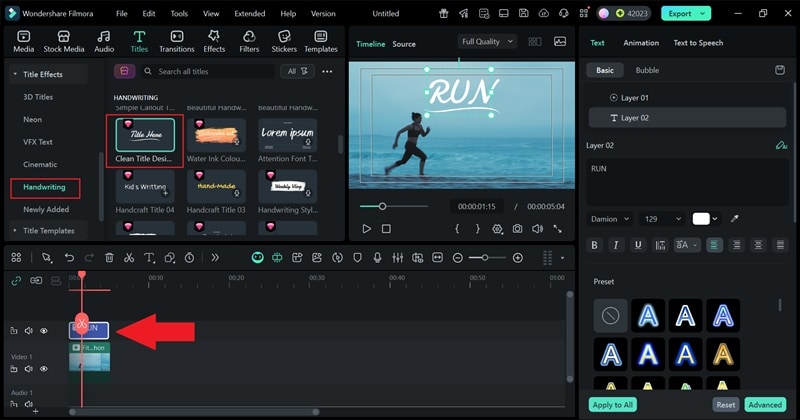
● 寻求免去图层烦恼、且时间紧迫的创作者,最适合使用万兴喵影标题选项卡中内置的 Handwriting 预设,仅需拖放即可为视频博客或片头套用现成的手写动态效果。
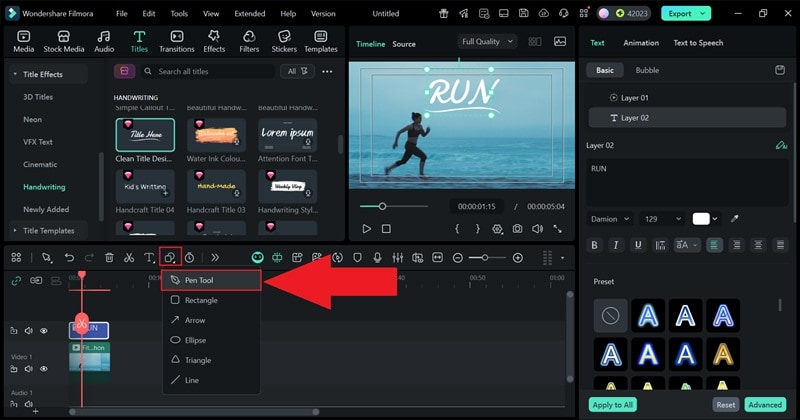
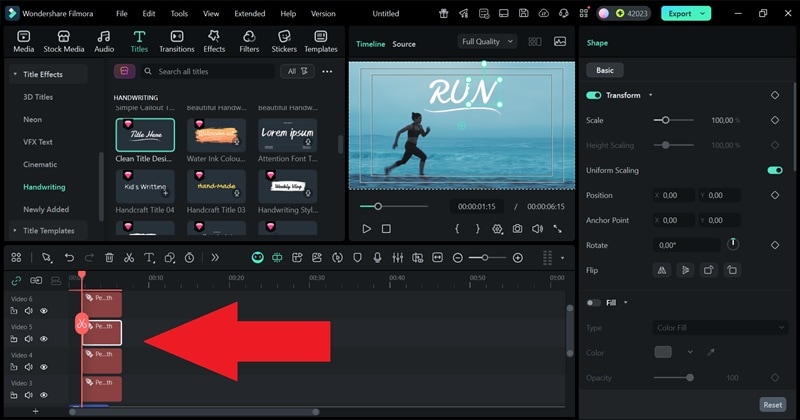
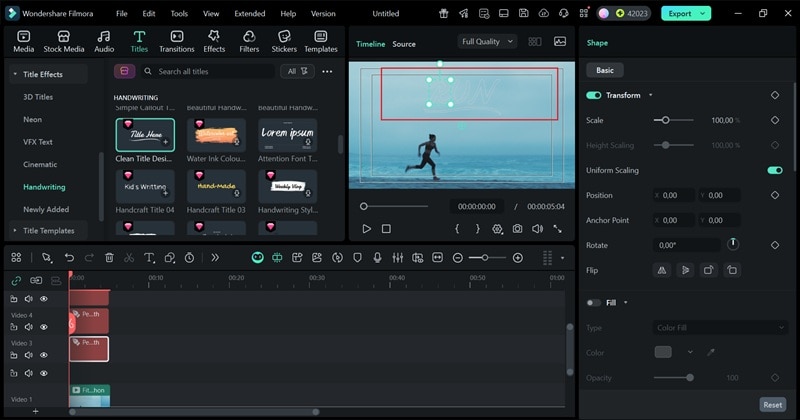
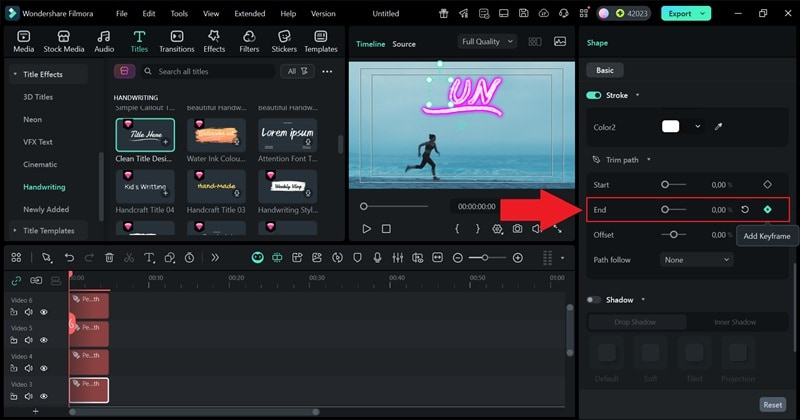
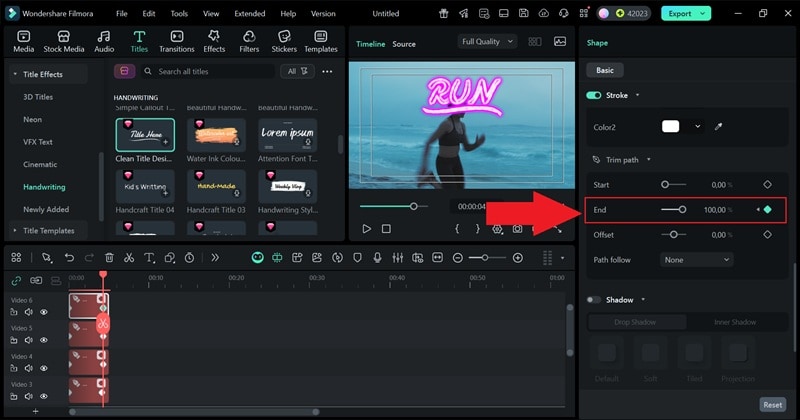
● 若需实现高度定制的品牌片头、专属签名或标志轮廓描摹,必须使用万兴喵影的钢笔工具沿文字手动绘制运动路径,并将“修剪路径”的“结束”参数通过关键帧从 0% 设置为 100% 来模拟真实的实时书写过程。
问问AI
 豆包
豆包
 千问
千问
 DeepSeek
 腾讯元宝
腾讯元宝
 Kimi
Kimi
Premiere Pro对于创作者来说是一个强大的工具,提供了从电影级转场 to 动态图形等一切功能。其中一个引人注目的视觉技巧是手写动画,它能让文字看起来像是实时书写出来的——为任何项目增添温暖和个性。
这种效果因其魅力而备受喜爱,但对于初学者来说可能有些棘手。在本指南中,你将学习创建它的简单方法,发现实用的替代方案,并探索更简单的方式来实现同样的手写效果。
第一部分:Premiere Pro 中的经典写入效果
Premiere Pro 曾经有一个简单的内置工具叫做写入,它能让文字看起来像是手写的。但由于该功能现在被标记为已过时,它在最新版本中无法正常工作。
在使用现代工具之前,回顾一下创作者过去如何实现这种效果是很有趣的。查看【如何在 Premiere Pro 中制作手写写入效果】来了解经典的写入方法。
第二部分:没有"写入"功能?教你如何在 Premiere Pro 中创建手写效果
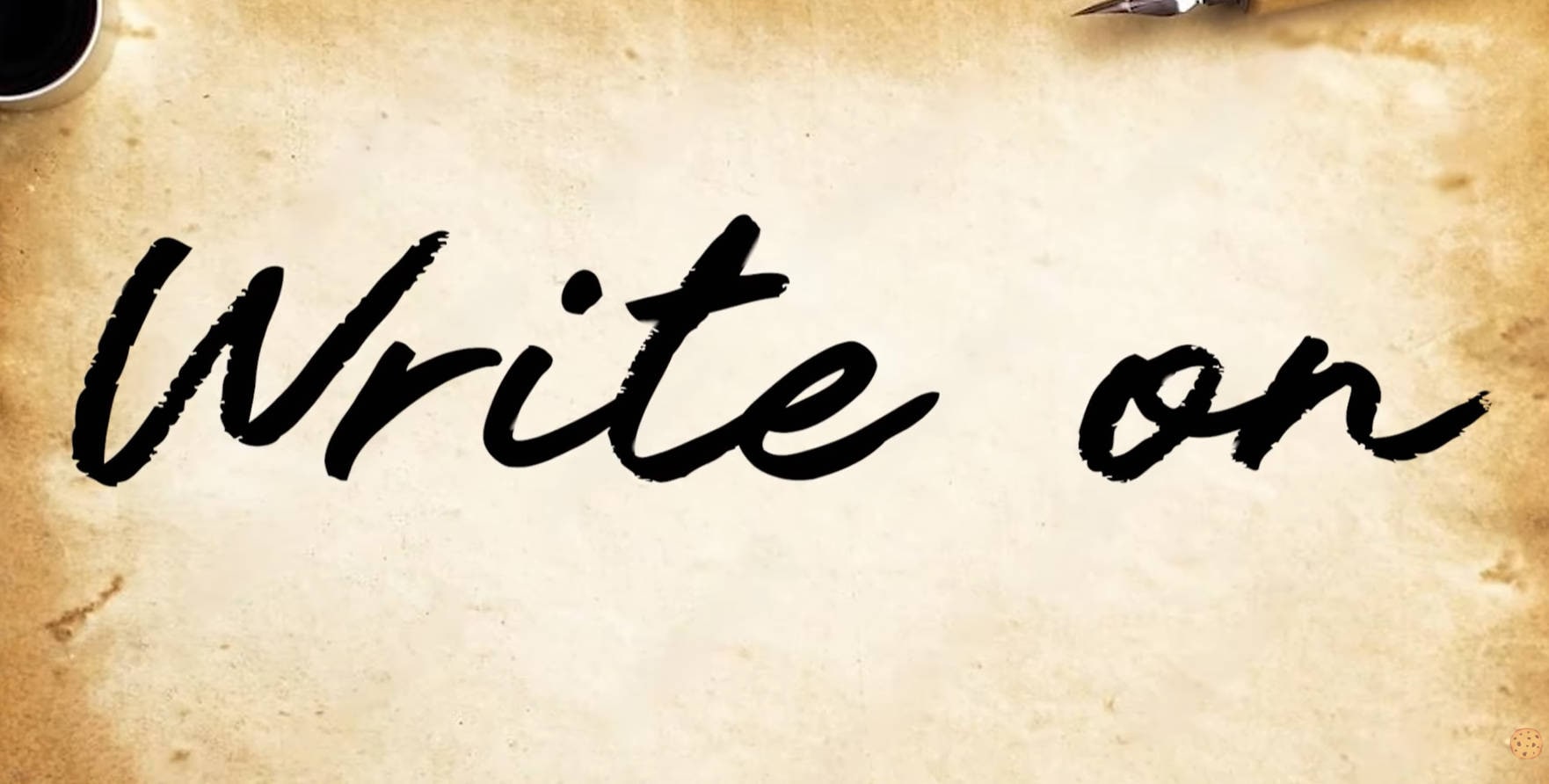
Adobe 已经悄悄地将写入效果移到了已过时类别。但问题是,一些用户反映它甚至不再显示,如果你想重现那种流畅的手写动作,这可能会让人沮丧。
但好消息是,你并非无计可施。仍然有两种可靠的方法可以在 Premiere Pro 中实现手写效果,而无需依赖写入功能。
1. 使用在线模板(聪明的方法)
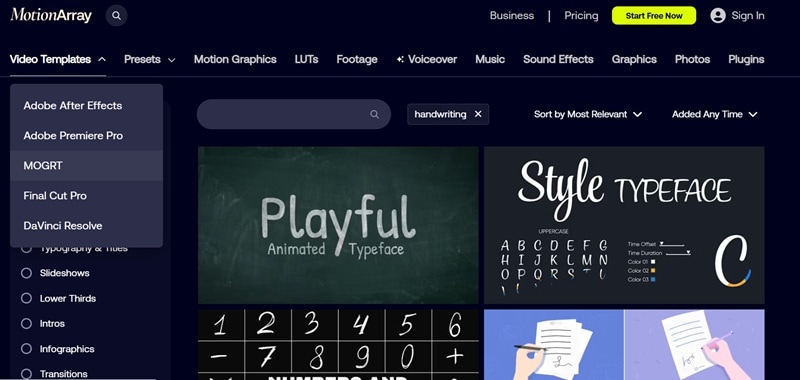
有很多 MOGRT 模板(动态图形模板)可以让你立即应用 Premiere Pro 的手写动画。其中许多是在 After Effects 中构建并作为模板导入 Premiere 的。要了解如何操作,请查看下面的快速教程:
- 从Motion Array or Envato.
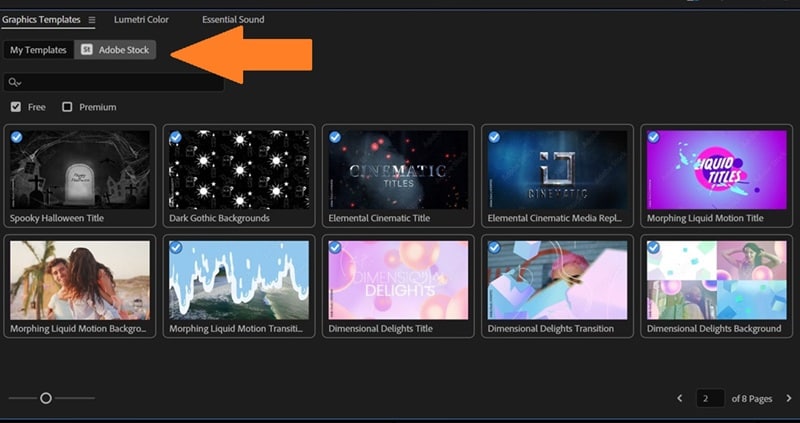
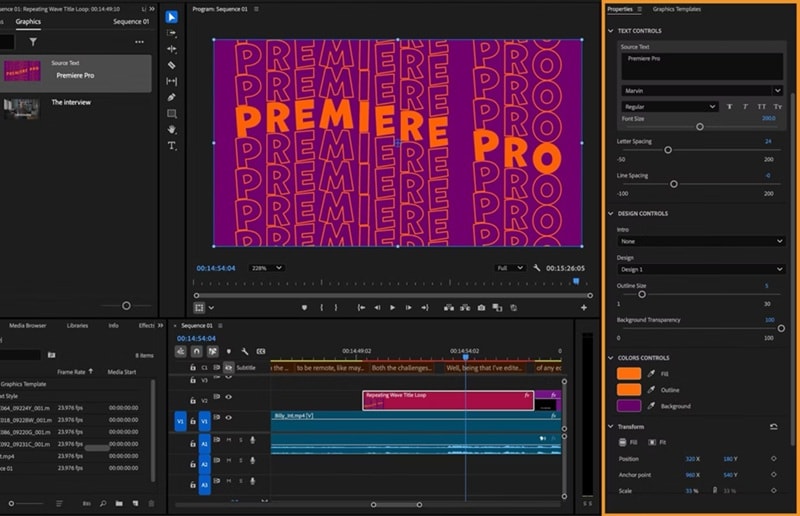
- 下载 MOGRT 模板。打开 Premiere Pro 并前往"图形模板"。在"我的模板"下,你会找到刚下载的模板,或者你可以浏览"Adobe Stock"来获取 Adobe 的内置选项。
- 将模板拖放到时间轴中。然后,前往"属性"来自定义手写效果。
2. 手动操作(传统方法)
如果你喜欢手动操作,仍然可以使用一些内置效果在 Premiere Pro 中重现手写效果。这需要更多时间,但能让你完全控制每个笔画的显示方式。如果这符合你的风格,这里有一个来自 YouTube 上 Adobe Made Simple 的快速分步教程来指导你:
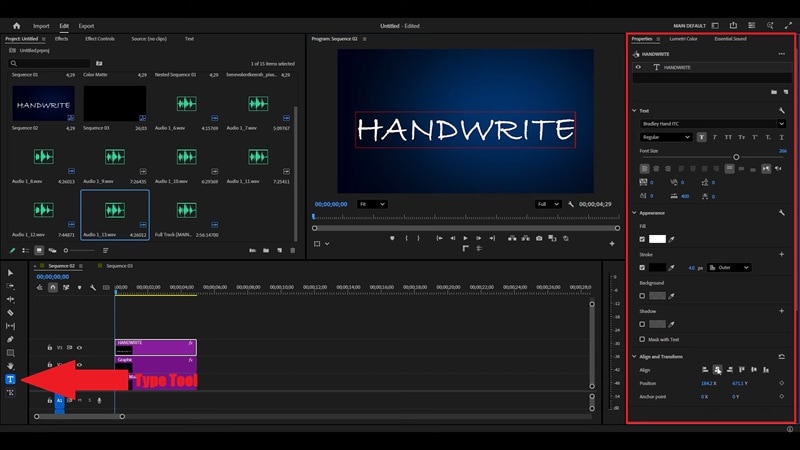
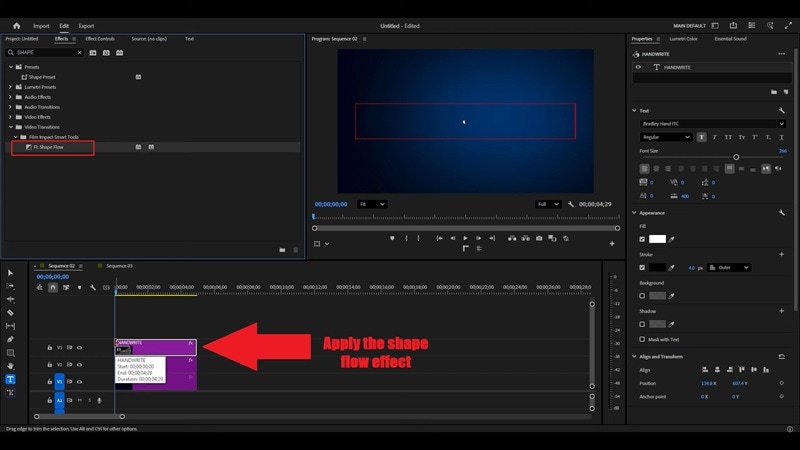
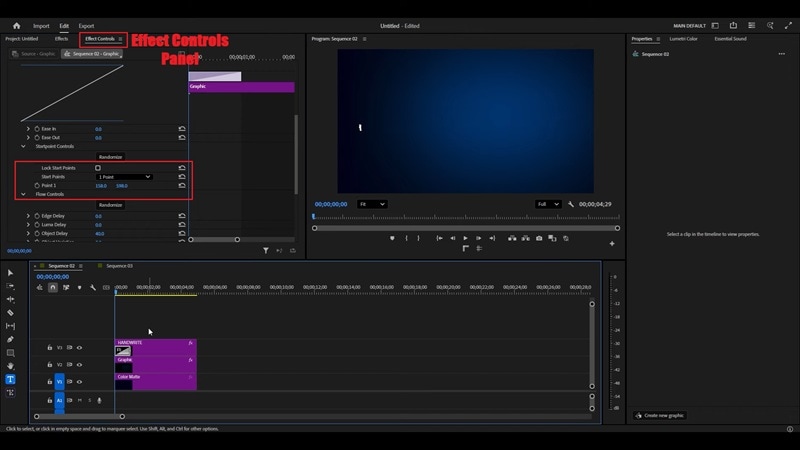
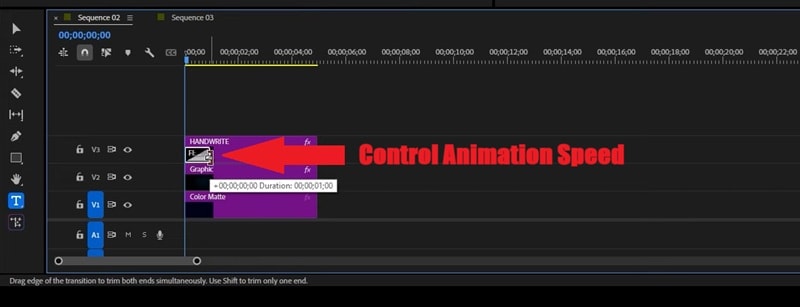
注意:经典的形状流动效果不再作为内置效果包含在最新的 Premiere Pro 版本中。但是,你仍然可以通过第三方插件使用它,例如Film Impact 的形状流动。或者,你可以使用蒙版路径或钢笔工具配合关键帧来实现类似的手写效果。
第三部分:更简单的途径:轻松创建手写动画
在尝试了在 Premiere Pro 中创建手写效果的不同方法后,有一点很明确:该软件可以做到,但过程并不简单。旧的写入效果现在位于已过时效果文件夹中,而使用蒙版和关键帧需要多个步骤和一些技术知识。
Premiere Pro 还缺少 After Effects 中的那种流畅的画笔式控制。这意味着创建自然流畅的手写动画需要手动设置关键帧和精细调整,对于更复杂的文字效果来说,这很快就会变得繁琐。
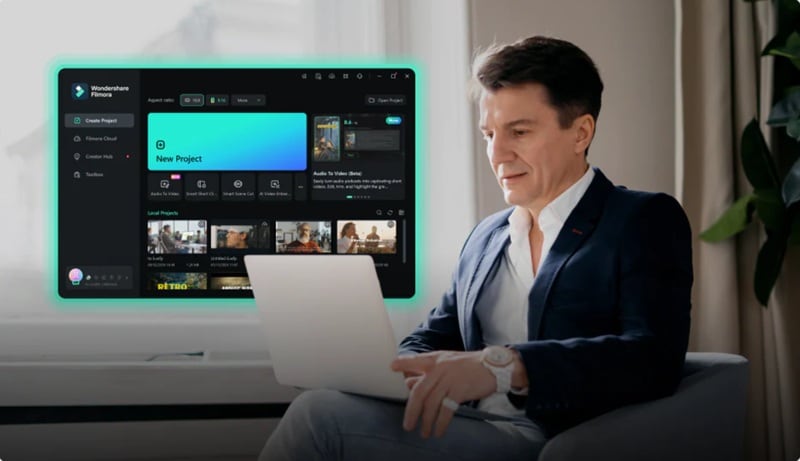
在这种情况下,万兴喵影真正脱颖而出。这款一体化视频编辑器配备了即用型手写动画预设和模板,因此你无需从头开始构建效果。凭借其直观的界面和丰富的手写字体及动画文字效果库,你只需点击几下即可创建专业外观的手写动画——无需复杂的步骤,无需陡峭的学习曲线。
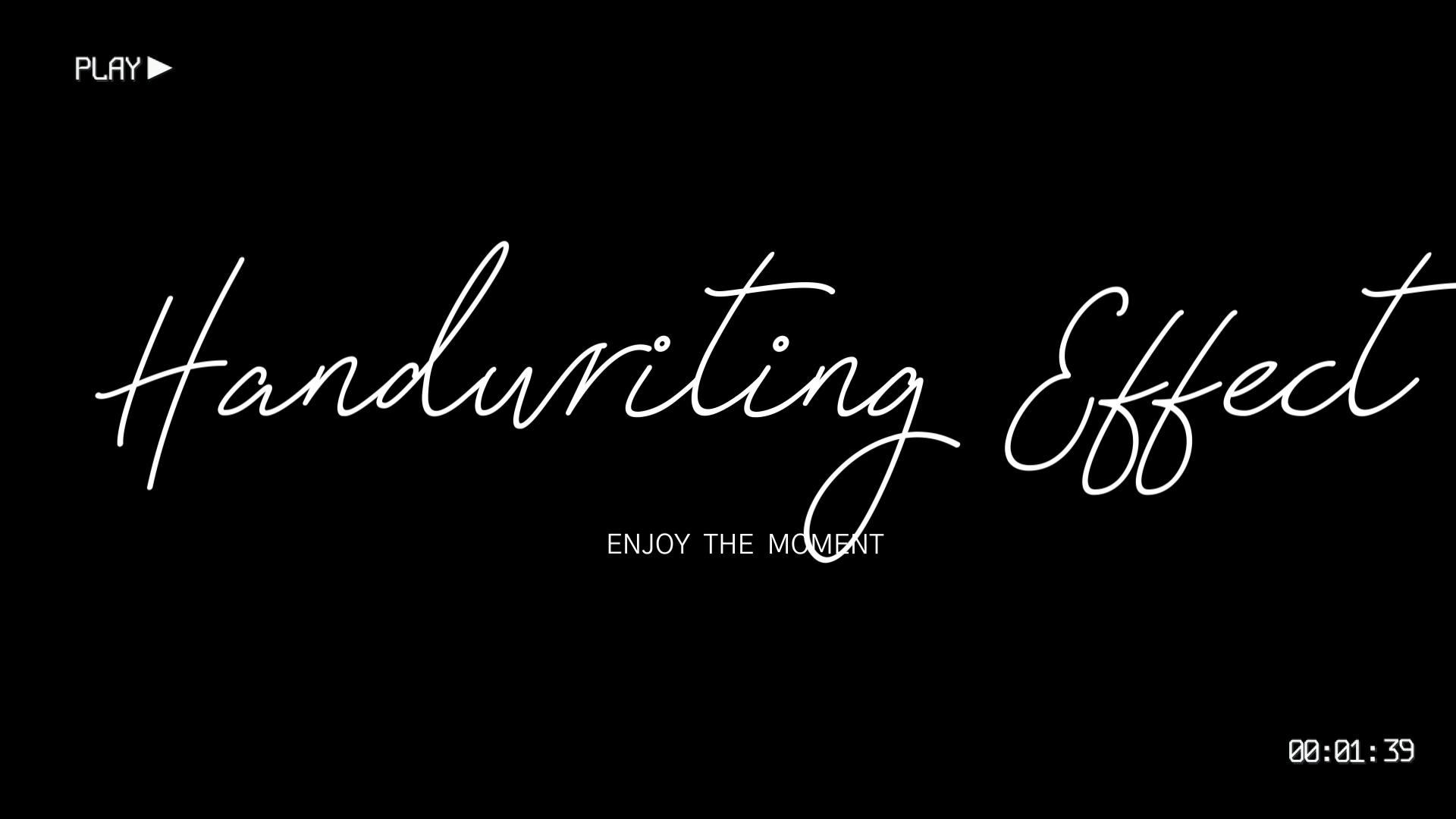
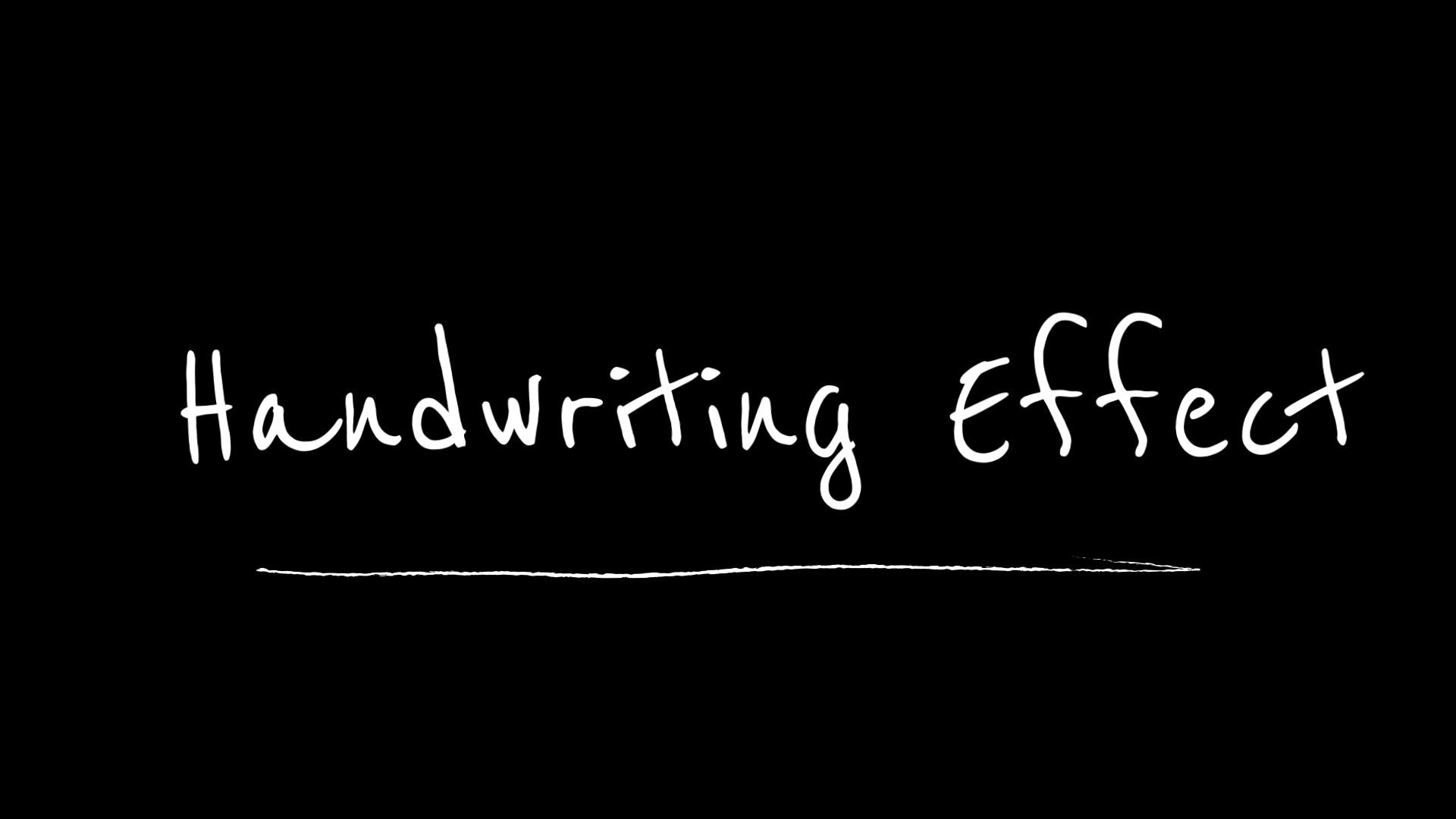
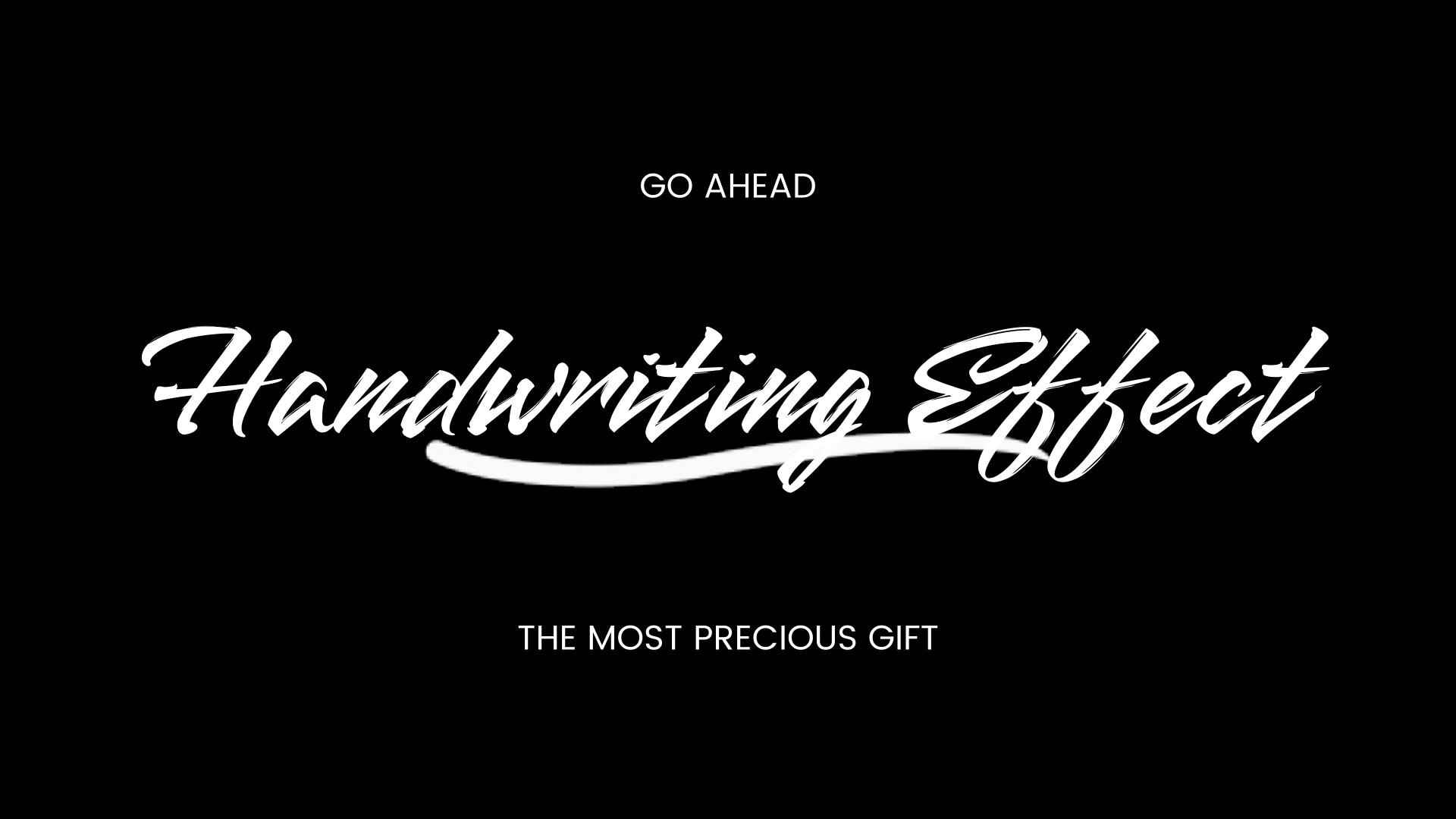
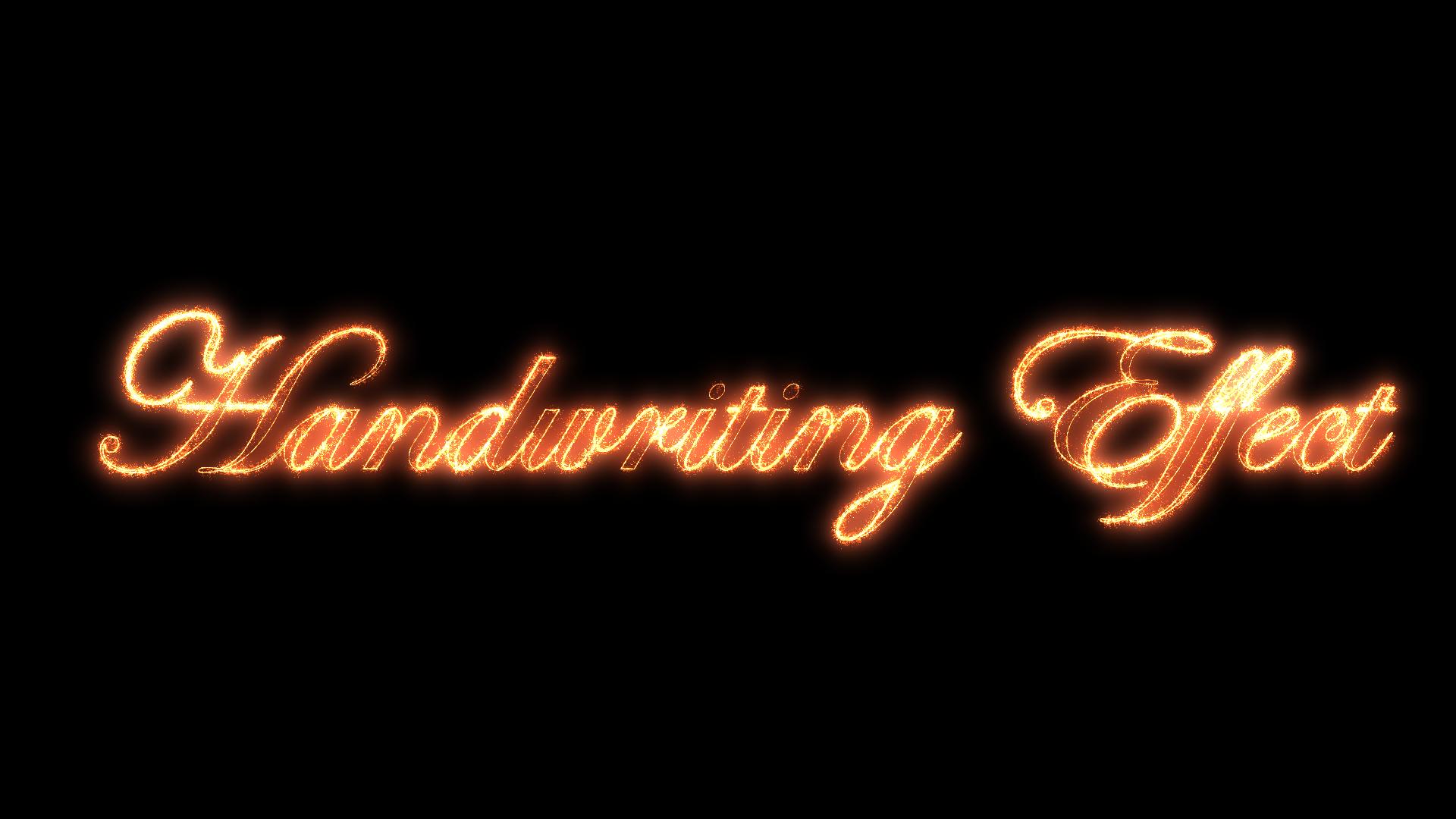
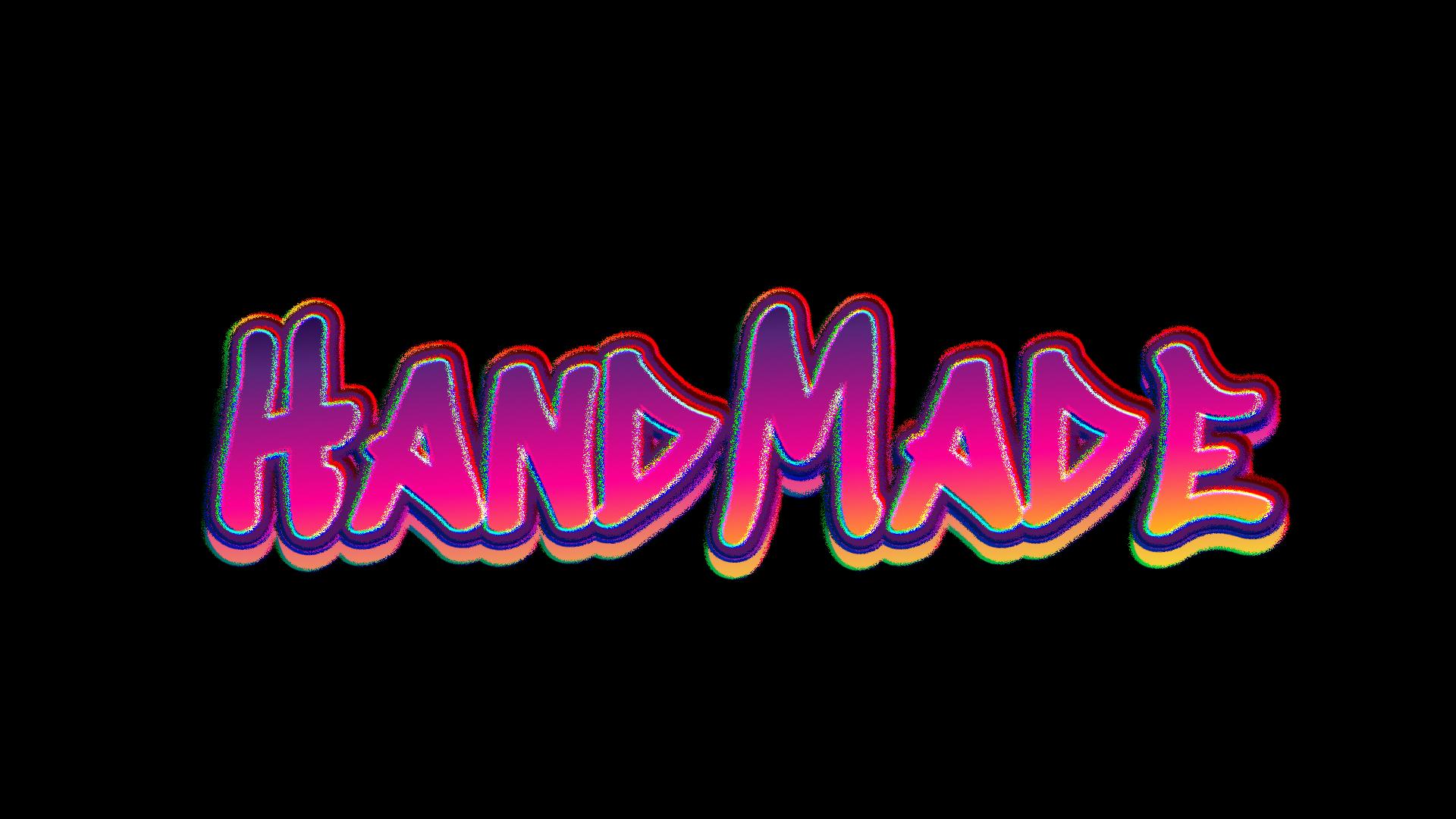
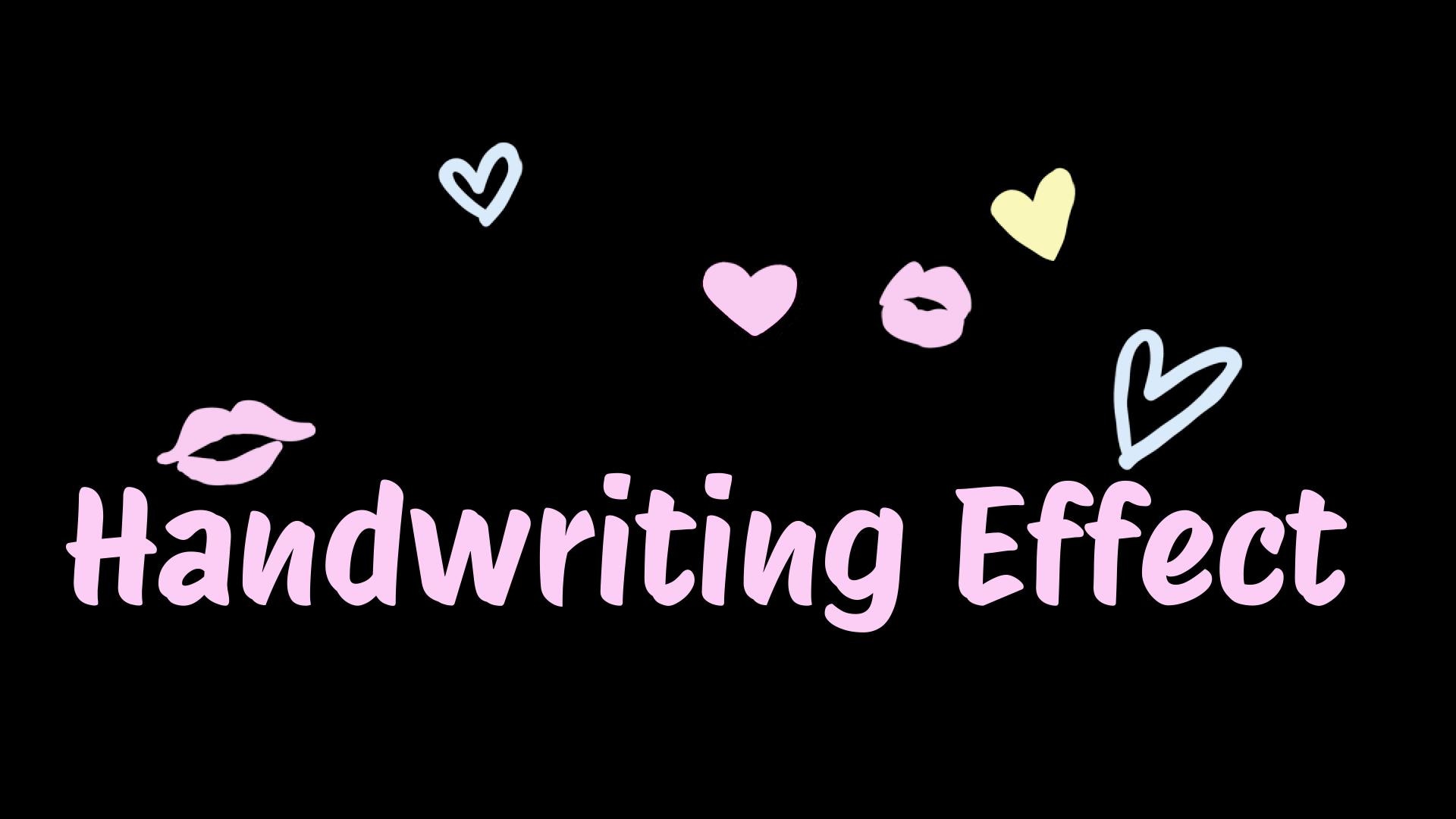
此外,万兴喵影最新的钢笔工具让整个过程变得更加简单:

- 简单的工作流程:只需几个快速步骤和简单的控制即可制作手写动画。
- 内置预设:从即用型手写样式和动画中进行选择。
- 轻松实现专业效果:无需为设置而烦恼,即可获得干净的专业外观。
- 专注于创意:将时间花在完善故事上,而不是调整技术细节。
万兴喵影减轻了编辑压力,让你能够快速而精美地实现手写创意。让我们来详细了解一下!
 安全下载
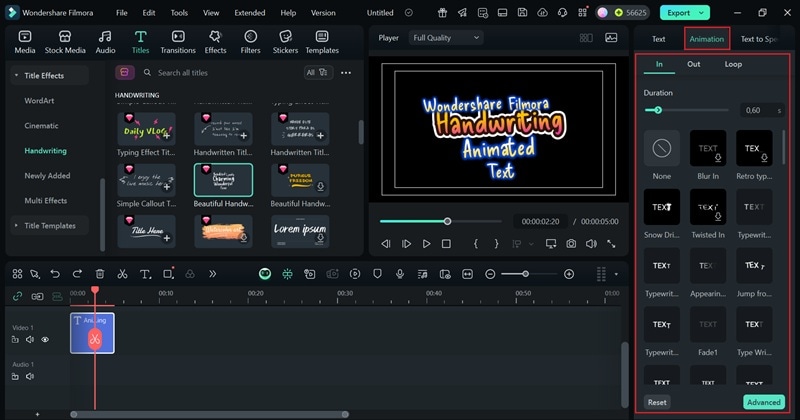
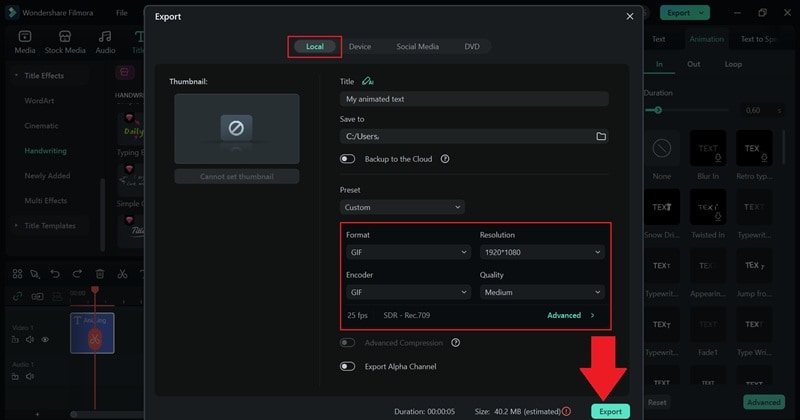
安全下载方案 A:使用万兴喵影的手写预设获得即时效果
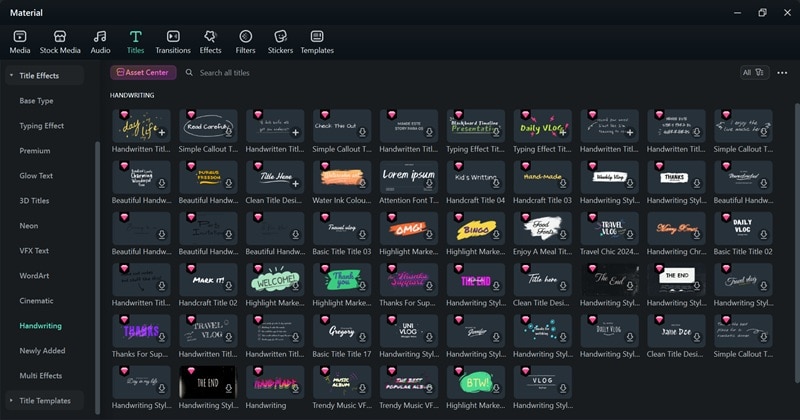
为什么很棒:万兴喵影让添加手写效果变得非常简单。在其标题选项卡中,有一个专门的Handwriting分类,里面充满了预制动画,看起来干净自然。它快速、简洁,能在几秒钟内为你的视频带来手写感觉。
最适合:这种方法非常适合时间紧张的情况。它是为那些想要流畅效果而不想陷入图层或关键帧困境的创作者设计的。你可以将它用于片头、视频博客或需要个人风格的时尚引语。
快速步骤:
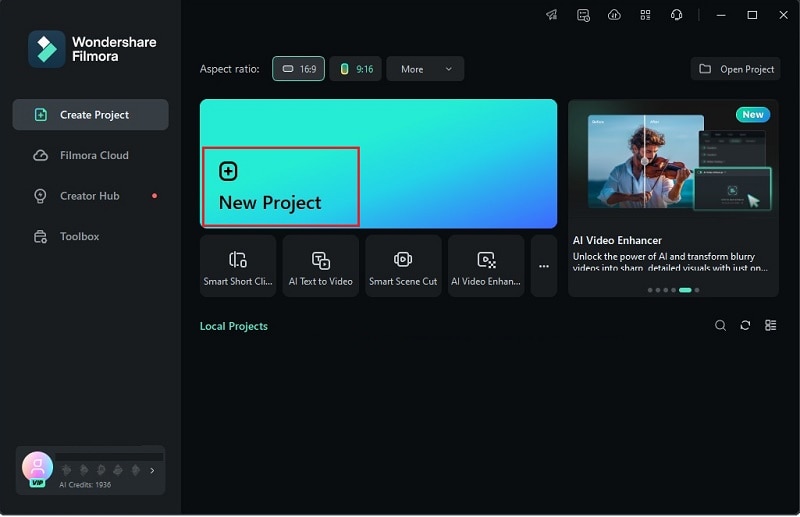
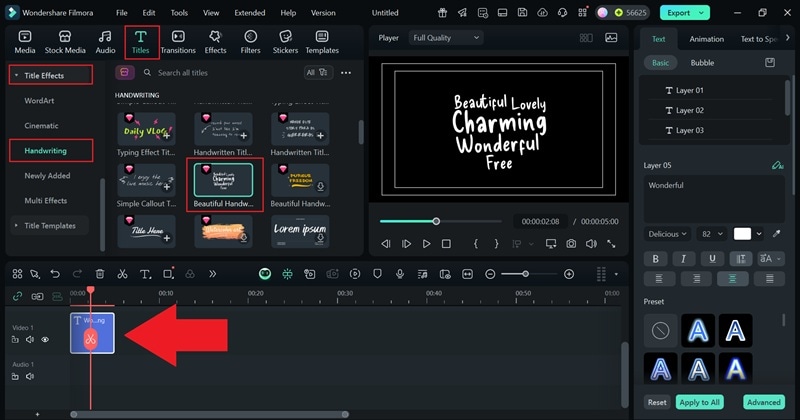
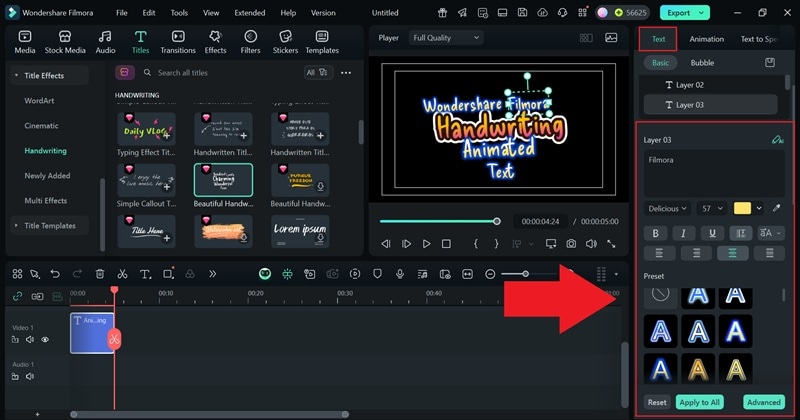
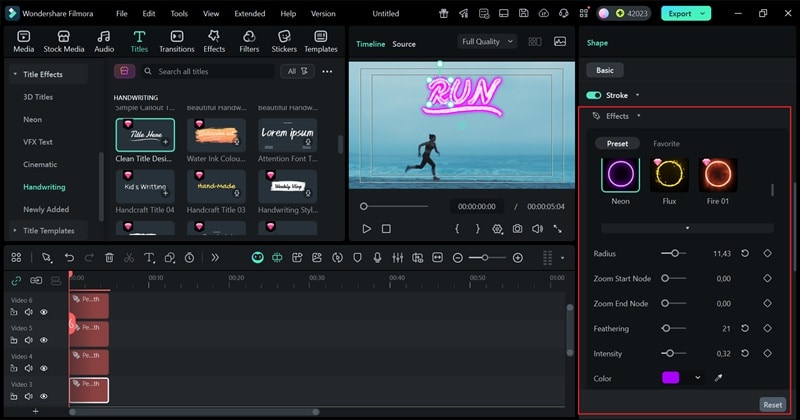
方案 B:使用万兴喵影的钢笔工具设计自己的动作
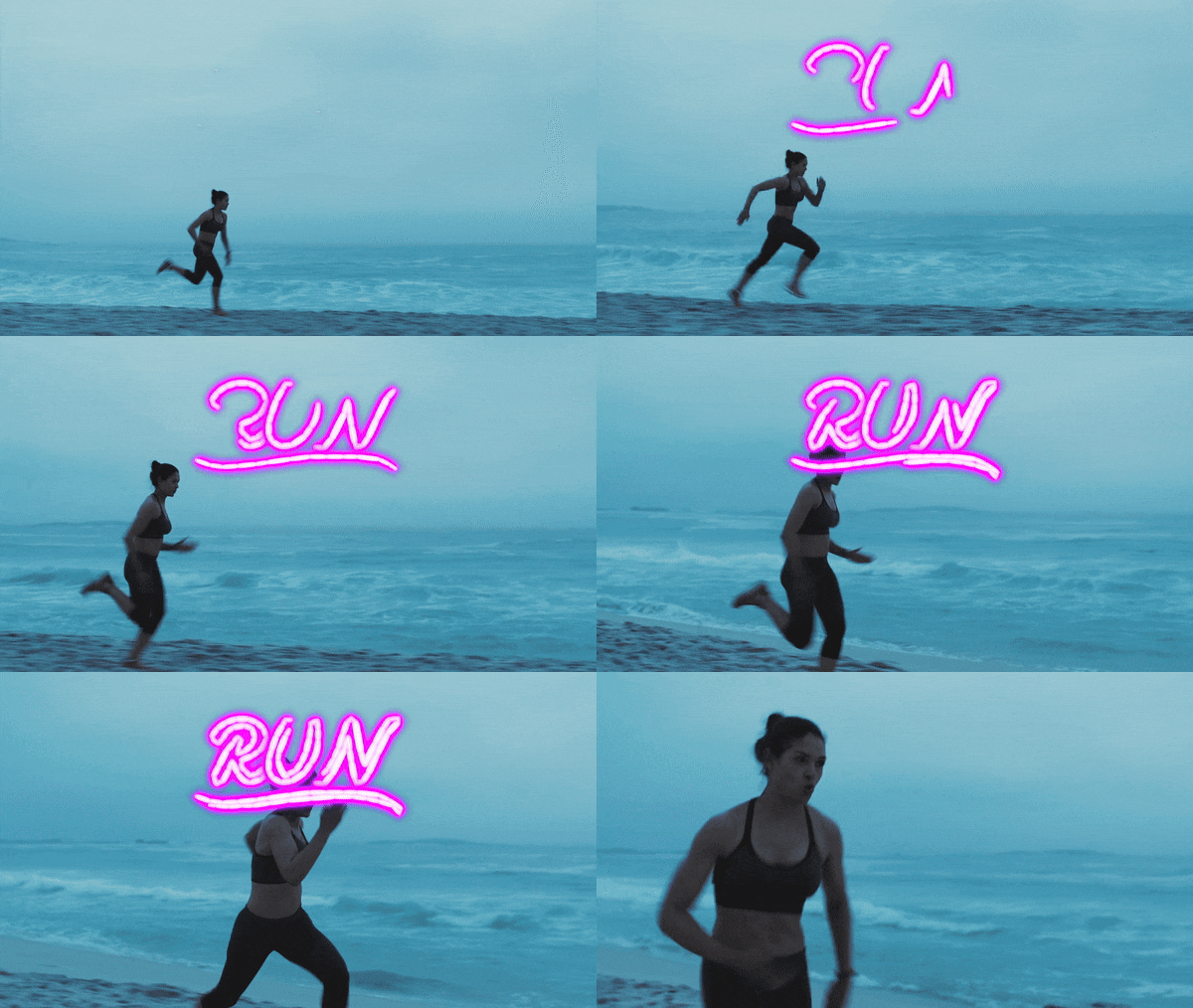
为什么很棒:万兴喵影的钢笔工具为你提供了完全的创作自由。你可以用它做很多事情,包括:
- 绘制并制作自己的动作路径动画。
- 创建手写签名。
- 追踪标志。
- 让文字沿着任何你想要的形状或曲线移动。
有了这些功能,你就有了另一种有趣且富有创意的方式来实现手写效果,拥有更多的控制力和个性。这是一种让视频脱颖而出的简单方法,同时保持精致、自然和充满个性。
最适合:当你希望文字或图形朝特定方向移动并具有自然的手工触感时,此选项非常适合。因此,它非常适合品牌片头、叙事项目或任何需要独特动画风格的视频。
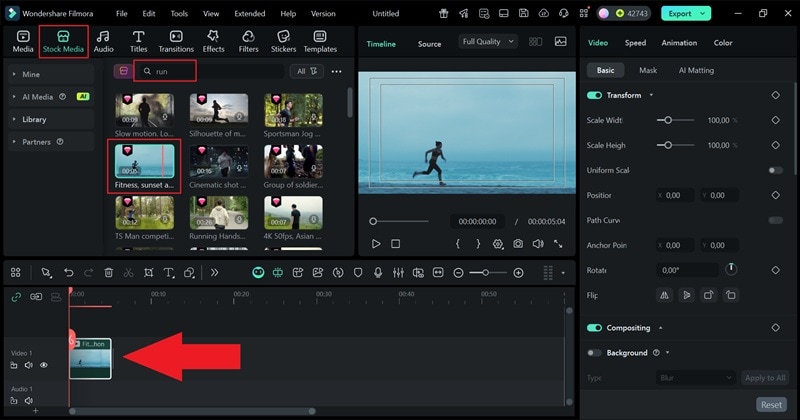
快速步骤:
为什么万兴喵影让它更简单
与在 Premiere Pro 中创建手写效果不同,万兴喵影让一切都保持简单且对初学者友好。从添加文字到制作动画,一切都自然流畅。看看这个并排比较,看看万兴喵影如何更流畅、更快速地处理整个过程。
| 功能 | Premiere Pro | 万兴喵影 |
| 插件要求 | 通常需要第三方插件才能实现流畅的手写效果 | 无需插件;一切都内置 |
| 关键帧复杂性 | 大量关键帧设置和图层管理 | 基于路径的简单动画,控制流畅 |
| 内置预设 | 非常有限;大多数需要从头创建 | 包括手写、签名和标志动画预设 |
| 路径控制 | 使用复杂的蒙版和形状图层 | 使用钢笔工具直接在画布上绘制自定义路径 |
| 预览工作流程 | 通常需要渲染后才能查看效果 | 编辑时即可实时预览,即时反馈 |
| 创作灵活性 | 仅适用于基础手写效果 | 非常适合手写文字、标志轮廓和创意运动路径 |
| 工作流程速度 | 较慢,技术性较强 | 快速、直观,可快速出结果 |
| 学习曲线 | 学习曲线陡峭 | 直观易用,快速制作专业效果 |
| 输出质量 | 专业效果但耗时较多 | 用更少时间即可实现专业级效果 |
|
展开更多
收起
|
||
总结
过去在 Premiere Pro 中使用旧版 Write-On 功能制作手写效果非常简单,但由于该工具已被淘汰,你需要通过一些巧妙的变通方法来实现。因此,本指南详细介绍了如何使用运动图形模板或 Shape Flow 效果在 Premiere Pro 中制作手写动画的基础操作。
不过,这个过程可能会有点繁琐,尤其是在手动完成所有操作时。这就是为什么值得尝试更简单的工具,比如万兴喵影。它内置了手写效果分类,只需点击几下即可实现同样的创意效果。此外,它的全新钢笔工具可以让你绘制流畅自然的路径,让文字动起来更生动。

💬 关于 Premiere Pro 手写效果的常见问题
-
1. 在 Premiere Pro 中制作手写动画,哪种字体效果最好?
看起来像手写的自然字体效果最佳。可以尝试使用 Pacifico, Great Vibes 或 Dancing Script 等字体来获得手写感。字体流畅度越高,你在 Premiere Pro 中制作的手写动画看起来就越真实。
-
2. 如何让手写动画变快或变慢?
关键在于时间控制。如果想要更快的动画效果,可以将关键帧调得更紧密;想要慢一点就把它们拉开。在 万兴喵影 中,你只需在时间轴上拖动动画边缘就能瞬间调整速度。
-
3. 可以将手写效果与其他动画混合使用吗?
当然可以。你可以在 Premiere Pro 中将手写效果与淡入、缩放、发光甚至光效相结合,营造电影质感。叠加效果能让文字更有个性,更加醒目。
-
4. 手写效果能应用在图形或绘图上吗?
可以的,你可以对线条或素描应用相同的动画技巧。无论是下划线、涂鸦还是箭头,都可以用同样的方式制作动画,与文字显示效果配合。
