


 AI 摘要
AI 摘要
从 Premiere Pro 25.0 版本开始,Adobe 已正式移除基本图形面板,将其功能拆分至用于编辑调整的属性面板和用于浏览导入的图形模板面板。
● 新版属性面板支持选中多个片段进行同时修改,并能根据所选片段智能自适应显示参数,但用户需要适应在两个独立面板间来回切换的工作流程。
● 若需继续使用原有的基本图形面板工作流,可通过 Creative Cloud 桌面应用降级安装至 25.0 之前的早期版本,但这将导致无法使用最新版本引入的各项功能。
● 在图形与模板处理工具的选择上,Premiere Pro 适合需要精确控制与专业级输出的用户,而万兴喵影通过单一面板的拖放式工作流,更适合优先考虑操作效率、AI 智能生成以及低成本体验的创作者。
问问AI
 豆包
豆包
 千问
千问
 DeepSeek
 腾讯元宝
腾讯元宝
 Kimi
Kimi
Premiere Pro 中的基本图形面板是用于在项目中创建和自定义文本及图形元素的工作区。但如果你刚刚更新到最新版本,可能会发现这个面板已经不见了。
这是因为从25.0 版本开始,Adobe 正式移除了 Premiere Pro 中的基本图形面板。取而代之的是属性面板和图形模板面板,它们被设计用来处理相同的功能。
接下来的问题是,如何使用这些新面板呢?我们准备了一份关于此次更新的全面指南,帮助你更好地管理图形素材。
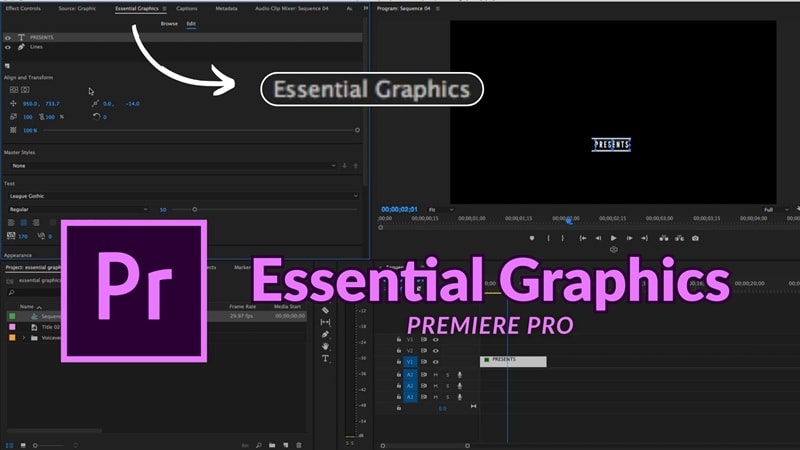
第一部分:Premiere Pro 基本图形面板的作用是什么?
Premiere Pro是一款专业的视频剪辑软件,由多个面板组成,每个面板都为特定目的而设计。Adobe Premiere 基本图形面板专门用于在 Premiere Pro 内部直接设计和编辑动态图形,这样你就不必总是切换到 After Effects 来完成这类任务。
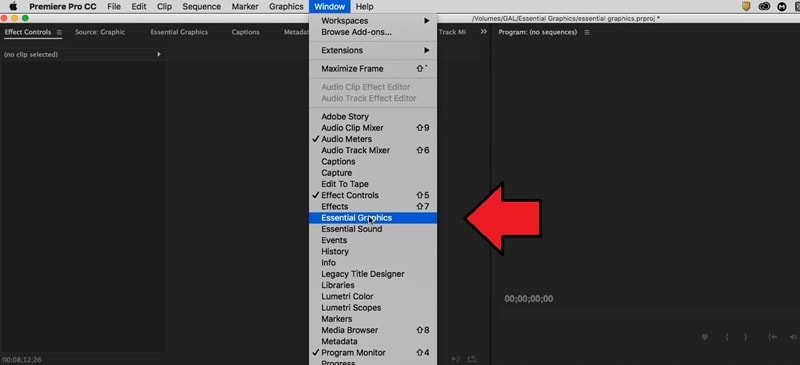
你可以通过窗口 > 基本图形来访问它。打开后,该面板提供两个主要选项卡:浏览和编辑。在浏览选项卡下,你可以找到现成的选项,例如:
- 字幕和副标题
- 片尾字幕
- 自定义模板
- 图形叠加层
- 下三分之一字幕条
- 场记板
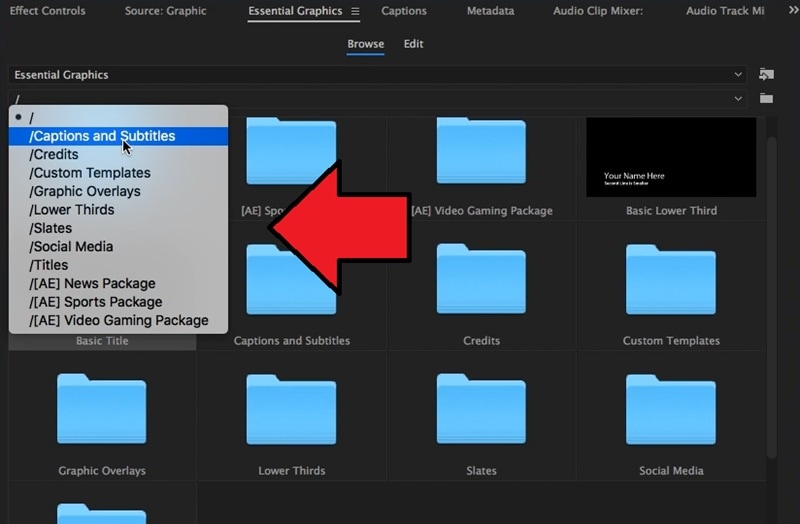
这些预设可以直接添加到时间轴中。放置后,你可以切换到编辑选项卡来调整细节。
第二部分:Premiere Pro 最新版本(V25.0)有哪些变化
Premiere Pro 25.0 版本最大的更新之一就是移除了基本图形面板,并引入了两个新面板:属性面板和图形模板面板。这一变化的目的是让工作流程更加专注高效。
属性面板会根据所选片段自动调整,显示相关工具和参数,而图形模板面板则作为你的资源库,用于存放动态图形模板(MOGRTs)、标题、叠加层和 Adobe Stock 素材。
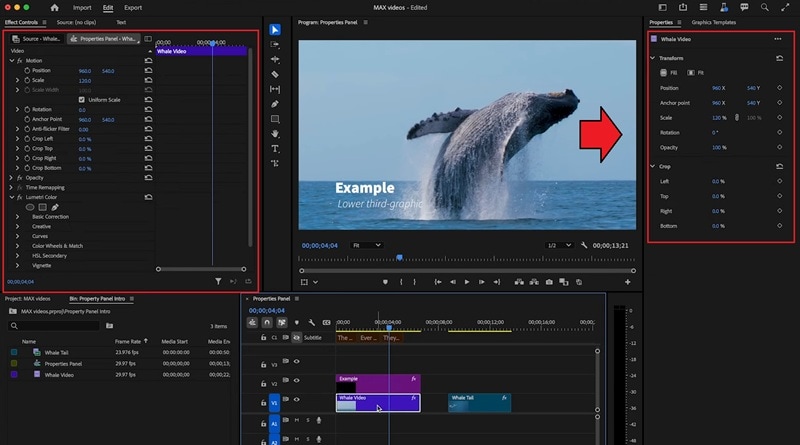
工作流程的差异
以下是旧版基本图形面板与新设置的简明对比:
| 方面 | 旧版基本图形面板 | 新版面板(V25.0) | 主要区别 |
| 访问方式 | 窗口 > 基本图形 | 属性面板 & 图形模板面板 | 任务被分开:浏览/导入(图形模板)与编辑/自定义(属性) |
| 选项卡/布局 | 浏览 & 编辑选项卡 | 两个独立面板 | 每个面板专注于一个功能,减少菜单查找时间 |
| 编辑图形 | 直接在面板中编辑文本、动态图形、下三分之一字幕条、模板 | 属性面板处理调整:位置、缩放、旋转、不透明度、关键帧、文本/音频调整 | 智能感知编辑;根据所选片段自适应,支持多片段同时调整 |
| 浏览模板 | 浏览选项卡:字幕、片尾、叠加层、下三分之一字幕条、自定义模板 | 图形模板面板:搜索、预览、导入 MOGRTs 或 Adobe Stock 素材 | 更容易找到模板;直接拖放到时间轴 |
| 工作流程 | 所有任务集中在一个面板 | 分散在两个面板 | 更有条理、更专注的工作流程;需要短暂适应期 |
小提示:在时间轴中选择多个片段,可以在属性面板中同时调整它们属性面板,加快编辑速度。
新设置的优缺点
- 通过选择多个片段,可以在属性面板中同时对它们进行修改。
- 属性面板会根据你的选择自适应,无需在不同菜单中查找,即可快速调整。
- 它提供了对其他重要工具的直接访问,使编辑过程更快速、更有条理。
- 不是每个人都能立即适应新布局;需要一定时间来调整。
- 现在需要在属性面板和图形模板面板之间切换,而不是在一个地方完成所有操作。
第三部分:Premiere Pro 的简单替代方案——内置图形和模板
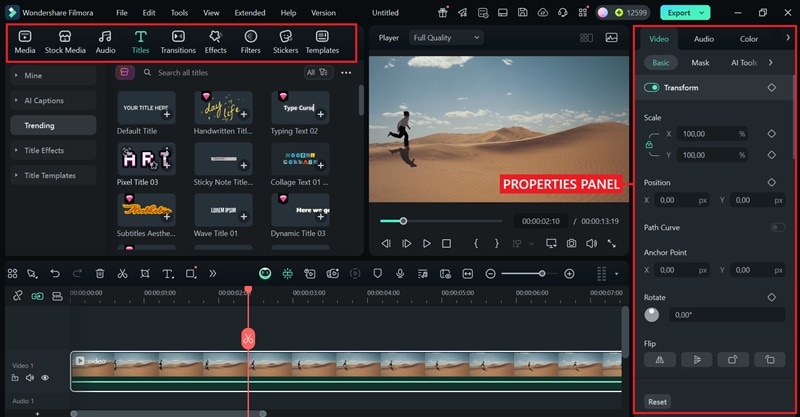
如果在 Premiere Pro 中在属性面板和图形模板面板之间切换让你感到繁琐,万兴喵影提供了一个更简化的替代方案。
万兴喵影无需在多个面板之间来回切换,而是提供了一个单一、直观的工作区,从文本和图形到动画和模板——一切都触手可及。这使它成为那些想要制作专业视频、又不想花费额外时间在复杂菜单中导航的创作者的理想选择。
 安全下载
安全下载万兴喵影 VS Premiere Pro:图形和模板工作流程对比
| 功能 | 万兴喵影 | Premiere Pro |
| 文本编辑 | 一键应用动画标题, 3D 字体,数百种时尚预设,即时预览 | 专业级工具,但需要手动设置和更多自定义步骤 |
| 字幕功能 | 自动字幕可即时生成并与音频同步字幕;支持多语言转录;可手动微调 | 字幕需要手动设置;可实现自动字幕,但需要额外步骤或插件 |
| 图形素材 | 内置动画形状、表情、贴纸、下三分之一字幕条、叠加层;直接拖放使用;无需外部安装 | 依赖导入的 MOGRTs 或 Adobe Stock 素材;设置耗时更长 |
| 模板和素材库 | 访问 AI 驱动的片头、幻灯片、社交媒体模板;内置素材库(视频、图片、音乐、音效) | 可使用 Adobe Stock,但需要单独订阅和集成 |
| 动画和关键帧 | 适合新手的关键帧功能,控制直观;轻松添加流畅的动态效果、转场或文字动画 | 高级精确的关键帧功能,但学习曲线陡峭 |
| AI 功能 | 独家创意 AI 工具:AI 文本生成视频, AI 图片生成视频、AI 贴纸、AI 音效,以及 AI 智能抠图 | 无内置 AI 视频或图像生成功能;依赖手动效果或第三方插件 |
| 易用性 | 文本、图形和效果集中在一个面板;拖放式工作流程;专为初学者、教育工作者和休闲创作者设计 | 分为属性面板(编辑)+ 图形模板面板(浏览);学习曲线较高 |
| 价格 | 价格实惠,可一次性购买或灵活订阅;提供免费试用 | 仅通过 Creative Cloud 订阅提供,长期成本更高 |

探索万兴喵影的即用型模板和素材
除了简化的工作流程外,万兴喵影还能让你即时访问各种 AI 驱动的模板、动画标题、贴纸和素材库。这些内置资源让你能在几秒钟内为视频添加样式——无需像在 Premiere Pro 中那样进行外部下载或复杂设置。






我们的建议
面对两款视频编辑软件,你可以根据在处理视频图形时偏好的工作流程,决定哪一款最适合你。
- 如果你优先考虑效率、AI 智能和低成本,万兴喵影是最佳选择。
- 如果你追求精确控制、高复杂度模板和专业级输出,Premiere Pro 更适合。
第四部分:可选方案——找回基本图形面板/工作区技巧
An Adobe 社区用户已请求 Adobe 恢复基本图形面板,但看起来短期内不会回归。如果你仍想在 Adobe Premiere Pro 中使用基本图形面板,或者想快速适应新设置,可以尝试以下几种解决方法。
1. 使用旧版本的 Premiere Pro
由于从 Premiere Pro V25.0 开始基本图形面板已被替换,使用旧工作流程的最简单方法就是回退到仍然保留该面板的早期版本。

你可以直接从Creative Cloud 应用:
- 中完成此操作:打开 Creative Cloud桌面应用,进入所有应用.
- 。
- 在已安装应用列表中找到 Premiere Pro,点击打开按钮旁边的三个点。
- 从下拉菜单中选择其他版本.
。
在弹出窗口中选择要安装的版本。安装完成后,你就可以继续使用熟悉的旧工作流程,尽管你将无法访问 v25.0 及更高版本中引入的最新功能。小提示:
你也可以联系 Adobe 客服请求获取旧版本。
2. 自定义工作区
如果回退到旧版本不是你的选择,下一个最佳方法是自定义工作区,打造你自己的专属布局。
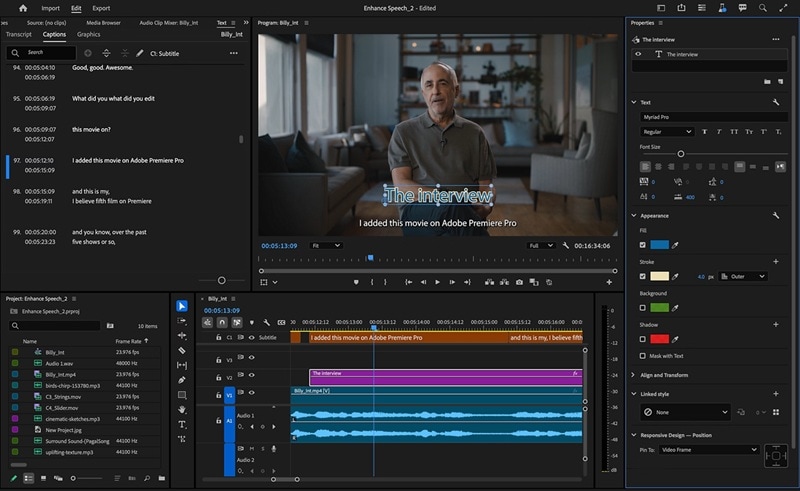
幸运的是,Premiere Pro 在工作区方面非常灵活。你可以重新排列、停靠或取消停靠面板,创建一个至少能帮助你更轻松导航工具的设置。
你可以打开所需的面板,然后将其拖放到最方便你使用的位置。
总结
Premiere Pro 基本图形面板曾是软件中处理标题和图形的主要空间。但从 25.0 版本开始,这个面板已不再可用。取而代之的是属性面板和图形模板面板,它们提供相同的功能,但现在被分成了两个独立的空间,而不是一个。
