


 AI 摘要
AI 摘要
提升低画质视频的最佳方案是根据专业水平和应用场景选择合适的 AI 增强工具:万兴喵影适合需要多端全面剪辑及细节重构的综合用户,Adobe Premiere Pro CC 等专业软件适合视频编辑专家,而网页端工具则满足轻量级的快捷升频需求。
● 万兴喵影桌面端通过集成的最新 Topaz Starlight SLF-1 模型能无伪影重建 4K 甚至更高分辨率细节,但前提是单次任务视频时长严格限制在 1 分钟以内且最高 60 帧,使用前需先下载依赖项并会消耗 AI 点数。
● AVCLabs AI 视频升频器是列表中唯一明确支持将视频最高升频至 8K 的本地处理工具,但其对电脑硬件资源消耗极大且价格高昂;Adobe Premiere Pro CC 虽具备最细致的画面调节能力,但对零基础新手存在陡峭的学习曲线。
● 网页端在线增强工具普遍具备免安装优势,但受限于严格的上传限制与计费机制,例如 Remaker.ai 仅支持最大 500MB 且 30 分钟内的视频,而 Cutout.pro 单文件上限为 2GB,且长视频按时长付费的成本极高(如处理 15 分钟需 129 美元)。
问问AI
 豆包
豆包
 千问
千问
 DeepSeek
 腾讯元宝
腾讯元宝
 Kimi
Kimi
你是否经常翻出朋友和家人的旧视频,却发现画质太过模糊而无法真正享受观看?你是否想将刚录制的视频发布到社交媒体上,却发现视频太过嘈杂、昏暗或分辨率太低?
无论是新内容还是旧素材,你都不必将就低质量的视频内容。你应该做的是找到一款可靠的视频质量增强工具.
一款优秀的工具能让你轻松提升低质量视频的画质,快来看看下面推荐的最佳工具吧。
常见的视频质量问题有哪些?
首先,让我们简要了解一下你可能遇到的常见问题:
- 模糊 – 视频看起来失焦;
- 颗粒感 – 画面看起来像是布满了灰尘斑点(在弱光环境下拍摄的视频中很常见);
- 像素化 – 视频画面卡顿,几乎每个像素都清晰可见;
- 噪点 – 视频看起来像有雪花噪点;
- 色彩错位 – 整个视频的色彩看起来不自然,甚至可能出现整块单一颜色的像素区域,比如绿色。
不过,就像你可以改善和消除照片模糊一样,你也可以对模糊、嘈杂、有颗粒感或色彩失真的视频进行同样的处理——你只需要合适的工具。
我们如何挑选最佳视频质量增强工具?
了解了最常见的视频质量问题后,让我们来看看如何挑选以及我们如何为你挑选最佳的视频质量增强工具。
- 易用性 – 如果你不是专业的视频编辑人员,你需要一款易于使用和操作的视频增强工具。这可以帮助你降低出错风险,并尽可能快速、轻松地为你提供满意的结果;
- 支持的文件格式 - 选择一款支持广泛文件格式的工具将大大节省时间。
- AI 功能 – 选择能够通过 AI 增强视频质量的工具,避免手动调整。
- 编辑功能 – 有些增强工具是专门化的工具,只能提升分辨率和放大视频。最好的工具则提供广泛的编辑功能,让你能够轻松完善每一帧画面;
- 价格 – 虽然有一些免费的视频增强工具,但最好的通常是付费解决方案,让你能够使用高级功能。不过,我们确保选择了最具性价比的选项。
我们列表中包含的所有工具都具备提供出色效果的能力,能为你提供最高质量的视频。
10 款最佳视频质量增强工具
话不多说,让我们直接进入顶级工具视频质量增强工具。凭借先进的 AI 功能和出色的编辑功能选择,这些解决方案将帮助你毫无障碍地提升视频质量。
1. 万兴喵影
凭借能够提升视频和音频文件质量的丰富功能,万兴喵影万兴喵影脱颖而出,成为最全面的视频编辑解决方案之一。
万兴喵影是一款完整的视频编辑套件,为你提供不同的工具,例如基础视频编辑工具(裁剪、剪切、变速、滤镜等)和高级工具(如色度键、关键帧等),以及 AI 驱动的工具,如 AI 视频增强器、视频生成器、音乐生成器等。
这款工具的一大优势是开发人员经常更新。现在,AI 视频增强器配备了最新的Topaz Starlight(生成式超高清)模型 SLF-1。简而言之,这意味着可以将模糊或旧的素材重建或重构为 1080p、2K、4K 甚至更高分辨率。
- Topaz Starlight 模型 SLF-1 - 如前所述,万兴喵影的 AI 视频增强器采用了 Topaz Starlight 的最新模型。这支持以流畅、高质量的输出重建真实的细节,而传统的插值功能可能会导致某些视频元素出现像素化或伪影。但是,每个任务最多只支持一分钟和每秒 60 帧。
- 三种视频降噪算法 – 根据视频中颗粒和噪点的严重程度,你可以选择弱、普通或强算法来增强视频质量;
- 全面的色彩调整 – 轻松调整视频的对比度、饱和度、色调和亮度,使其更具视觉吸引力。
- AI 帧插值 - 只需简单点击,即可将低帧率视频转换为高帧率内容。
- 自动增强 - 通过开启选项来调整视频亮度和锐度。
- AI 重新照明– 自动改善视频照明,并调整亮度、方向、饱和度等参数。
- 直观的界面,学习曲线较低。
- 先进的基于 AI 的视频编辑功能。
- 快速的视频处理速度。
- 提供多种增强视频质量的解决方案
- 支持 MP4、MKV、WEBM、MOV 等多种不同格式。
- 使用 AI 视频增强器提升视频质量需要消耗 AI 点数。
年费从 $49.99 起,价格可能根据定价策略而有所不同。
还有针对商业和教育的附加计划,以及与不同万兴产品组合的套餐。
 安全下载
安全下载2. Remaker.ai

Remaker.ai 是一款多功能的AI 在线视频质量增强工具。它主要专注于换脸功能,让你可以将你(或其他人)的脸替换到不同的图像上。
然而,尽管 Remaker 的其他功能掩盖了它的光芒,但其视频增强功能确实提供了很多价值。它可以轻松将你的视频增强至 4K,并有效消除模糊和像素化。你可以访问网站,上传视频,让工具完成其余工作。
- 高分辨率增强 – 将视频增强至 4K,确保水晶般清晰的视觉效果;
- 视频换脸 – 上传视频或 GIF 文件以及你(或他人)的面部图像,将其融入视频中;
- 稳定化 – 稳定抖动的画面,确保视频流畅清晰。
- 基于网页,无需安装程序;
- 新账户可获得 30 个免费点数;
- 免费功能;
- 视频的最大上传大小为 500MB。
- 视频增强仅适用于最长 30 分钟的视频。
当你在 Remaker 上创建账户时,你将收到 30 个免费点数。用完后,你可以购买更多点数以继续使用视频增强和其他可用功能:
- 200 点数 -- $5.99
- 1100 点数 -- $19.99
- 3000 点数 -- $49.99
- 20000 点数 -- $299
3. Cutout.pro

与上面提到的 Remaker.ai 一样,Cutout.pro 是一款完全在线的视频质量增强工具,为你提供多个 AI 驱动的功能。它们都旨在提升图像和视频的视觉吸引力。
从 AI 艺术生成到将自拍卡通化、照片上色和增强视频,这个解决方案拥有所有基础功能,可以提升内容的整体质量。
特别适合社交媒体创作者,它易于使用、有效且快速。
了解我们对Cutout.pro 视频增强器的详细评测.
- 最高 4K 质量增强 – 使你的视频更具视觉吸引力,无论原始质量如何,都能将其增强至 4K;
- 视频背景移除器 – 只需几次点击即可移除和更改视频背景;
- 照片动画器 – 使用 AI 为照片添加动态效果,将照片转换为 GIF 和视频。
- 可通过任何浏览器访问。
- 最大文件大小为 2GB。
- 视频编辑功能有限。
- 仅导出为 MP4 格式。
- 价格昂贵。
Cutout.pro 没有具体的订阅计划——你可以按使用付费。你需要根据视频时长支付费用:
- 1 分钟 – $19;
- 3 分钟 – $29;
- 15 分钟 – $129;
- 45 分钟 – $299;
- 120 分钟 – $599;
- 330 分钟 – $1,299。
该工具还为超过 330 分钟的视频提供定制定价。
4. Vmake.ai

适用于个人和专业用途,Vmake.ai 拥有不错的功能选择,可以通过几次点击提升视频质量。先进的 AI 可以从你的视频(和照片)中消除模糊和颗粒,增强色彩使不同元素突出,提升内容的整体分辨率,使其更加清晰干净。
基于网页,它对计算机资源的占用相对较轻。即使是低端设备也能轻松获得快速、高效和高质量的结果。
正如预期的那样,其电子商务解决方案比为个人应用设计的解决方案更强大。但是,无论你选择哪种订阅模式,你仍然可以期待获得大幅改善的视频。
- 最高 4K 增强 – 将你最颗粒感的视频也转换为最高 30 fps 的 4K 内容;
- 色彩增强 – 使视频中的色彩更加鲜艳,吸引观众的注意力;
- 背景和水印移除器 – 移除和更改视频背景,消除任何干扰的水印。
- 适用于专业和个人用途。
- 快速的视频处理速度。
- 支持同时上传三个视频。
- 基于点数的系统可能很快变得昂贵
- 缺乏自定义选项。
如果你对 Vmake.ai 感兴趣,你需要订阅并购买点数才能使用:
- 免费版 -- $0
- Plus 版 -- $9.99/月
- Pro 版-- $29.99/月
根据你的需求,你还可以联系 Vmake.ai 支持团队,获得最适合你的定制计划和定价。
5. AVCLabs AI 视频升频器

AVCLabs 是一款全面的免费 AI 视频增强工具,适用于新旧视频。它可以修复旧的和损坏的视频,为其上色,提高分辨率等。无论你的视频缺少什么,这款工具都能确保你的内容以最佳方式呈现。
根据视频的状况,AVCLabs 可以将其分辨率提升至 4K 甚至 8K。
虽然它对计算机资源的消耗较大,但这可能是一项非常值得的投资。它特别适合专业人士和内容创作者。
- 出色的视频质量 – 根据原始视频的状况,将分辨率提升至 1080p、4K 甚至 8K;
- 视频上色 – 修复旧的黑白视频,并为其添加自然的色彩;
- 帧插值 – 使用 AI 向视频中添加更多帧,使动作看起来更流畅。
- 批量处理。
- 支持将视频升频至 8K。
- 提供单帧和多帧模型以增强各种视频素材。
- 对计算机资源消耗大。
- 学习曲线陡峭
- 价格计划昂贵。
AVCLabs 拥有 Windows 和 Mac 版本,定价相同:
- 1 个月计划 – $39.9/月;
- 1 年计划 – $119.9/年;
- 永久计划 – $299.90 一次性购买。
根据你的需求,你还可以获得视频和照片增强器捆绑包。
6. Adobe Premiere Pro CC

如果你正在寻找功能更强大、更适合专业用途的工具,那么 Adobe Premiere Pro CC 就是不二之选。这是一款几乎不需要介绍的工具。凭借全面的功能集,它让你能够增强和改善视频的每一个细节,无论原始文件的状况如何。
它功能多样、灵活且强大,为你提供使内容真正闪耀所需的一切。
然而,它最大的缺点是对新手来说特别复杂。如果你之前没有使用 Adobe 产品的经验,你可能需要寻找其他选择。
- AI 升频 – 利用 AI 的力量提升视频质量,轻松升频你的内容;
- 色彩平衡 – 使用色彩校正和分级工具改善视频的整体氛围和风格;
- 宽高比调整 – 使用 AI 更改宽高比,同时保留焦点。
- 全面的编辑功能集
- 广泛被视频编辑专业人士使用
- 与所有 Adobe 工具集成
- 不适合初学者
- 操作难度大
如果你对 Adobe Premiere Pro CC 感兴趣,你需要订阅以下可用计划之一:
- Premiere Pro 个人版 – 22.9 美元/月;
- Creative Cloud 全部应用 – 59.9 美元/月。
7. Media.io
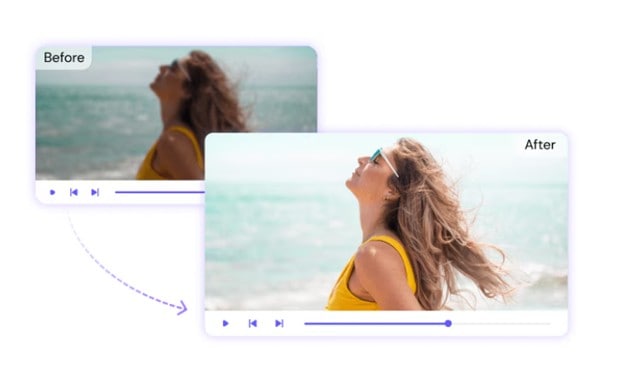
接下来要介绍的是 Media.io。它主要是一款面向视频、音频、图像和其他文件格式的多媒体编辑器。这款工具的目标是为您提供可用于社交媒体或个人用途的高质量素材。
作为一款 AI 视频增强工具,Media.io 支持将视频放大至 4K,并可通过降噪和修复工具等功能改善视频的其他方面,从而提升质量。这款工具还提供您可能会喜欢的模板,支持快速编辑。
- 4K 放大 – Media.io 最出色的功能是能够快速将您的视频转换为 4K 素材,无需重新拍摄视频即可获得更高质量。
- AI 降噪 – 去除视频中的不必要噪点,有助于改善弱光环境下的素材,消除原本不错的画面中出现的颗粒感。
- AI 修复 – 如果您有旧视频,可以尝试借助 Media.io 进行改善,因为它提供修复功能,可以让老旧视频看起来像是用现代相机拍摄的。
- 该工具操作简单,界面对初学者友好
- 支持免费在线访问并支持多种格式
- 工作区可能显得杂乱,在分屏模式下表现不佳
- 4K 质量放大可能会放大某些像素,导致视频丢失部分细节
虽然 Media.io 可以免费访问,但您可以通过以下价格订阅来提升使用体验:
- 年度套餐 - 每月 12.99 美元(×12)
- 月度套餐 -- 每月 17.99 美元
8. Wink.AI
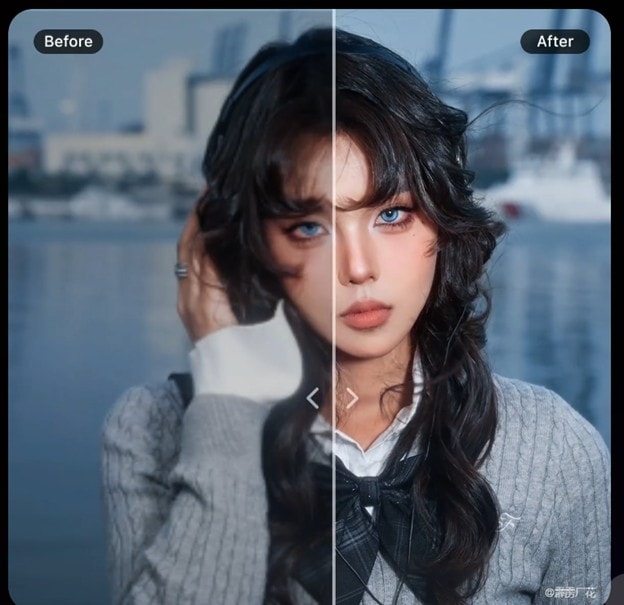
Wink.AI 是另一款使用 AI 的视频质量增强工具。这意味着除了通过增强视频的技术参数来简单改善视频质量外,它实际上会重新创建素材。这款工具甚至提供基于场景的预设。例如,它有专门用于改善旧相机拍摄素材质量的预设。
Wink.AI 的另一个出色功能是支持批量上传。也就是说,您只需收集视频并上传到网站,然后等待结果。这是一款直观的视频增强工具,可以真正帮助您美化视频。
- 文本或文档增强 – 除了传统的视频增强外,这款工具还允许您增强文本或文档。此功能可延伸至包含大量文本的视频。
- 四种视频增强模式 – 您可以通过四种模式增强视频:1080p、4K、人像和 AI 修复。
- 其他视频改善工具 – 例如 AI 修复、润饰、色彩校正、色彩匹配、帧插值等
- 针对不同视频类型和场景提供专业增强模式
- 支持网页、移动端和桌面端访问
- 支持 Premiere Pro 插件
- 自然素材可能会被过度处理,使其看起来有"AI 感"。
- 导出质量根据订阅等级受限
如果您想确保在 Wink.AI 上获得高质量下载,应该查看并订阅以下套餐:
- 年度套餐 -- 59.99 美元
- 月度套餐 -- 12.99 美元
- 周度套餐 - 7.99 美元
9. Canva
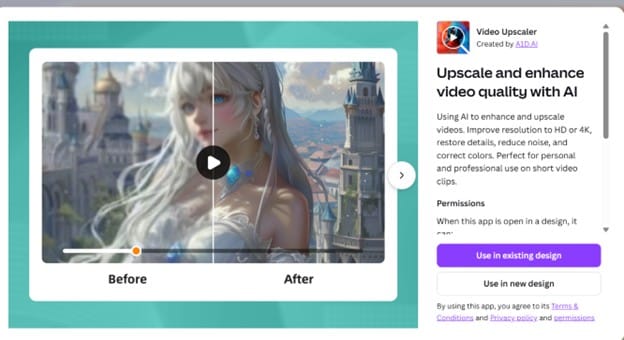
您可能知道 Canva。毕竟,它是最受欢迎的设计平台之一。然而,它的视频编辑功能,尤其是 AI 视频质量增强工具,并不为公众所熟知。Canva 的优势在于,虽然它是一个主流编辑平台,但并不回避使用 AI 等强大工具。
因此,它使用 AI 驱动的算法来提高视频质量。它确实是一款全能工具,您甚至可以用它为视频添加滤镜、文本、图像、颜色等编辑。
- 两种视频增强模式 – Canva 提供两种改善视频的方式:视频增强(通过氛围、转场、色调等)和 AI 视频放大(带滤镜/工具)
- Canva AI 工具 – 您还可以使用 AI 工具通过简单的文本提示创建元素或为视频引入编辑。例如,您可以输入"把 T 恤改成红色"或其他类似的编辑指令。
- 海量素材库 – Canva 最棒的部分可能是其庞大的素材库,几乎每天都在增长,您可以使用这些素材,尤其是在使用 Pro 账户时
- Canva 以对初学者友好而闻名
- 您可以免费访问视频增强工具
- 某些元素需要 Pro 订阅才能使用
- 视频 AI 放大需要消耗积分
要充分享受 Canva 的 Pro 模式并使用大量元素和 AI 积分,您应该订阅以下套餐之一:
- 免费版 -- 0 美元
- Pro 版 - 15 美元/月
- 商业版 -- 每位用户每月 15 美元
10. Picwand
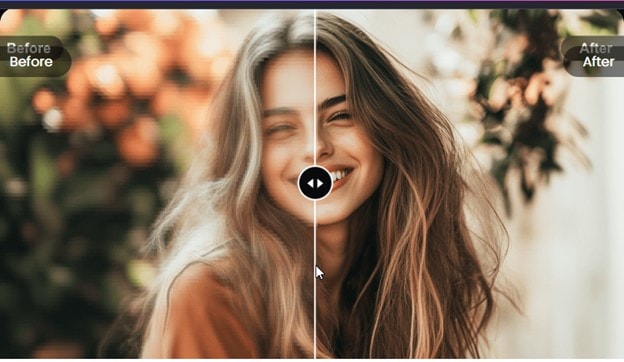
最后,我们介绍 Picwand,这是另一款可添加到您工具包的 AI 视频增强工具。它提供自动改善清晰度和视频其他参数(如亮度、噪点和分辨率)的工具。您可以在线使用或在桌面端使用。
除了 AI 视频增强外,您还可以利用其创意 AI 工具套件,例如文本转视频生成,并保证高质量的视频输出。这样,您可以自由轻松地编辑内容。
- 4K 或更高清增强 – Picwand 允许您通过同时调整视频的不同参数,在 4K 或更高分辨率下锐化视频,不会出现像素化或质量损失
- AI 修复 – 除了增强视频外,这款工具还提供将视频重新创建为全新 AI 生成视频的方法,同时保持相同的自然效果
- 基础编辑工具 – 最重要的是,您可以使用 Picwand 的基础编辑工具来改善视频文件的其他方面
- 支持移动端、桌面端和网页端跨平台访问
- 免费用户也可获得免费积分
- 基于积分的系统即使对订阅用户也可能有限制
- 高级功能需要 VIP 套餐才能使用
Picwand 订阅的价格如下。与此处列出的其他工具一样,您应该始终查看定价页面以获取最新价格。
- 月度套餐 -- 14.90 美元(每月 100 积分)
- 年度套餐 -- 84.90 美元,按年计费(每月 125 积分)
- 永久套餐 -- 103.53 美元(3000 积分)
如何使用最佳 AI 视频增强工具来提升视频质量?
在 Windows 或 Mac 上使用万兴喵影提升视频质量
您可以依靠万兴喵影完成从基础剪辑和修剪到高级 AI 增强的所有操作。无论您在视频编辑方面有多年经验,还是第一次尝试此类操作,这款工具都能确保整个过程轻松愉快。以下是使用万兴喵影通过简单点击增强视频质量的步骤。
- 在您的计算机(Windows 或 Mac)上下载并安装万兴喵影;
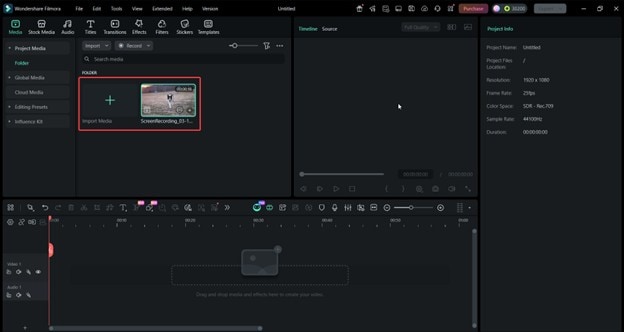
- 选择创建项目 > 新建项目,然后转到媒体 > 导入,上传您想要增强的视频。
- 将视频添加到时间轴后,选中它。然后,转到视频 > 基础,向下滚动找到 AI 视频增强器。您有两个选项:
i) 增强(标准 AI 增强模式)
ii) Topaz Starlight,采用最新模型。这可能需要更长时间,但非常值得,因为它借助 AI 重构您的视频,提供更高质量的素材,不会出现像素化或其他常见问题。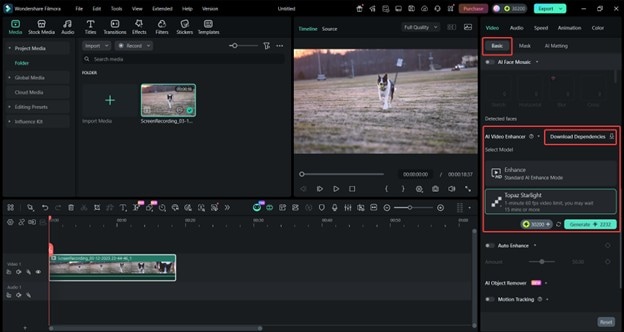
注意:在使用 AI 视频增强工具之前,请确保先下载依赖项。
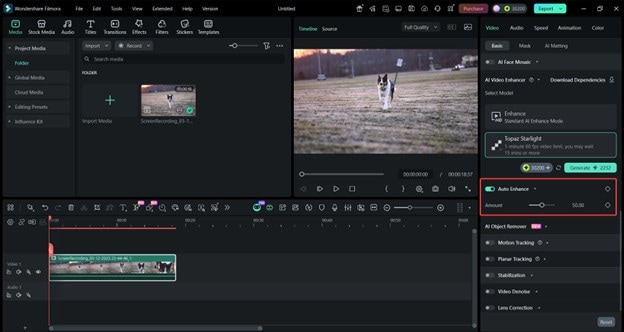
- 您还可以使用自动增强功能,一键改善亮度、饱和度和色调等参数。您可以相应调整改善的强度或数量。
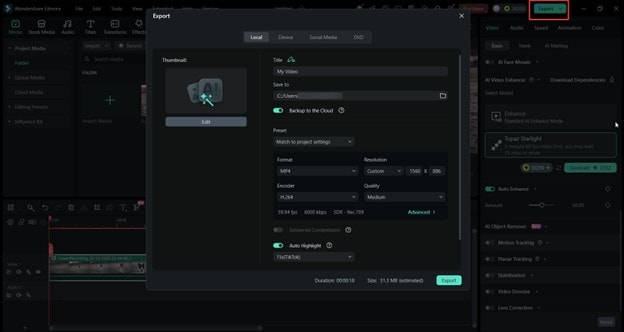
- 满意后,您可以相应导出视频。
在移动端使用万兴喵影提升视频质量
不习惯使用桌面版?那么万兴喵影为您提供了替代方案。如果您更喜欢移动端编辑,不妨试试这个出色的万兴喵影移动版。它将为您提供适用于安卓和 iPhone 用户的相同视频质量增强器。而且,它专为通常放在我们口袋里的智能手机而优化,更加直观易用。
步骤 1: 为您的移动设备下载万兴喵影(App Store 或 Play Store)。
步骤 2: 创建新项目,然后导入您想要增强质量的视频。
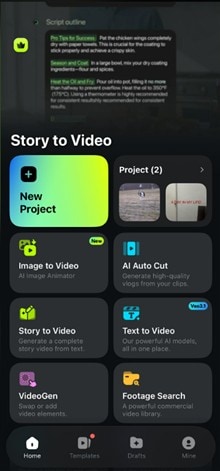
步骤 3: 从时间轴中选择一个视频。然后,查找 AI 增强器菜单。
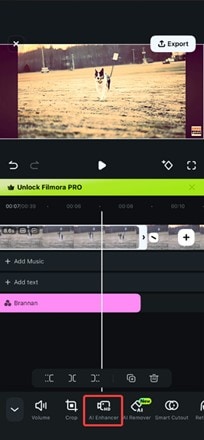
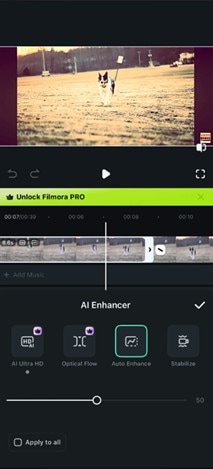
步骤 4: 在这里,您有四个选项:
- AI 超高清 – 此功能使用与万兴喵影桌面版标准 AI 增强器相同的技术。它使用深度学习通过放大像素来提高视频素材的质量。
- 光流 – 使用此选项将视频的 FPS 提高到 48、50 或 60 FPS。
- 自动增强 – 与桌面端的自动增强工具相同,此工具自动改善视频的色调、饱和度、亮度、对比度和其他类似部分。
- 稳定 – 如果您有抖动的素材,那么稳定功能将有助于使镜头更加稳定。
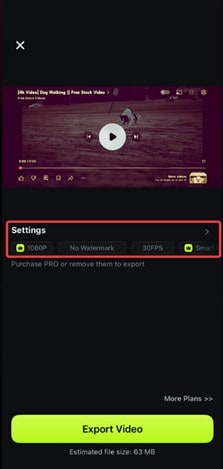
步骤 5: 要进行更多增强,请转到导出 > 设置,然后选择 Smart HDR 或 1080p。
视频质量增强实际上是万兴喵影功能的核心部分。
这样,您可以改善录制不佳的照片并使其更高质量。立即试用移动端万兴喵影!
总结
有了合适的视频增强工具,您将轻松提升视频质量,获得令您骄傲并乐于与他人分享的惊人效果。
像万兴喵影、Adobe Premiere Pro 等解决方案可以帮助您将视频内容提升到全新水平,因此请务必尝试它们,看看哪款工具最适合您的需求。

