


 AI 摘要
AI 摘要
在处理图像轮廓时,使用 Canva 的描边样式或轮廓阴影功能可快速为静态图片和透明背景贴纸添加边缘,而制作视频中动态绘制的轮廓线动画则需要切换至万兴喵影。
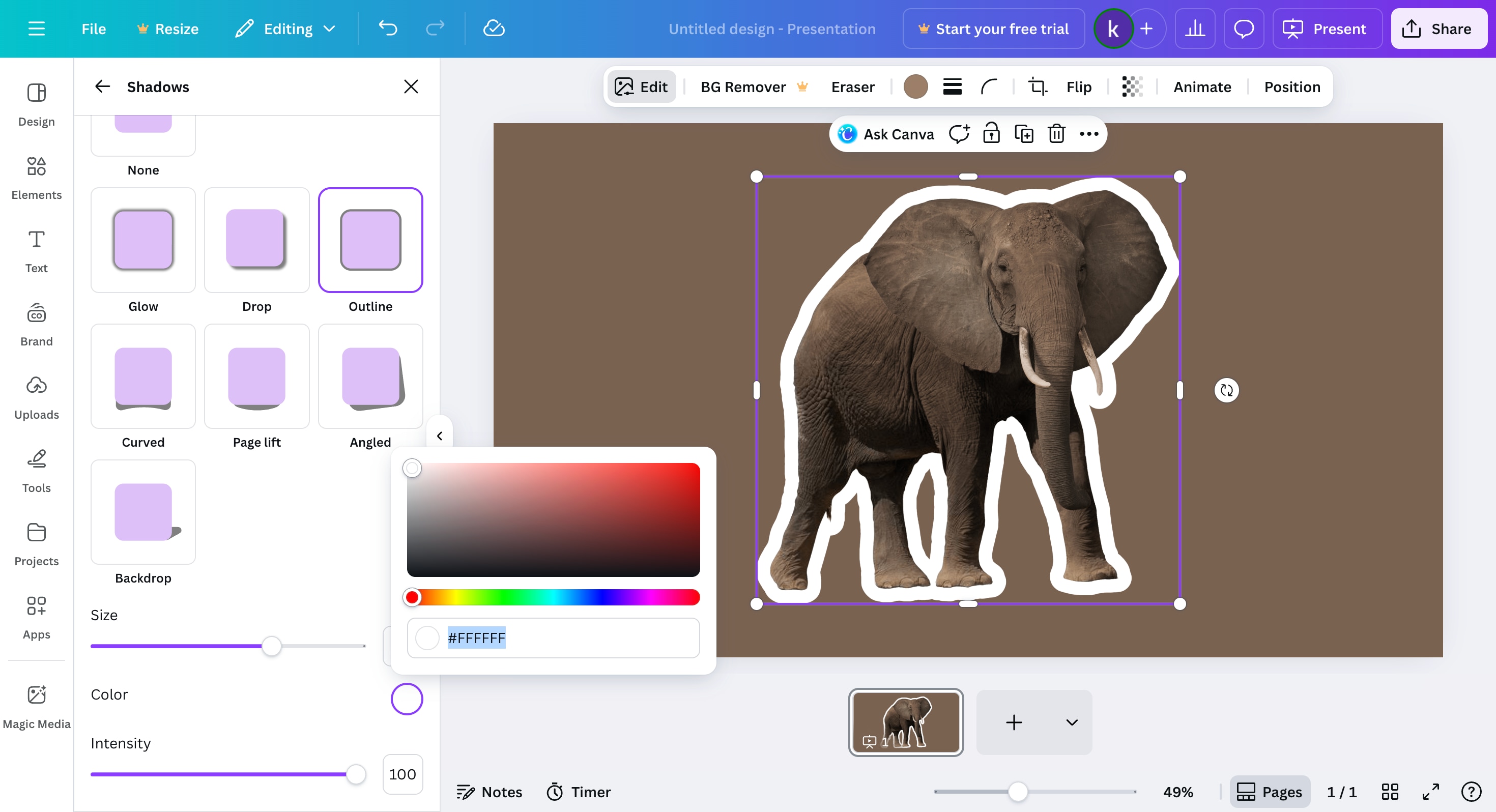
● Canva 的描边样式仅适用于标准的矩形或方形照片,且边框会向内扩展占用图片空间;若处理带有透明背景的不规则抠图或贴纸,必须使用轮廓阴影效果,将阴影颜色设为白色即可创建清晰的贴纸边缘。
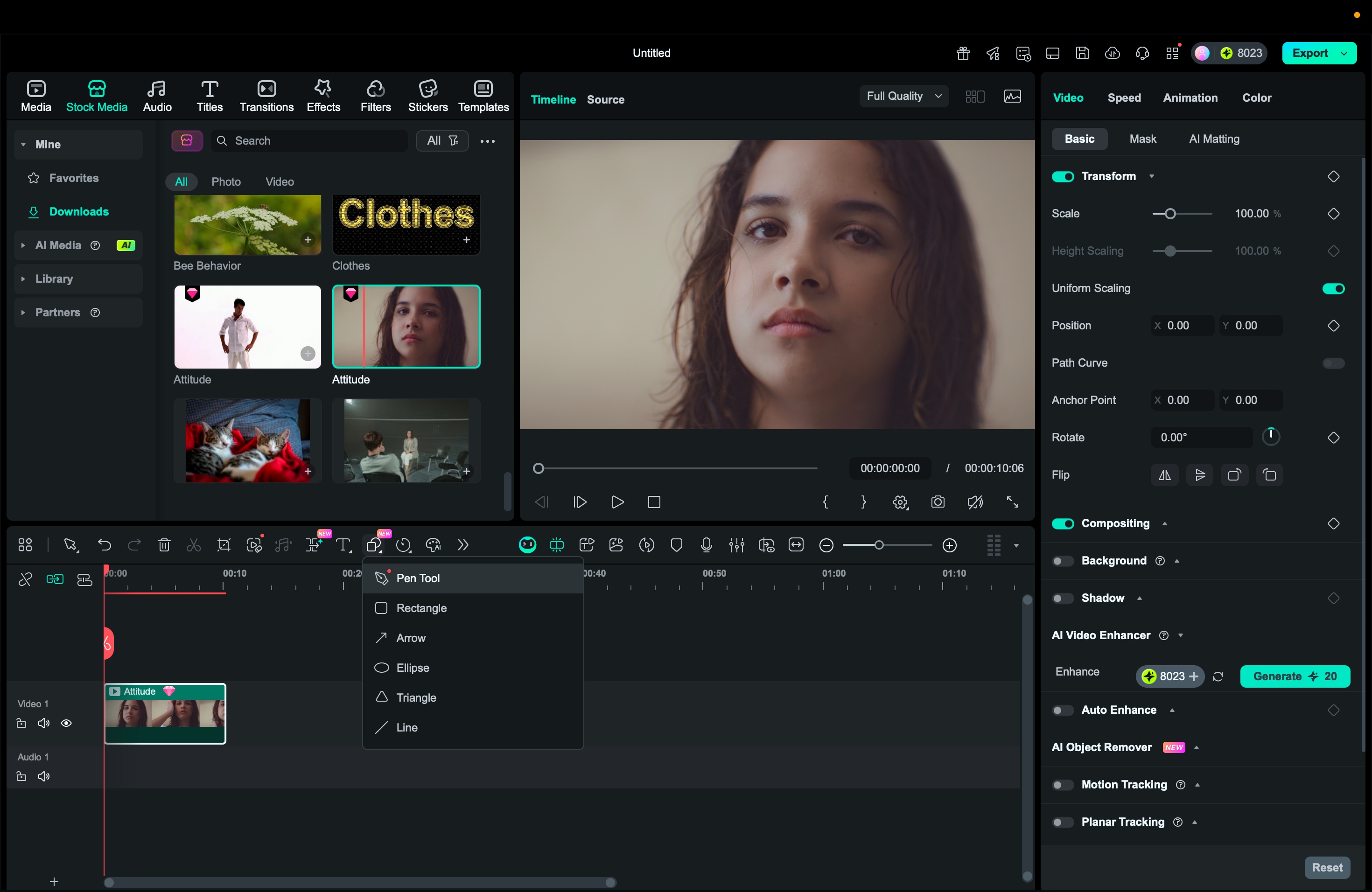
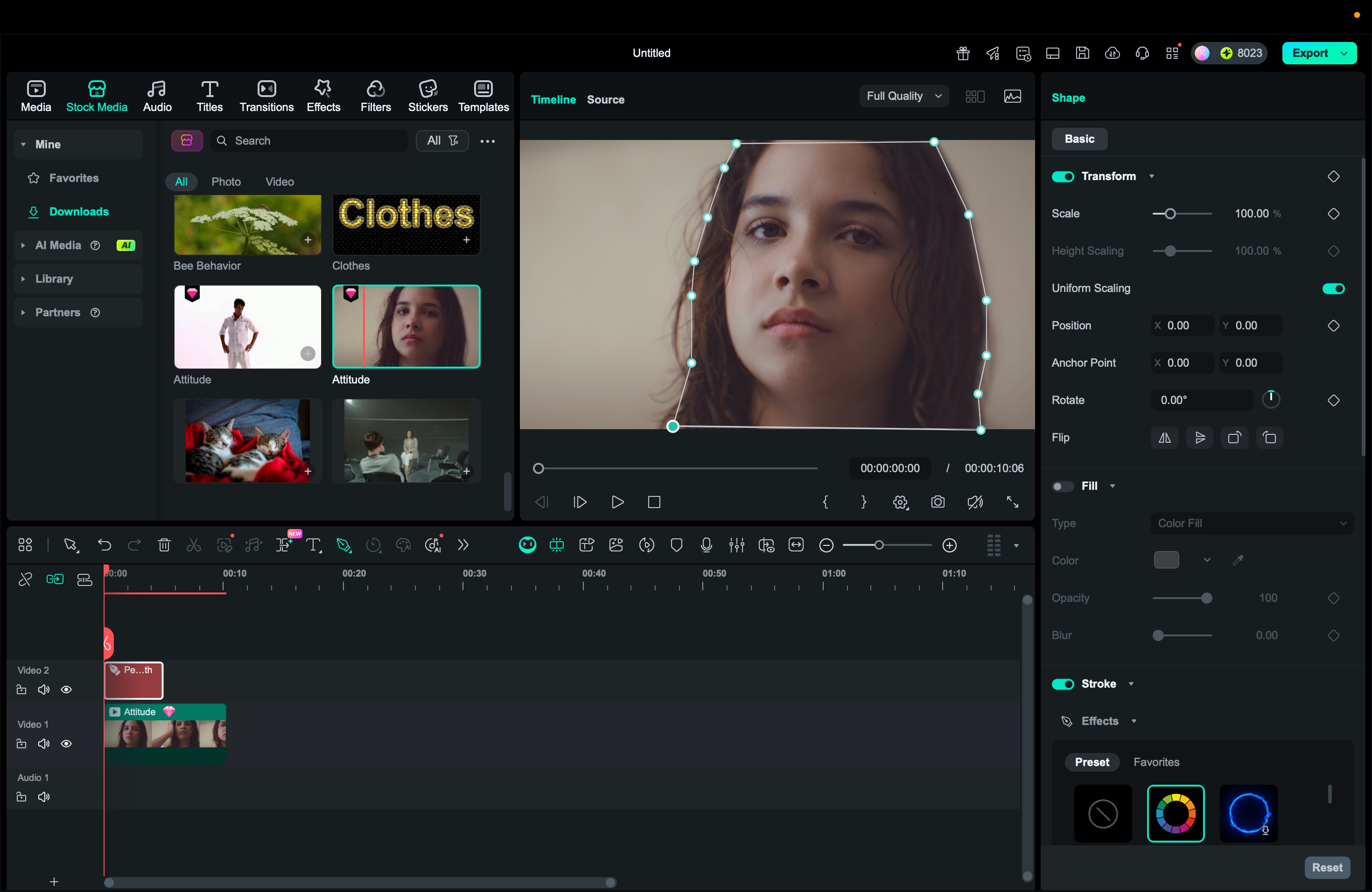
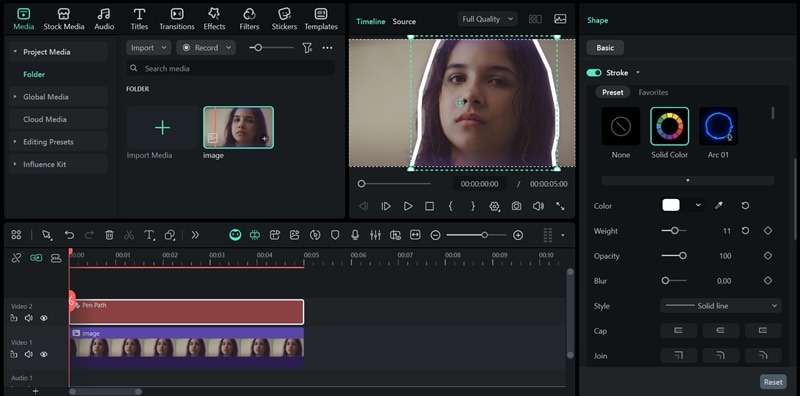
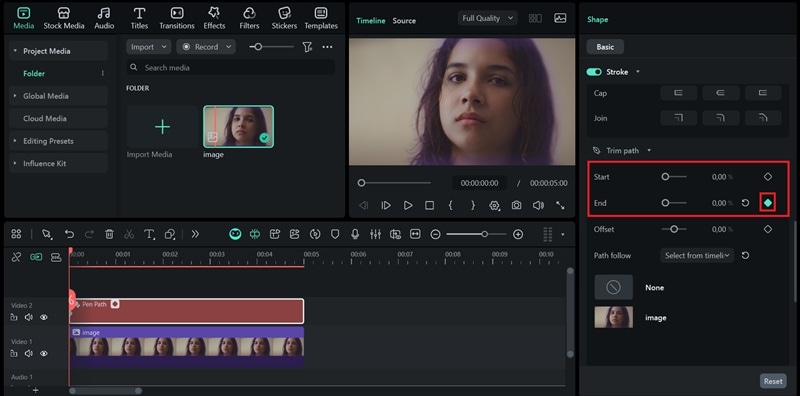
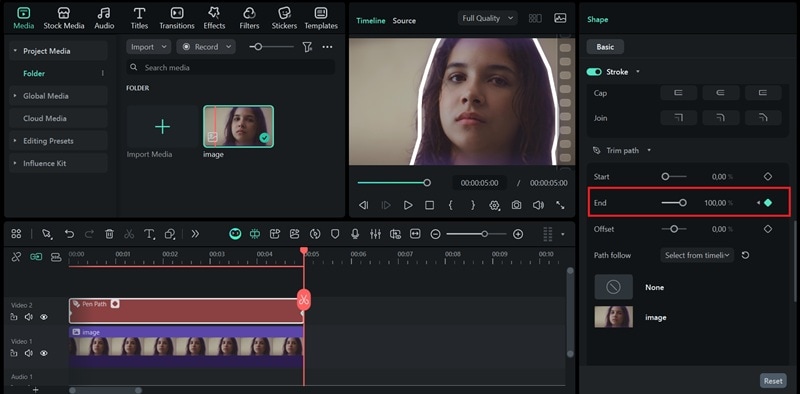
● Canva 无法制作自定义轮廓线动画,若需在视频中实现线条自动绘制或随节奏脉动的效果,需使用万兴喵影的钢笔工具追踪自定义路径,并结合修剪路径功能在时间轴上设置结束值为 0% 到 100% 的关键帧来完成动作。
● 根据输出目标进行选择:需要在 5 分钟内完成的静态图片或社交媒体图形最适合使用 Canva;而针对需要精确关键帧控制、不受形状限制追踪自定义路径的高质量视频内容,万兴喵影是更合适的解决方案。
问问AI
 豆包
豆包
 千问
千问
 DeepSeek
 腾讯元宝
腾讯元宝
 Kimi
Kimi
为图片添加轮廓线为图片和贴纸添加轮廓线是让你的 Canva 设计脱颖而出的最简单技巧之一。这是一个简单的效果,但当你想让视觉元素在繁忙的背景中突出显示,或只是让整体看起来更精致时,它会带来巨大的差异。
Canva 实际上为你提供了几种不同的方法,具体取决于你正在处理的图片类型。处理常规照片或形状?有适合的方法。处理抠图图片或贴纸?有更好的不同方法。
我们将介绍在 Canva 中为图片添加轮廓线的不同方法。当你读完后,你就会确切地知道如何让你的设计更加吸引眼球!

如何在 Canva 中为图片添加轮廓线
Canva为你提供了两种主要的添加轮廓线方法,选择正确的方法取决于你正在处理的图片类型。
方法 A:为简单形状添加基本边框或描边
当你处理矩形或正方形等标准形状时,此方法效果最佳。这是在 Canva 中为照片添加轮廓线的最直接方法,你可以调整边框粗细和颜色以匹配你的设计。

如何在 Canva 中添加轮廓线:

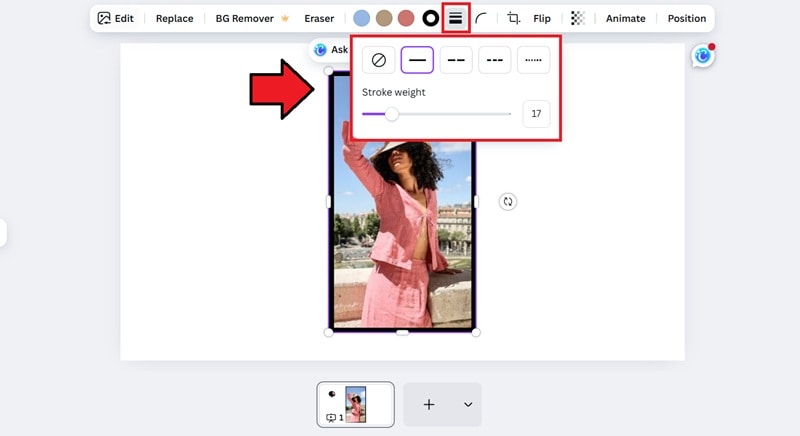
局限性:
- 仅适用于已经具有规则形状(正方形或矩形)的图片。
- 如果你处理的是不规则的抠图图片或带有透明背景的贴纸,边框将在整个元素周围创建一个方框,而不是沿着形状的边缘。
- 边框实际上位于照片内部。当你增加粗细时,线条会向内扩展并占用图片中更多的空间。
如果此方法不适合,请尝试下一个选项。
方法 B:为抠图图片添加阴影轮廓
当你需要为不规则形状、贴纸或带有透明背景的图片添加轮廓线时,阴影效果是你最好的选择。此技术创建的轮廓线会沿着图片的实际轮廓,无论其复杂程度如何。

如何使用阴影效果在 Canva 中制作轮廓线:


专业提示:创建白色轮廓线
想知道如何在 Canva 中为图片添加白色轮廓线?只需按照上面的方法 B,但在步骤 3 中调整颜色时,选择白色作为阴影颜色。此技术非常适合任何需要让主体真正从背景中突出的设计。
如何为图片添加轮廓线并制作动画以获得动态效果
静态轮廓线对于大多数设计项目来说非常好用,但一旦进入视频内容,它们就开始显得有局限性。运动自然会吸引眼球,而静态边框只是静止在那里。
Canva 实际上没有用于自定义轮廓线动画的工具。你可以为元素添加一些基本动画,但无法让轮廓线本身在屏幕上绘制或随视频节奏脉动。要实现这种效果,你需要万兴喵影.
 安全下载
安全下载万兴喵影使用钢笔工具让你完全控制轮廓线的动画方式。你可以创建流畅的绘制效果,这对于YouTube 片头、产品亮点、教程或社交媒体帖子非常有用。工作流程直接且对初学者友好,你无需任何额外插件或复杂设置即可实现效果。

为什么从 Canva 升级到万兴喵影
Canva 非常适合静态轮廓线和简单的视觉布局。然而,当你需要绘制自定义线条路径,或者你的设计需要动画或需要适应移动场景时,万兴喵影成为更合适的选择。
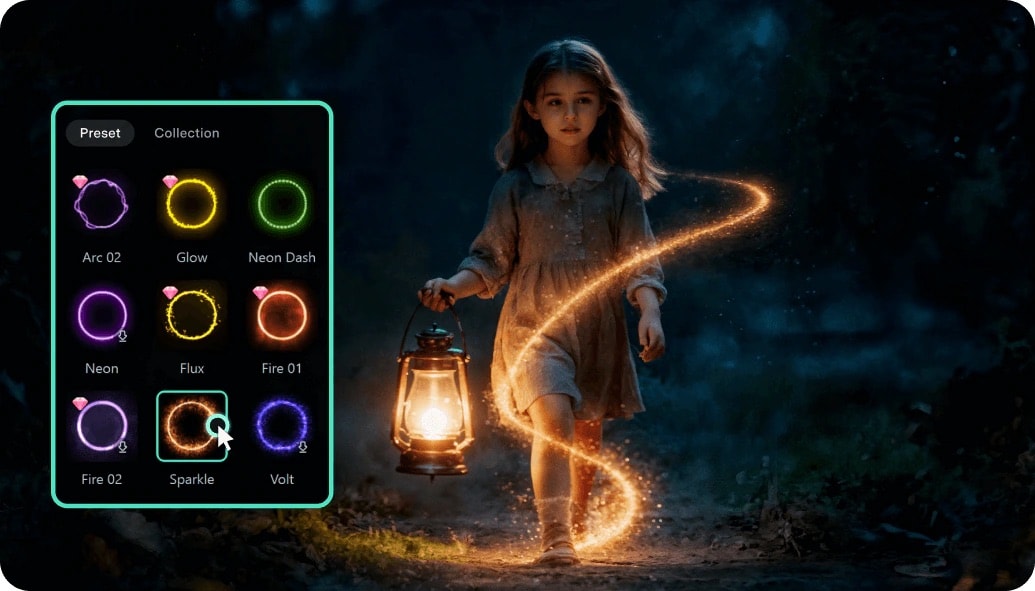
万兴喵影从一开始就是为视频编辑而构建的,因此它自然地处理时间、运动和关键帧。这使得你的轮廓线图片能够在视频中移动、突出显示和交互,而不是保持平面。
使用万兴喵影制作动画轮廓线的主要优势
- 专为视频和动态设计:万兴喵影提供了理解视觉应该如何移动的工具。当你想让轮廓线出现、淡出、追踪或与场景同步脉动时,万兴喵影为你提供了平滑实现的控制。
- 精确的动画控制:无需依赖几个预设动画,你可以逐帧控制轮廓线的显示方式。你可以创建快速高亮追踪、缓慢绘制显示或随背景音乐脉动的轮廓线。
- 无需在程序之间切换:在 Canva 中,你需要为图片添加轮廓线,导出它,然后切换到视频编辑器为其添加动画。如果需要调整某些内容,你需要来回切换。万兴喵影让你直接在同一工作区中添加轮廓线和动画,这节省了时间。
- 专业效果,初学者可用:在万兴喵影中创建的动画轮廓线效果与现代营销视频和热门 YouTube 频道中使用的风格相匹配。你无需高级软件或动态图形经验即可实现这种效果。
如何在万兴喵影中创建动画轮廓线
万兴喵影使用两个功能来实现此目的:钢笔工具用于追踪你的轮廓线,以及修剪路径用于为其添加动画。一开始听起来很技术性,但一旦尝试,工作流程就很简单。
对比:Canva 与万兴喵影的轮廓线效果
| 功能 | Canva | 万兴喵影 |
| 最适合 | 静态图片、社交媒体图形、快速设计 | 视频内容、动画效果、动态图形 |
| 轮廓线选项 | 基本边框、基于阴影的轮廓线 | 带有修剪路径效果动画的自定义轮廓线路径 |
| 动画功能 | 仅预设动画(淡入淡出、滑动等) | 完整的关键帧控制、自定义时间、复杂运动 |
| 学习曲线 | 简单且对初学者友好 | 对初学者友好,具有更多控制选项 |
| 白色轮廓线创建 | 是(使用阴影效果) | 是(直接描边颜色和粗细设置) |
| 形状处理 | 最适合规则形状或抠图 PNG | 适用于任何形状,可以追踪自定义路径 |
| 价格 | 提供免费版本,专业版从 $13/月起 | 提供免费试用;订阅和永久许可证选项因地区而异 |
| 导出选项 | PNG、JPG、PDF、基本 MP4 | 高质量视频导出,包括 1080p 和 4K |
如何选择:
- 如果你的最终输出是静态图片或需要在 5 分钟内完成设计,请坚持使用 Canva。
- 如果你正在制作视频内容,并希望轮廓线能够移动、脉动或在屏幕上自行绘制,万兴喵影值得学习。
大多数内容创作者最终会同时使用这两种工具;他们只是将每种工具用于它真正擅长的领域。
总结
学习如何在 Canva 中为图片添加轮廓线是让你的设计脱颖而出的简单方法。Canva 为你提供简单有效的工具,可为静态图形、社交帖子和演示文稿创建干净的贴纸风格轮廓线。
当你的项目进入视频制作或你希望轮廓线具有动画效果并引导注意力时,万兴喵影提供了顺利实现这一目标所需的控制和动态工具。使用 Canva 制作快速、精美的静态视觉效果。当你的轮廓线需要随故事移动时,切换到万兴喵影。这两种工具都很好用,具体取决于你正在创建的内容。

