


 AI 摘要
AI 摘要
万兴喵影借助Sora 2等大模型提供AI视频风格迁移功能,通过其“文生视频”的“替换片段”工具,能够在保留原始场景动作的前提下重构视频的视觉层与艺术风格。
● 编写重绘提示词时必须避免使用模糊的形容词,需同时提供具体的视觉风格描述(如光影和色彩细节)、重述画面内的人物动作,并明确声明需要保留的镜头运动或面部特征,以防止AI过度篡改核心内容。
● 风格迁移完成后新画面会自动替换时间轴上的素材,区别于单一的视频生成网页,该工作流允许用户直接在同一编辑器内对AI生成的片段进行裁剪、多片段混剪调色以及添加转场特效和音轨。
问问AI
 豆包
豆包
 千问
千问
 DeepSeek
 腾讯元宝
腾讯元宝
 Kimi
Kimi
现在,借助AI视频风格迁移技术,翻新旧素材变得轻而易举。你不需要花费大量时间从零开始或制作新场景,就能让视频焕然一新。只需上传视频片段,描述你想要的风格,然后等待AI工具完成视频转换。
如果你一直想尝试AI视频风格迁移,我们将为你详细介绍它是什么、工作原理,以及如何在几分钟内为你的视频换新装。
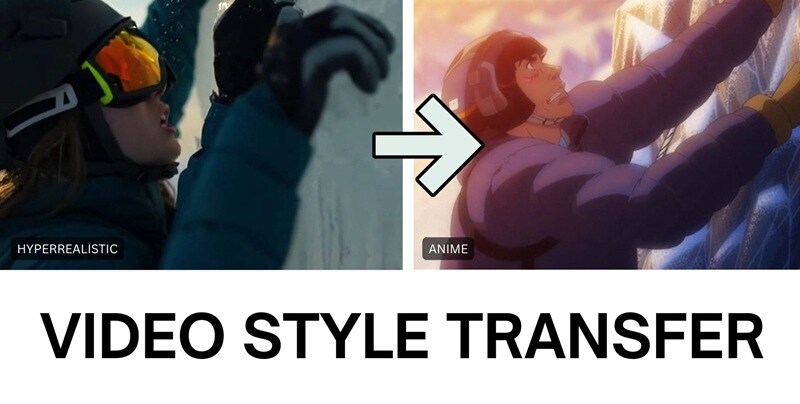
第一部分:什么是视频风格迁移?
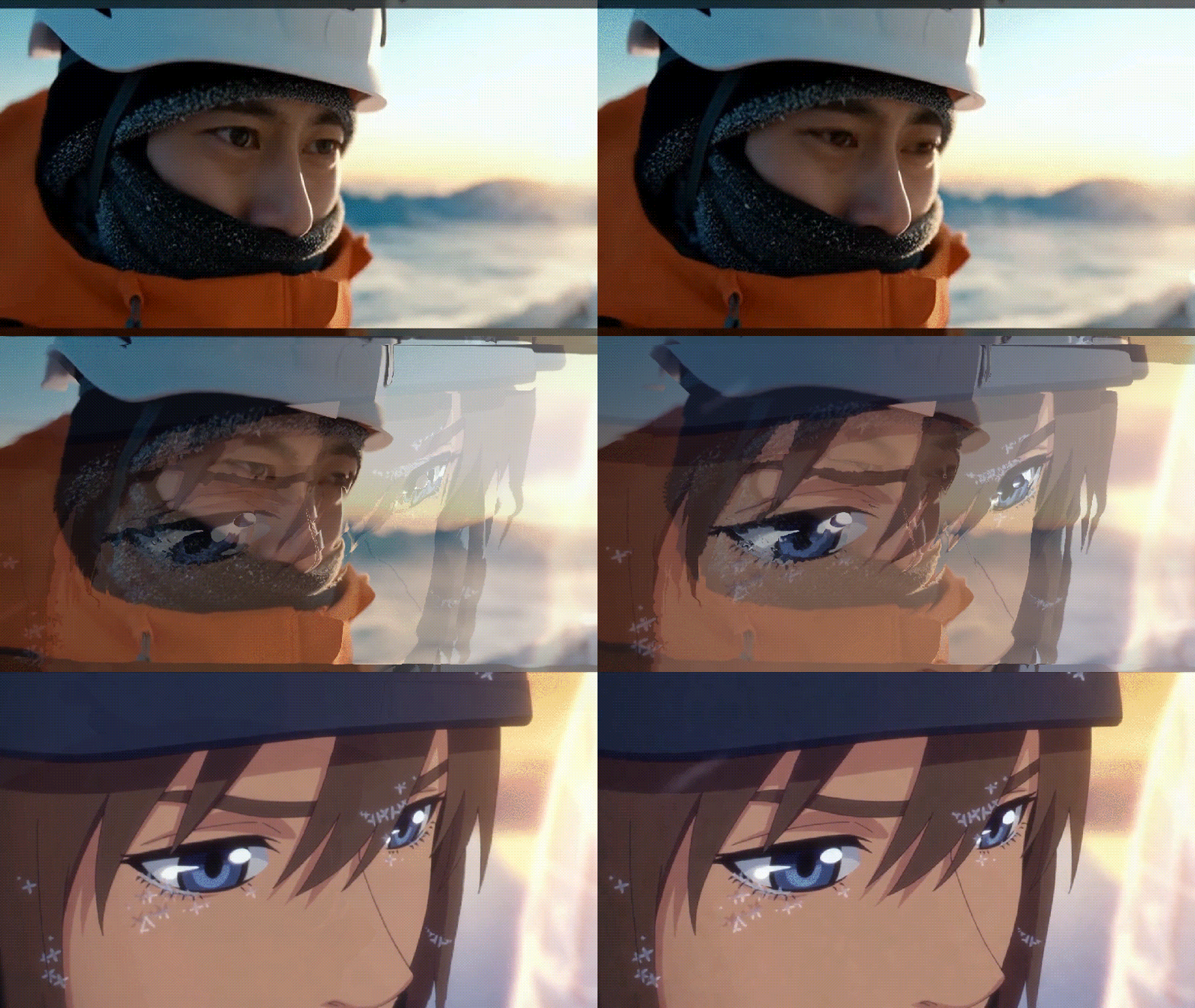
视频风格迁移是一种在不改变视频实际内容的前提下,改变视频外观的方式。场景、动作和镜头保持不变,但视觉风格会彻底改变。
通常,你需要叠加大量特效、滤镜,或者进行逐帧编辑才能达到这样的效果。AI风格迁移视频采用了不同的方法,它实际上是重建视频的视觉层,而不是简单地在顶部添加效果。
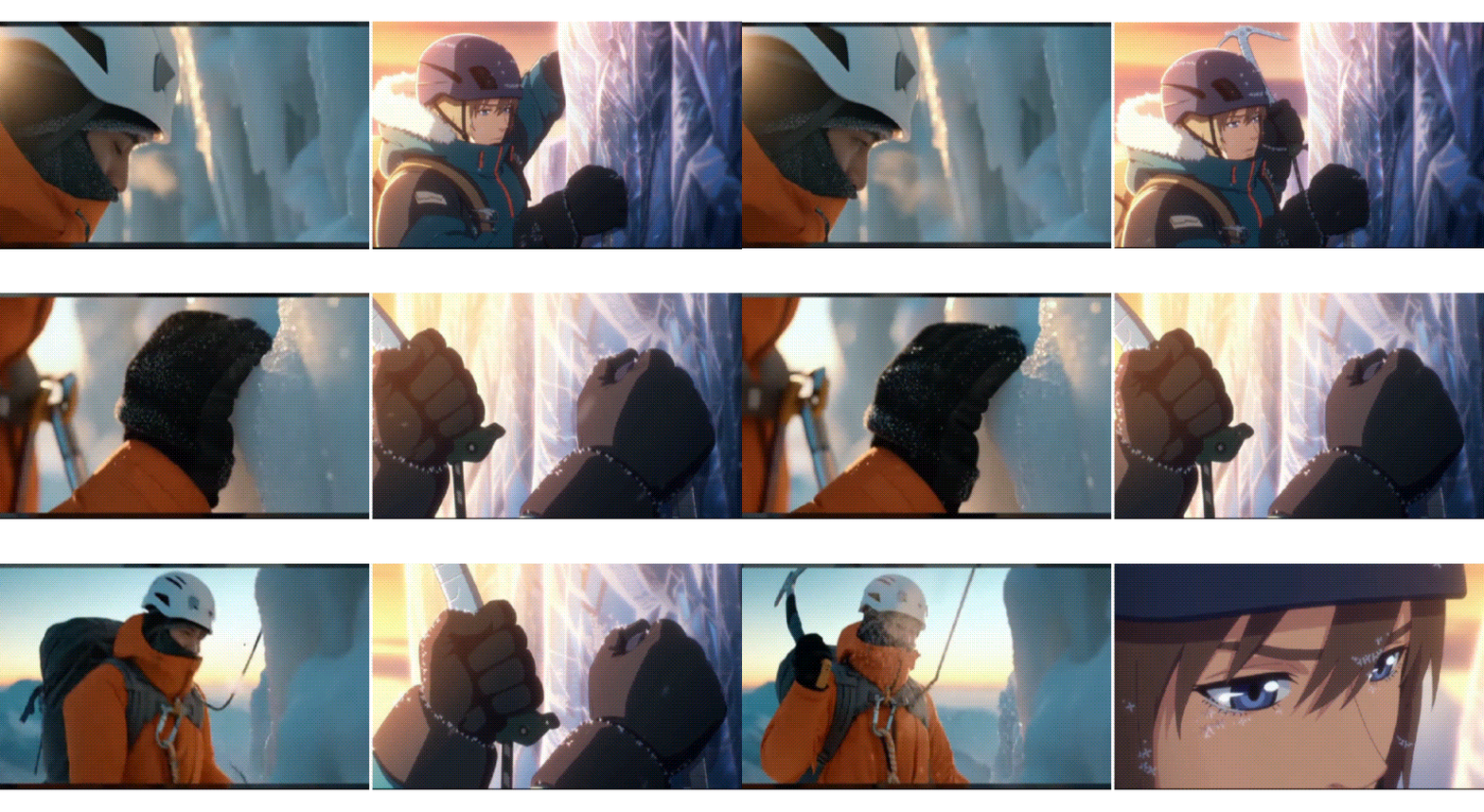
通过AI风格迁移,系统可以重新生成:
- 光照和阴影,以匹配新的氛围
- 材质和纹理,如皮肤、织物或表面
- 角色外观
- 背景艺术风格(例如,从真实感到插画风)
- 电影摄影细节,包括动态模糊和景深
从某种意义上说,它就像一个AI视频到视频生成器,你可以从现有片段创建视频的新版本,生成视觉效果完全不同的输出结果。
第二部分:最佳AI视频风格迁移生成器
如果你正在寻找一种灵活的AI视频风格迁移方式,万兴喵影 是目前最实用的选择之一。
万兴喵影让你通过其文生视频工作流程使用AI重新设计视频风格,该功能由Sora 2等模型提供支持。这个理念类似于Sora 2的Remix功能,你可以通过改变视频的风格、情绪或视觉方向来"重新构想"视频,同时保持原始动作。
 安全下载
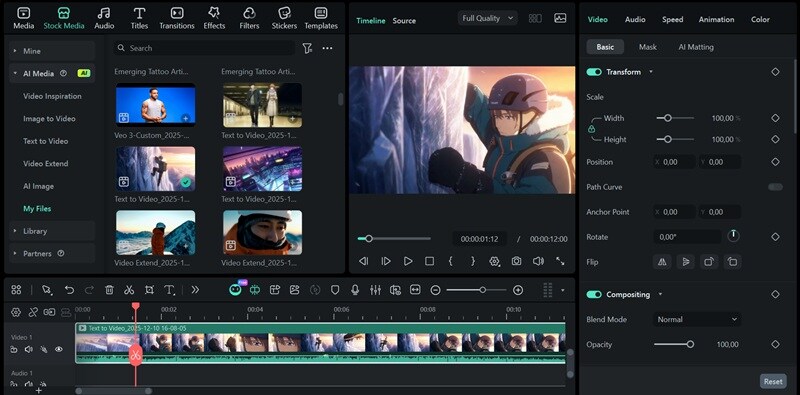
安全下载区别在于AI生成之后发生的事情。由于万兴喵影是一个完整的视频编辑器,你不仅限于生成的结果。在AI完成片段生成后,你可以进行一些调整,例如:
- 在时间轴上裁剪或重新排列场景
- 将AI生成的片段与原始素材混合
- 调整颜色、速度或转场效果
- 添加文字、音乐、音效、叠加层等
这种工作流程为你提供了更多的实验空间。你可以测试不同的风格,改变节奏,或者将多个AI输出组合成一个完整的视频。万兴喵影让你像处理普通编辑项目一样精修和塑造最终结果。
如何使用万兴喵影进行AI视频风格迁移
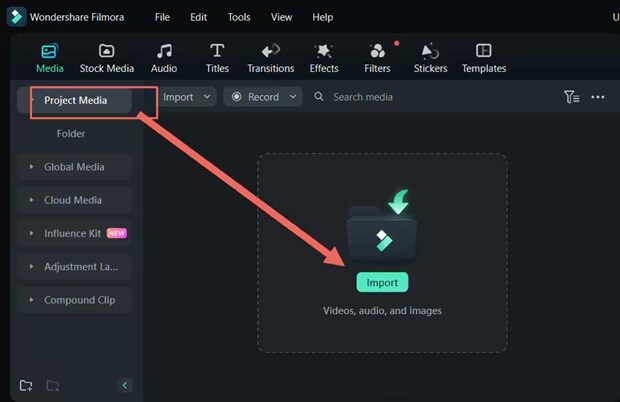
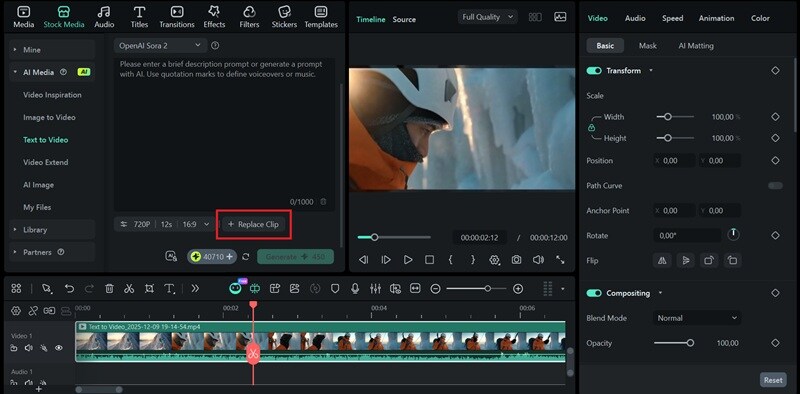
第三部分:提升重新风格化视频质量的最佳实践
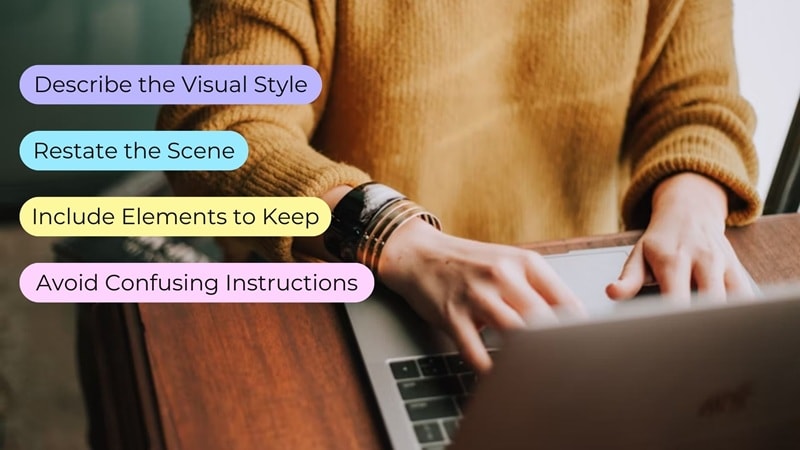
在使用万兴喵影进行视频风格迁移时,提示词的结构方式会影响最终结果。因此,如果效果看起来不对劲或与你的预期不符,可以从修改提示词中对风格和场景的描述开始。
如果想确保获得更好的效果,注意这些细节非常重要。
1. 清晰描述视觉风格
对你想要的效果要具体描述。像"让它看起来有电影感"这样的说法是大多数人都会犯的常见错误。这太模糊了,留有太多解释空间。你可以尝试更详细的描述,比如:
- "情绪化、低光电影风格,带有微妙的高光和柔和的对比度。"
- "复古胶片风格,柔和的色彩、柔和的对比度和细微的颗粒感。"
- "动漫风格,粗线条轮廓和鲜艳的色彩。"
清晰的风格描述能为AI提供更明确的视觉方向。
2. 重述场景
即使在使用视频风格迁移时,描述片段中发生的事情仍然很重要。简要提及场景中出现的人物、他们在做什么以及场景设置。这有助于AI在应用新视觉风格的同时保留原始动作和场景流程。
3. 包含你希望AI保留的关键元素
如果某些细节很重要,请在提示词中包含它们。你可以指定元素,如同一个角色、面部特征、镜头运动或构图。这有助于保持可识别性,并减少出现不必要改变的可能性。
4. 避免过长或令人困惑的指令
更多的文字并不总能带来更好的结果。像Sora 2这样的先进模型已经很好地理解了场景结构和上下文。保持提示词简洁,避免在单个指令中组合太多风格或想法。
你可以尝试参考这个提示词模板:
"将视频转换为[视觉风格]。场景展示[简要场景描述]。保留[你想要保留的关键元素],同时应用[特定光照、色彩或情绪]。"
第四部分:风格迁移视频可以做什么
你刚刚学到的风格迁移视频技术可以在许多不同的情况下派上用场。这里列举一些,你可以探索在自己的项目中应用它们的以下方式。
1. 为旧视频赋予全新面貌
硬盘里有一些感觉无聊的旧片段?先别急着删除。AI视频风格迁移可以通过赋予这些片段全新的外观,为它们注入新的活力。你可以将平淡乏味的氛围改变为更具艺术性或风格化的效果。
2. 可视化项目的替代版本
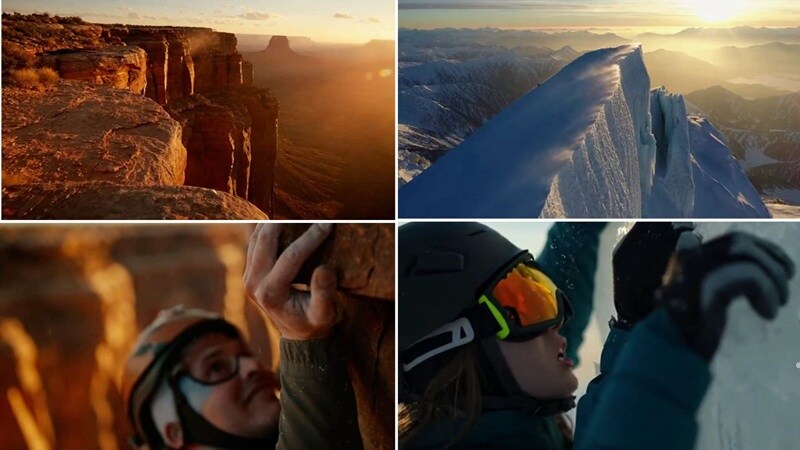
风格迁移还能让你创建同一视频的"如果"版本。你可以看到场景在不同设置或风格下的效果,这对于叙事或概念开发非常有用。
3. 测试多种风格,看看哪种效果最好
对于营销或社交媒体内容,你可以从同一视频生成多个风格变体并比较它们的表现。由于概念保持不变,更容易判断哪种视觉风格效果更好,更能与受众产生共鸣。
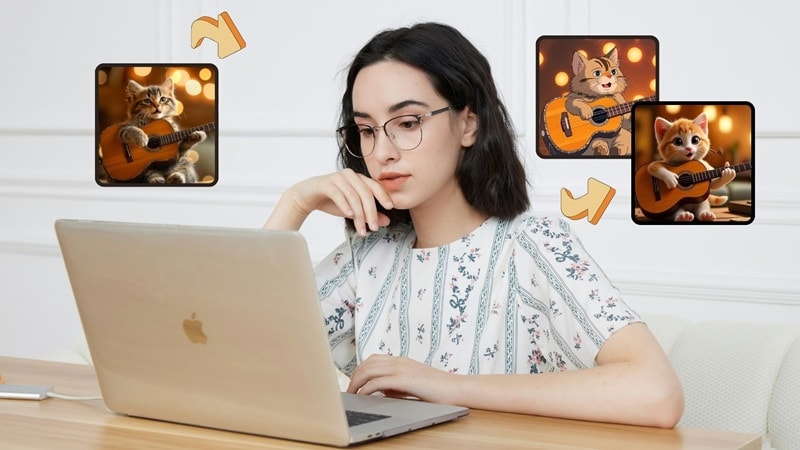
总结
AI视频风格迁移让视频翻新变得简单得多。你可以利用现有素材,只需一个提示词就能赋予它全新的外观。
能帮你实现这一点的工具就是万兴喵影。在Sora 2的加持下,你可以用它替换视频的原始外观,创造出完全不同的效果。之后,你可以在时间轴上通过调整颜色或添加文字、音乐和特效来精修结果,然后再导出。

