


 AI 摘要
在修复低分辨率、噪点或受损的老视频时,万兴喵影结合了Topaz Starlight AI模型与完整非线性编辑功能,是兼顾画质与操作的最佳综合选择,而Topaz Video AI独立软件最适合仅需极致纯AI升频质量且配备高性能GPU的用户。
● 万兴喵影的Topaz AI本地处理要求电脑配备NVIDIA RTX 30系列或更高型号GPU,且存在每次最多处理一分钟60帧每秒视频的限制,使用该功能需消耗积分。
● 针对特定素材类型,UniFab提供了专用于老电影的Equinox模型和专用于动画的Kairo模型;若追求一键自动化,AVCLabs支持直接将标清升频至最高8K,但在线版需强制注册账号且在低端系统上处理速度会明显下降。
● 使用万兴喵影执行修复的核心操作路径为:将导入的素材拖入时间轴并选中,打开“AI视频增强”设置,指定选择“Topaz Starlight”选项并点击生成,即可由系统自动完成降噪与细节重建。
问问AI
 豆包
 千问
 DeepSeek
 腾讯元宝
 Kimi
老视频承载着珍贵的回忆,但低分辨率、噪点、模糊和褪色往往破坏了观看体验。不过得益于AI视频修复技术,你终于可以修复老视频、清理受损画面,甚至在不需要高级编辑技能的情况下提升老视频的分辨率。
为了帮助你更好地理解这一概念,我们将为你介绍当前最佳的AI视频修复软件。你将获得清晰的推荐、详细的对比,以及如何使用AI修复老视频的分步教程。
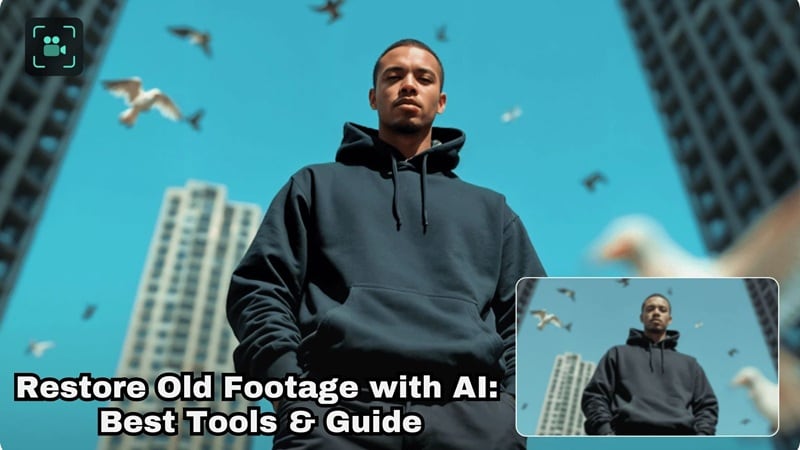
我们精选的三大最佳AI视频修复工具
我们测试了七款不同的AI视频修复工具,并使用真实的老旧素材进行测试,而不只是干净的演示片段。在我们尝试的所有工具中,以下三款各有突出表现:



我们如何测试这些AI视频修复工具
我们在这里推荐的AI视频修复工具都是通过实际使用获得认可的,而不只是在功能页面上看起来不错。每款工具都经过了真实老旧素材的测试,包括VHS翻录、低码率片段和模糊的家庭录像。
- AI升频质量:升频后视频的自然度,以及细节是否真正重建而非过度锐化。
- 细节恢复:边缘保持程度、纹理恢复效果,以及运动是否流畅无异常伪影。
- 噪点和伪影去除:在去除颗粒、块状压缩和视觉噪点后,画面的清晰度。
- 工作流程效率:工具的运行速度以及从导入到导出的操作便捷性。
- 编辑灵活性:是否可以微调结果或在需要时进行手动调整。
第一部分:完整榜单 - 七大AI视频修复软件及详细评测
我们上面提到的评估标准确保这份榜单只包含真正能够实现AI视频修复效果的工具。在深入各个工具的评测之前,让我们先快速对比一下,这样你可以轻松看出这些工具的差异,找到最适合你需求的那一款。
AI视频修复工具对比表
| 工具名称 | AI升频质量 | 细节恢复 | 是否包含编辑功能 | 评分 |
| 万兴喵影 | 非常高 | 强大且自然 | 是,完整编辑器 | 4.7 / 5 |
| Topaz | 非常高 | 优秀 | No | 4.5 / 5 |
| UniFab | 高 | 良好 | No | 4 |
| VidHex | 中高 | 一般 | No | 4 |
| AVCLabs | 高 | 良好 | 有限 | 4.5 / 5 |
| Audials One | 中等 | 一般 | No | 4 |
| HitPaw VikPea | 中等 | 一般 | No | 4 |
|
展开更多
收起
|
||||
1. 万兴喵影:集成Topaz AI升频的全能视频编辑软件
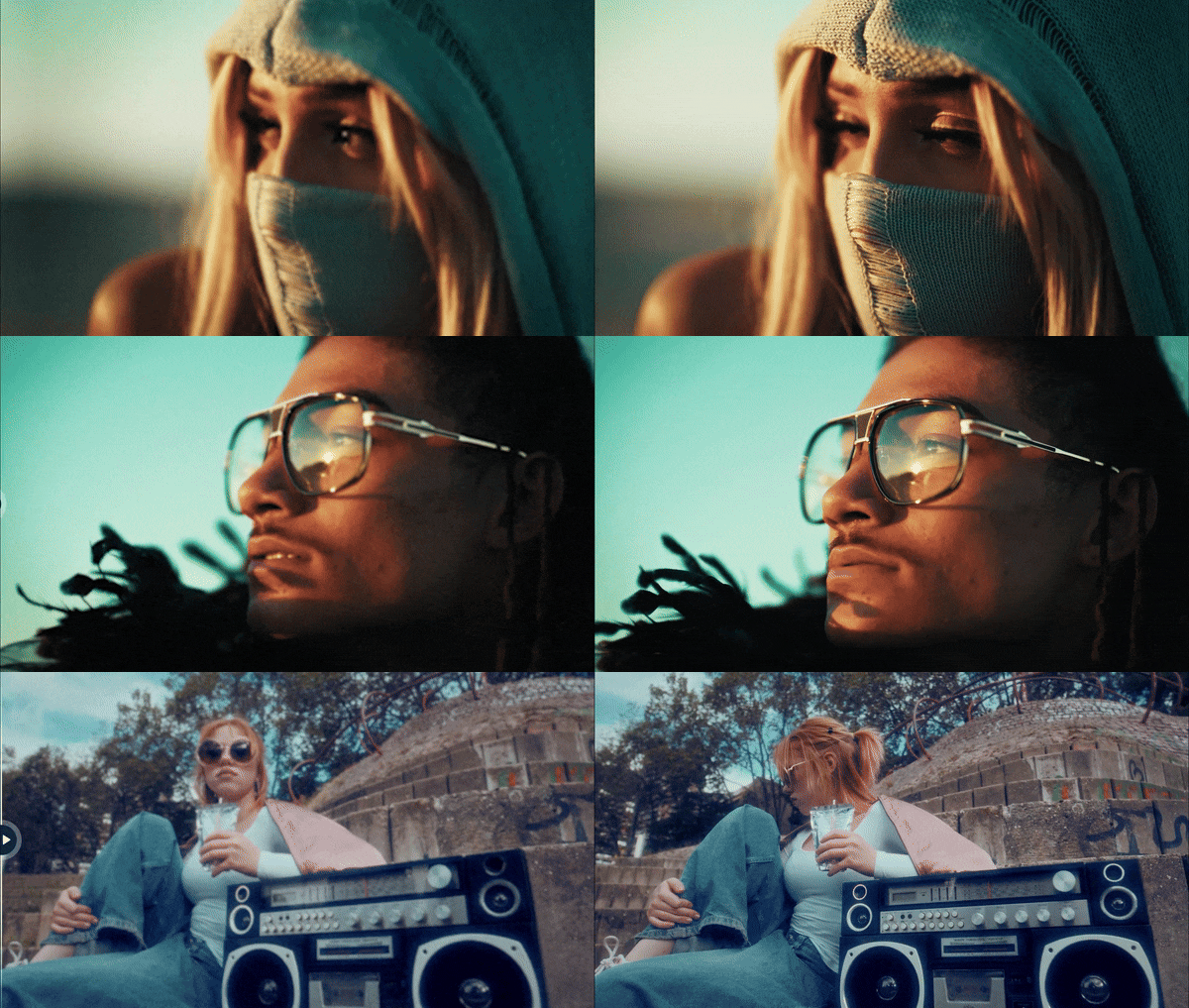
如果你想找最简单、最完整的AI修复老视频工作流程,那么万兴喵影绝对是不二之选。这款AI视频编辑器拥有AI视频增强功能,现在还采用了Topaz Starlight AI模型驱动。这有助于提升清晰度、减少模糊,并提升老旧素材的分辨率,同时保持结果自然。即使是质量很低或受损的视频,经过处理后也能变得更清晰、更适合观看。
- 可在标准AI增强器或Topaz Starlight模型之间选择。
- 修复和编辑在一个工具中完成。
- 素材可升频至1080p或4K。
- Topaz模型在细节恢复和噪点控制方面优于基础升频。
- Topaz AI处理每次限制为60帧每秒的一分钟视频。
- 使用AI增强视频需要积分
Windows和macOS。
适合修复老家庭录像、修复模糊的社交媒体片段,以及使用视频修复AI改善低光录像,无需复杂设置。

 安全下载
2. Topaz Video Upscale AI

如果你的主要目标是追求纯AI视频修复质量,Topaz Video Upscale AI也提供独立工具版本。该工具的亮点是Project Starlight,这是一个专为视频构建的基于扩散的AI模型。它同时分析多个周边帧,而不只是单帧,这有助于保持运动流畅和一致。
- 提升视频分辨率,例如从1080p到4K或更高。
- AI能够识别物体和运动,使结果看起来更真实。
- 减少低质量素材中的像素化、模糊和噪点。
- 通过智能帧插值让运动更流畅。
- 提供不同模式,如电影和电视、体育、游戏、老视频、艺术和CG或标准模式。
- 可在完全渲染前预览结果。
- 需要强大的GPU才能更快处理,性能较弱的系统可能会感觉很慢。
- 没有内置编辑工具,因为它只专注于AI修复老视频任务。
Windows、macOS和在线版(通过Astra)。
非常适合YouTube视频、社交媒体片段以及在大屏幕上观看的内容。
3. UniFab Video Upscaler AI
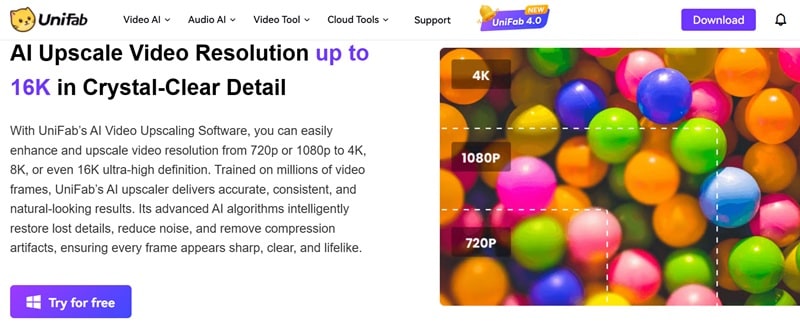
如果你想要更偏向智能升频和清理的AI视频修复工具,UniFab是另一个可靠的选择。UniFab的有趣之处在于它根据你正在处理的视频类型区分AI模型。它不会对所有内容使用一种方法,而是让你选择更适合你素材的模型,无论是老家庭录像、电视录制还是动画。
- Equinox模型非常适合低分辨率的老电影、电视录制和家庭录像。
- Kairo模型专为动画和卡通风格内容设计。
- Vellum和Titanus模型专为电影、电视剧和电影级素材构建。
- FabCloud支持基于云的视频增强,无需依赖本地硬件。
- 为不同视频类型提供多种AI模型。
- 可以自动为黑白素材上色。
- 网站上的演示试用经常失败或超时。
- 云处理在繁忙时段可能需要更长时间。
Windows、macOS和在线版。
非常适合修复老电影、录制的电视节目,以及需要更高分辨率和基本清理的个人家庭录像。
4. VidHex
还有VidHex,乍看之下可能很简单,但实际上它为修复老视频提供了几个有用的选项。它主要用于升频,可以轻松将低分辨率素材转换为2160p或更高。所有功能都设计得快速直观,因此你无需太多设置即可获得结果。
- 视频增强器可提升整体清晰度和锐度。
- 视频修复器可帮助清理较旧和压缩过的素材。
- 帧插值可实现更流畅的运动和播放。
- 色彩增强模型可改善褪色或暗淡的颜色。
- 在一个地方提供多个AI视频修复工具,如果你想要快速结果,这会很有帮助。
- 界面简单易懂,即使是首次使用的用户也能轻松上手。
- 在修复过程中对详细质量设置的控制有限。
- 免费用户只能预览几秒钟的结果,这使得完整测试变得困难。
Windows和macOS。
适合在你想要快速视频修复AI结果且不需要深度手动控制时,升频老家庭录像或低分辨率片段。
5. AVCLabs Video Enhancer AI
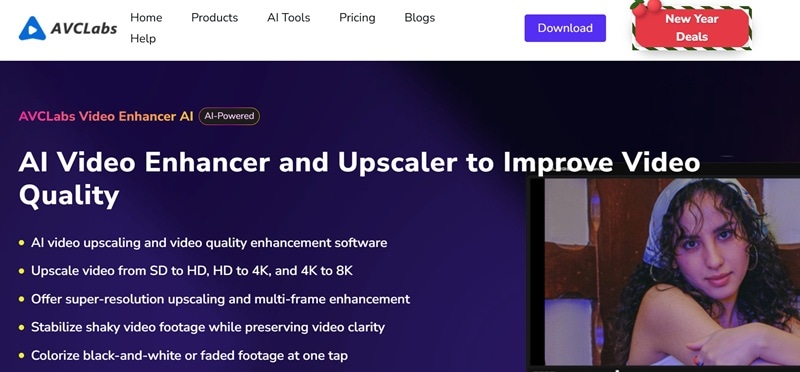
如果你想要快速简单的AI视频修复方式,AVCLabs值得一看。它专为快速清理和升频而设计,因此你无需花费太多时间调整设置即可修复老视频。大部分工作只需单击即可完成,它在提升清晰度甚至锐化模糊片段中的面部细节方面表现出色。
- 将视频从标清升频到高清、高清到4K,最高可达8K。
- 一键为黑白或褪色素材上色。
- 支持Apple M系列、NVIDIA、AMD和Intel显卡。
- 支持MP4、AVI和MOV等常见格式。
- 提供多种AI模式,如Ultra、Standard、Anime、Denoise和Colorize。
- 支持一次处理多个视频的批处理。
- 在线版本需要在使用前创建账号。
- 在低端系统上处理速度可能会下降。
Windows、macOS和在线版。
最适合修复老家庭录像、清理智能手机素材和改善游戏片段。
6. Audials One
Audials One有点令人惊讶,因为大多数人知道它是用于流媒体和媒体捕获的,但它还包含可靠的视频修复AI功能。使用高级版,你可以通过添加缺失的细节并将分辨率提升到4K来AI修复老视频。你只需加载视频,选择几个设置,然后让AI处理其余部分,无需太多调整。
- 帧率插值支持最高120 FPS,以减少卡顿和运动模糊。
- 慢动作选项可让你以50%、30%、20%甚至10%的速度播放片段。
- 播放速度也可以在需要时提高到200%。
- 预览模式立即显示前后对比结果,包括HDR变化。
- 配备针对不同视频类型调整的多个AI模型。
- 包含AI音乐升频器,用于改善旧媒体中的音频质量。
- 兼容性有限,因为它只能在Windows上运行。
- AI功能需要付费计划,免费试用仅限14天。
Windows和在线版。
非常适合修复数字化的VHS磁带、旧手机录像、老电影、电视剧和为社交媒体制作的短片段。
7. HitPaw VikPea
尽管在我们的榜单中排名最后,HitPaw VikPea在修复老视频方面仍然表现出色。它的AI视频增强工具以及通用降噪模型在清理素材方面做得很好,其AI模型旨在以自然的方式增强老旧或受损视频,尤其适合较柔和或风格化的内容。
- 提升整体视频质量并温和增强面部细节。
- 让你根据视频类型选择AI模型以获得更好的修复效果。
- 控制分辨率、比特率和输出格式。
- 预览选项让你在导出最终视频前查看结果。
- 可以为灰度或褪色素材添加自然色彩。
- 桌面版支持批处理。
- 完整功能被锁定在付费版本中。
- 高级用户的手动微调功能有限。
Windows、macOS和在线版。
非常适合修复动漫片段、动画视频和日常老旧素材。
第二部分:如何用最佳工具AI修复老视频
使用AI修复老视频通常需要在质量和工作流程之间进行权衡。
有些工具提供令人印象深刻的增强效果,但需要复杂的多步骤流程。其他工具易于使用,但效果不佳。
万兴喵影通过将Topaz级增强与一体化编辑工作流程相结合而脱颖而出。由Topaz Starlight SLF 1模型驱动,其AI视频增强器可改善细节、减少噪点并优化边缘,同时保持整个修复过程简单且编辑友好。
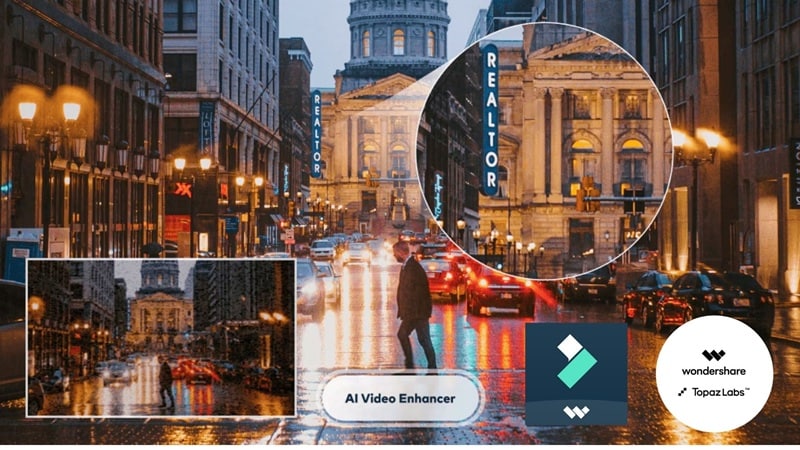
如何用万兴喵影(Topaz Starlight)修复老视频
下面是如何在万兴喵影中修复老视频的快速演示,随后是前后对比。
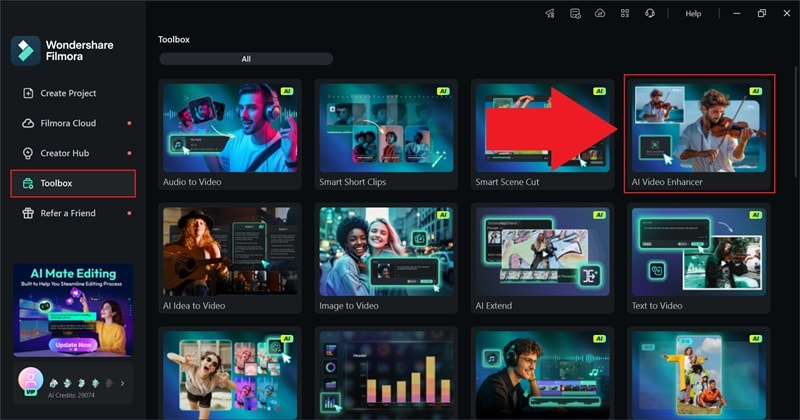
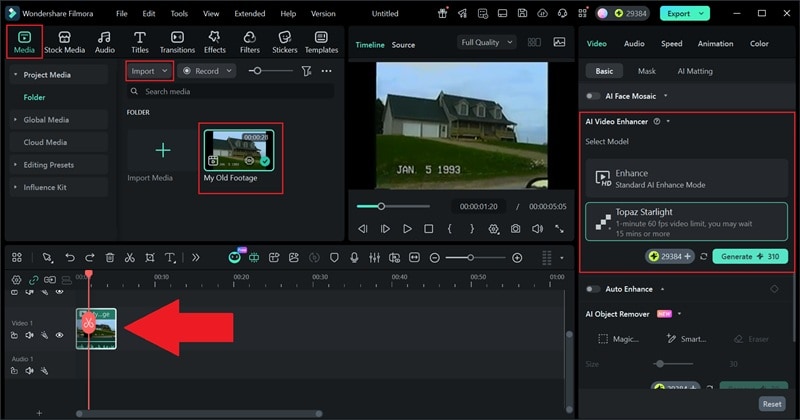
前往"媒体" 选项卡,然后点击 "导入" 上传你的视频。将上传的片段拖到时间轴上并选中它,以打开 "AI视频增强" 设置:
- 选择 "Topaz Starlight" 作为增强选项。
- 点击 "生成",让万兴喵影处理修复过程。
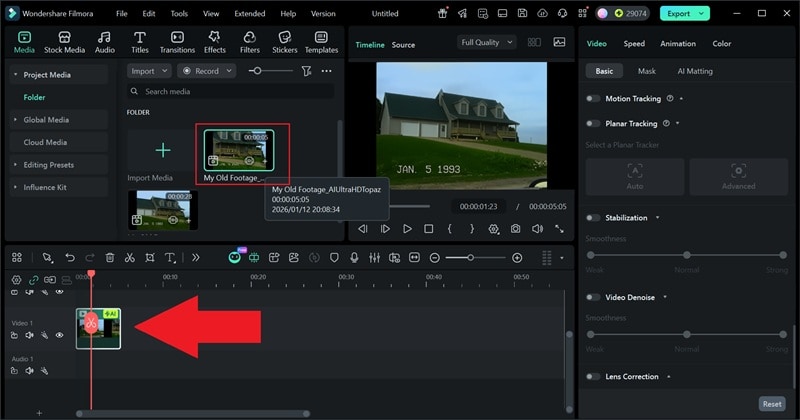
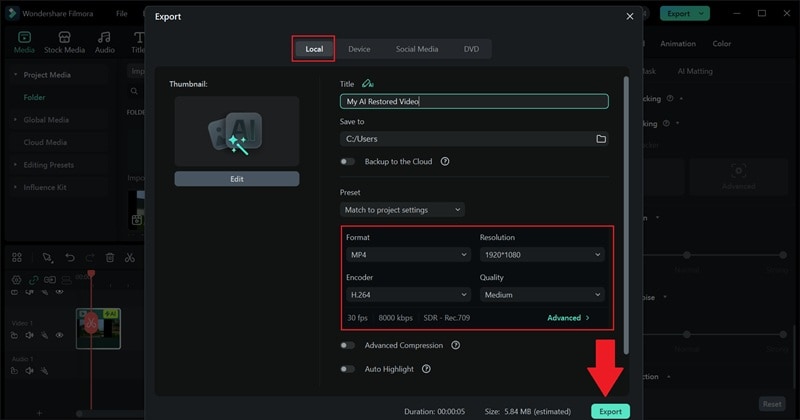
现在,你可以使用万兴喵影的 AI 工具修复老旧视频,甚至可以修复追溯到 1993 年的素材。效果差异一目了然,修复后的视频明显更清晰、更具观赏性。来看看修复效果:
总结
得益于先进的 AI 视频修复技术,修复老旧视频变得越来越简单。因此我们为你精选了七款最佳 AI视频修复软件 工具供你立即尝试。这些工具都能帮助修复老旧视频、清除损坏痕迹,甚至提升老视频画质,但其中有一款工具明显脱颖而出。
万兴喵影凭借与 Topaz Starlight SLF 1 生成模型的集成而胜出一筹,该模型可提供更强的细节恢复能力、更清晰的边缘处理和更优的降噪控制。此外,万兴喵影还配备了 AI 视频降噪等额外 AI 工具和其他智能增强功能,让 视频修复AI 使用起来更加实用而不复杂。
AI 视频修复常见问题
-
Q1. 最适合新手的 AI 视频修复软件是什么?
对于新手来说,万兴喵影是一个很好的选择,因为它将 AI 视频修复和基础视频编辑功能整合在同一界面中。你无需在不同应用之间导出文件,而且大多数增强效果都能自动完成,这让你更容易在第一次尝试时就获得理想的效果。
-
Q2. AI 实际能将老旧视频提升到什么程度?
大多数 AI 视频修复软件 实际上可以将老旧视频从标清提升到 1080p,在某些情况下甚至能达到 4K,具体取决于原始素材的质量。AI 主要专注于重建丢失的细节、降低噪点和提升清晰度,而不是凭空创造全新的信息。源素材越清晰,最终效果就越好。
-
Q3. AI 视频修复能替代手动编辑吗?
AI 视频修复 可以处理最繁重的工作,例如画质提升、降噪和基础清理。手动编辑仍然适用于精细调色、剪辑片段或调整音频。像 万兴喵影 这样的工具让这种组合变得更加便捷,你可以在同一时间线上完成视频修复和编辑。