


 AI 摘要
AI 摘要
Premiere Pro 支持将视频中的语音自动转换为 SRT 或 TXT 字幕,但因不支持直接处理纯音频文件且需付费订阅,预算有限、需转录纯音频或无专业剪辑经验的用户建议选择提供一次性购买选项的万兴喵影。
● Premiere Pro 的“语音转文字”功能集成在“文本”面板中,由于其AI可能误解非标准发音,执行转录前建议预先分割长视频并配置自定义词汇表以提高专业术语的识别准确率。
● 万兴喵影弥补了无法直接转录音频文件的局限,额外提供AI多语言实时翻译与动态字幕动画效果,并支持跨设备云同步,最适合追求高效率和低学习成本的小型创作者。
● 无论选择哪款软件,获取高准确度转录结果的前提是确保音质,建议采用32位浮点音频格式录制,并在转录前先使用降噪工具或AI音频增强功能消除背景噪音。
问问AI
 豆包
豆包
 千问
千问
 DeepSeek
 腾讯元宝
腾讯元宝
 Kimi
Kimi
视频编辑中的转录是将语音转换为文字的过程,这是一项增强可访问性和用户参与度的重要实践。字幕和文字说明有助于覆盖听力障碍人士和非母语使用者等受众,同时还能增加观看时长并使内容更易于被发现。Adobe Premiere Pro.
就是一款能够将语音转换为文字的工具。其语音转文字功能通过在编辑工作流程中自动实现这种转换,彻底革新了转录方式。然而,该工具需要较高的编辑技能和技术知识。在本文中,我们将学习如何在 Premiere Pro 中使用转录功能,以及一个更高效且更具性价比的替代方案。
第一部分:如何在 Premiere Pro 中逐步转录音频
Premiere Pro 使用先进的语音转文字功能来识别视频中的语音并将其转换为准确的文字记录。您可以复制和粘贴生成的文字记录,并根据自己的偏好重新使用。此外,您还可以根据自己的喜好修改文字记录中的文本。
使用 Premiere Pro 转录音频的步骤
使用 Premiere Pro 转录功能 可以帮助您将视频文件转录为文字,因为它不支持纯音频转录。在此过程中需要注意的重要一点是,Premiere Pro 仅支持转录视频文件中的音频,这意味着它缺乏对纯音频的直接支持。要了解如何使用此工具转录视频的音频,请阅读以下步骤:
- 导入视频后,前往"编辑"面板下的"文本"。
- 点击界面中的"转录"按钮。
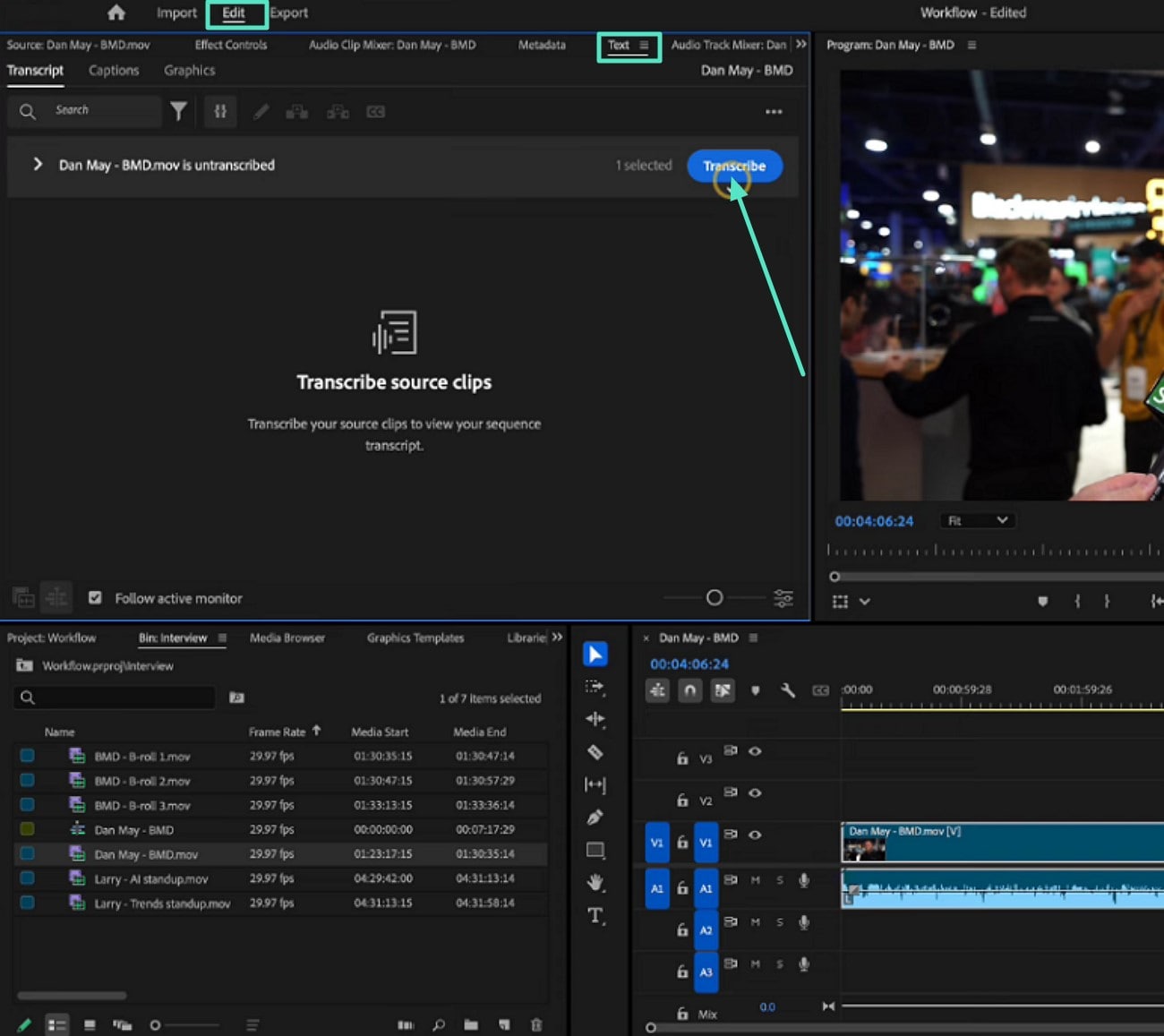
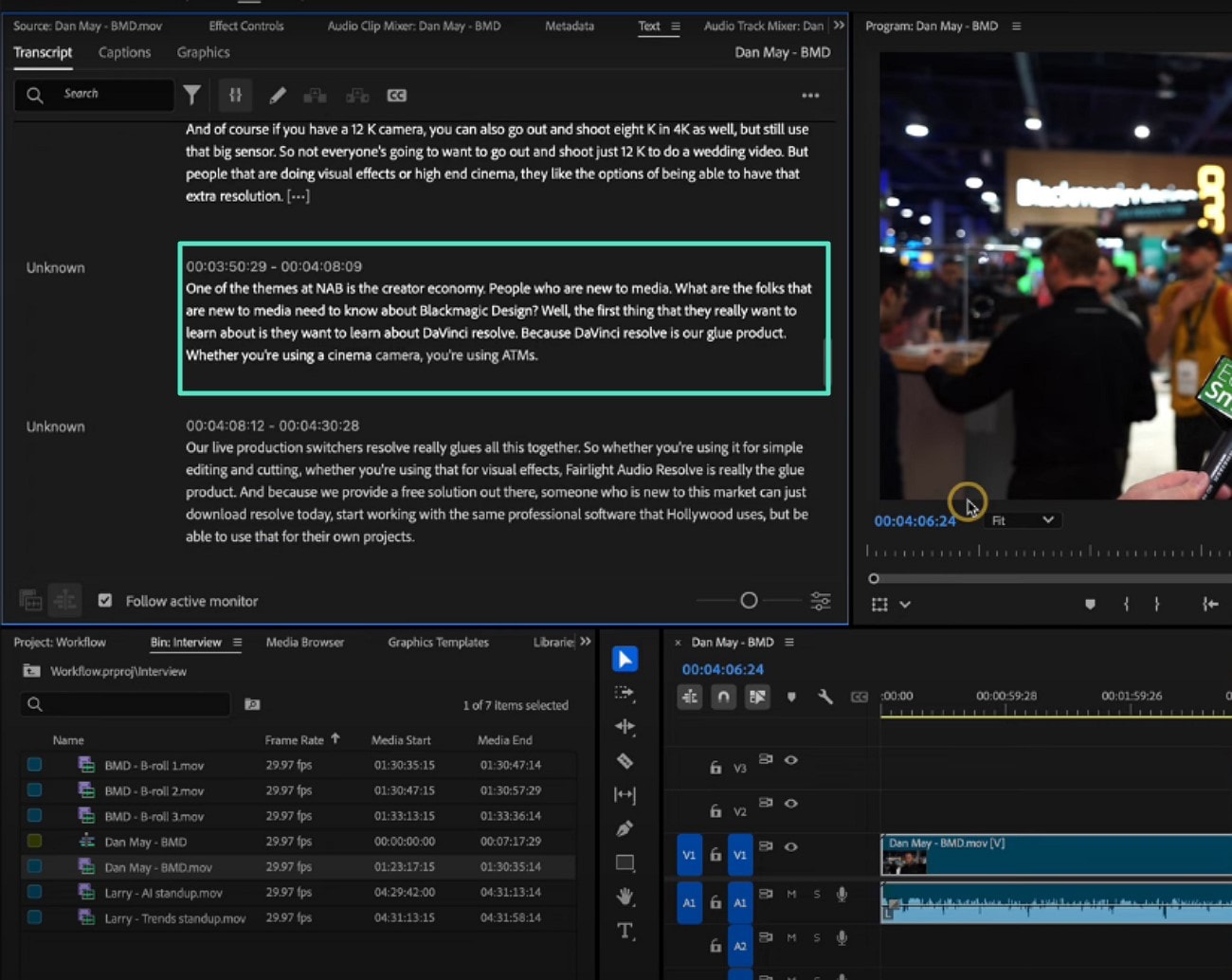
- 点击转录后,该工具将立即开始处理。
- 完成后,编辑转录文本并可轻松复制粘贴到任何地方。
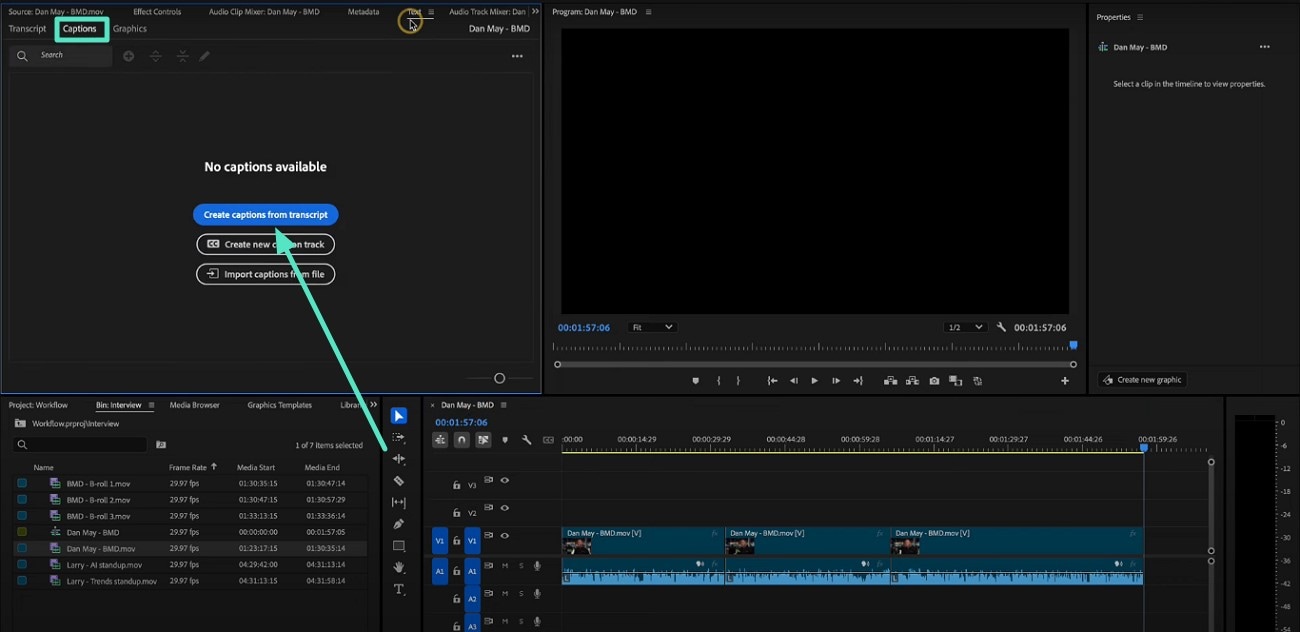
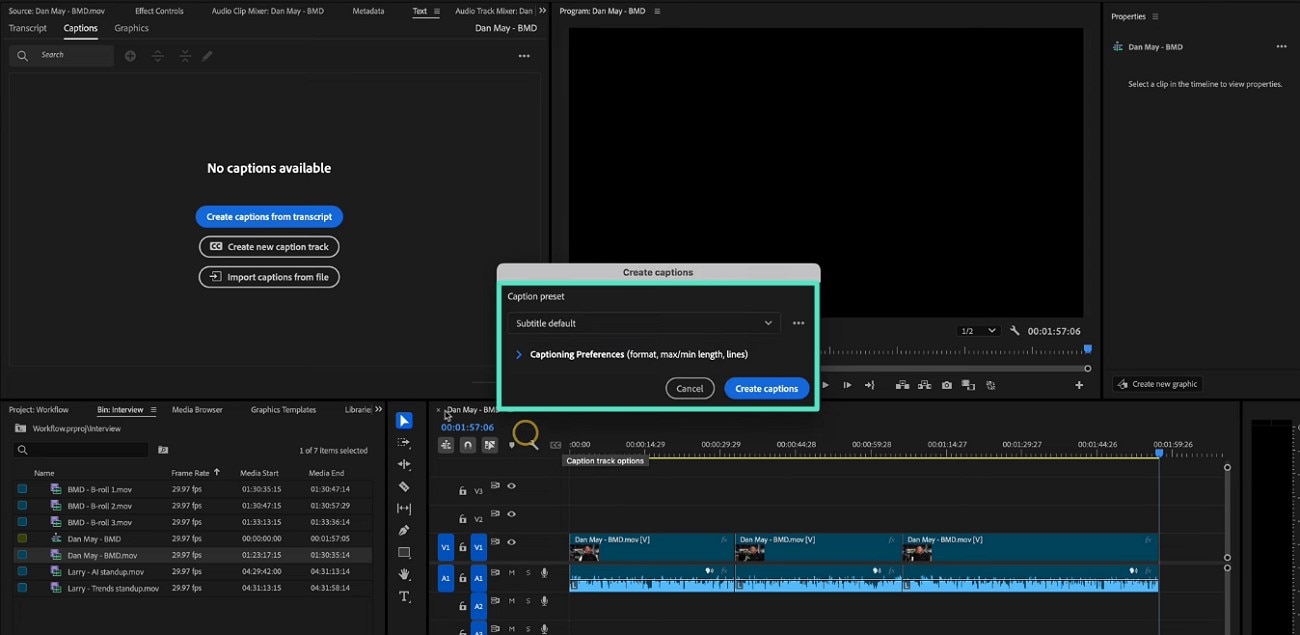
- 启用位于左上角"文字记录"旁边的"字幕"部分。
- 现在,点击选择"从文字记录创建字幕"选项。
- 在弹出的对话框中,通过展开菜单选择字幕预设。
- 完成后,点击"创建字幕"按钮以执行该过程。
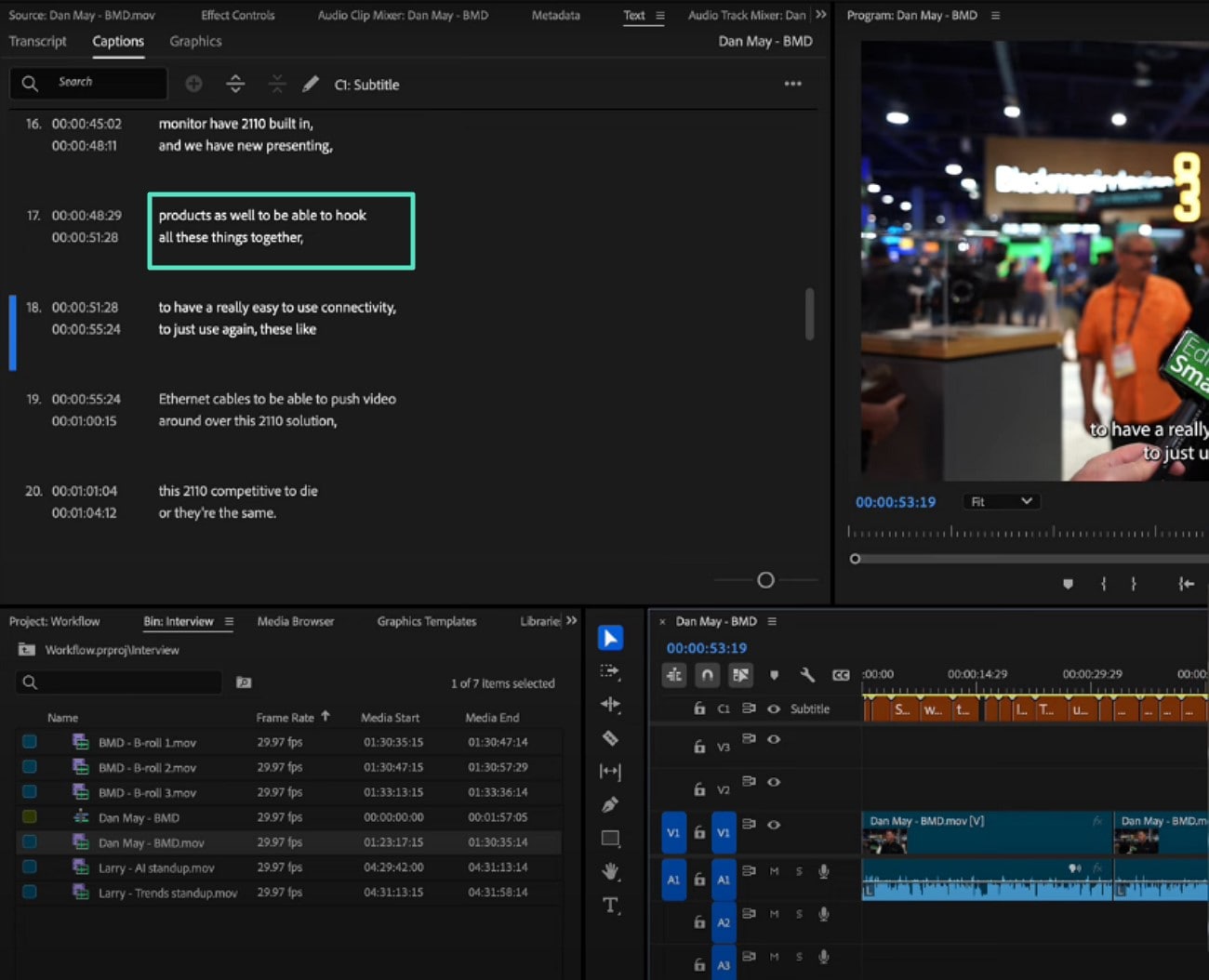
- 在"字幕"部分查看生成的字幕,如需要可进行修改。
- 完成后,将字幕成功保存为 SRT 或 TXT 格式到您的设备。
Premiere Pro 的局限性促使您寻找更好的替代方案
Adobe 使用 Premiere Pro 转录音频存在某些限制,这可能会给转录新手带来挑战。以下是 Premiere Pro 转录功能一些常见局限性的详细概述,以及这些局限性如何影响编辑过程:
| 局限性 | 对工作流程的影响 |
| 免费使用受限 | 需要付费订阅才能使用语音转文字功能,限制了试用或临时使用。 |
| 学习曲线陡峭 | 复杂的界面需要时间掌握,减慢了初始转录任务的速度。 |
| 需要手动校正 | 自动转录可能需要大量手动校对和编辑,增加了时间成本。 |
| 语言支持限制 | 与专业转录工具相比,语言选项较少。 |
| 集成复杂性 | 与第三方插件的集成可能很复杂,为非专业人士提高了门槛。 |
需要注意的要点【重要提示】
- 口音会降低转录准确性,因为 AI 可能会误解非标准发音。
- 将长视频分割成较小的部分,以提高转录质量并便于处理。
- 减少背景噪音,在安静的区域录音或事先使用降噪工具。
- 使用自定义词汇表或术语表来处理专业术语,以提高识别准确性。
- 根据项目需求选择在速度和准确性之间取得平衡的转录服务。
第二部分:万兴喵影音频转录:快速、简单、多语言、高性价比的解决方案!
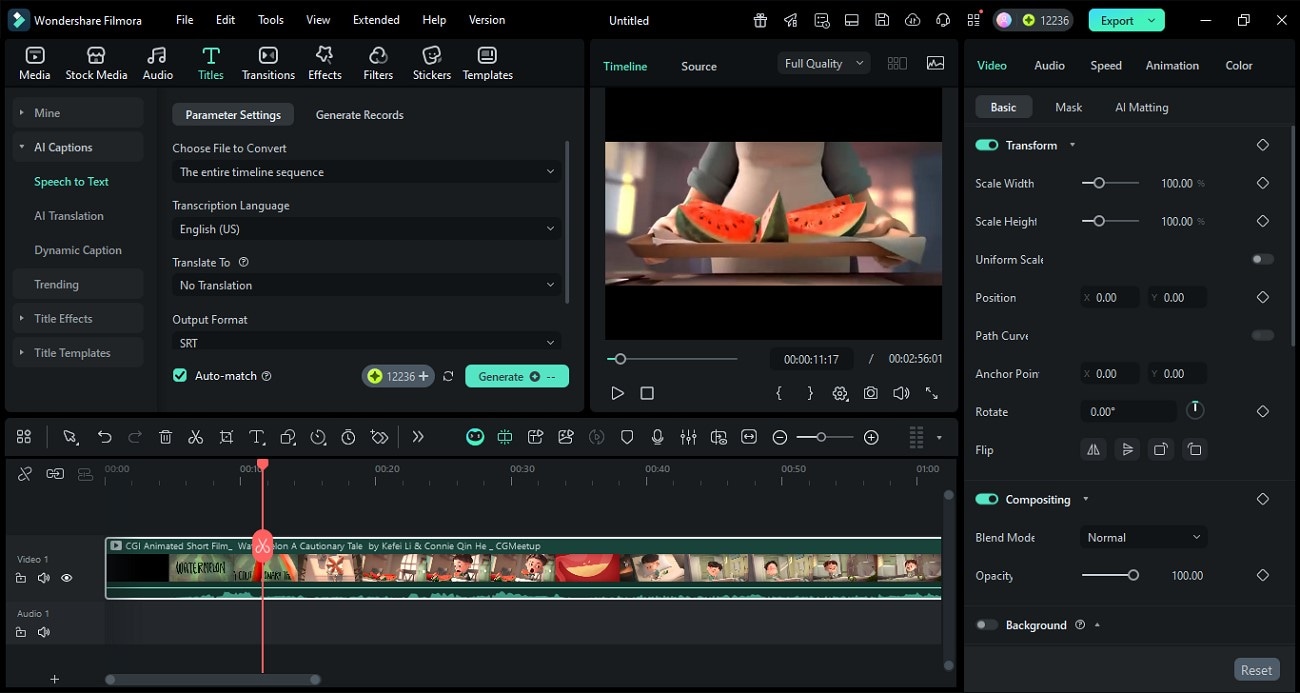
如果您想要一个流畅且性价比高、快速易用的转录解决方案,万兴喵影是一个绝佳选择。凭借其"一键转录"功能,万兴喵影可自动将语音转换为文字,为用户节省时间和精力。该界面设计简单易用,可轻松校对和编辑生成的字幕或文字说明。
万兴喵影支持多种语言,并提供多种格式的导出,包括 .srt、.txt 以及嵌入式字幕。使用这款视频编辑器,用户可以轻松转录音频和视频文件,这是 Premiere Pro 中无法实现的功能。
 安全下载
安全下载使用万兴喵影创建音频转录的步骤
在详细了解了万兴喵影的转录质量后,现在让我们来看看使用这个Premiere Pro 转录功能替代方案的分步指南:
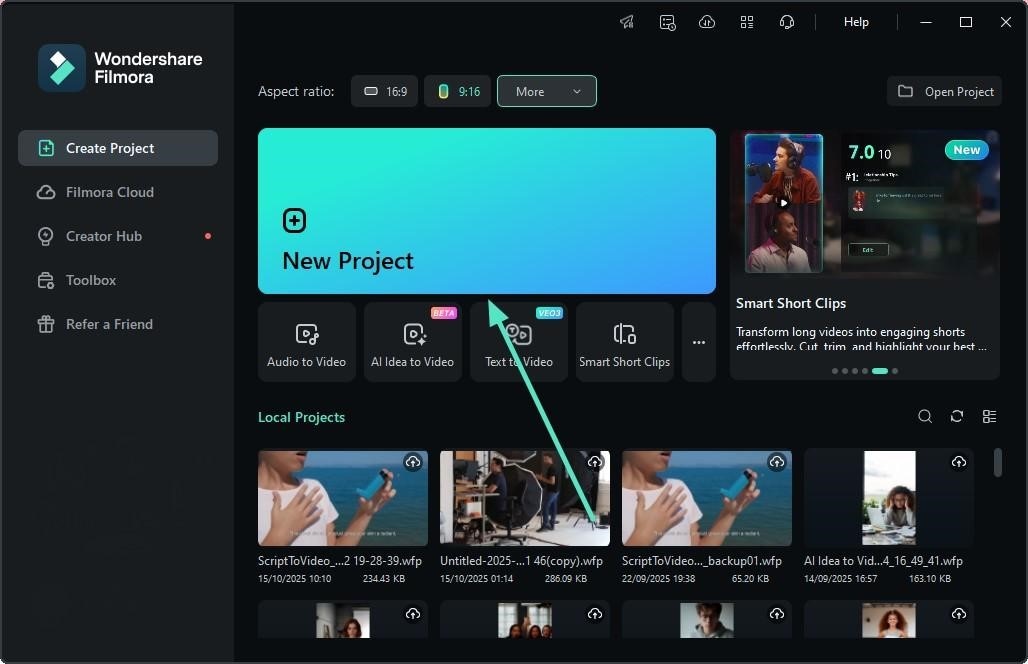
- 首先启动万兴喵影,点击主页上的"新建项目"选项卡。
- 接下来,导入您想要生成文字记录的视频,并将其拖到时间轴上。
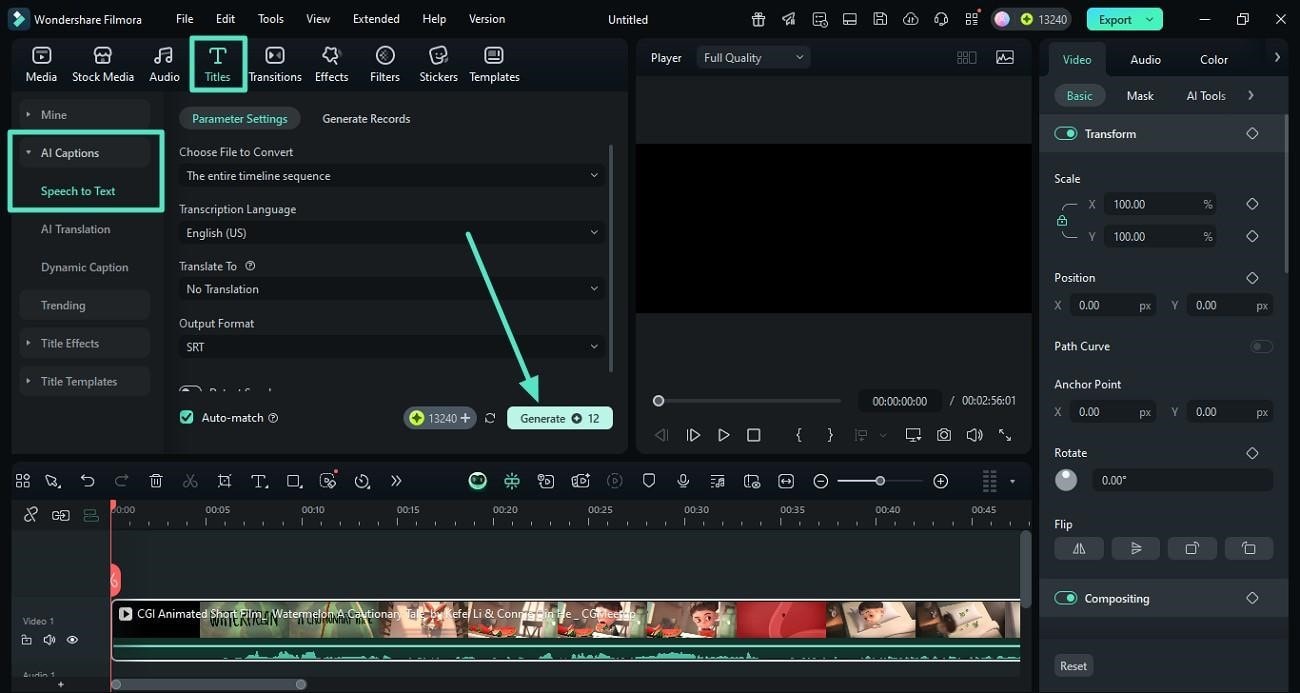
- 字幕生成后,右键点击轨道以启用编辑窗口。
- 在按"应用到全部"之前,对文本进行修改或自定义其外观。
- 您可以从提供的预设中选择文本叠加效果,还可以为字幕添加动画效果。
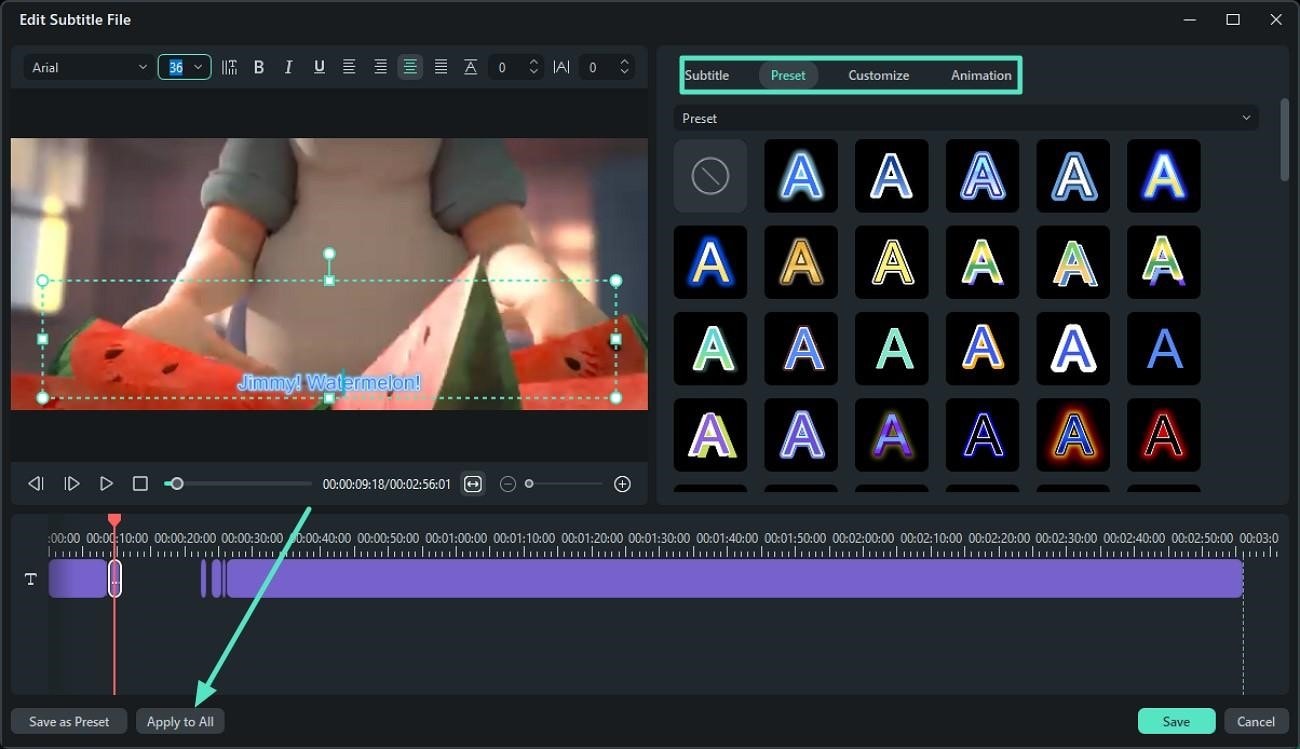
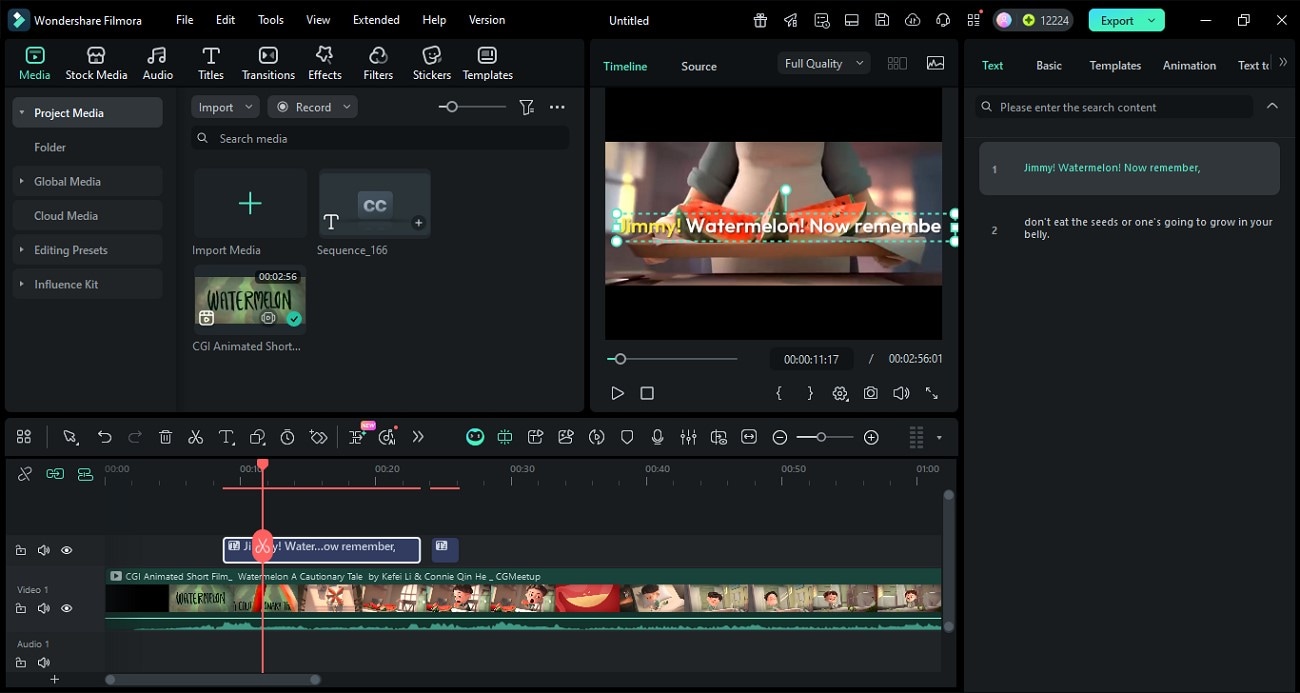
- 通过访问时间戳调整每个字幕在屏幕上出现的时间。
- 预览生成的字幕,并使用"导出"按钮保存结果。
为什么选择万兴喵影进行音频转录
选择万兴喵影作为 Adobe 音频转录替代方案可提供多种明显的优势,在保持质量的同时简化编辑过程。以下是用户选择万兴喵影满足其转录需求时获得的一些好处:
- 语音转文字和 AI 翻译: :万兴喵影的 AI 驱动工具可自动生成准确的语音转文字字幕,支持多种语言和实时翻译。
- 动态字幕和动画效果:该工具的 AI 字幕不仅仅是静态的;它们可以添加动画并创意性地定位,使字幕更具吸引力,更适合社交媒体内容。
- 快速导出和一键发布:用户可以通过快速导出选项和直接发布到热门社交媒体平台来加速项目进度,简化分发流程。
- 成本/订阅:万兴喵影提供更经济的定价,包括一次性购买选项,非常适合小型创作者或预算有限的用户。
- 学习曲线较低:万兴喵影设计直观,即使没有专业编辑经验的新手也能轻松上手,确保需要高效转录工具的创作者能够顺利开始。
除了音频转录之外,在选择合适的编辑软件时还有很多需要考虑的因素——从易用性到 AI 辅助和导出灵活性。为了帮助您做出最佳选择,我们整理了 Premiere Pro 和万兴喵影之间的完整对比。
👉 延伸阅读:[Premiere Pro vs. 万兴喵影 – 完整对比指南]
第三部分:如何获得更准确的转录(专业技巧 + AI 支持)
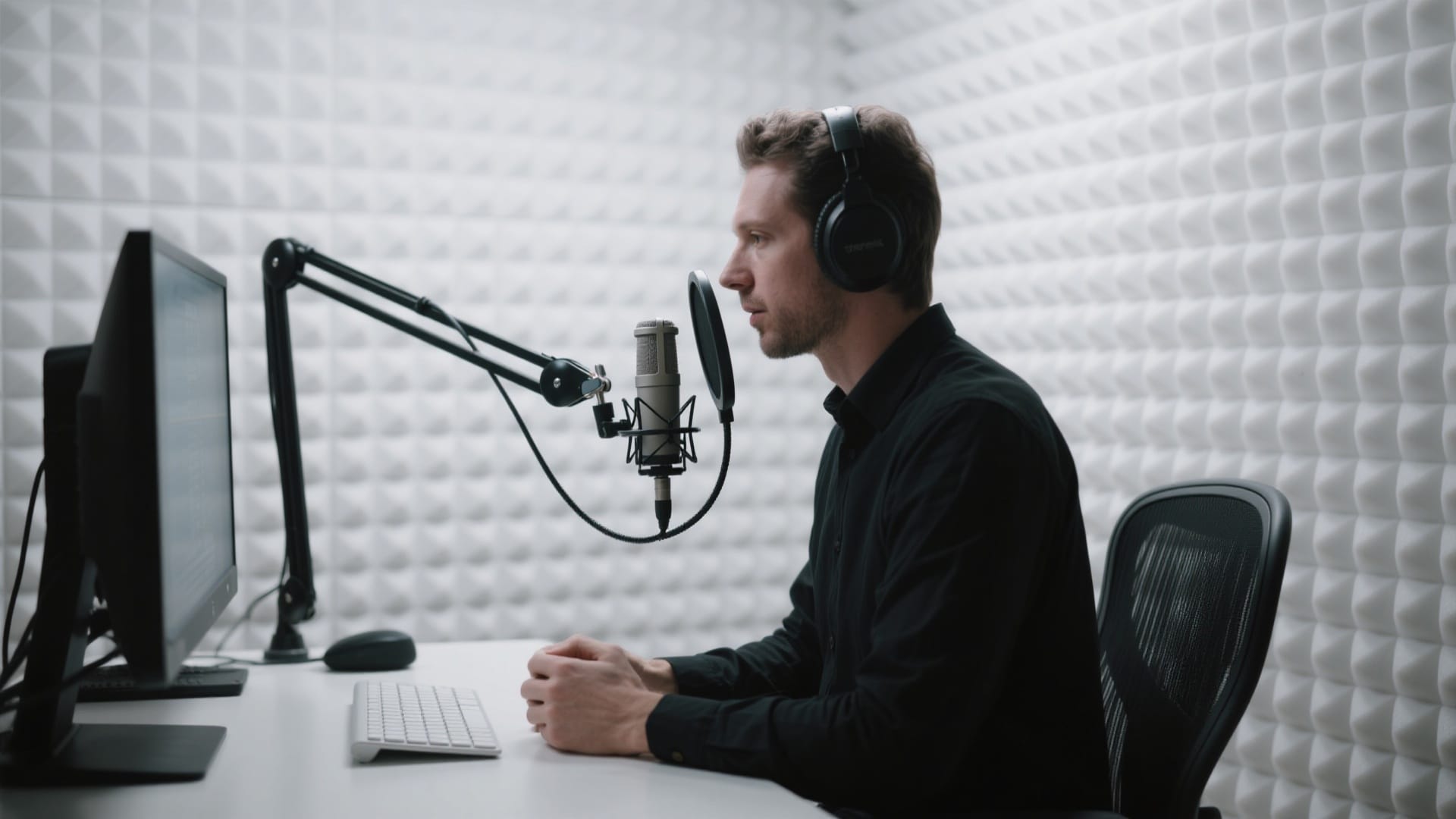
为了确保最佳的转录准确性,采用与 AI 支持相结合的专业技巧可以显著改善结果。以下是一些可以应用的技术,帮助您充分利用转录体验:
| 技巧 | 说明 |
| 在干净的环境中录音 | 减少背景噪音以提高音频清晰度,从而实现更精确的转录。 |
| 在转录前使用 AI 音频增强功能 | 使用万兴喵影等工具提高语音清晰度并自动降低噪音,以实现更好的文字转换。 |
| 使用 32 位浮点音频 | 录制 |
| 捕获具有更高动态范围和保真度的音频,确保转录准确性。 | 清晰且稳定地说话 |
| 一致的语速可减少因匆忙或含糊不清的词语造成的错误。 | 使用高质量麦克风 |
| 更好地捕捉声音细微差别,提高语音识别性能。 | 定期校对和编辑生成的文本 |
捕获并纠正任何误解,优化最终字幕质量。
总结总而言之,本文详细介绍了如何轻松使用 Premiere Pro 中的转录功能

