AI 摘要
AI 摘要
32位浮点音频是一种提供约1520分贝超大动态范围且完全免疫削波的高分辨率格式,能够让单人创作者和专业团队在录制音量剧烈变化的场景时无需手动监控和调整电平增益。
● 相比16位和24位音频,32位浮点格式会生成庞大的文件迅速消耗存储空间,且必须依赖兼容该解码格式的特定录音机、麦克风及老旧版本以外的后期软件。
● 该格式的极高容错率仅限于解决电平过高或过低造成的失真问题,用户在前期拍摄时仍需正确放置麦克风并尽可能在受控环境中规避实际背景噪音。
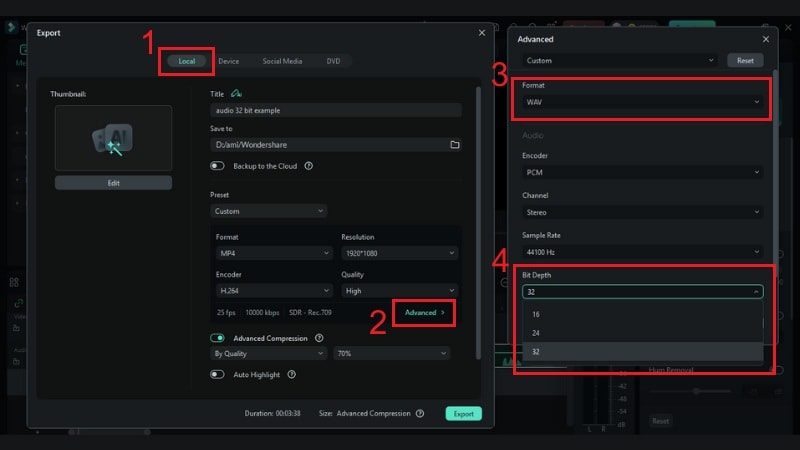
● 若在万兴喵影中处理此类高分辨率文件,在时间轴完成降噪及音量平衡后,必须于本地导出预设的高级选项中手动将格式更改为WAV,并将位深度指定为32位以确保无损输出。
问问AI
 豆包
豆包
 千问
千问
 DeepSeek
 腾讯元宝
腾讯元宝
 Kimi
Kimi
本文内容
理解32位音频
如果你正在制作视频,你可能遇到过音频削波、失真或声音不清晰的问题。在这篇指南中,你将了解32位音频是什么,以及它如何改变声音的录制和处理方式。
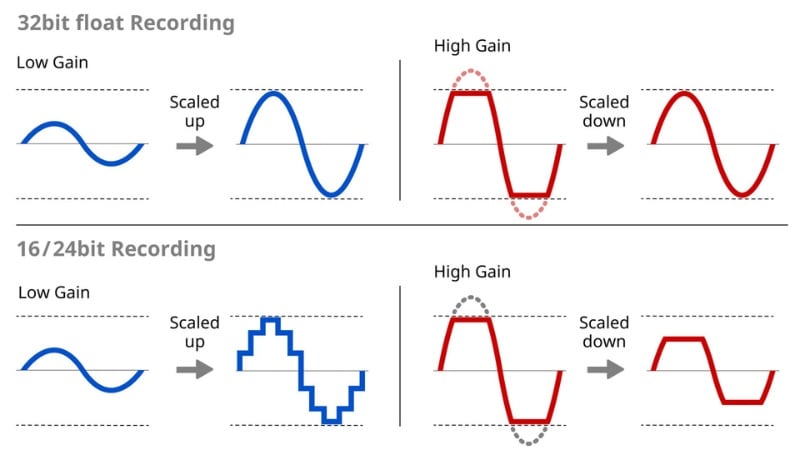
32位浮点音频是一种高分辨率格式,能以卓越的清晰度和范围捕捉声音。
与16位或24位音频不同,它使用浮点数记录音频数据,没有固定限制或失真。使用32位浮点音频,你可以在同一录音中捕捉到低语和巨大声响。无需担心失真或不断调整增益水平。
什么是位深度?
位深度指的是录制的音频细节量。它就像图像的分辨率一样。位深度越高,它能捕捉的细节和音量范围就越大。
比较32位浮点和24位音频,差异在于录制时的灵活性和安全性。让我们来分析一下:
| 特性 | 32位浮点 | 24位 | 16位 |
| 动态范围 | ~1520 dB | 144 dB | 96 dB |
| 削波保护 | 免疫削波 | 音量过大会削波 | 容易削波 |
| 文件大小 | 大 | 中等 | 小 |
| 编辑灵活性 | 极高 | 适中 | 有限 |
32位音频的优势
32位音频在视频制作中的重要性
- 32位浮点音频可以保持对话清晰,无需重新录制。
- 你将获得专业品质的声音,无需不断调整音量。
- 不会因麦克风电平错误而毁掉录音,在拍摄时减轻压力,提供更多自由。
- 因为音频文件具有更大的灵活性,编辑人员可以在不产生失真的情况下恢复或增强细节。
什么时候应该使用32位音频
了解了什么是32位浮点音频后,让我们讨论什么时候应该使用它。实际上,你并不总是需要它。让我们分析32位音频真正发挥作用的场景。
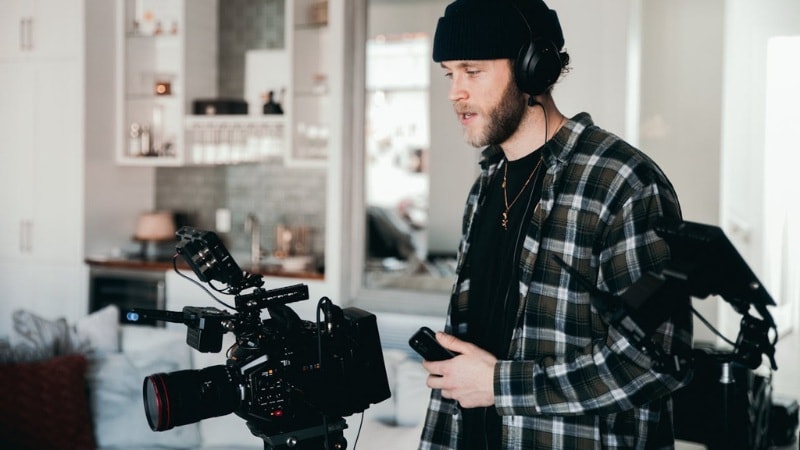
常见应用场景

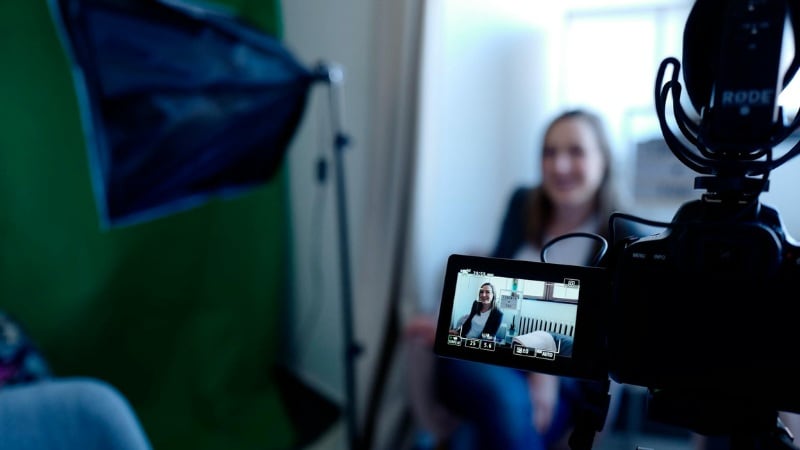
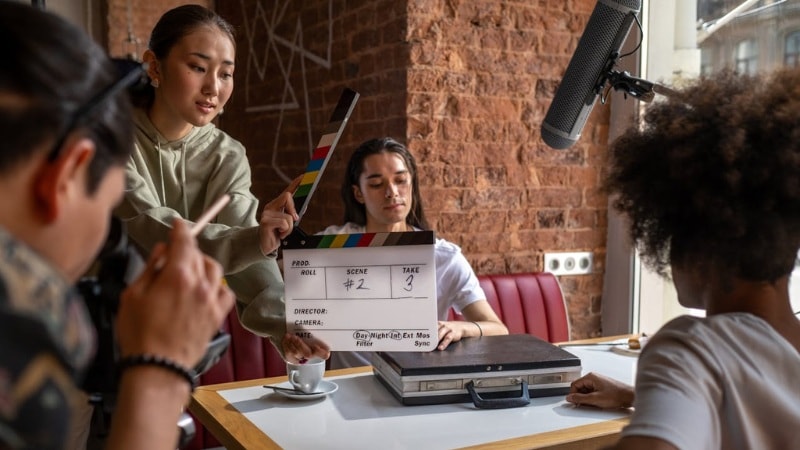
32位音频的常见挑战
如何使用32位音频
所以,你已经了解了什么是32位浮点音频以及何时使用它。现在让我们谈谈它实际上是如何工作的,以及如何在视频编辑工作流程中使用它。
32位音频使用浮点数学而非固定值来捕捉声音。这给它提供了更大的动态范围,使得几乎不可能发生削波。即使输入电平过高或过低,音频仍然保持清晰,可以在后期调整而不损失质量。
使用万兴喵影编辑32位音频
如果你正在编辑视频并希望处理32位浮点音频,使用支持它的软件很重要。一个选择是万兴喵影,它支持高分辨率音频格式,允许你清理、平衡和微调你的音频。
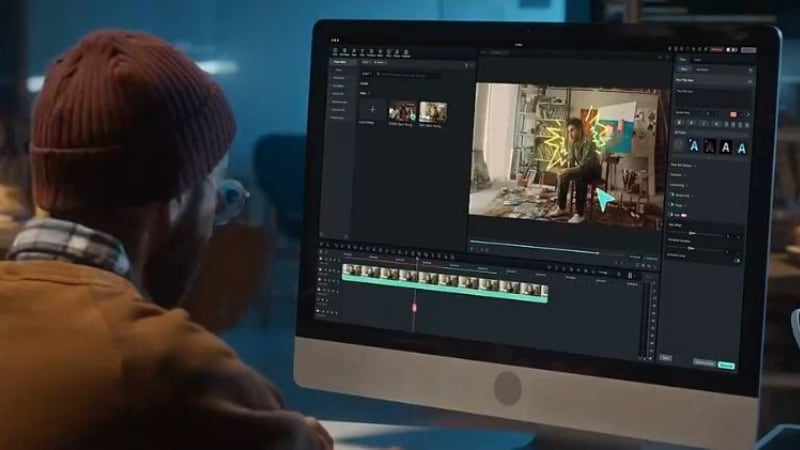
以下是万兴喵影中的一些音频编辑功能:
- 自动节拍同步 - 将外部音频与视频剪辑匹配。
- 音频闪避 - 在人声或对话期间自动降低背景音乐。
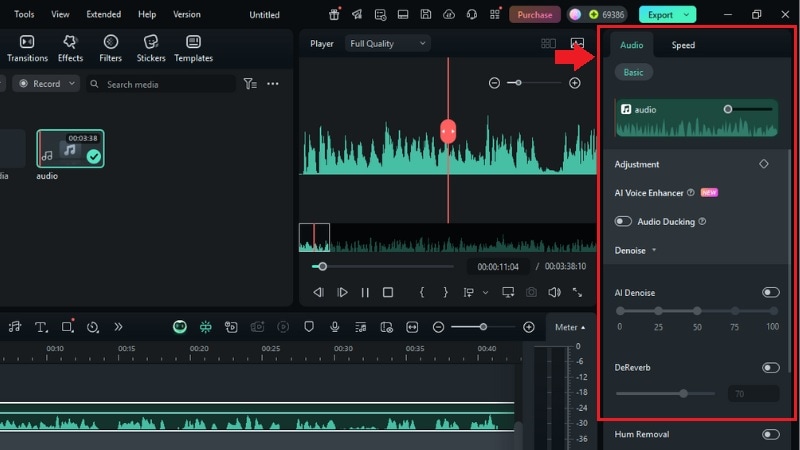
- AI音频降噪 - 清除不需要的声音,如风声、回音或键盘点击声。
- 关键帧音量控制 - 调整时间轴上的音频级别。
- AI音频增强器 - 提高视频中人声和对话的清晰度。
专业提示:由于万兴喵影也是强大的视频编辑器,你无需在不同应用间切换。你可以在一个工作区中同时编辑32位音频和视频。
如何在万兴喵影中使用和编辑32位浮点音频
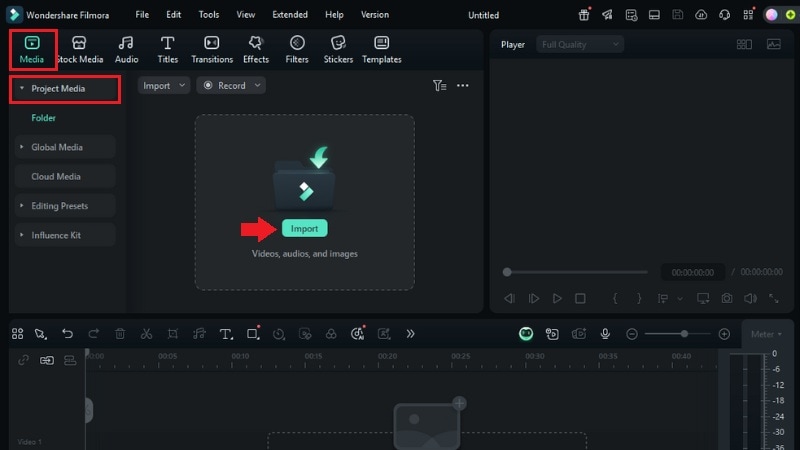
以下是在万兴喵影中编辑32位浮点音频的快速3步指南:

 安全下载
安全下载