


 AI 摘要
AI 摘要
在 Premiere Pro 中添加下三分之一字幕需依赖“基本图形”面板操作 .mogrt 模板,适合需要高级动画控制的专业用户,而万兴喵影则通过内置的即用型拖放模板为追求高效的创作者提供了更快捷的替代方案。
● 在 Premiere Pro 中修改字幕需通过基本图形面板调整,若需完全自主设计,可使用 After Effects 制作复杂动效并导出 .mogrt 模板,或直接使用 Photoshop 导出的透明 PNG 与分层 PSD 文件配合关键帧制作静态字幕。
● Premiere Pro 提供完全的图层与关键帧控制,适合熟悉 Adobe 工具集的专业人士,而万兴喵影免去了复杂设置,通过拖放系统和即时预览功能,更适合需要规避关键帧操作的新手或追求快速交付的用户。
● 从第三方平台下载预制模板时,必须确认其许可条款、HD 或 4K 分辨率适配度以及 .mogrt 或 .prproj 格式兼容性;设计与应用时需确保文本处于安全边距内,优先采用平滑淡入等简单动效,并利用半透明背景框提升复杂素材上的可读性。
问问AI
 豆包
豆包
 千问
千问
 DeepSeek
 腾讯元宝
腾讯元宝
 Kimi
Kimi
下三分之一字幕是为视频添加专业信息说明的最有效方式之一。它们通常出现在画面底部,用于显示姓名、职位、角色或补充信息。
然而,在 Premiere Pro 中创建和自定义下三分之一字幕可能会让人感觉复杂且耗时,尤其是对初学者而言。在让字幕看起来精美专业之前,您可能需要探索模板、调整字体并微调时长。
本文将逐步指导您在 Premiere Pro 中添加和自定义下三分之一字幕,重点介绍可下载的免费下三分之一字幕模板,并分享有效使用的设计技巧。您还将发现一种更快捷的替代方案,通过即用型模板让下三分之一字幕制作变得简单。
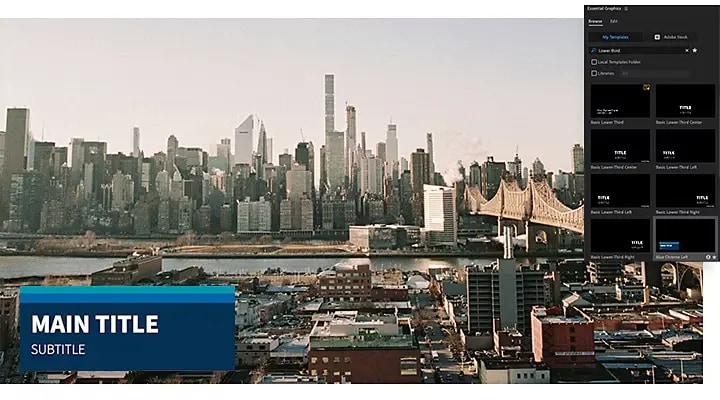
第一部分:在 Premiere Pro 中添加下三分之一字幕:分步指南
现在,让我们详细了解如何添加和自定义 Adobe Premiere Pro 下三分之一字幕。一旦您了解了工具位置和模板工作原理,这个过程会比看起来容易得多。
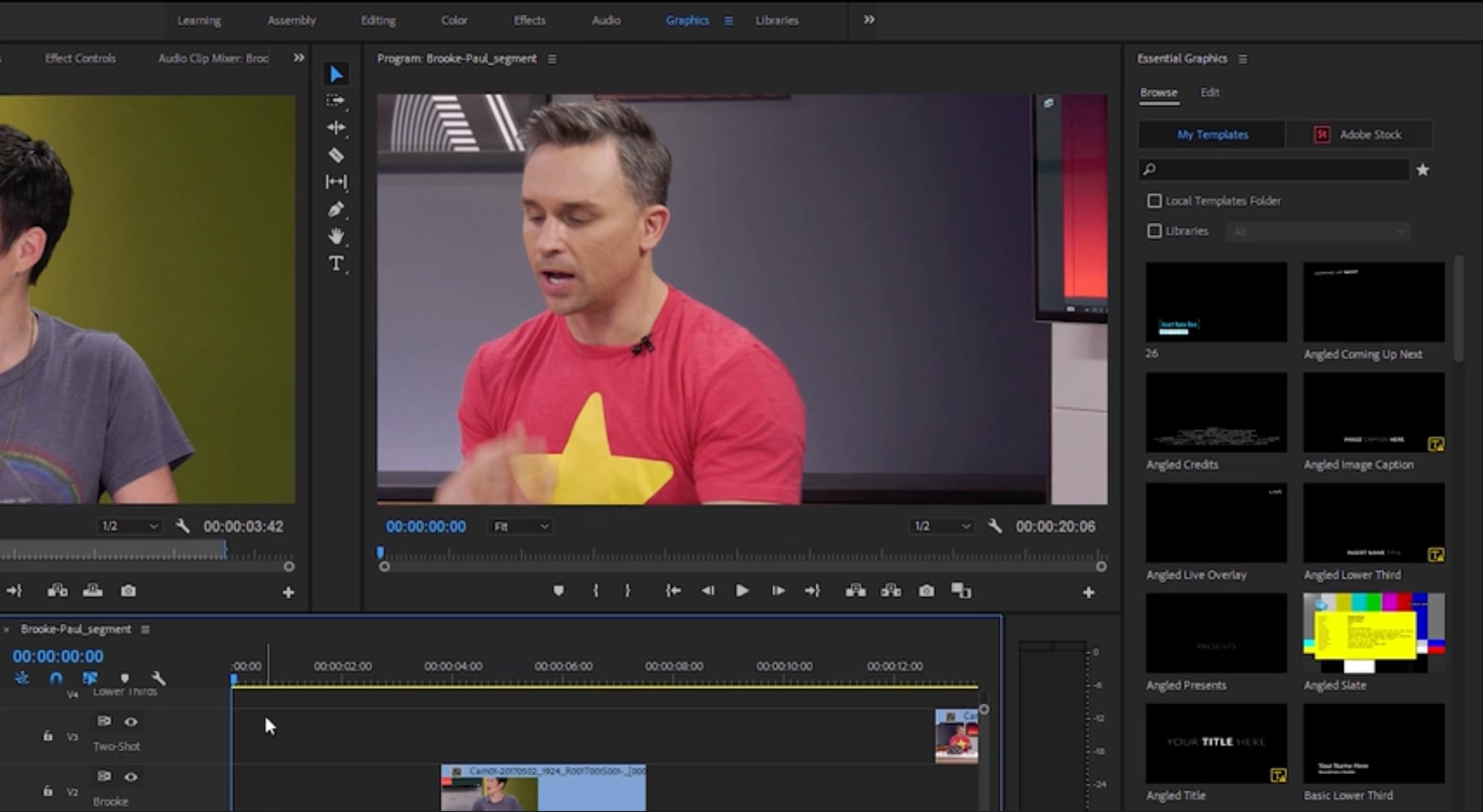
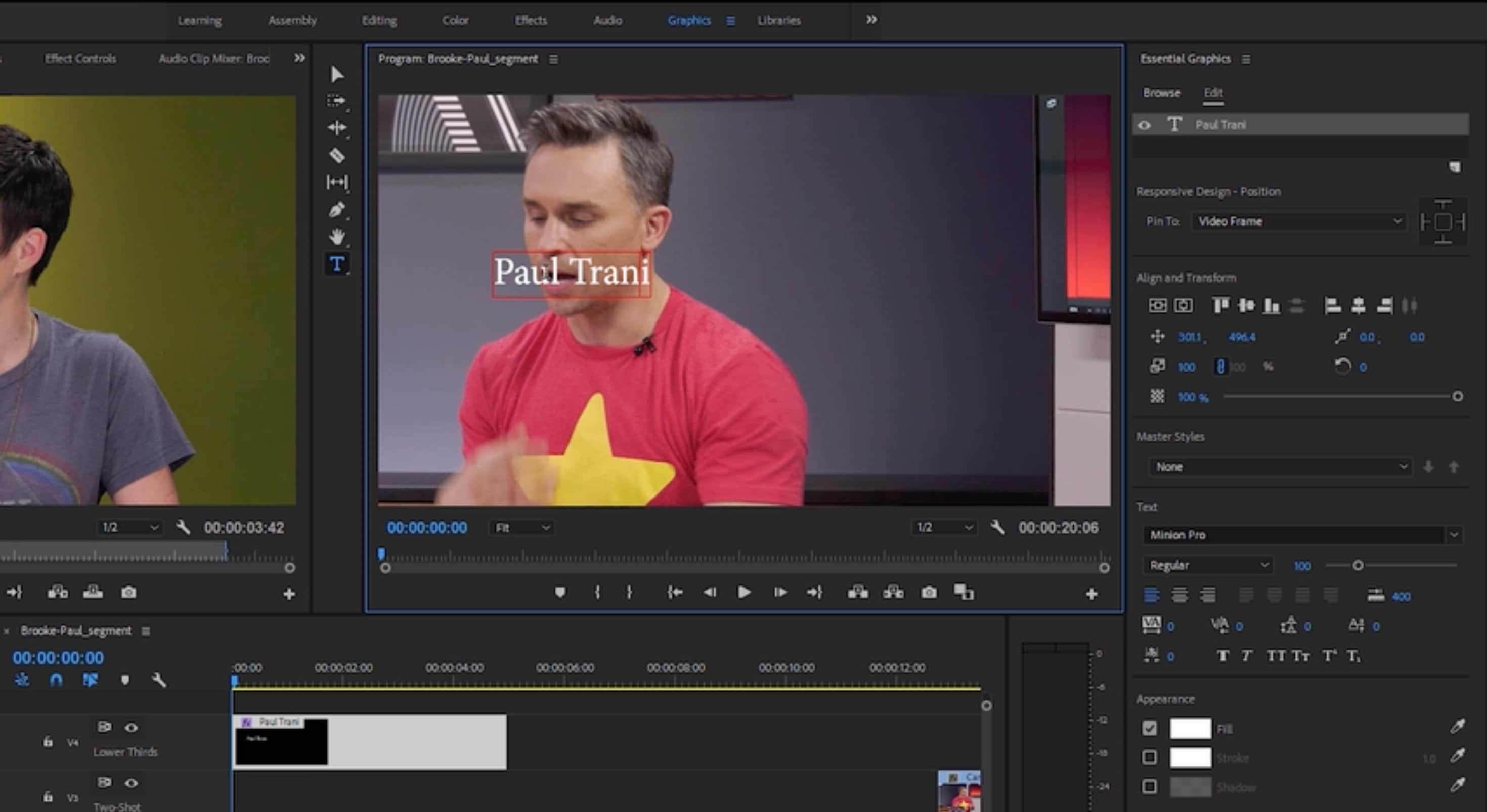
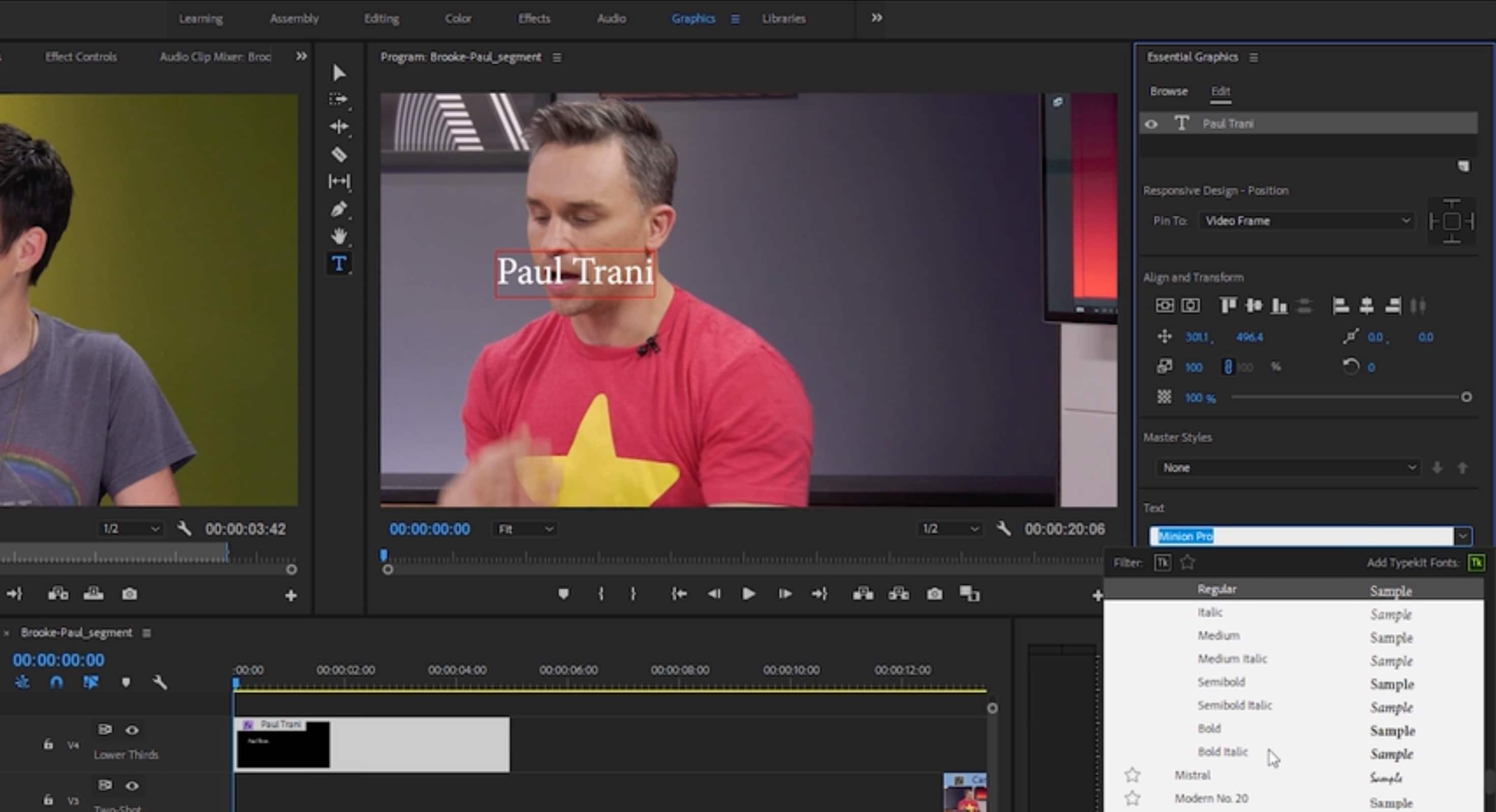
为什么不尝试更快捷的添加下三分之一字幕方法?
在 Premiere Pro 中创建下三分之一字幕能让您精确控制,但调整模板、关键帧和动画可能需要花费时间。如果您想更快实现同样专业的效果,万兴喵影是个很好的选择。
 安全下载
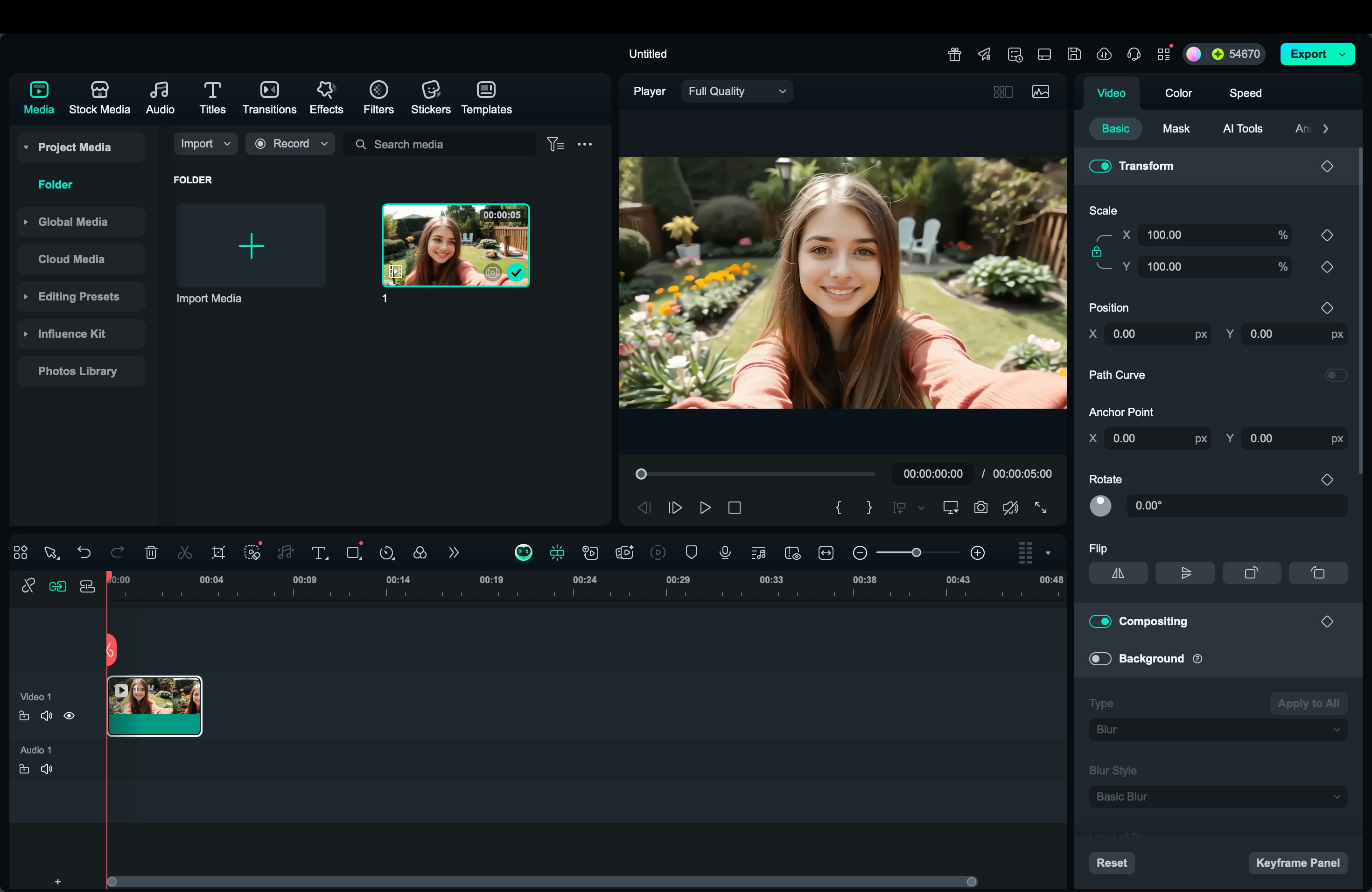
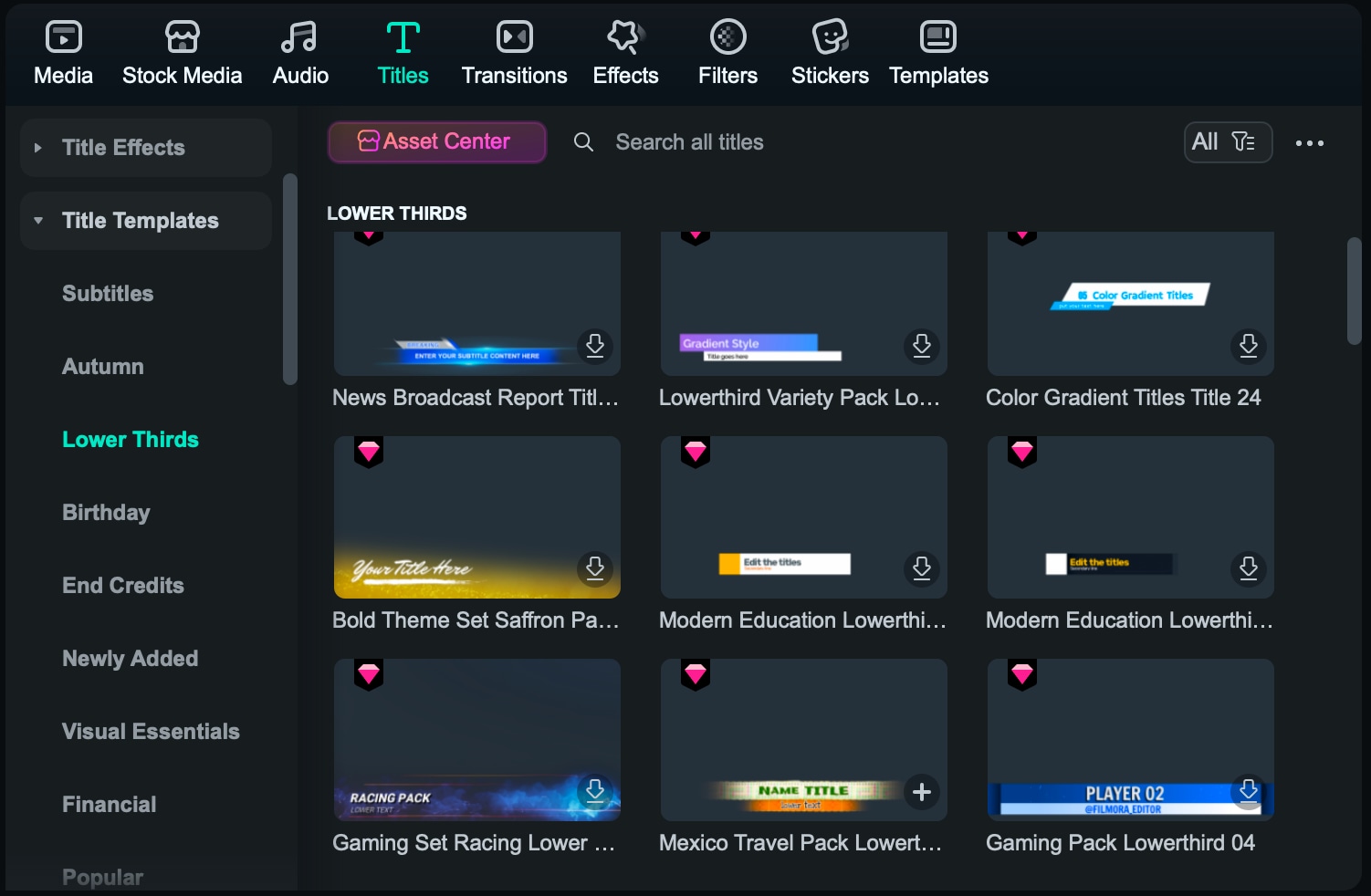
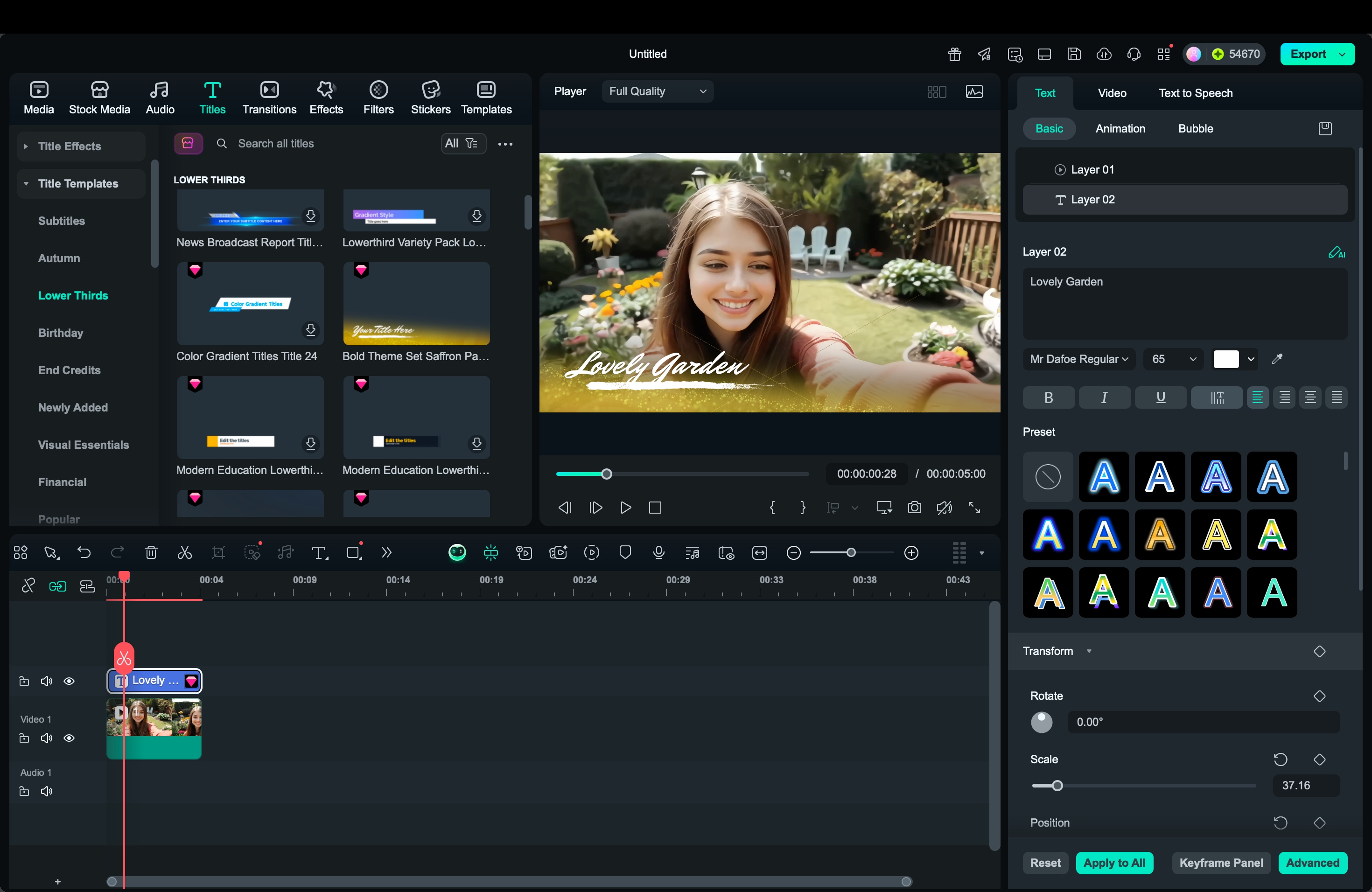
安全下载万兴喵影通过简单的拖放系统和即用型下三分之一字幕模板简化了整个流程。您可以即时应用和自定义动画标题,无需打开多个面板或处理复杂的设置。
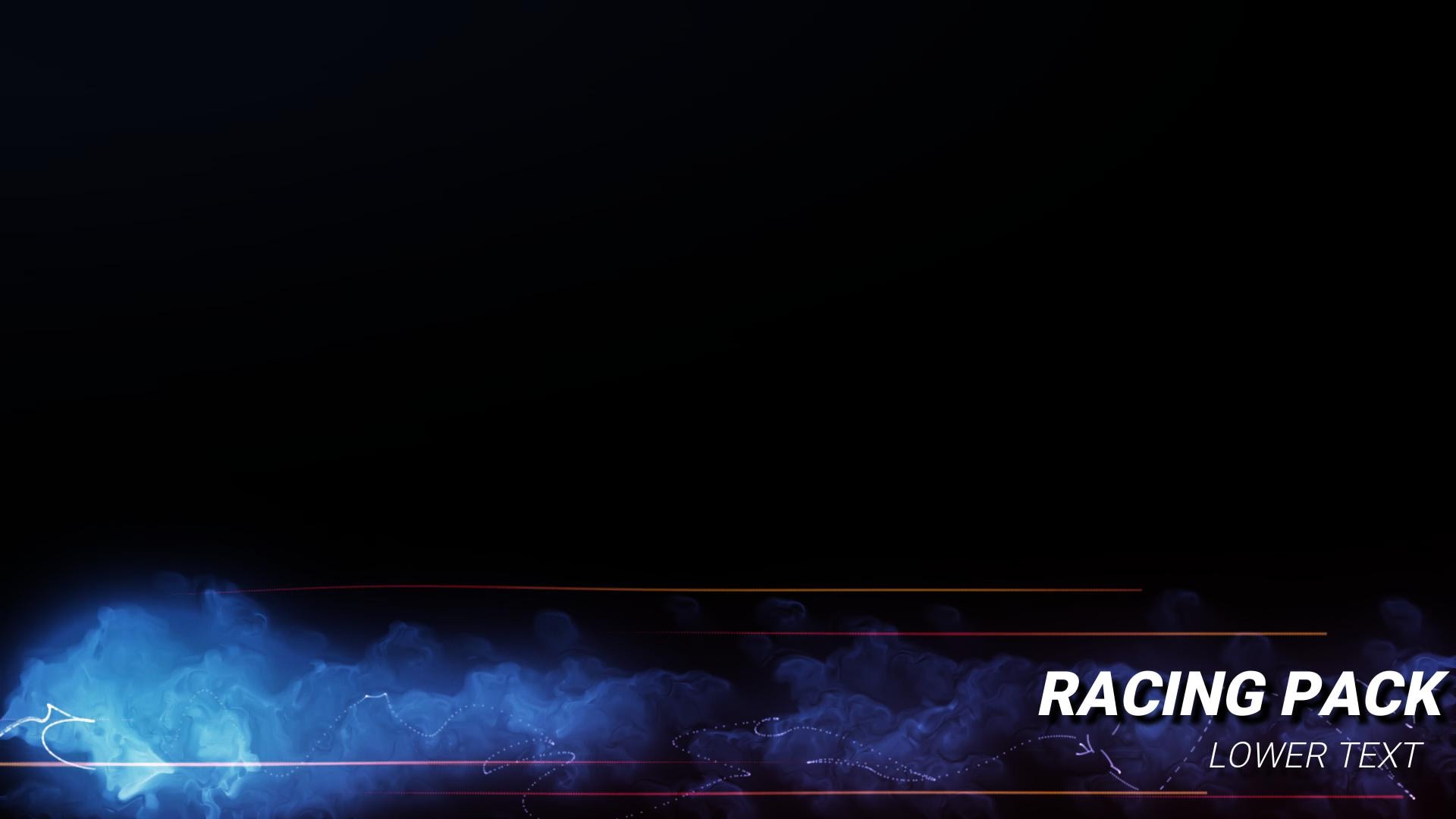
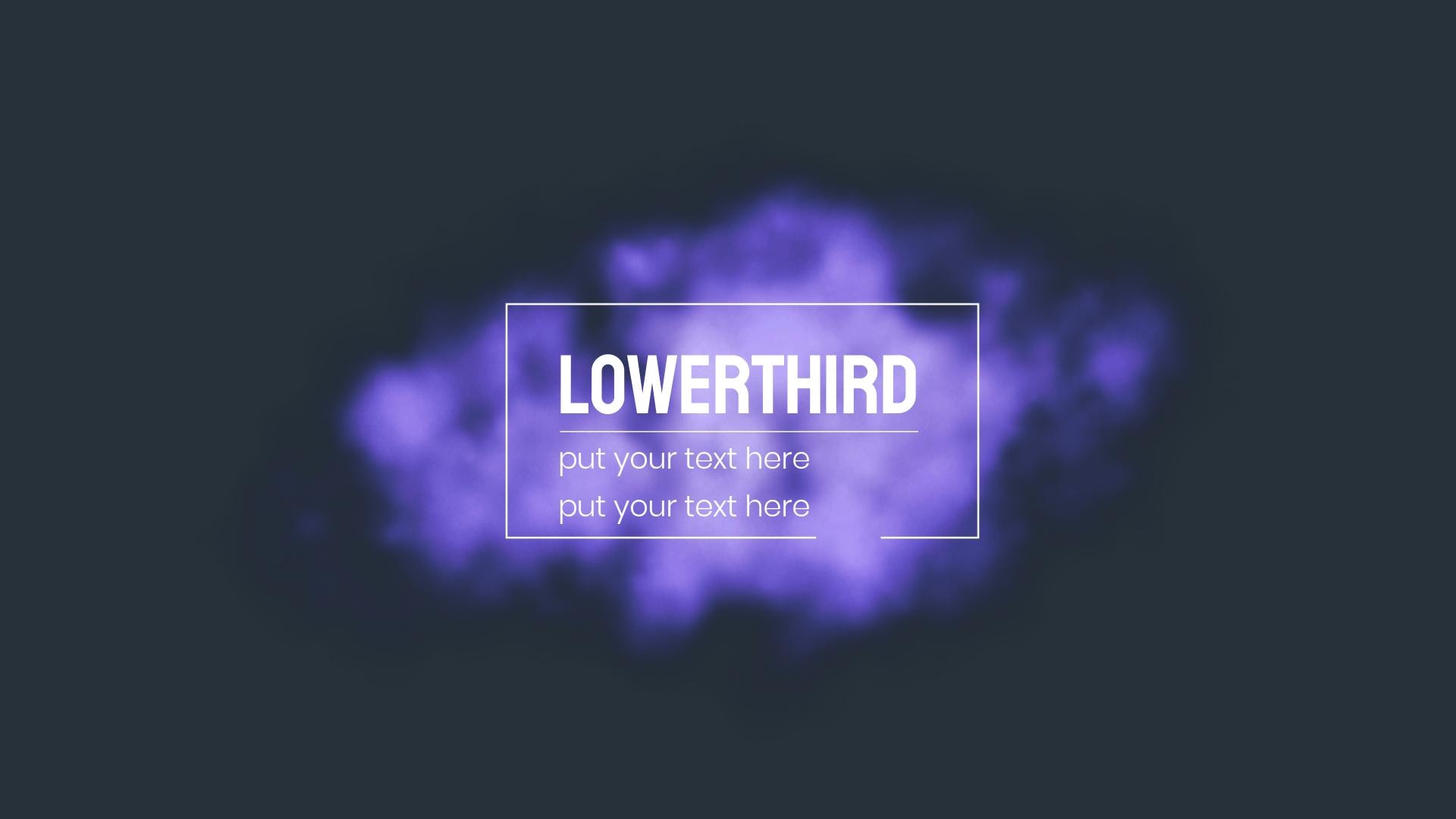
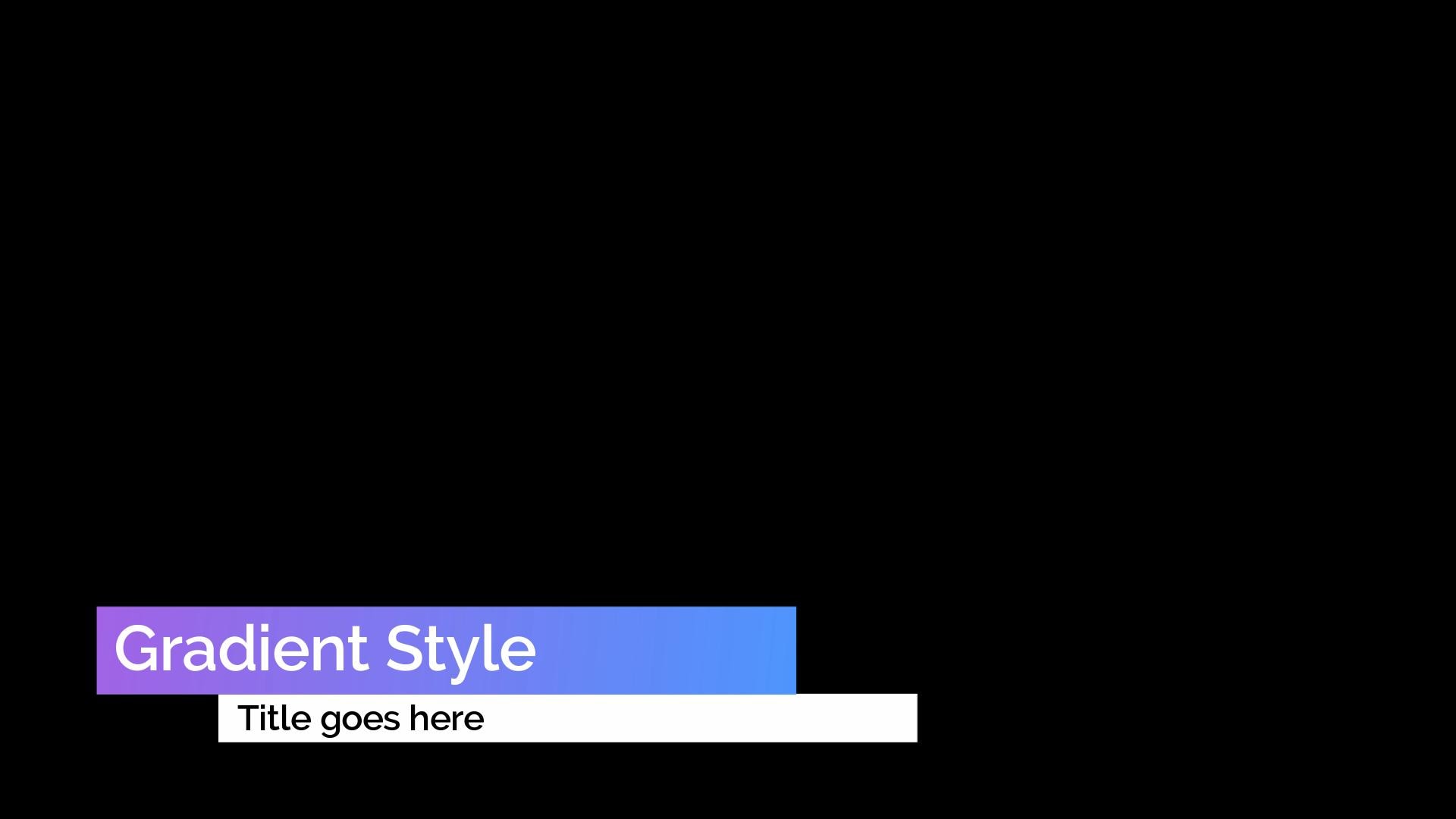
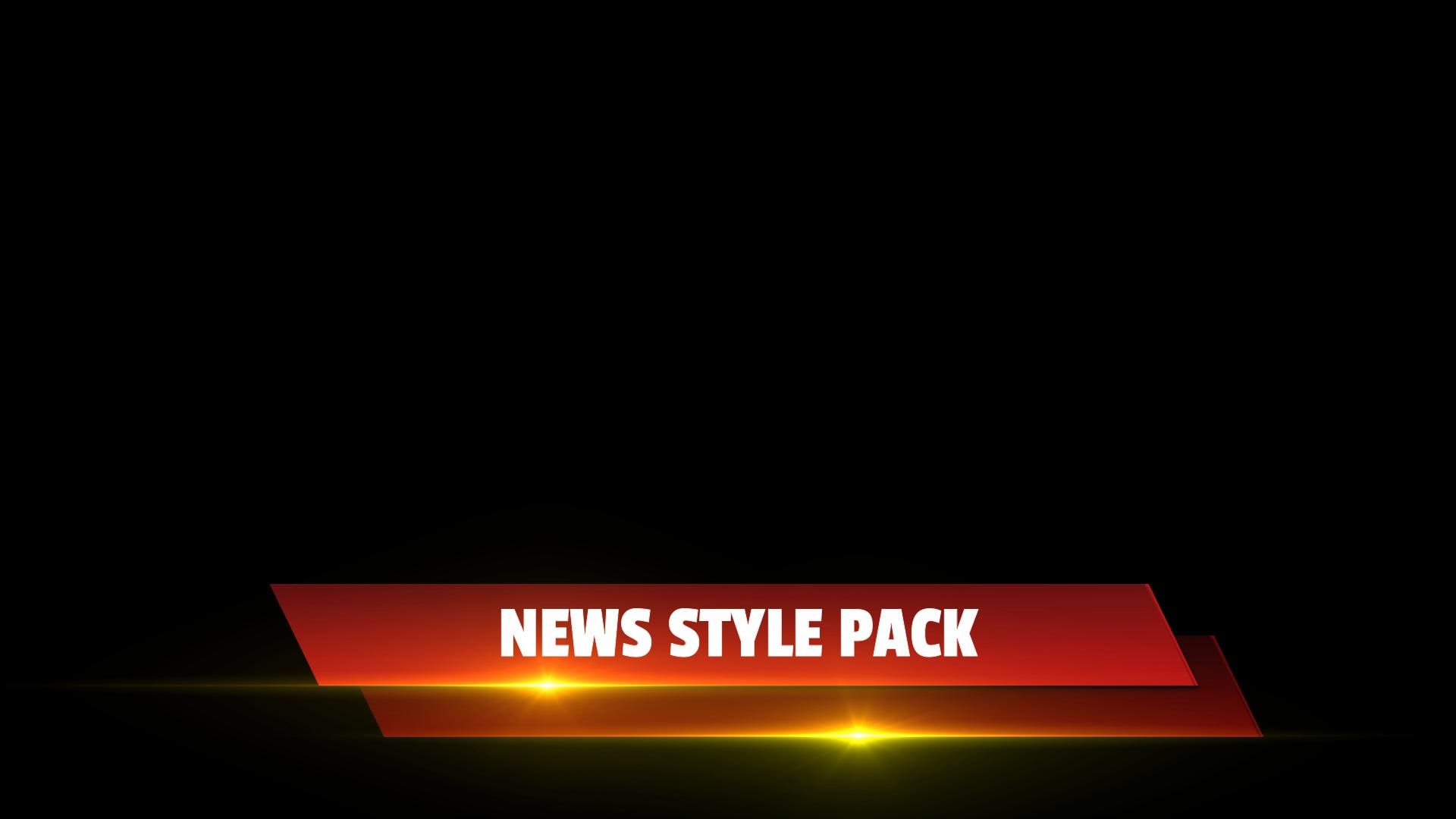
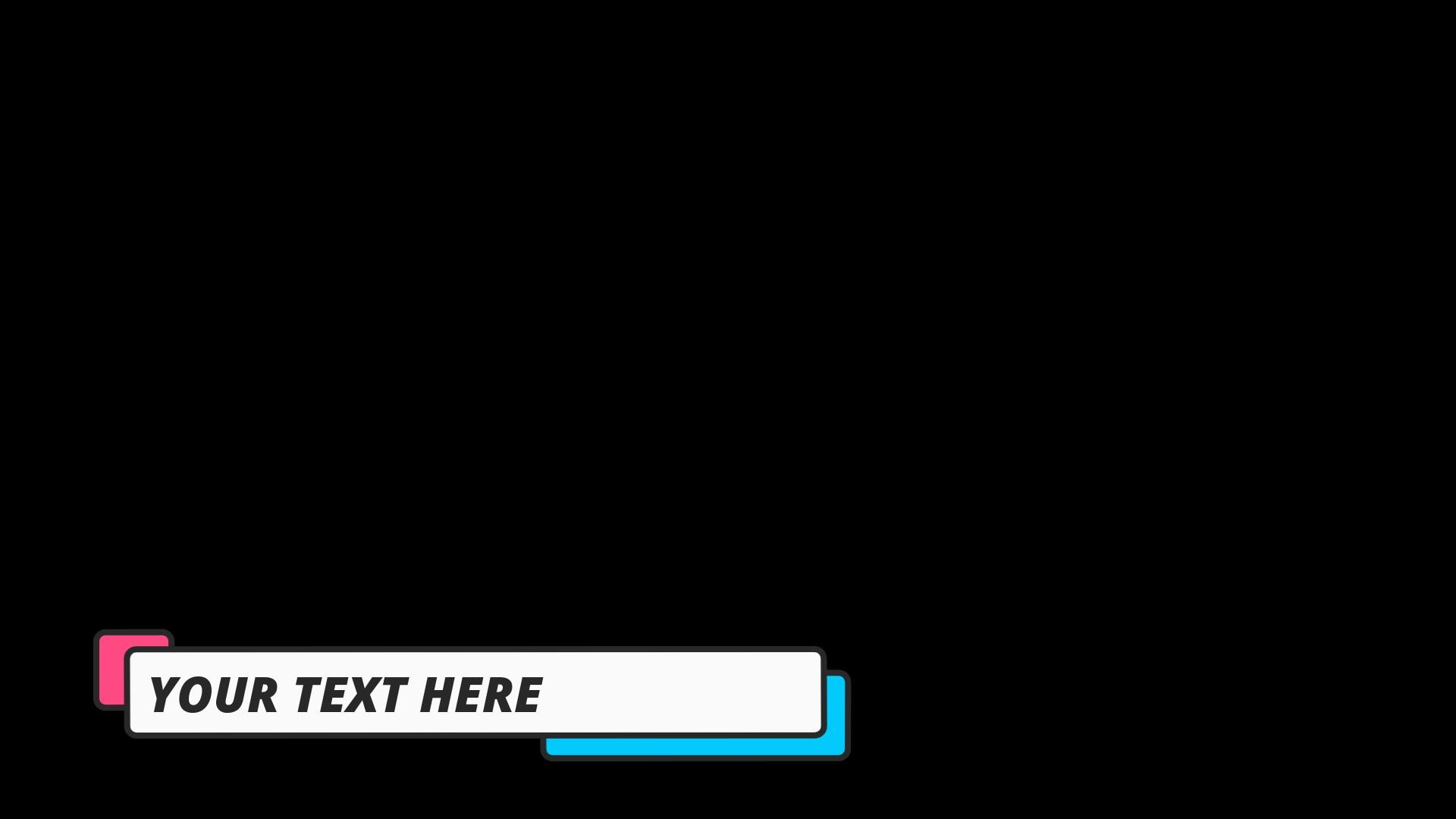
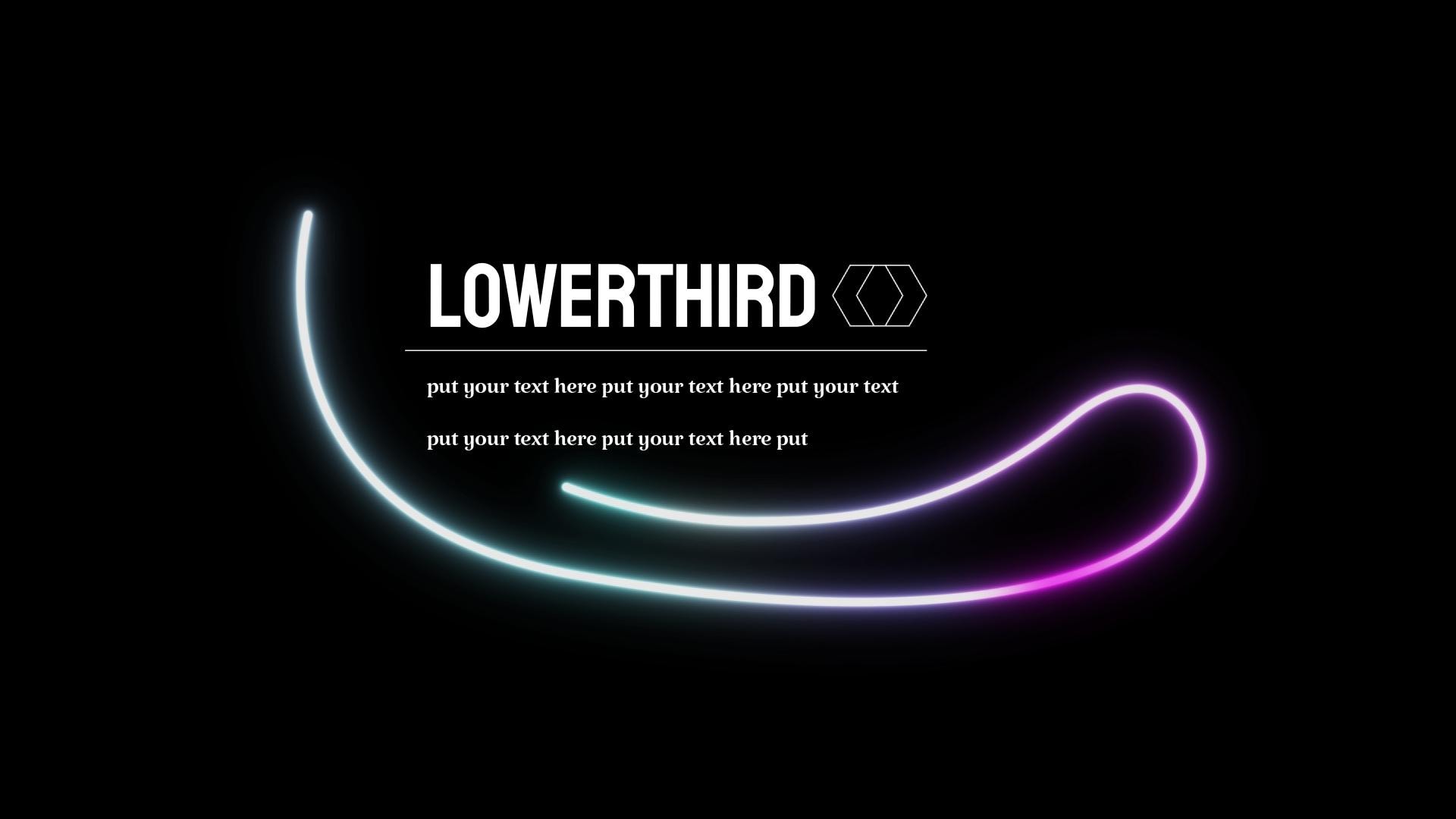
如何在万兴喵影中添加下三分之一字幕
Premiere Pro 与万兴喵影的下三分之一字幕对比
| 功能 | Adobe Premiere Pro | 万兴喵影 |
| 工作流程 | 使用图层、关键帧和基本图形面板手动设置。 | 拖放系统,可即时放置模板和预览。 |
| 模板库 | 内置选项有限,通常依赖从 After Effects 导入的外部 .mogrt 文件。 | 包含许多即用型免费下三分之一字幕模板,可在标题库中完全编辑。 |
| 自定义程度 | 完全动画控制、高级动态设计以及 After Effects 集成。 | 无需复杂设置即可快速调整文本、字体、颜色和动画。 |
| 学习曲线 | 较陡峭,适合熟悉 Adobe 工具的编辑者。 | 新手友好,即使是首次使用者也易于学习。 |
| 最适合 | 需要高级自定义和精确控制的专业人士。 | 希望快速轻松获得专业效果的创作者。 |
第二部分:在哪里获取 Premiere Pro 免费下三分之一字幕模板
如果您想在不从零开始创建图形的情况下提升视频质量,使用 Premiere Pro 免费下三分之一字幕是最佳选择。Adobe Premiere 允许您通过基本图形面板轻松导入和编辑模板,可简单自定义标题、颜色和动效。以下是一些最可靠的免费 Premiere Pro 下三分之一字幕资源,它们在您的编辑项目中无缝运行。
免费预制模板库和资源
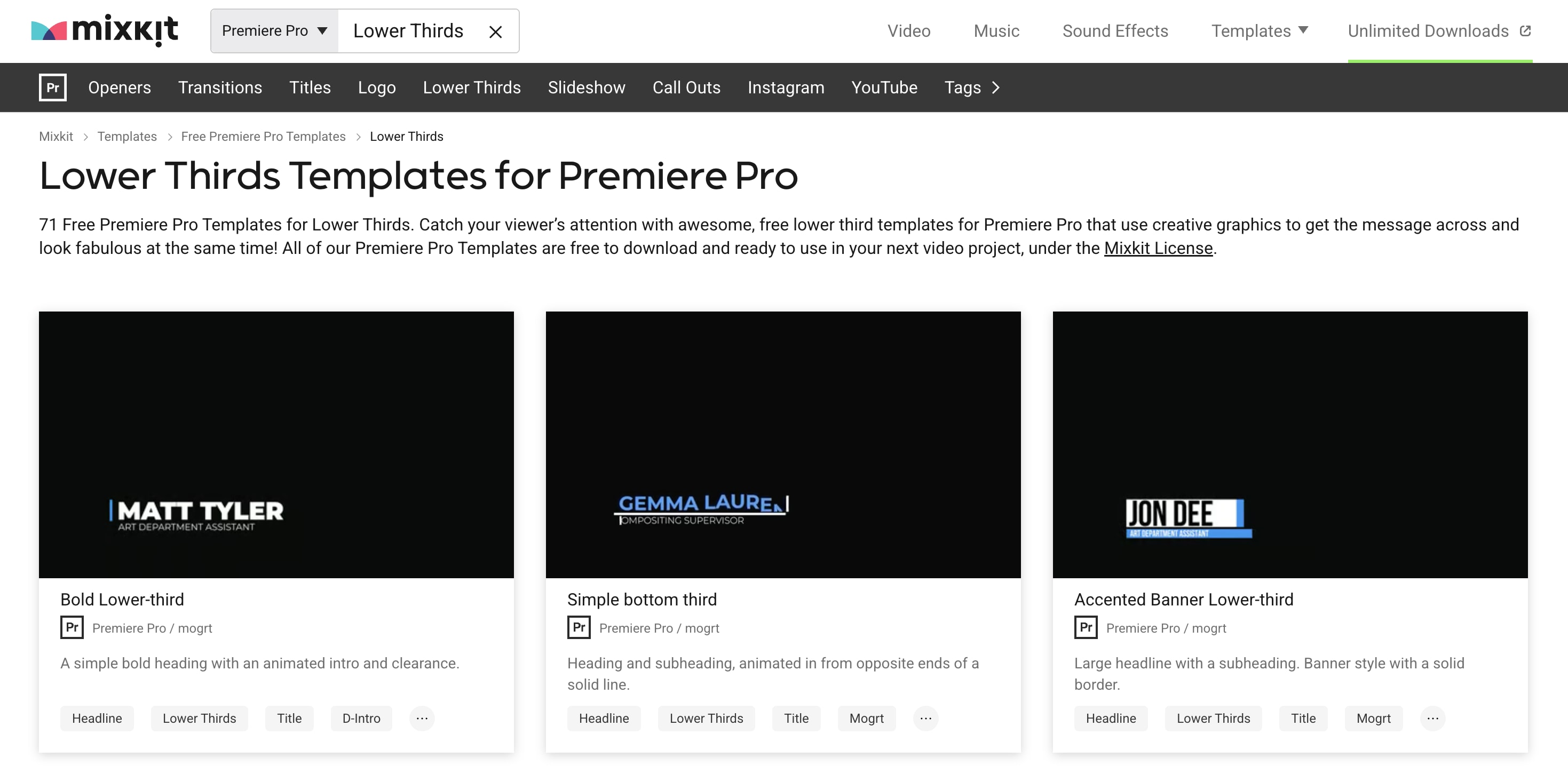
1. Mixkit
Mixkit 提供数十个免费 Premiere Pro 下三分之一字幕模板,您可以下载并使用,无需署名。这些模板与 Adobe Premiere 完全兼容,包括适合专业项目的现代、简约和动画风格。
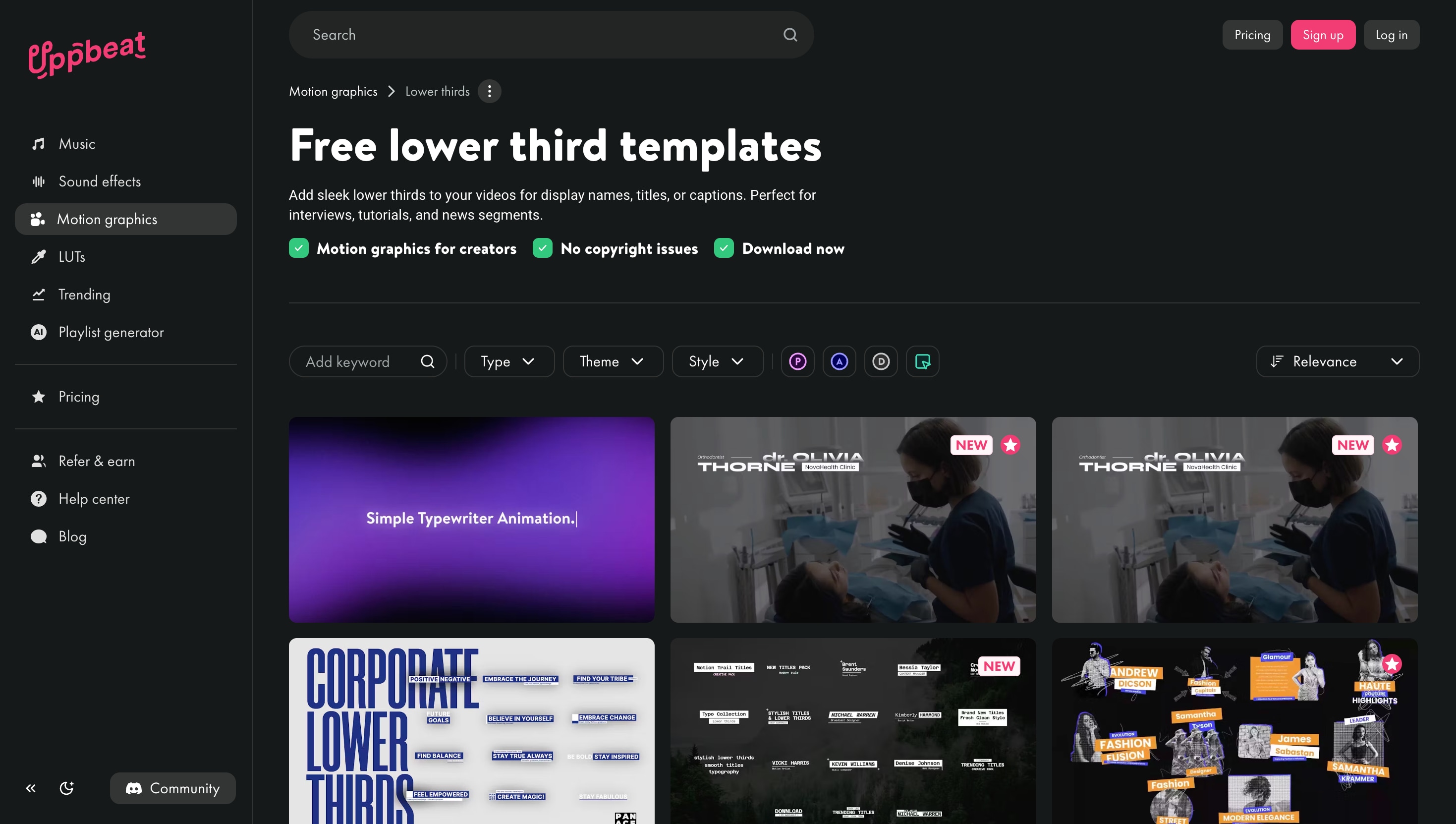
2. Uppbeat
Uppbeat 提供高质量的动态图形和 Premiere Pro 下三分之一字幕模板,非常适合 YouTube 视频、教程和访谈。许多模板包含内置动画,帮助您的文字自然出现在场景中。
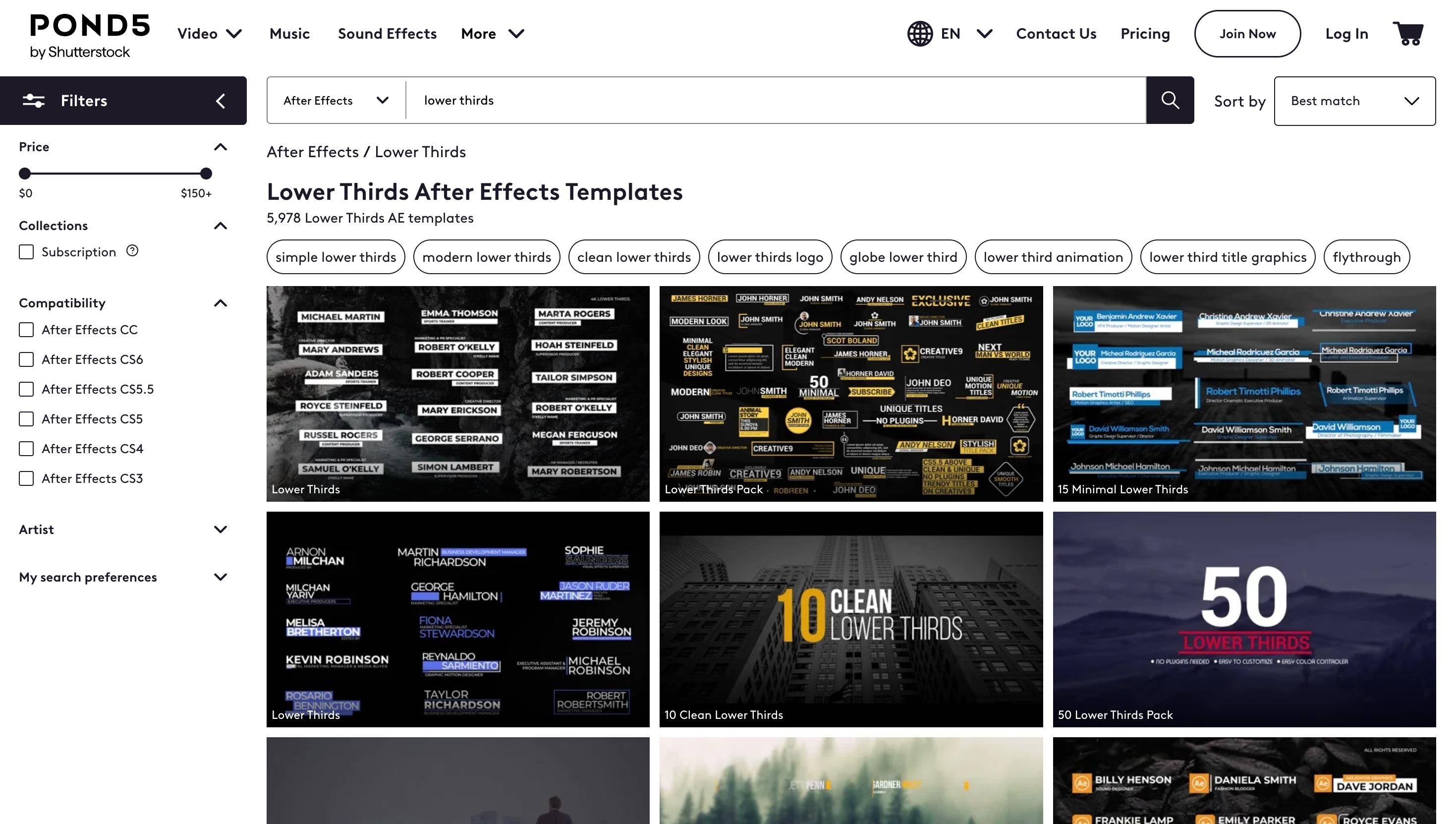
3. Pond5 / RocketStock
Pond5 和 RocketStock 提供付费和免费 Premiere Pro 下三分之一字幕包的组合。这些模板包括细微转场、社交媒体标识和企业风格下三分之一字幕,您可以在基本图形面板中轻松编辑。
4. Adobe Stock
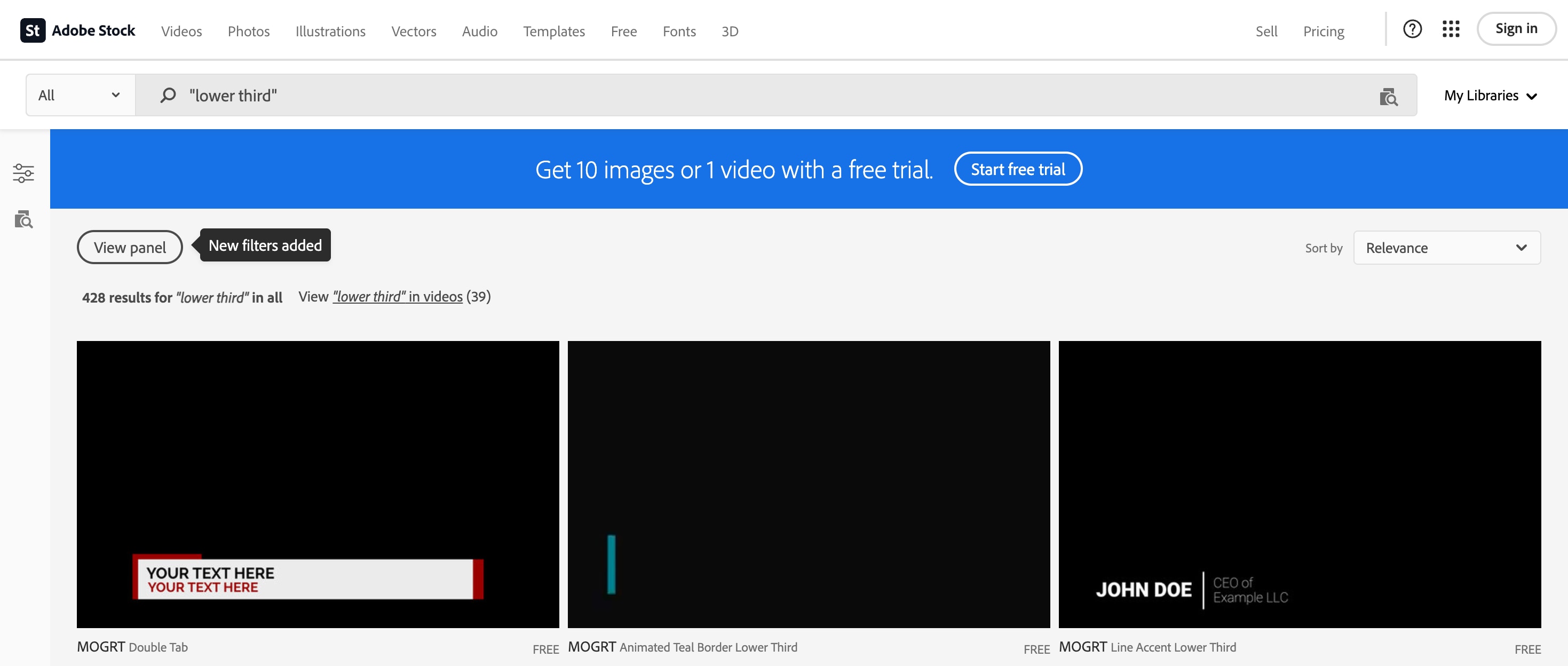
Adobe Stock 还提供精选的免费 Premiere 下三分之一字幕集合和高级选项。您可以在模板部分搜索"下三分之一字幕",然后将下载的 .mogrt 文件直接拖入 Premiere 的基本图形面板即可立即使用。
5. Pixel Preacher
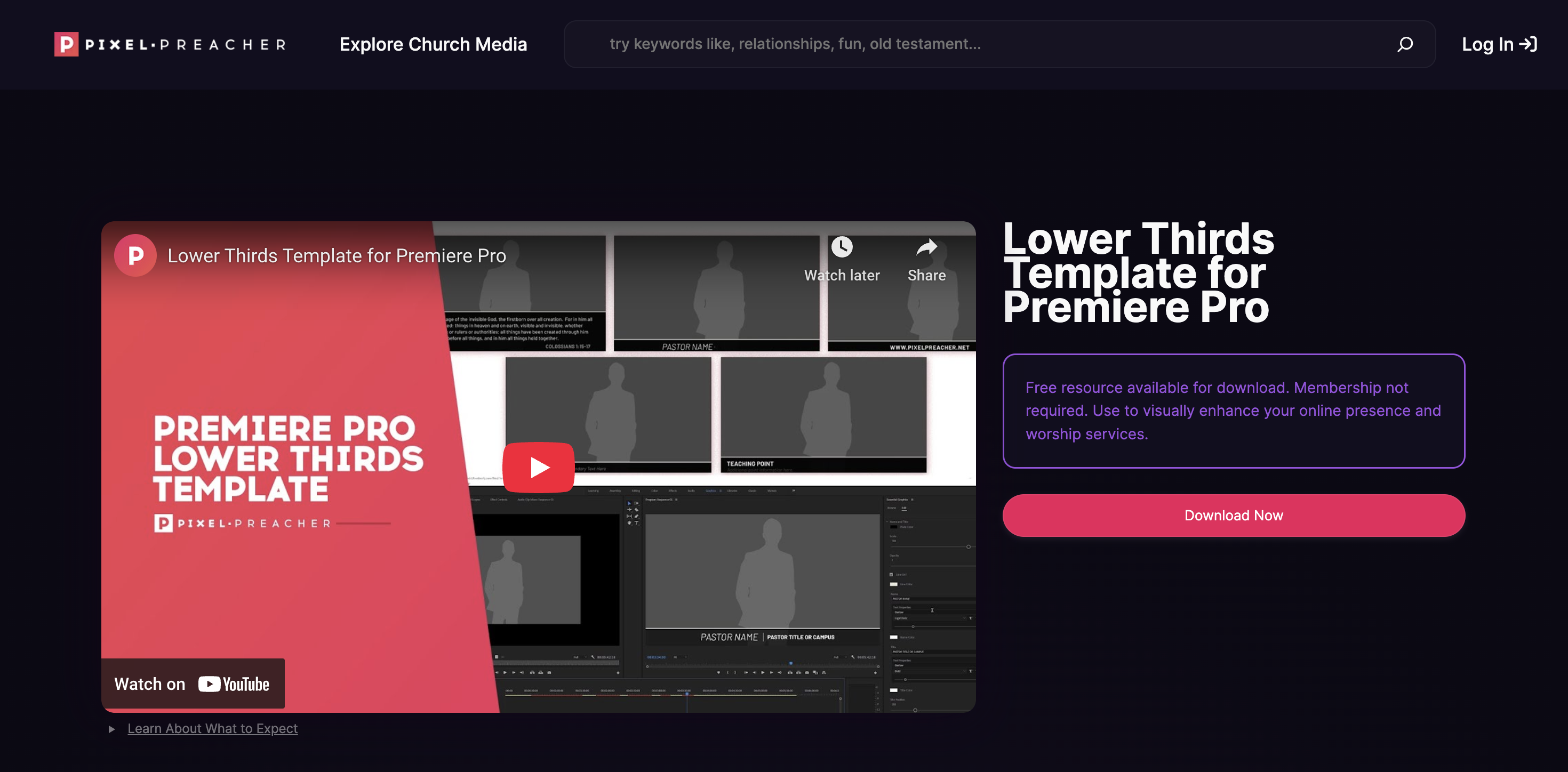
Pixel Preacher 的免费可自定义下三分之一字幕模板简单而灵活,用户可以轻松调整颜色、字体和位置。它们非常适合 Adobe Premiere Pro 中的个人和专业视频项目。
6. StudioBinder
StudioBinder 为 Premiere 用户提供免费下三分之一字幕模板包。每个模板都干净且易于修改,非常适合需要在多个视频中保持一致专业品牌形象的编辑者。
下载前需要检查什么
在选择 Premiere Pro 下三分之一字幕模板时,请检查以下细节以确保兼容性和灵活性:
- 许可条款:验证模板是否可免费用于个人或商业用途。
- 可编辑性:确保可在 Premiere 的基本图形面板中直接更改文本、颜色和动画。
- 分辨率:寻找针对 HD 或 4K 项目优化的模板。
- 格式:选择可干净导入 Adobe Premiere 下三分之一字幕工作流程的 .mogrt 或 .prproj 文件。
- 可选 After Effects 文件:如果您想进行更深入的自定义,一些创作者会附带原始 .aep 文件。
使用这些免费 Premiere Pro 下三分之一字幕不仅节省时间,还能为您的视频增添专业质感而无需额外成本。它们易于导入、快速编辑,并与大多数版本的 Premiere Pro 兼容。
第三部分:创建您自己的自定义下三分之一字幕
如果您更喜欢完全的创意控制,可以从头设计自己的 Premiere Pro 下三分之一字幕。这使您能够匹配品牌风格和动画偏好,而无需依赖预设模板。在 Premiere 中创建下三分之一字幕可以使用基本图形面板或通过其他 Adobe 工具(如 After Effects 和 Photoshop)完成高级设计。
在 After Effects 中设计并导出到 Premiere Pro
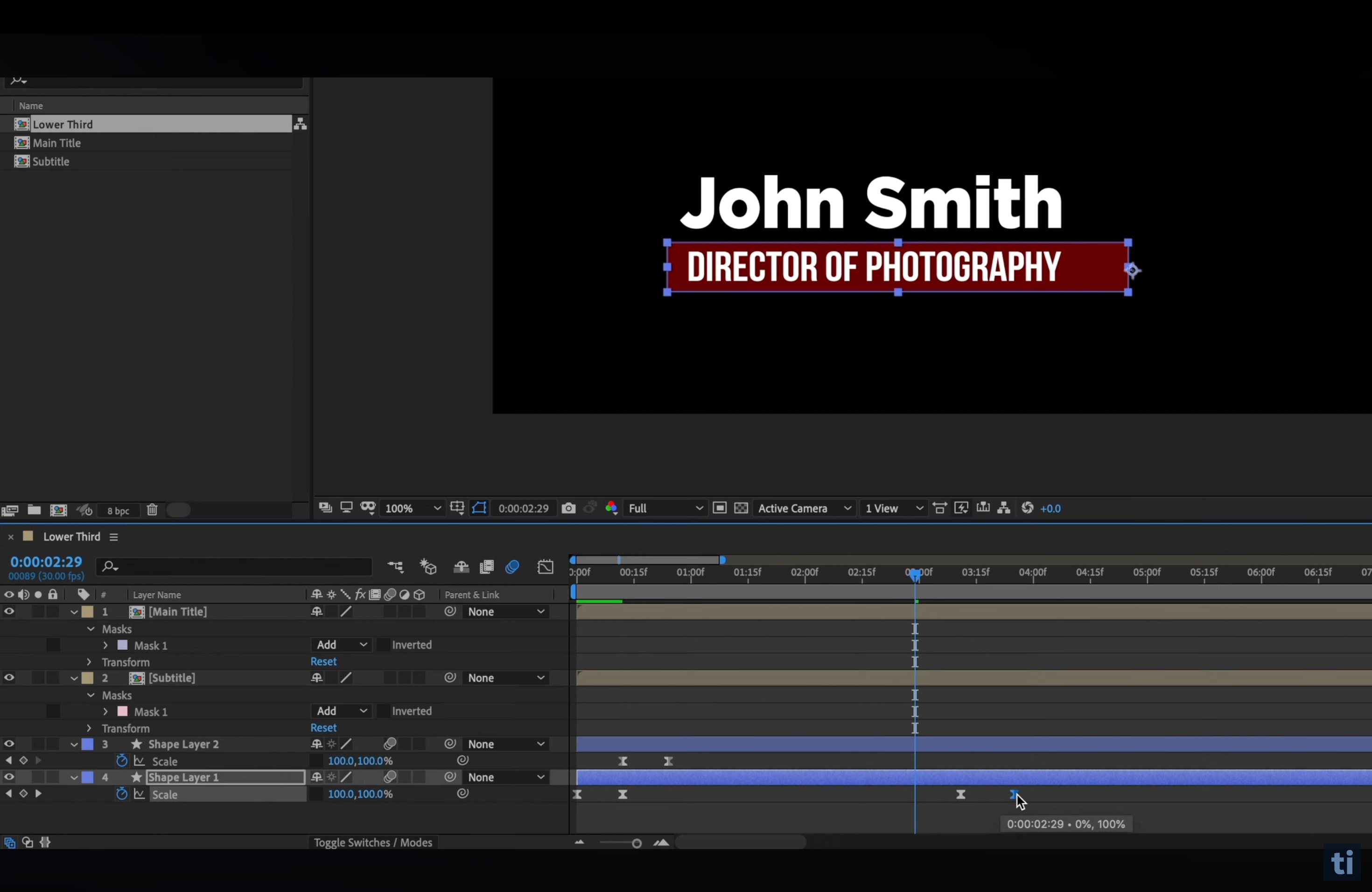
After Effects 为您提供更深入的 Adobe Premiere 下三分之一字幕动效控制。您可以创建专业动画标题,添加动态模糊,并链接动态文本或标志。
完成后,将其导出为 .mogrt 文件(动态图形模板),并通过基本图形面板导入 Premiere。这种方法让您可以灵活地在 Premiere 中直接重复使用和自定义设计,无需每次重新创建。
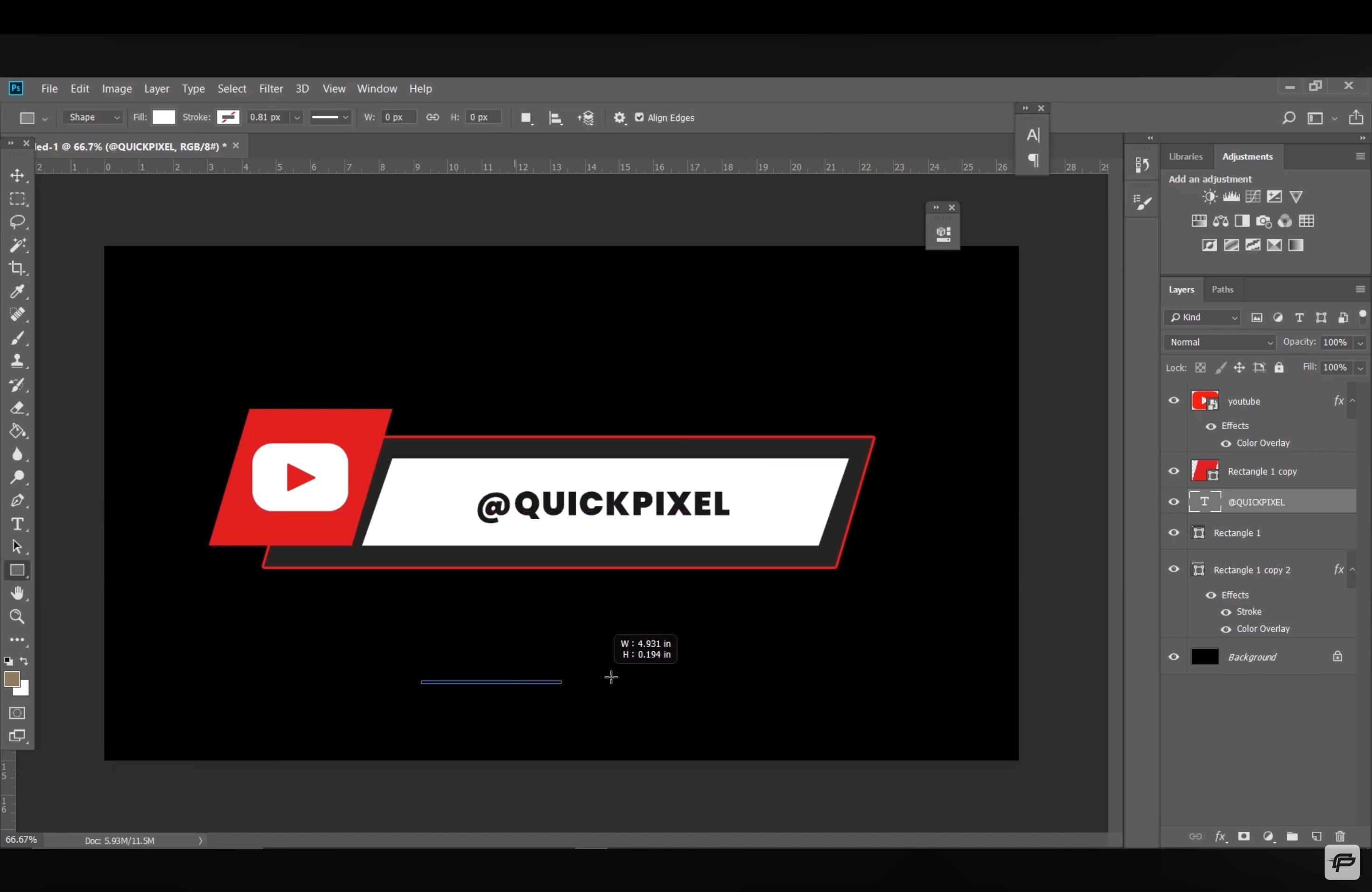
直接在 Adobe Photoshop 中设计
对于更简单的静态下三分之一字幕,Adobe Photoshop 是另一个实用选择。您可以使用文本和形状图层创建布局,然后保存为透明 PNG 或分层 PSD 文件。将设计导入 Premiere 并使用关键帧或转场进行动画处理。
此方法非常适合不需要复杂动态图形的基础 Premiere Pro 下三分之一字幕模板项目。
设计有效下三分之一字幕的技巧与最佳实践
- 保持简洁和可读:避免杂乱。使用清晰的字体,并确保文本与视频背景有良好对比。优秀的 Premiere Pro 下三分之一字幕应该能快速传递信息,而不会过度吸引注意力。
- 选择好的排版和视觉层次:使用粗体文本突出显示主要姓名或标题,同时保持角色或描述文字较轻。一致的排版能提升 Adobe Premiere 下三分之一字幕的可读性和专业度。
- 巧妙使用动效和动画:平滑的淡入、滑动或擦除通常优于炫目的转场。过于复杂的动效可能会分散观众注意力,尤其是在专业或企业项目中。
- 考虑添加背景形状或方框:在文本后面添加半透明矩形或条形以获得更好的对比度。这有助于您的 Premiere Pro 下三分之一字幕在明亮或移动的素材上保持可读。
- 保持一致性和品牌形象:在所有下三分之一字幕中使用相同的配色方案、字体和动画风格。一致性让您的视频感觉连贯且专业。
- 确保响应式或动态尺寸:在设计 Premiere Pro 下三分之一字幕模板时,创建能根据文本长度自动调整的布局。这可以防止对齐问题并保持整体外观平衡。
结论
在 Premiere Pro 中添加下三分之一字幕有助于让视频看起来专业且信息丰富。通过精心设计的 Premiere Pro 下三分之一字幕模板,您可以清晰地突出姓名、职位和关键细节。
如需更快速便捷的选择,万兴喵影提供拖放工具和免费下三分之一字幕模板,可提供同样精美的效果。Adobe Premiere 下三分之一字幕和万兴喵影的模板都是提升视频风格的有效方式。它们可以保持一致的品牌形象并改善整体观看体验。
