


 AI 摘要
AI 摘要
在 After Effects 中制作音频可视化器可通过内置的音频频谱效果、第三方模板或 Boris FX Continuum 插件来实现高度定制,而对于寻求避开复杂图层链接且需要自动音频同步的初中级创作者,万兴喵影是更快速的替代方案。
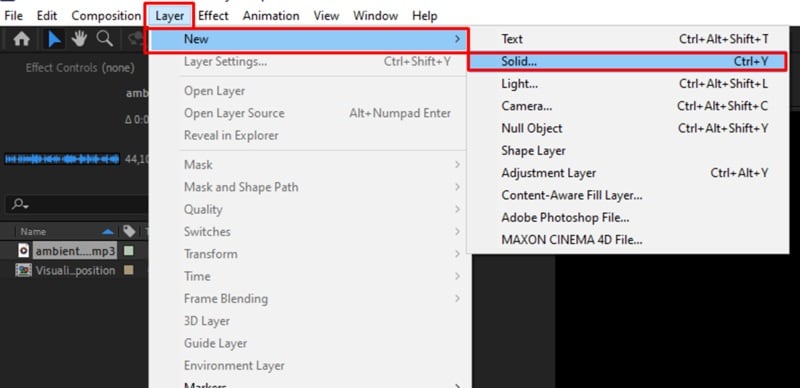
● 在 After Effects 中不依赖模板创建可视化器的关键前提是必须新建一个与合成尺寸匹配的纯色层来承载音频频谱效果,并在效果控制面板中手动将该效果指定链接到特定的音频轨道图层,否则图形无法对声音产生响应。
● 使用从 Mixkit 或 Envato Elements 等平台下载的 .aep 模板可绕过基础设置,但需要准确替换文件内指定的音频与文本占位符;而使用具备智能节拍匹配功能的 Boris FX Continuum 插件虽然控制更高级,但受限于高昂的成本门槛(永久许可证需1095美元)。
● 与面向专业用户且高度依赖手动参数调整的 After Effects 相比,万兴喵影最适合预算或时间受限的用户,其核心差异在于直接将可视化预设拖拽至音频层上方即可使用,并依赖内部 AI 引擎自动完成脉冲同步,完全避开了复杂的表达式或频率映射过程。
问问AI
 豆包
豆包
 千问
千问
 DeepSeek
 腾讯元宝
腾讯元宝
 Kimi
Kimi
仅将音频作为音频文件可能显得枯燥乏味——没有视觉效果、没有动态、没有任何能够吸引观众注意力的元素。
因此,让你的音乐、播客或节拍更具生命力的一种方法是添加像心跳一样随音频反应的 After Effects 音频可视化效果。多年来,After Effects 一直是动态图形行业的标准,其高度的自定义能力使其成为创建符合你期望外观的音频可视化器的理想选择。
下面,我们列出了多种实现方法,每种方法都配有易于遵循的步骤。
第一部分:什么是 After Effects 音频可视化器?
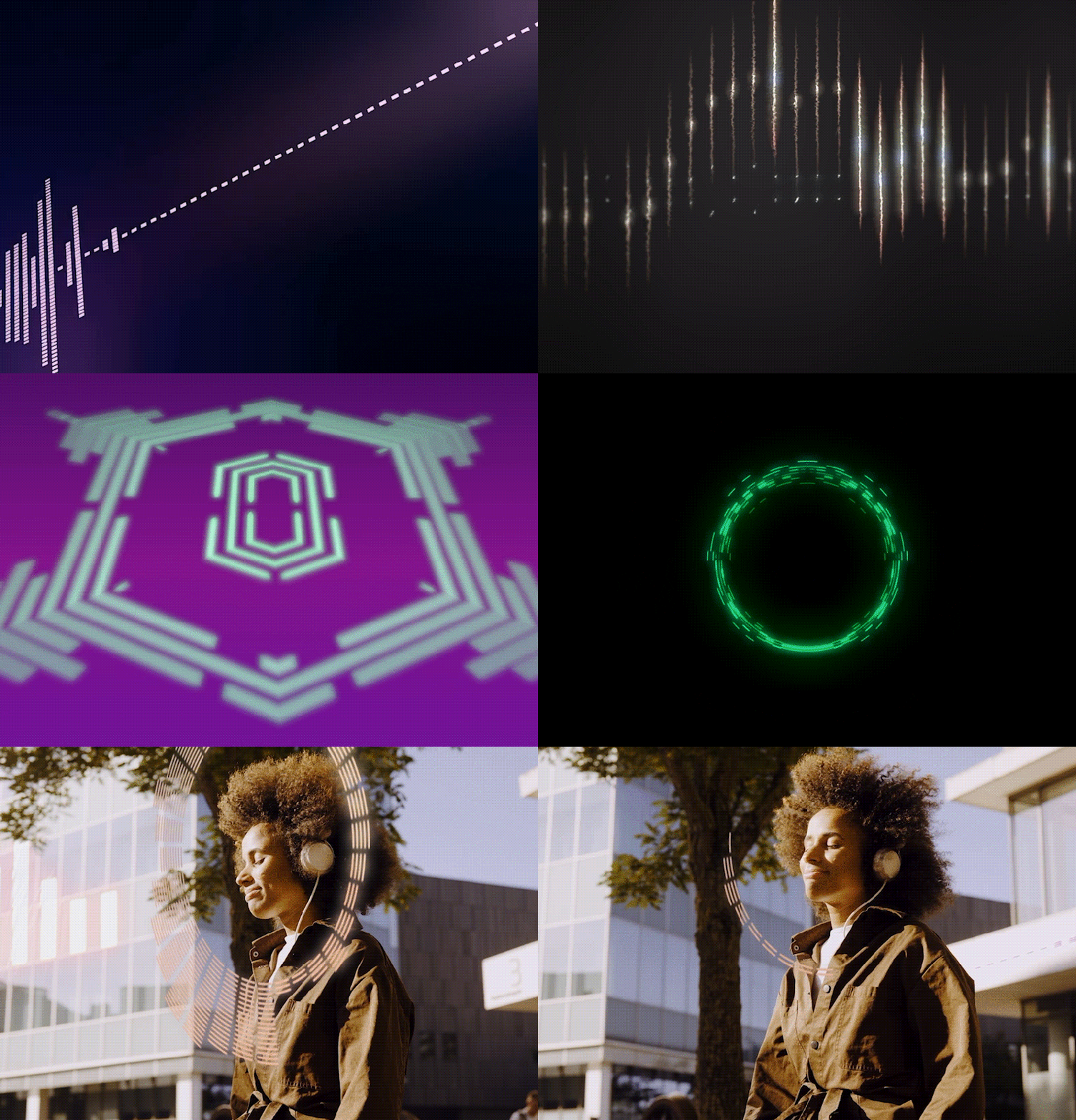
音频可视化器是一种与声音文件同步移动的图形效果。它们就是你在 YouTube 音乐频道或播客中看到的那些随节拍跳动的条形、点或圆环。
当音频频率较高时,视觉效果通常会突然上升、延伸或向外脉动。当声音减弱时,它们会回落。它实时响应你的音频,这正是它如此令人满意的原因。

音频可视化器有多种类型:
- 音频波形:随音量和频率伸缩的曲线。
- 条形图:包括随每个节拍上下跳动的条形,让你的音轨充满活力。
- 模拟线条:受老式示波器启发的波浪状流动线条,随声音实时舞动、扭转和波动。
- 点状:随节拍散开、聚集和爆发的微小点或粒子。
- 圆形:一个旋转的中心圆或圆环,随节奏扩展、脉动或发光。它创造出催眠般的集中能量,立即吸引观众。

要在 After Effects 中创建这些音频可视化器,我们将介绍几种不同的方法:
- 使用内置的音频频谱效果(无需外部工具或额外软件)
- 使用音频可视化器模板(快速且高度多样化,但可能涉及额外费用)
- 使用插件(高级控制)
对于不想处理 After Effects 复杂性的用户,我们还推荐使用视频编辑软件替代方案,如万兴喵影,它提供了更简单、更快速的一体化解决方案,内置可自定义的音频频谱模板。
第二部分:如何使用音频效果在 After Effects 中制作音频可视化器
After Effects 有一个名为音频频谱的内置效果,这是无需插件即可创建响应式音频可视化器的最直接方法。它读取音频文件的频率数据并直接将其转换为动作。
在本教程中,我们将使用 After Effects 2024,但如果你使用的是旧版本或新版本,步骤应该不会有太大差别。此功能可通过 After Effects 内的效果和预设面板访问。请按照此处的分步说明了解更多详细信息。
如何在 After Effects 中制作音频波形
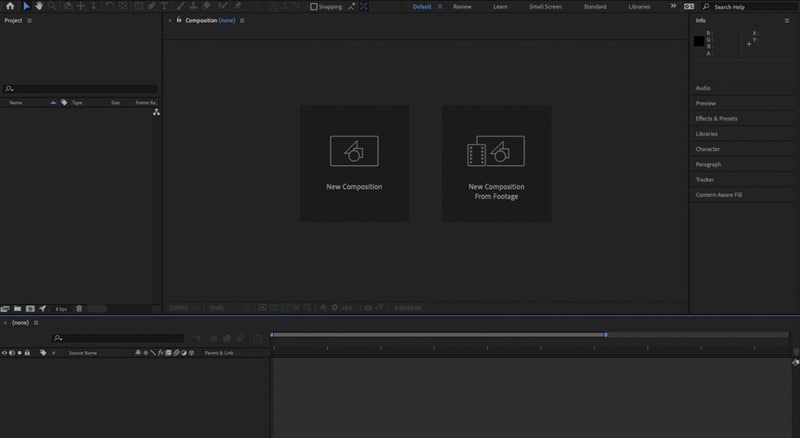
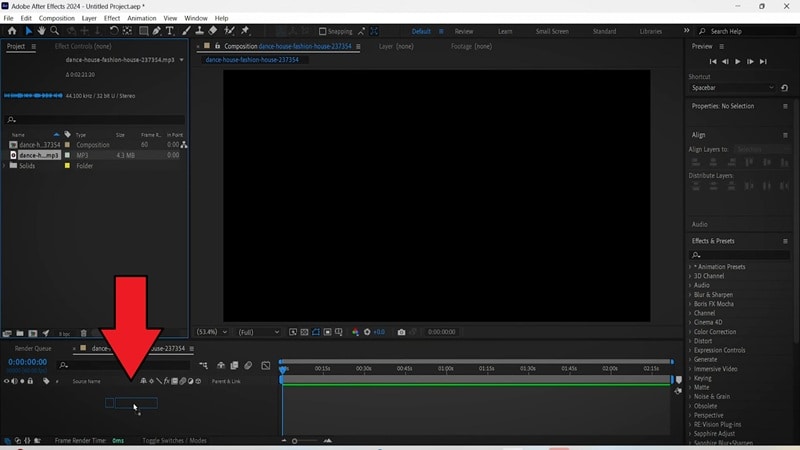
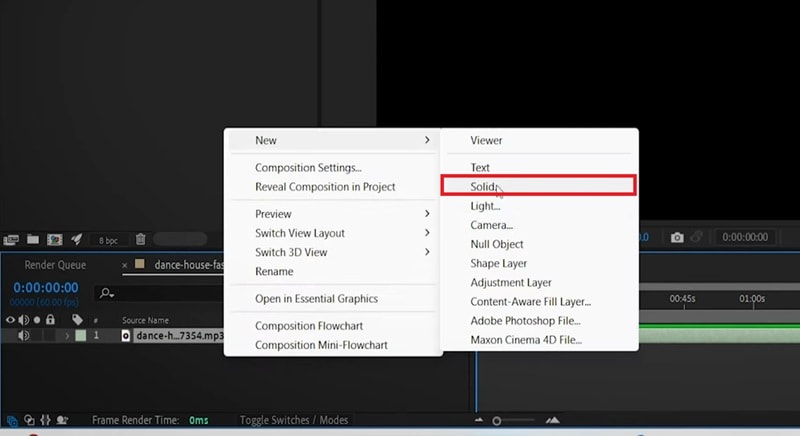
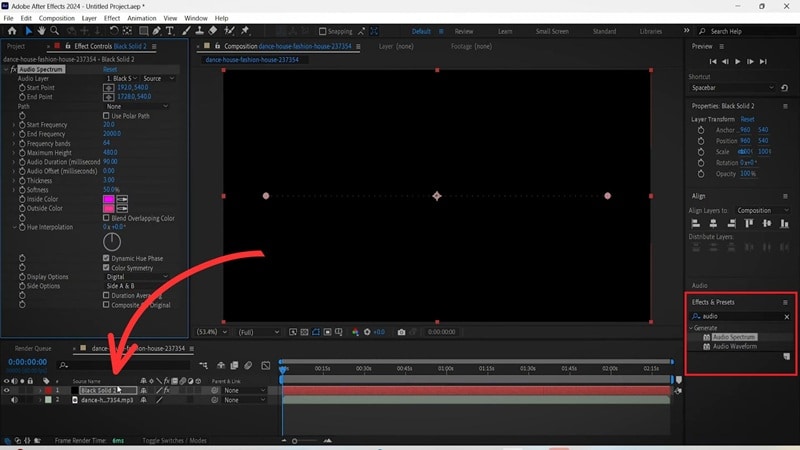
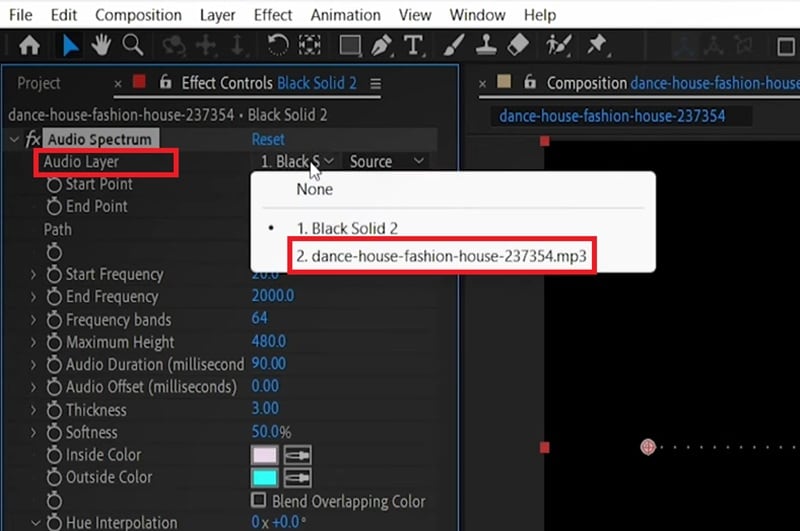
- 最大高度:控制可视化器的高度。增加此值可使条形跳得更高。
- 频段:调整显示的条形或点的数量。更多频段意味着更多细节。
- 粗细和柔和度:控制每个条形的粗细。柔和度为边缘添加模糊效果。
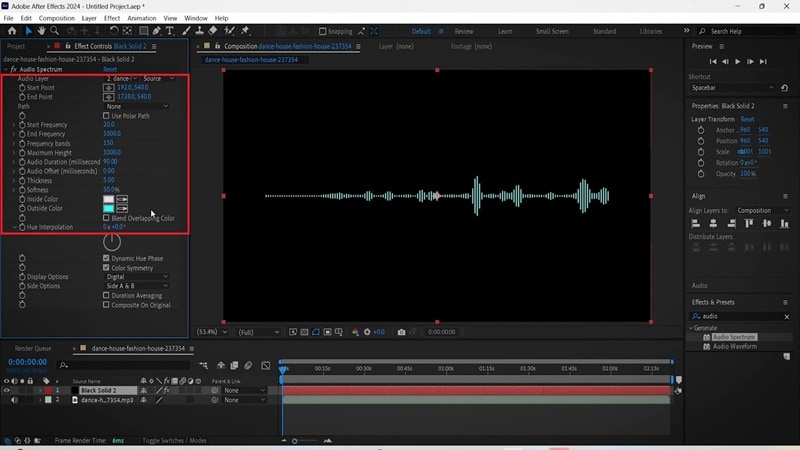
之后,你可以在合成时间轴底部添加背景图像或视频,使可视化器位于其上方。
第三部分:如何使用模板在 After Effects 中快速制作音频可视化器
在 After Effects 中创建音频可视化器的另一种快速方法是使用模板。与音频频谱等内置效果相比,这些模板的样式通常更加多样化,但缺点是高质量设计可能需要额外费用,因为其中一些是付费的,尤其是高质量的模板。
下载 After Effects 音频可视化器模板
为了避免你在不同网站之间来回切换,可以参考下面精选的列表来下载和安装 After Effects 音频频谱模板。
1. Mixkit
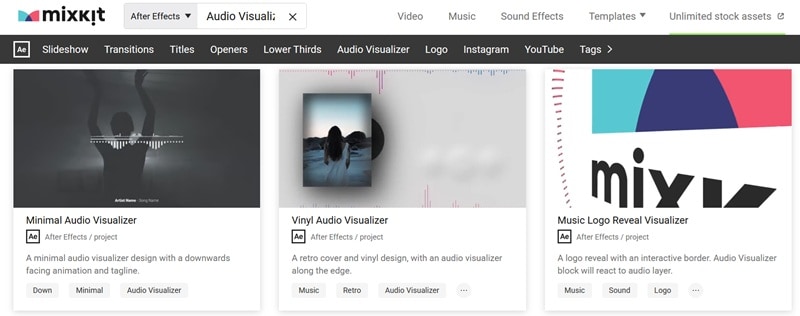
Mixkit 提供多个免费的 After Effects 音频可视化器模板,在 Mixkit 许可证下可直接用于你的下一个视频项目。无需创建账户和登录即可下载。它们可安全用于 YouTube 视频、音乐视频、在线营销广告甚至商业项目。
2. Envato Elements
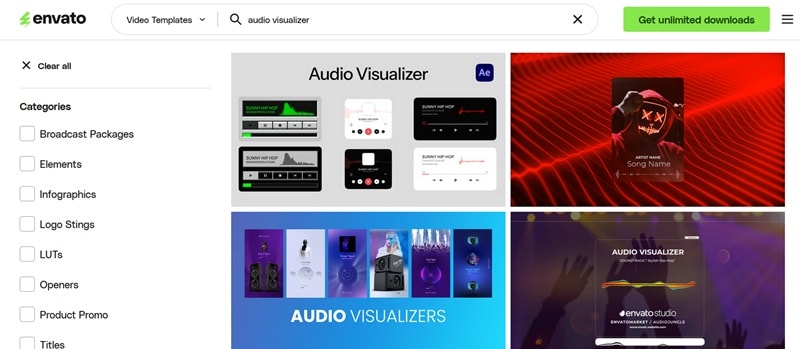
你还可以在 Envato Elements 上找到大量 After Effects 音频可视化器模板,这是一项专为需要高质量素材的设计师和视频编辑者设计的创意订阅服务。单次订阅起价为$8.99/月,在有效 Envato 订阅下下载的每个模板都附带终身商业许可证。
3. Storyblock
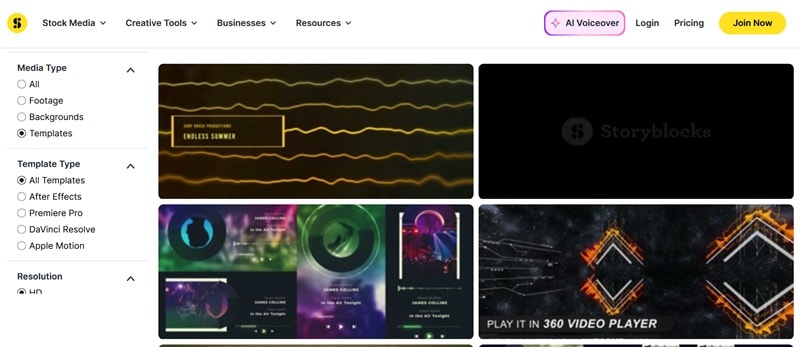
如果你想在单一订阅模式下无限下载整个库中的 After Effects 音乐可视化器模板,Storyblocks 也是另一个选择。其费用起价为每月 21 美元(按年计费),与其他一些平台相比略高。但对于经常需要素材资源的创作者来说,Storyblock 仍然值得考虑。
如何使用 After Effects 音频可视化器模板
选择并下载模板后,剩下的就很简单了。查看并按照以下步骤在 After Effects 中使用模板创建音频可视化器。
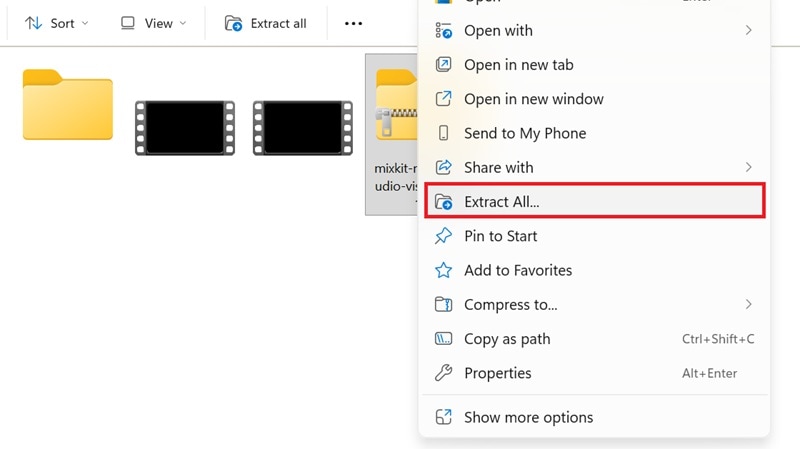
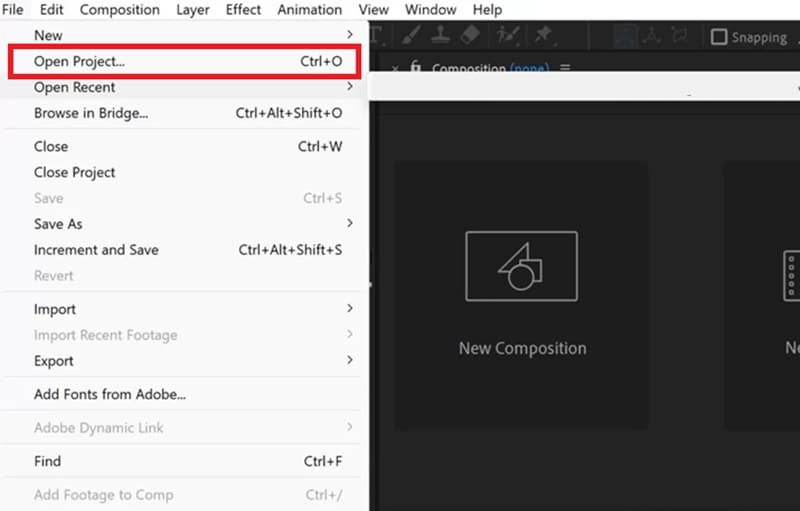
第四部分:如何使用插件在 After Effects 中创建音频可视化器
除了模板,插件也是在 After Effects 中创建音频可视化器的实用方法。它们作为可编辑的效果直接在合成中工作,提供比 After Effects 内置效果更高级的控制和更广泛的视觉样式。
其中最受欢迎的选项之一是 Boris FX Continuum,这是一个插件,配备专用的音频可视化器工具、70 多个即用型预设以及自动将视觉效果同步到音频的智能节拍匹配功能。
首先,从 Boris FX 网站下载并安装 Continuum 插件。提供免费试用,而完整版本费用为每月 48 美元(按年计费为每月 27.08 美元)或永久许可证 1,095 美元。安装后,它将自动显示在 After Effects 中。然后,按照以下步骤操作。
如何在 After Effects 中制作音频可视化器
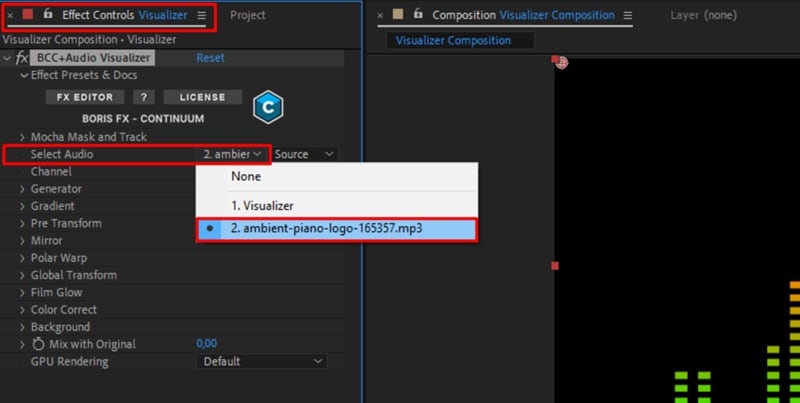
要自定义可视化器,可以手动调整设置或从预设开始。要浏览预设库:
- 点击FX 编辑器
- 选择你喜欢的样式
- 点击应用返回 After Effects
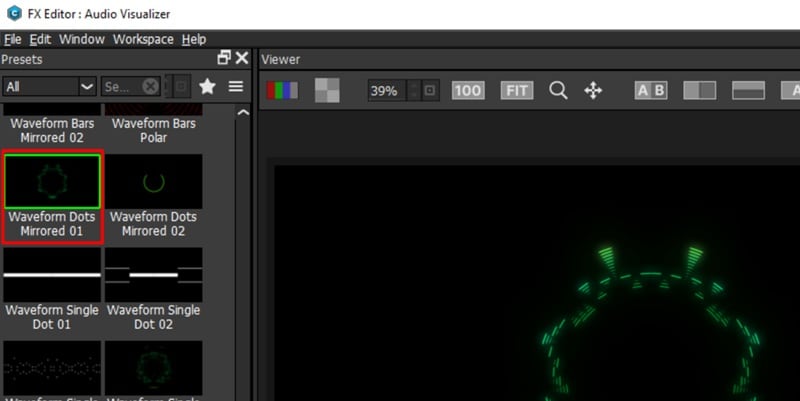
从那里,你可以根据自己的喜好微调颜色和形状。
第五部分:更简单的替代方案:无需 After Effects 创建音频可视化器
虽然 After Effects 提供无与伦比的控制,但它并不总是每个项目最有效的选择,也不是创建音频可视化器的唯一选择。
如果你时间紧迫或预算有限,无法投资高级模板和复杂软件,我们推荐使用万兴喵影,因为它为你的音频提供了一种更直接的方法来制作高质量视觉效果。
万兴喵影专为需要专业效果但不想面对陡峭学习曲线或通常与高级动态图形相关的繁重渲染需求的创作者而设计。此工具将音频可视化器作为其内置效果之一,工作方式类似于 After Effects 中的音频可视化器。
 安全下载
安全下载为什么使用万兴喵影制作音频可视化器?
- 内置音频可视化器预设: 探索多种独特的音频可视化器样式,包括粒子、线波和圆环,并进行自定义。
- 无需复杂设置:你无需处理复杂的表达式、链接图层或手动频率映射。
- 社交媒体快速工作流程与直接分享:专为创作者优化,你可以快速将项目调整为不同格式并直接导出到你喜欢的平台。
- 初学者更易上手:万兴喵影拥有直观的界面,将所有创意工具集中在一处。
- 自动音频同步:该软件的 AI 驱动引擎"聆听"你的音乐,并自动将每个脉冲和峰值实时同步到你的轨道节奏。
如何在万兴喵影中制作音频可视化器
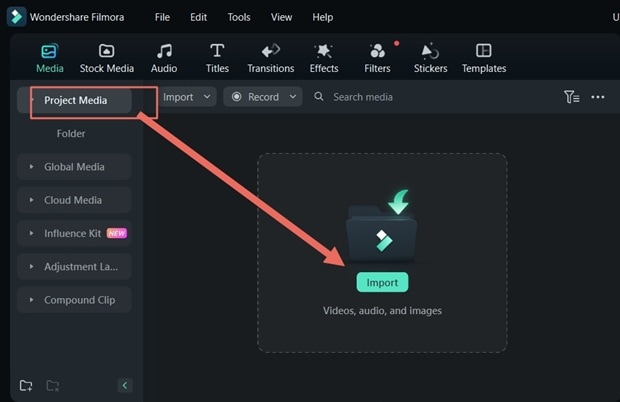
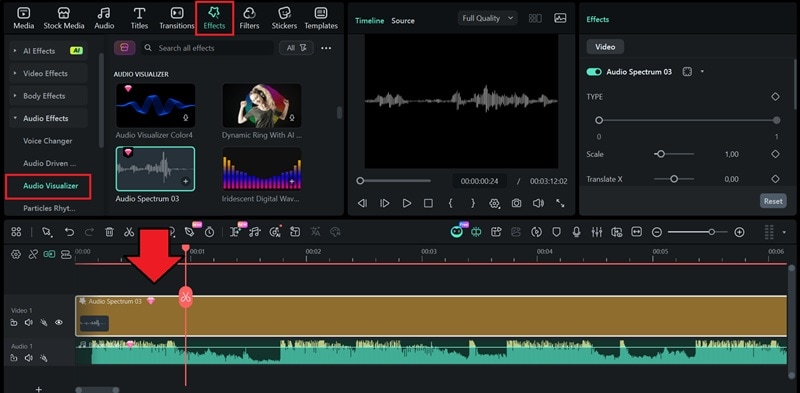
拉伸或修剪它,使其从头到尾与音频对齐。
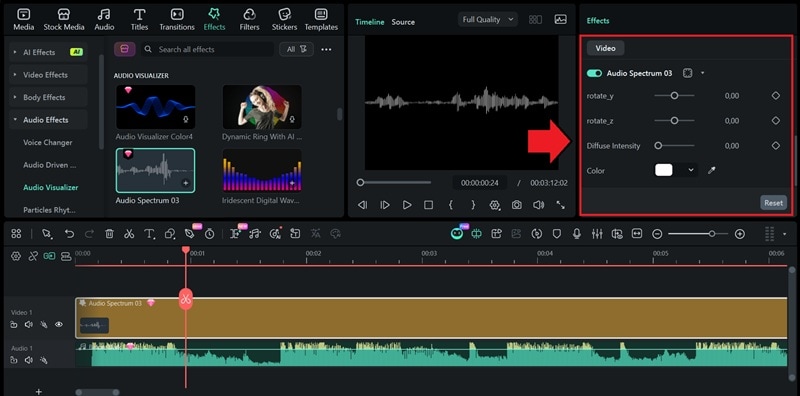
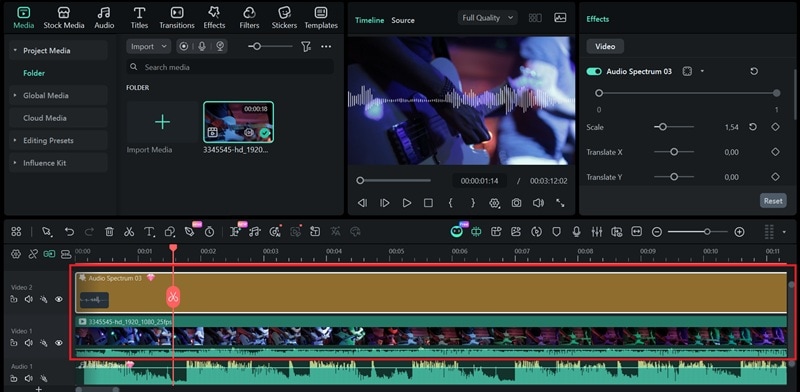
万兴喵影 vs After Effects 音频可视化器
在创建音频可视化器方面,万兴喵影与 After Effects 相比如何?两种工具都能完成工作,但它们服务于非常不同类型的用户。
| 万兴喵影 | After Effects | |
| 难度级别 | ★★ | ★★★★ |
| 方法 | 内置可自定义音频可视化器效果 | 内置音频频谱效果、第三方模板以及 Boris FX Continuum 等插件。 |
| 自定义深度 | 高度可定制 | 高度可定制 |
| 模板 | 自带内置音频可视化器库 | 通过第三方平台提供 |
| 输出质量 | 高达 8K 分辨率 | 高达 8K 分辨率 |
| 最适合 | 初学者到中级用户 | 专业用户 |
|
显示更多
显示更少
|
||

结论
在 After Effects 中创建音频可视化器可以通过多种方法实现。你可以选择适合自己的方法,并按照步骤开始为自己的项目创建外观和移动方式完全符合你期望的可视化器。
即使你发现 After Effects 对你的工作流程来说过于技术化或耗时,万兴喵影也可以成为你的下一个最佳选择。它提供内置音频可视化器预设、自动音频同步以及初学者友好的界面,让你更快到达终点,而不会牺牲质量。
