


 AI 摘要
AI 摘要
SplitCam 是一款完全免费的虚拟摄像头分割软件,支持 Windows 10/11 (x64) 和 macOS Mojave 及以上系统,允许用户将单个最高 1080p 的摄像头画面同时分配给多个应用程序,以解决“摄像头占用”错误,并支持无缝导入现有 OBS 项目。
● 性能与局限性方面,SplitCam 虽提供即时回放、颜色图层和 3D 面具等功能,但在运行多个复杂场景时会占用较高的系统资源,且高级设置控制有限,最适合需要灵活控制摄像头的新手主播和在线教育工作者。
● 替代方案选择上,寻求专业级场景自定义和高级音频混音的高级用户应选择完全免费开源的 OBS Studio;若核心需求是不占用本地资源同时向 30 多个平台广播,则基于浏览器的云平台 Restream 是更优解(需注意其免费计划频道有限且含水印)。
● 针对直播结束后的内容复用,建议使用万兴喵影(支持 Windows 和 macOS)进行屏幕录制与后期编辑,利用其 AI 场景检测和自动字幕功能将长视频转化为点播片段,但前提条件是需接受其免费试用版的水印限制,并注意处理超大 4K 文件时的资源消耗风险。
问问AI
 豆包
豆包
 千问
千问
 DeepSeek
 腾讯元宝
腾讯元宝
 Kimi
Kimi
如果你经常进行直播或举办虚拟会议(如在线课程),可能已经遇到过一个大问题:你的摄像头一次只能被一个应用程序锁定,这会限制你同时在多个平台上进行互动的工作能力。
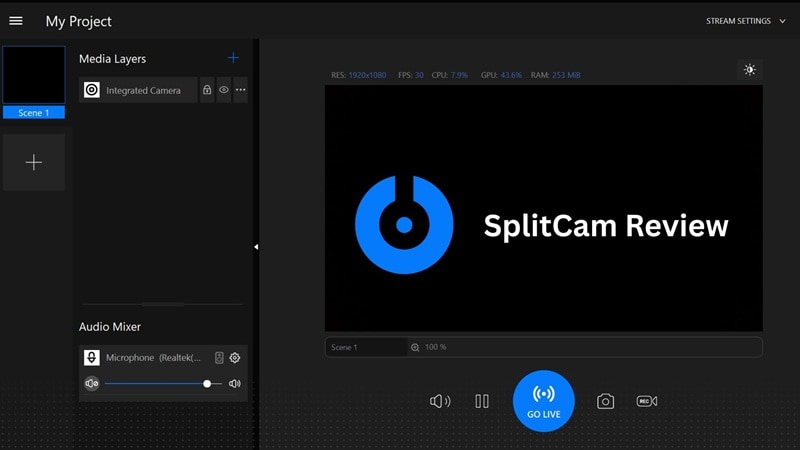
针对这个问题,你可能需要了解一下 SplitCam。SplitCam 可以帮助你同时在多个应用程序中使用摄像头。本文将为你详细介绍我们对 SplitCam 的实测评测。我们将深入探讨它的功能、易用性和性能表现,同时也会介绍一些优质替代方案,以满足你的不同需求。
我们的测试方法
我们专注于常见使用场景下的核心功能测试:直播、在线教学和视频会议。我们评估了它的性能、稳定性、新增功能,以及与不同直播平台和操作系统的兼容性。
我们希望这篇 SplitCam 评测能让你全面了解这款工具在 2025 年的表现!
第一部分:SplitCam 是什么?
SplitCam 是一款免费的摄像头分割软件,专为提升你的在线视频体验而设计。无论是直播、视频会议还是在线教学,这款应用都能消除令人沮丧的"摄像头占用"错误提示。
多年来,SplitCam 在主播群体中建立了强大的用户基础。现在,凭借其强大的功能和免费使用的优势,它已经扩展到所有需要灵活控制摄像头的用户群体。你可以从官方网站这里.
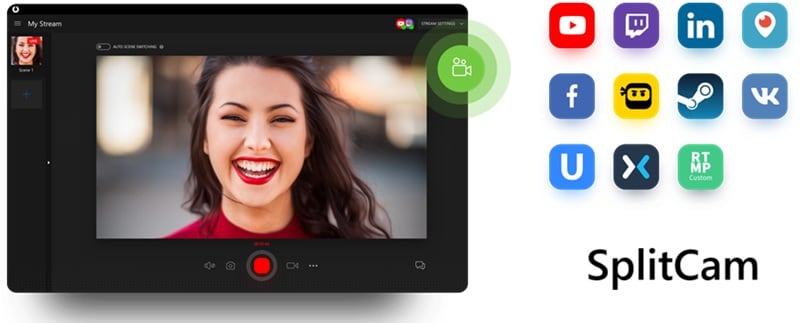
下载 SplitCam。新增功能
- 全新回放源:将源添加到场景后,现在可以即时回放。通过按下专用键盘快捷键,可以突出显示场景的最后 5 到 10 秒。这对于直播或演示中的快速精彩回放非常有用。
- 全新颜色源:轻松为场景添加任意颜色图层。这是创建背景、叠加层或过渡效果的完美功能。
- 全新图层效果:以令人印象深刻的透视效果进行 3D 旋转图层,为你的视频画面增添动态魅力。
- 全新场景转场:SplitCam 现在增强了 Luma 擦除、滑动和滑屏转场效果,为你带来出色的使用体验。
- OBS 项目转换器:这是一个重要的新增功能。你现在可以导入并在 SplitCam 中使用现有的 OBS 项目。
价格:SplitCam 完全免费,并持续更新,凭借其丰富的功能提供了极具吸引力的价值主张。
第二部分:SplitCam 功能与易用性
SplitCam 的设计注重高度可用性。不仅功能强大,而且易于管理。它能在现代操作系统上流畅运行摄像头和多媒体功能。SplitCam 专为易用性而打造,确保广泛的用户兼容性。
系统要求
- PC 版 SplitCam:Windows 10 / Windows 11(x64)
- Mac 版 SplitCam:macOS Mojave 及更高版本
功能与易用性
摄像头分割
这是 SplitCam 的核心功能。它创建一个虚拟摄像头,可以同时被其他应用程序使用,让你再也不用面对"摄像头占用"的错误提示。
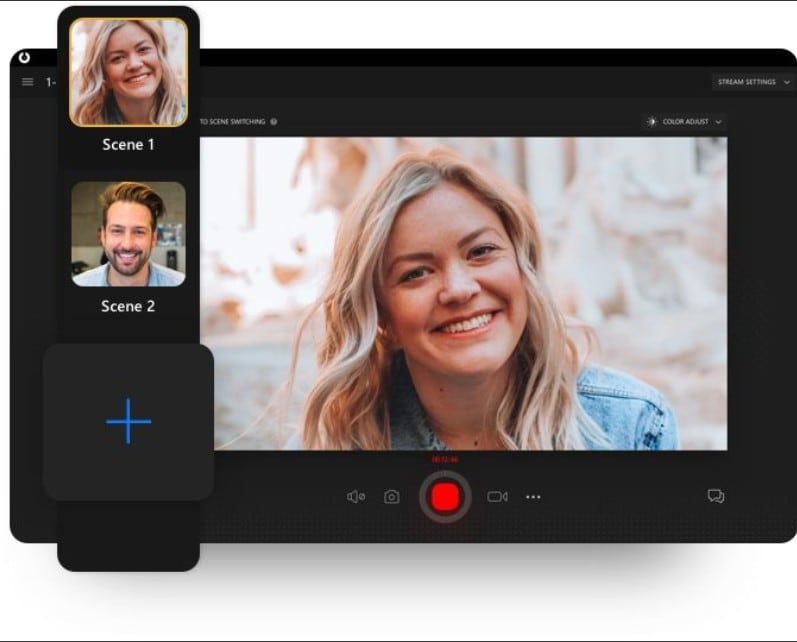
高清视频直播
SplitCam 允许你使用高清摄像头进行最高 1080p 的直播,无任何画质损失。
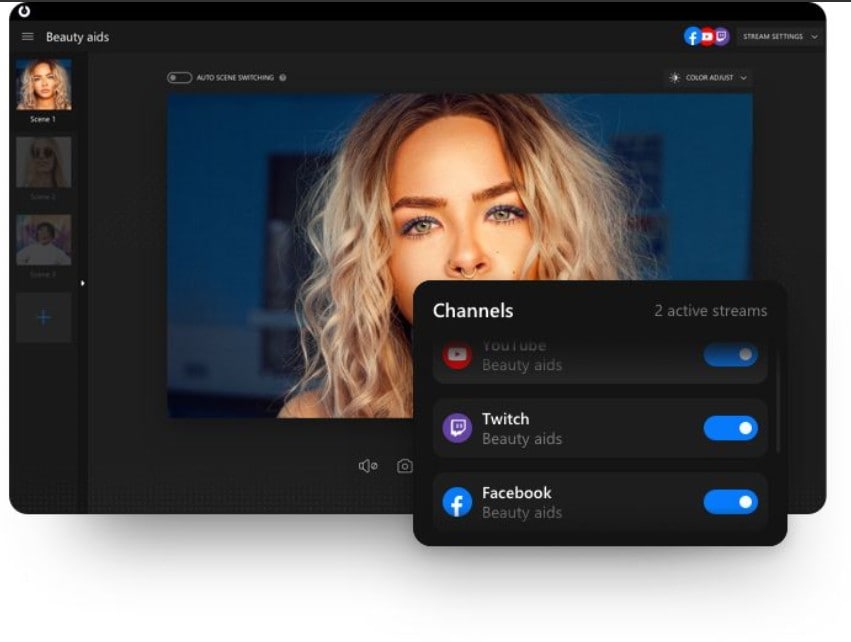
支持平台:
- YouTube
- Twitch
- Ustream
- Periscope
音频混音器
集成的音频混音器是控制多个音源的绝佳工具。你可以将各种音源组合、微调为一个统一流畅的音频流。
摄像头特效
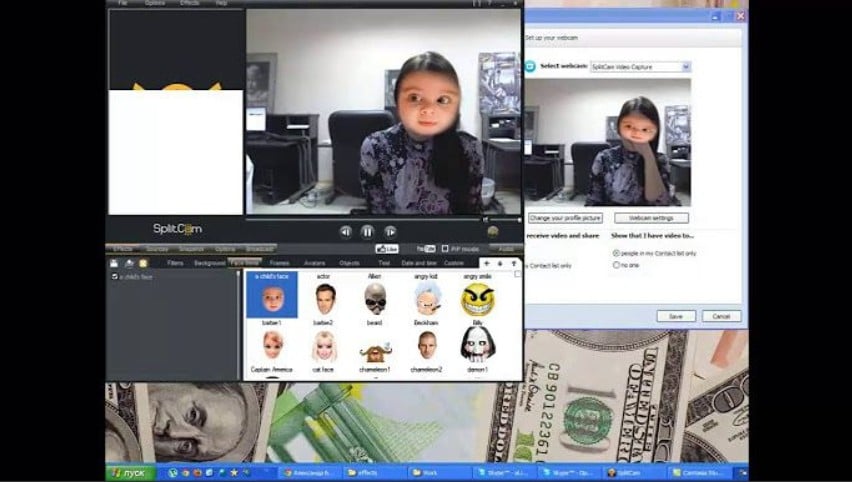
To 为你的视频增添趣味元素,SplitCam 包含多种摄像头特效。它甚至支持逼真的 3D 面具效果,这在其他免费工具中很难找到。有了这些,你可以根据不同场合自定义外观,或者纯粹为了娱乐。
第三部分:SplitCam 使用体验:用户体验评测
使用 SplitCam 的体验令人惊喜。作为一款免费工具,它在核心功能上提供了简洁性,在自定义方面提供了深度。整体体验非常流畅,尽管像任何免费软件一样,它也有自己的小特点。
SplitCam 实际使用体验:
SplitCam 以简洁的界面迎接你,让人联想到流行的直播软件。添加源和特效的拖放功能使其对初学者非常友好。不过,访问特效或转场的更多控制选项有时需要在子菜单中寻找。
如果你需要管理多个直播设置,或者偏好能简化工作流程的工具,新的 OBS 项目转换器绝对是个改变游戏规则的功能。你可以直接将现有的 OBS 场景和设置导入 SplitCam,节省时间,帮助用户无缝过渡,无需从头重建整个设置。

性能测试
第四部分:使用 SplitCam 的优缺点
SplitCam 作为一款免费应用,具备令人信服的功能集。但像任何软件一样,它也有自己的权衡。以下是你需要了解的:
- 完全免费:这是 SplitCam 最大的卖点。没有水印,没有锁定功能,一切都可以访问。
- 多平台直播与虚拟摄像头:允许你同时在多个应用中使用一个摄像头,对于多任务处理者来说是真正的游戏规则改变者。
- 免费工具中的丰富功能:除了分割功能,SplitCam 包含的功能远超基本的虚拟摄像头软件。
- 学习曲线:虽然基本分割很简单,但要充分发挥场景创建的全部潜力可能需要一些摸索。
- 资源占用:虽然总体上效率不错,但运行多个复杂场景仍可能影响系统性能。
- 专业控制有限:与付费直播解决方案相比,SplitCam 在高级设置方面的控制较为有限。
第五部分:谁应该使用 SplitCam?
SplitCam 是一款出色的工具,适合需要灵活摄像头控制且不想付费的各类用户。以下是可能需要 SplitCam 的人群:
| 目标用户 | 推荐使用场景 | 内容类型 |
| 新手主播 | 同时向不同平台进行多平台直播 | 游戏、视频博客、直播教程、互动问答 |
| 在线教育工作者 | 在教学软件中使用摄像头 + 录制课程 | 在线课程、工作坊、互动演示 |
| 内容创作者 | 添加基本特效、叠加层和场景切换 | 社交媒体内容、YouTube 视频、快速演示 |
第六部分:针对不同使用场景的 SplitCam 优质替代方案
虽然 SplitCam 是一款出色的免费解决方案,但它可能无法满足每个用户的需求。以下是针对不同使用场景的一些顶级 SplitCam 替代方案。
1. OBS Studio - 适合高级自定义和专业直播
OBS(Open Broadcaster Software)Studio 是一款开源且广为人知的行业标准软件。它支持复杂的场景设置、高级音频混音以及强大的实时视频/音频捕获功能。
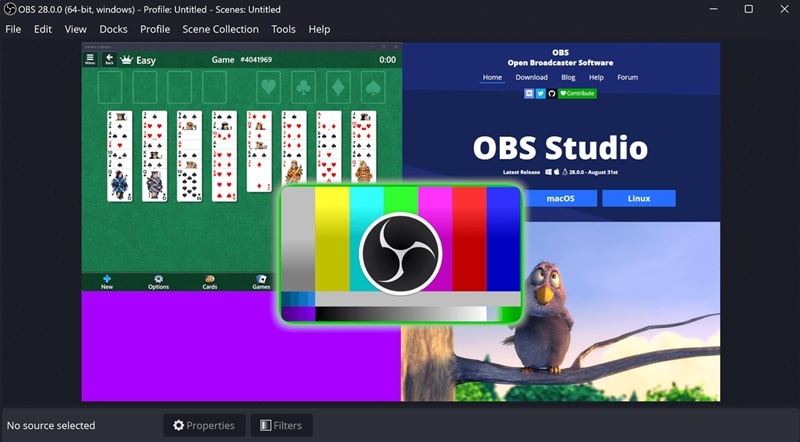
- 可自定义场景:你可以创建无限场景,包含多个源,并精确排列它们。
- 高级音频混音器:每个源的滤镜、降噪、增益控制以及 VST 插件支持。
- 强大的配置选项:微调视频编码、直播协议和录制设置。
- 直播与录制:可以直播到几乎任何平台,同时录制高质量的本地视频。
- 工作室模式:在直播前准备和预览场景。
- 完全免费且开源
- 对高级用户高度可定制
- 学习曲线较长
- 对初学者不够直观
- 免费
- ★4.8/5 - 热门评测网站
如果你认真对待专业级别的直播设置,OBS Studio 是首选替代方案。
- Windows
- macOS
- Linux
2. Restream - 适合基于浏览器的多平台直播
Restream 是最佳的 SplitCam 替代方案之一,是一款基于云的多平台直播平台。它允许你同时将直播视频广播到超过 30 个社交平台,而不会占用计算机资源。
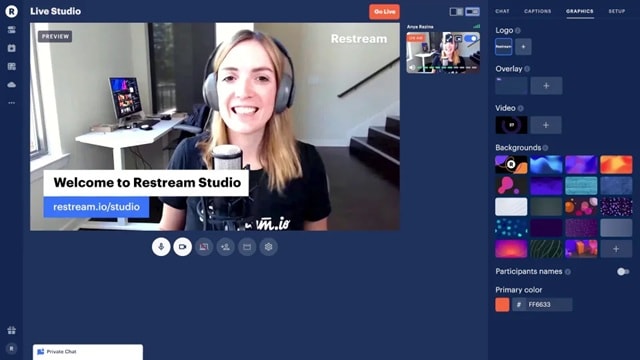
- 多平台直播:真正同时直播到所有应用程序。
- Restream 工作室:基于云的直播服务,无需额外软件。
- 集成聊天:将所有平台的聊天消息合并到一个窗口中。
- 非常适合触达广泛受众
- 内置浏览器工作室进行直播
- 免费计划有水印且频道较少
- 高级功能需要订阅
- 高级场景合成仍需要外部源
- 免费计划:频道有限,有水印
- 标准计划:16 美元/月起(按年计费)
- 专业计划:39 美元/月起(按年计费)
- ★4.7/5 星
如果你的主要目标是高效地同时向多个平台广播,Restream 是理想且便捷的解决方案。
- 基于浏览器(适用于 Windows、macOS、Linux、ChromeOS)
福利:捕获并编辑你的直播内容,轻松分享
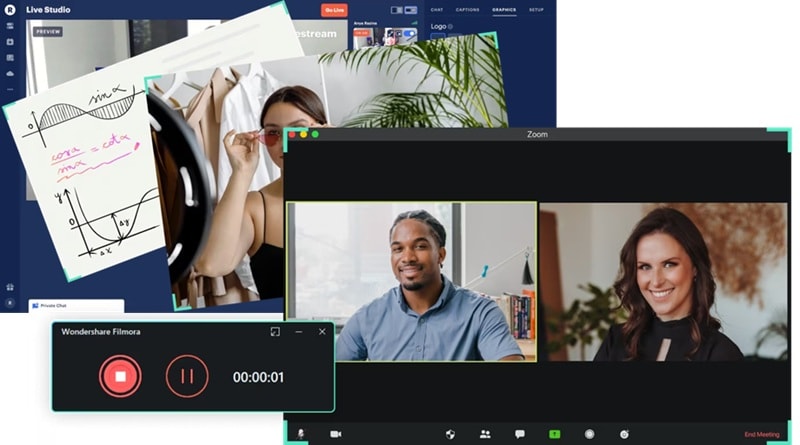
在完成一场精彩的直播或虚拟演示后,你通常会想再次优化它。你可以将其用于点播观看、精彩集锦或社交媒体短片。对于这项工作,你需要像万兴喵影.
这样的工具。万兴喵影提供全面的后期制作和快速分享工具。这款视频编辑软件擅长将原始直播录制转化为精美内容。
 安全下载
安全下载- 界面直观,初学者易于学习
- 强大的 AI 功能(场景检测、自动字幕、翻译)提高效率
- 全面的编辑工具实现专业效果
- 非常适合录制、编辑和优化直播内容
- 付费软件(虽然提供带水印的免费试用版)
- 处理超大 4K 文件时可能占用较多资源
- ★4.5/5 星
万兴喵影是主播和内容创作者重新利用直播内容的完美伴侣。其 AI 驱动的功能显著缩短了编辑时间。现在你可以快速将原始直播转化为适合点播平台的吸引人视频!
- Windows
- macOS

总结
像 SplitCam 这样的工具让虚拟摄像头和多平台直播变得易于使用。根据我们的评测,它作为在多个应用之间分割摄像头的优秀选择脱颖而出。SplitCam 还提供了令人惊讶的丰富功能,从自定义场景到摄像头特效,而且完全免费。
然而,对于寻求更高级控制的用户,像万兴喵影这样的工具可以成为你的完美伴侣。它提供了无与伦比的深度,而像 Restream 这样的 SplitCam 替代方案则非常适合轻松的多平台直播。要真正打磨你的捕获直播以触达更广泛的受众,像万兴喵影这样的轻松编辑器变得不可或缺。
那么,你准备好在 2025 年让你的内容始终保持专业和吸引力了吗?
