


 AI 摘要
AI 摘要
在 DaVinci Resolve 中合并片段的核心操作是将视频无缝排列在同一时间轴上,全选后右键选择“新建复合片段”。
● 该方法适合需要精确时间轴控制和无损渲染的专业工作流,但软件无自动合并功能,且必须依赖配备现代 GPU 和快速 SSD 的高性能系统。
● 操作前必须消除素材间的空白间隙以防止最终输出出现黑帧,合并后若需重新分离视频,可使用“就地分解”功能撤销复合状态。
● 对于使用普通电脑配置或追求操作效率的用户,万兴喵影是更合适的替代方案,支持通过简单的拖放直接合并并自带转场特效,但在复杂场景的精度控制上不及 DaVinci Resolve。
问问AI
 豆包
豆包
 千问
千问
 DeepSeek
 腾讯元宝
腾讯元宝
 Kimi
Kimi
合并视频片段听起来很简单,但在专业剪辑中,这是创建无缝、故事驱动内容的关键。无论你是在处理中断、重拍还是多角度素材,学习如何在 DaVinci Resolve 中合并片段都是一项重要技能。
在本指南中,我们将详细介绍在 DaVinci Resolve 中合并、组合和拼接视频片段的最佳方法——并向你展示使用万兴喵影的更简单替代方案。
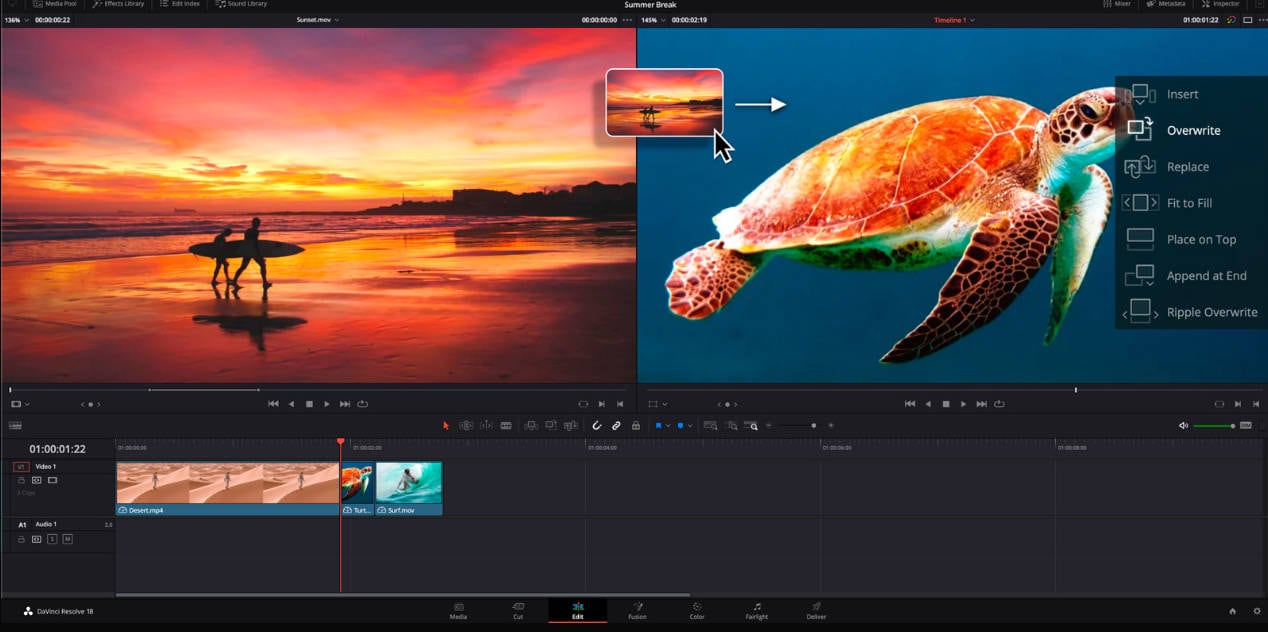
第一部分:如何在 DaVinci Resolve 中合并片段
DaVinci Resolve 由 Blackmagic Design 开发,是一款功能强大的专业视频编辑工具。如果你准备在 DaVinci Resolve 中合并片段,这里有一个简单的分步指南。
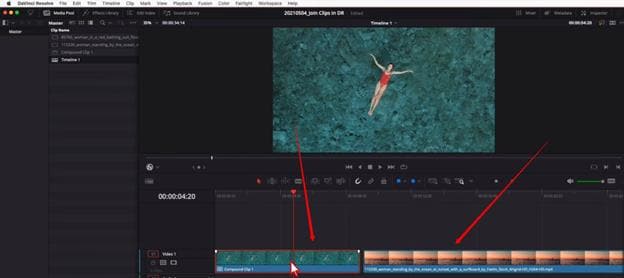
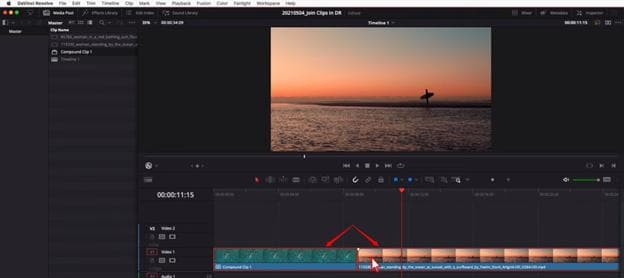
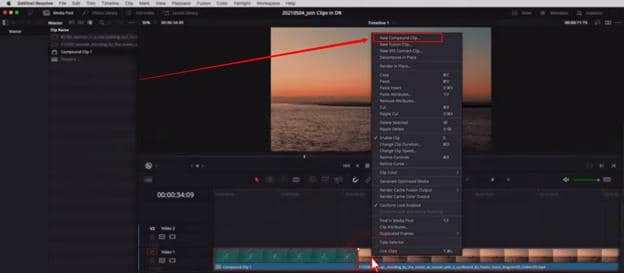

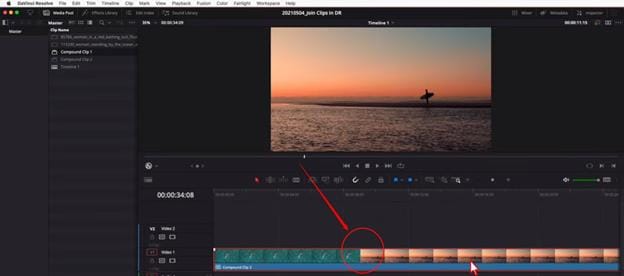
如你所见,在 DaVinci Resolve 中合并片段只需几个步骤。然而,根据你的编辑需求和经验水平,整体过程可能会或多或少感到便捷。
在我们探索更简单的选择之前,让我们仔细看看DaVinci Resolve 合并片段的性能——特别是它如何处理合并多个视频文件、该过程的用户友好程度以及支持哪些格式。
- 提供精确的时间轴控制,非常适合精细调整合并
- 支持复合片段,允许将多个片段作为一个整体处理
- 高质量渲染确保合并过程中视频质量无损
- 非常适合专业工作流程中的片段合并,包括多机位设置
- 需要多个步骤才能合并(选择 ➝ 右键单击 ➝ 复合片段)
- 对于只想合并简单片段的新手来说,界面可能令人困惑
- 没有自动合并工具,例如拖放功能;每个操作都必须手动完成
- 需要强大的系统才能流畅运行软件——即使是基本任务
适用于 Windows、macOS 和 Linux
- 免费版本:功能齐全,支持最高 4K 输出,无试用限制或水印
- DaVinci Resolve Studio:一次性购买 295 美元(无订阅),包含高级功能,如 8K 编辑、HDR 调色、AI 工具、运动模糊和多 GPU 加速
第二部分:替代方法:在万兴喵影中合并片段
如果你觉得 DaVinci Resolve 对于合并片段这样的简单任务来说有点太复杂,万兴喵影提供了一个更加用户友好的替代方案。它专为各级用户设计——从新手到专业人士——具有直观的界面和拖放功能。
 安全下载
安全下载与 DaVinci Resolve 相比,在喵影中合并片段需要的步骤更少,也不需要专业技术知识。让我们了解一下在喵影中合并视频的简单过程。
运行安装程序并让系统完成安装。根据版本的不同,当你在系统上打开软件时,界面大致如下所示。
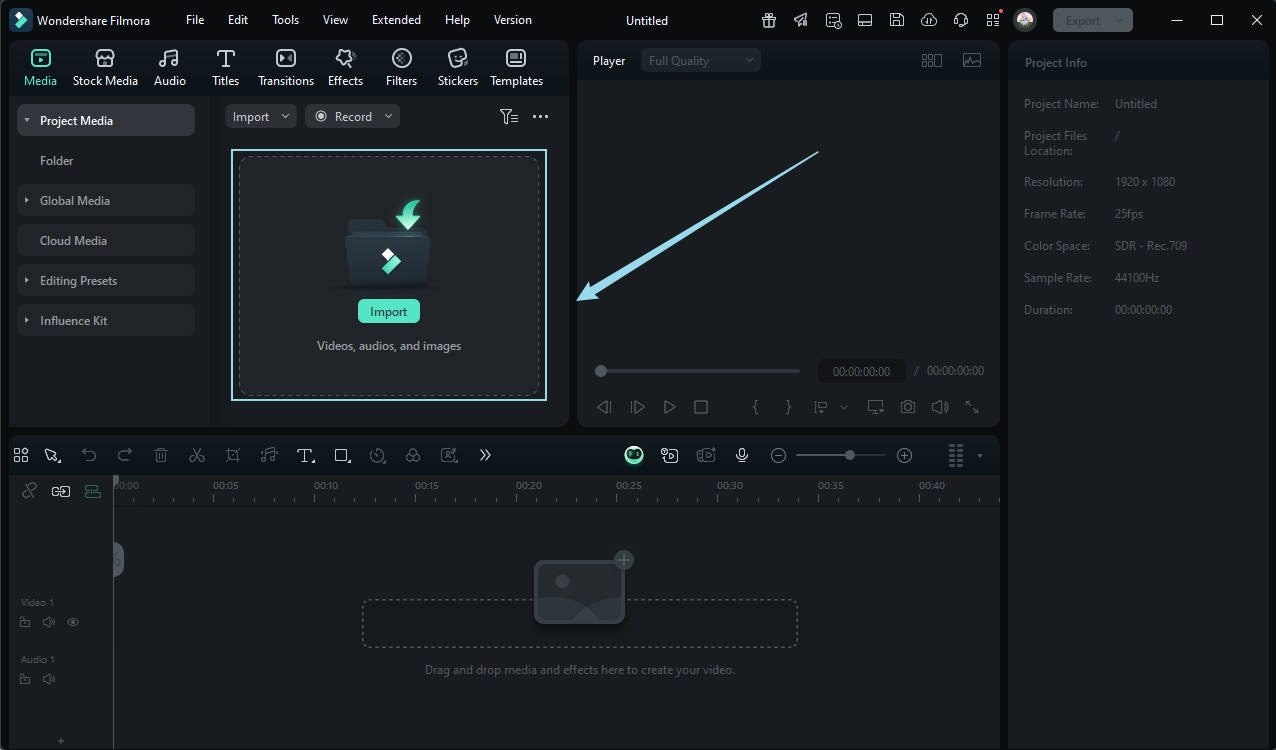
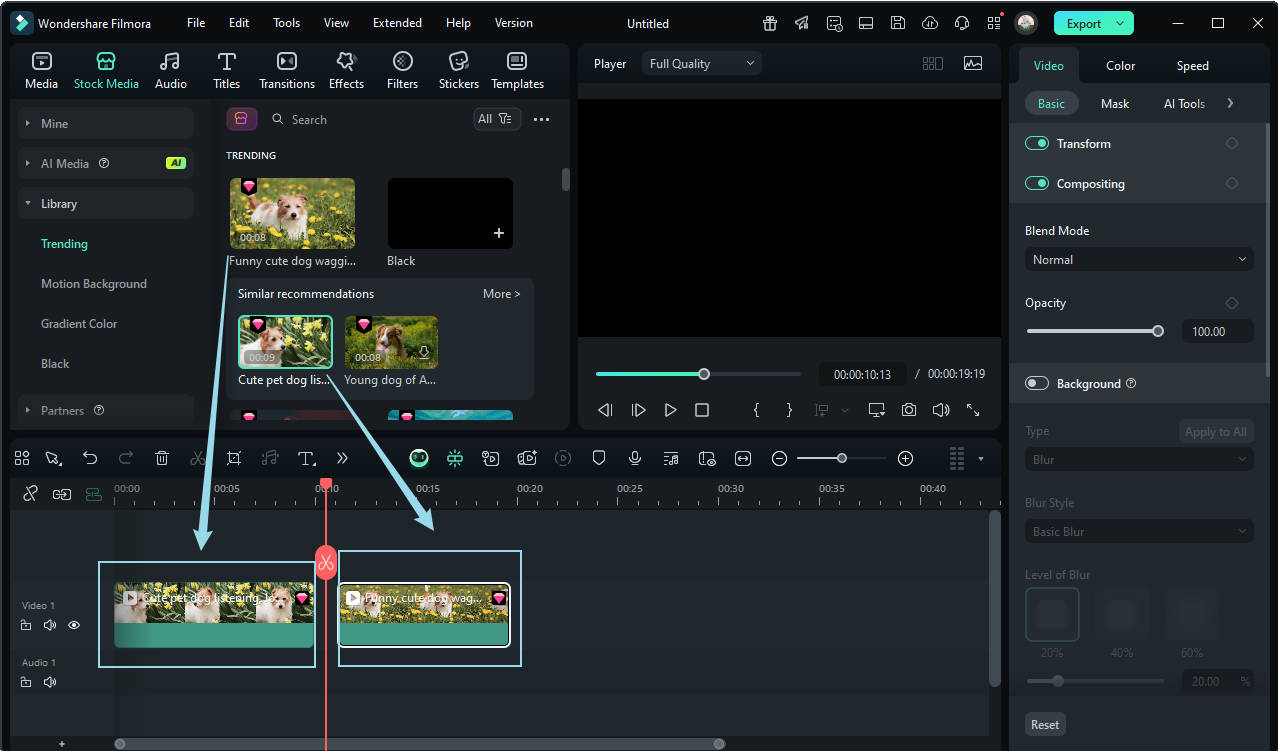
使用鼠标移动片段,使它们紧密相邻且之间没有间隙。
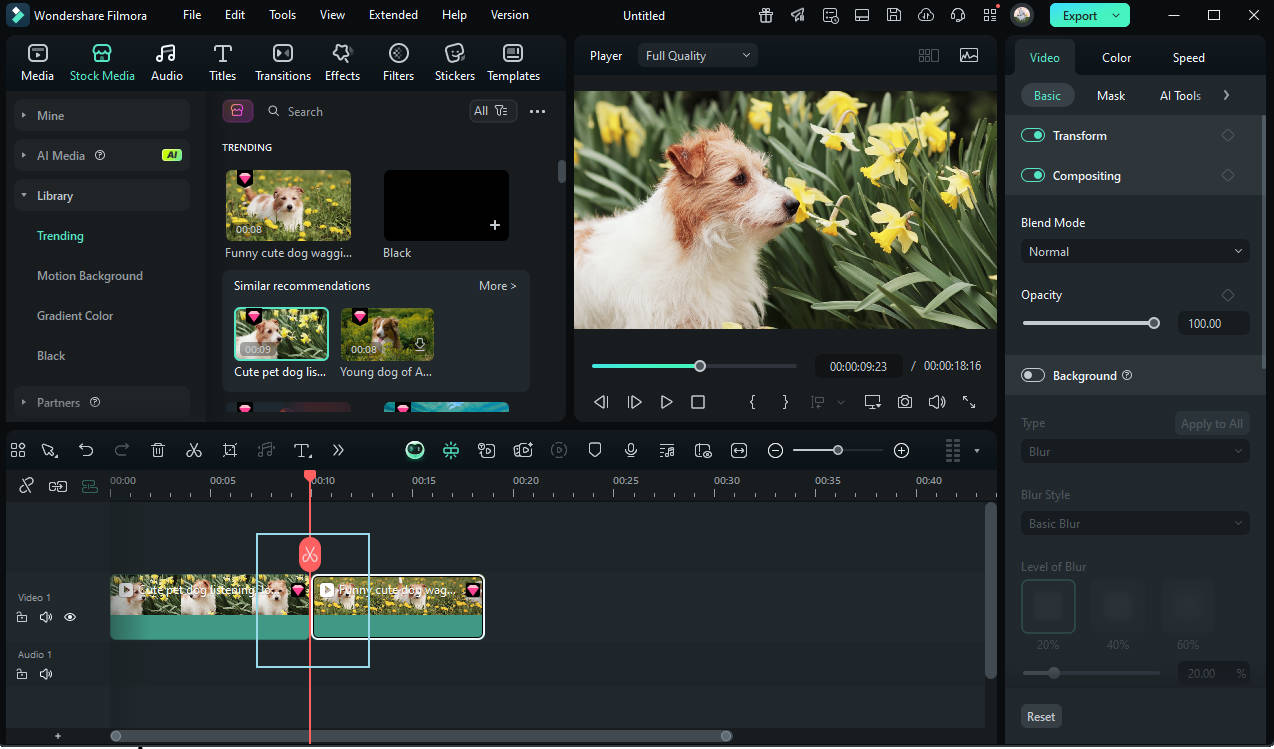
为了使片段之间的过渡更流畅,你可以添加过渡效果。只需转到转场选项卡,选择你喜欢的样式,然后将其拖到片段之间。
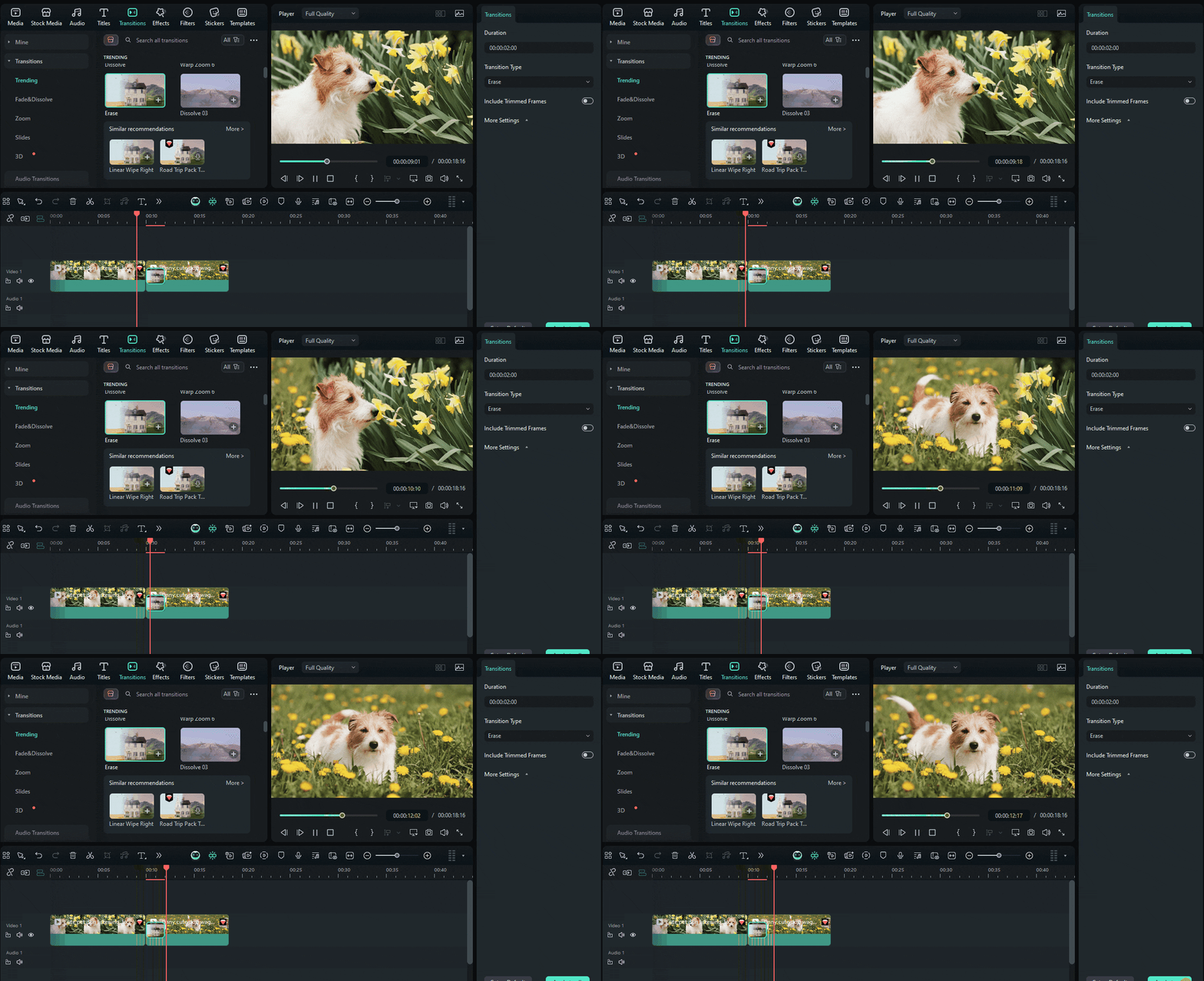
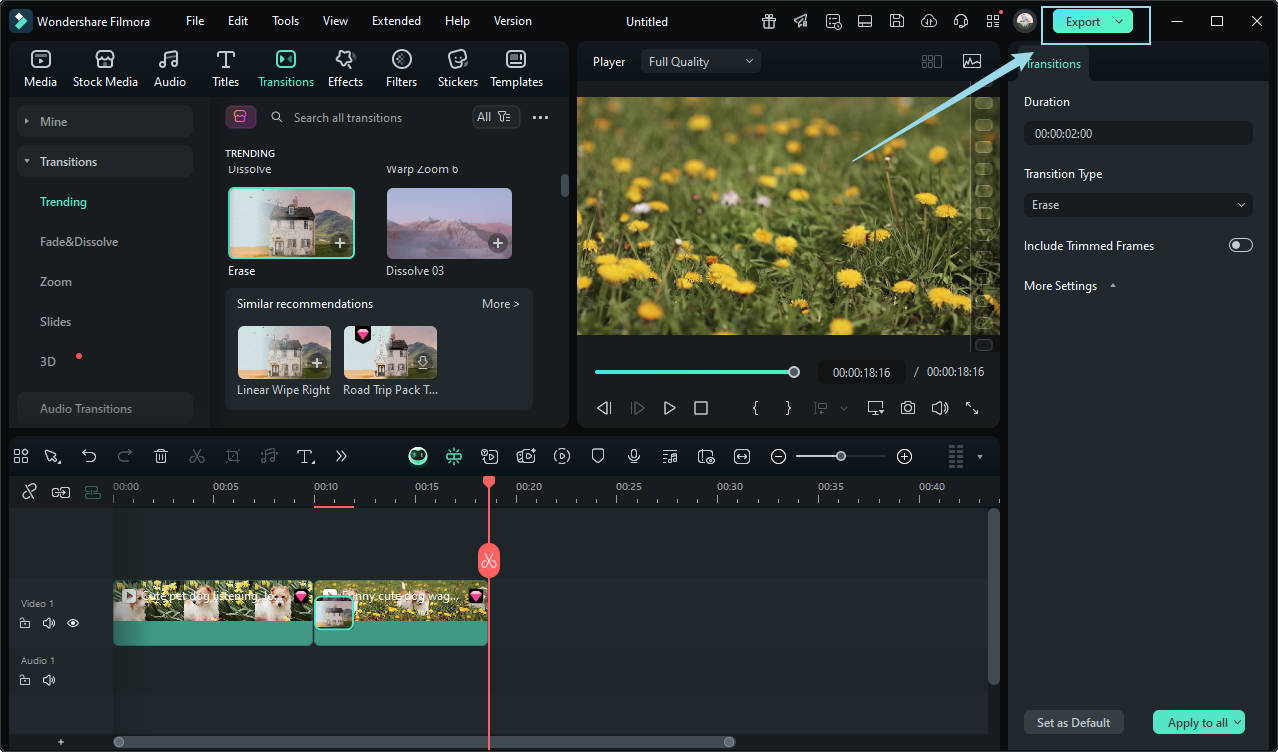
同样,让我们仔细看看喵影的特点。
第三部分:对比表:合并片段与功能
为了更好地了解哪款软件更适合合并片段,这里对 DaVinci Resolve 和喵影在几个关键标准上进行了并排对比。
| 功能 | DaVinci Resolve | 万兴喵影 |
| 合并片段的便捷性 | 需要多个步骤(选择 → 右键单击 → 复合片段) | 简单的拖放到时间轴;步骤极少 |
| 转场与特效 | 内置转场有限;更高级的效果需要 Fusion | 500+ 转场和 2,000+ 模板随时可用 |
| 素材库 | 支持 OpenFX 插件和 Resolve FX 滤镜 | 包含免版税音乐、叠加层、标题和贴纸 |
| 系统要求 | 高——需要现代 GPU、RAM 和快速 SSD 才能流畅运行 | 中等——在普通笔记本电脑或台式机上运行良好 |
| 兼容性 | 适用于 Windows、macOS、Linux 和 iPadOS | 适用于 Windows、macOS、iOS和Android |
🟡总结
- 如果你是寻求精确度和高级工作流程控制的专业剪辑师,请选择 DaVinci Resolve。即使在合并任务中,它也在后期制作深度方面表现出色。DaVinci Resolve
- 如果你更喜欢更快、更简单、更直观的合并片段方式——以及创意模板和流畅的导出选项,请选择喵影。

在 DaVinci Resolve 中合并片段的常见问题
虽然 DaVinci Resolve 是一款功能强大的编辑器,但用户在合并片段时经常会遇到一些挑战。以下是最常见的问题和克服它们的技巧:
- 片段必须在同一时间轴上:确保所有片段在合并前放在一起。
- 避免片段之间有间隙:紧密滑动片段以防止输出中出现黑帧。
- 性能卡顿:如果软件变慢,请尝试关闭其他应用程序或使用代理文件。
- 正确的片段顺序:在合并前按所需顺序排列片段。
- 复合片段可以撤消:如果需要,使用"就地分解"来分离合并的片段。
- 文件格式问题:在合并前将不支持的文件转换为常见格式,如 MP4 或 MOV。
总结
如果你熟悉该软件的使用,可以快速学会如何在 DaVinci Resolve 中合并片段。毫无疑问,这款视频编辑工具对专业人士很有帮助,这就是为什么新用户在首次使用时可能会觉得有点困难。相反,喵影是一款友好的视频编辑器,允许各类用户快速合并片段。
常见问题解答
-
Q1. 我可以在 DaVinci Resolve 中合并不同时间轴上的片段吗?
要在 DaVinci Resolve 中合并两个或多个片段,您必须将这些片段放置在同一条时间轴上,以获得更好的效果。 -
Q2. 如何在 DaVinci Resolve 中取消合并片段?
要在 DaVinci 中取消合并片段,请右键单击已合并的片段,然后选择"原位分解"选项。 -
Q3. 我可以使用相同的方法在 DaVinci Resolve 16 和 17 中合并视频片段吗?
是的。您可以使用相同的方法在任何版本的 DaVinci Resolve 中合并片段。
