


 AI 摘要
AI 摘要
在 After Effects 中制作虚线或点状线动画的核心流程是使用钢笔工具在形状图层绘制路径,将填充不透明度降至0%,在描边属性中添加虚线参数,并通过为“修剪路径”的起始或结束值添加关键帧来控制线条的自绘动效。
● 制作完美圆点状线的前提条件是必须在描边设置中将线帽改为“圆形端点”,添加“间隙”值并将“虚线”值设为0,且该属性仅对形状图层有效,不支持直接应用于遮罩路径。
● 修复线条放大后边缘模糊或产生锯齿的问题时,切勿直接缩放整个形状图层,应通过增加“描边宽度”来调整粗细,并为该图层开启“连续栅格化”选项以保持画质清晰。
● 零基础初学者或追求高效工作流的用户更适合使用万兴喵影作为替代方案,该软件不仅能直观地将路径样式更改为虚线,还独有“路径跟随”功能,可直接让指定的物体沿绘制轨迹自动移动。
问问AI
 豆包
豆包
 千问
千问
 DeepSeek
 腾讯元宝
腾讯元宝
 Kimi
Kimi
在After Effects中创建笔画是许多人在开始使用该软件时可能已经学会的第一批技术之一。现在,如果你想在After Effects中将规则的笔画变成虚线或虚线,该怎么办?
这次,我们将向您展示如何在After Effects中创建虚线或虚线,自定义外观,设置动画,甚至尝试另一种方法来创建和设置您可能更喜欢的虚线或虚线。
第1部分。如何在After Effects中创建虚线和虚线
创建任何类型的笔划,包括虚线或虚线后效首先使用笔工具在形状图层内。在这里,您可以绘制线条,应用笔划,然后使用修剪路径设置动画。
在本教程中,我们将遵循由本和杰克工作室使用后效果2020。然而,相同的步骤也适用于其他版本的After Effects,因此无论您使用哪个版本,您都可以遵循。
步骤1。创建形状图层和路径
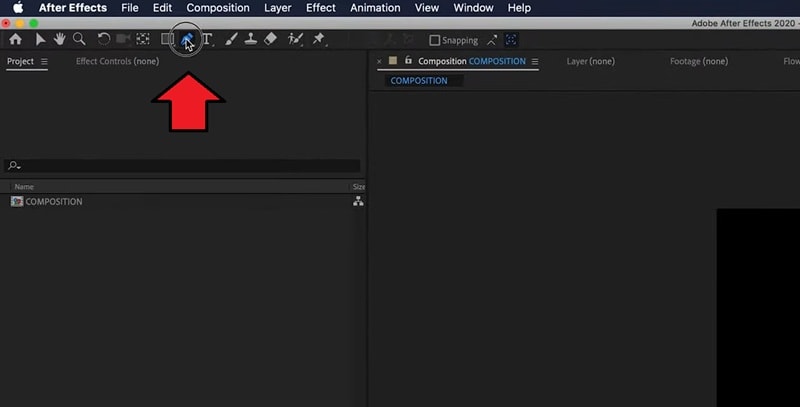
选择笔工具(或按G)并在预览面板上绘制路径。点击后,After Effects将自动创建一个形状层。
单击一次放置第一个点,然后再次单击创建第二个点。之后效果会画一条直线连接它们。
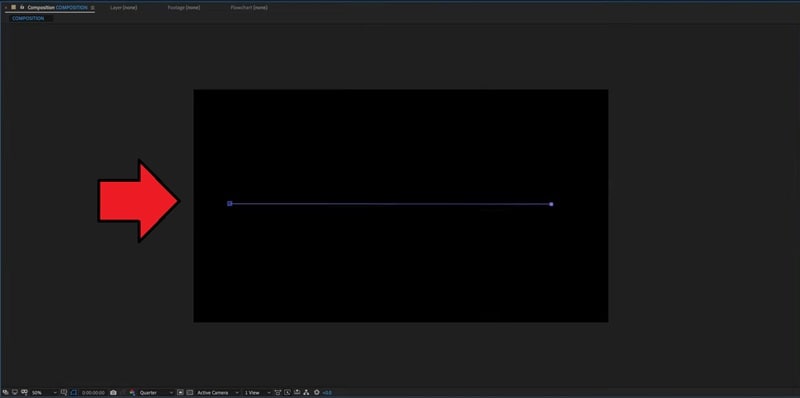
提示:如果要创建弯曲的路径,请在设置第二个点时单击并拖动,而不是只单击一次。它将创建贝塞尔句柄,让您塑造曲线。
第二步。添加虚线或虚线
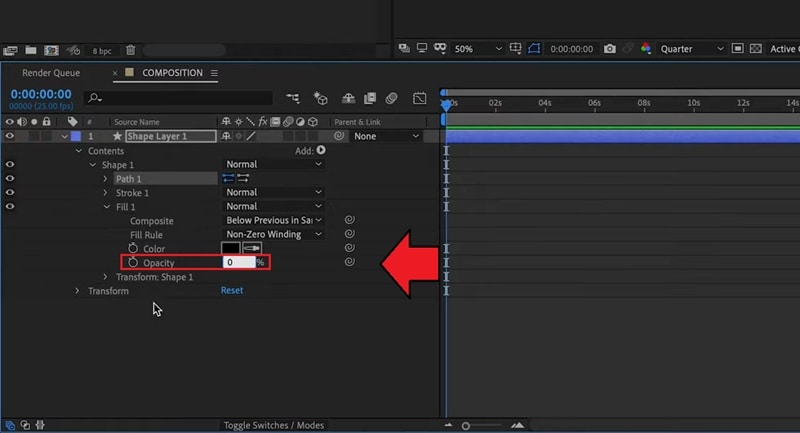
在“时间线”面板中,打开形状图层并导航到内容 > 形状 1 > 填充 1.
将不透明度设置为 0% 以移除填充颜色。这使得只有笔画可见,这对于创建虚线或虚线至关重要。
接下来,转到内容 > 形状 1 > 笔划 1.找到破折号“笔划设置”下的部分,然后单击+图标在After Effects中创建虚线。
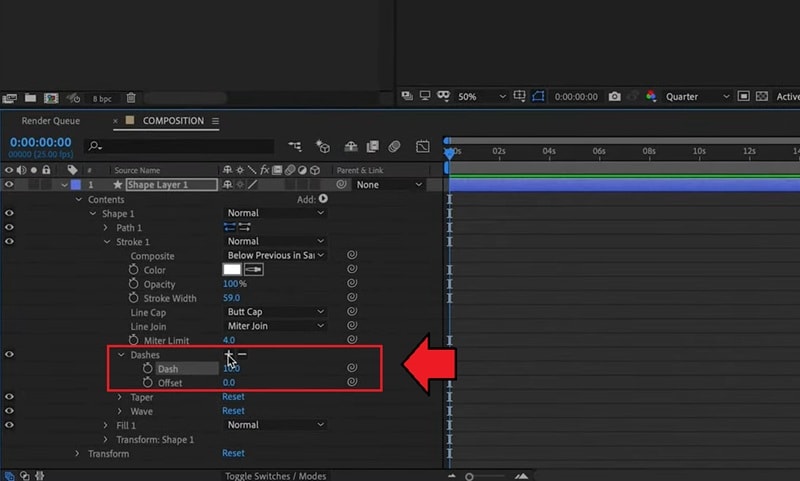
调整猛冲值以控制它的外观。较低的值会创建更多的虚线或点。
使用偏移控件可微调仪表板沿路径的定位。
要在After Effects中创建虚线,请执行以下操作:
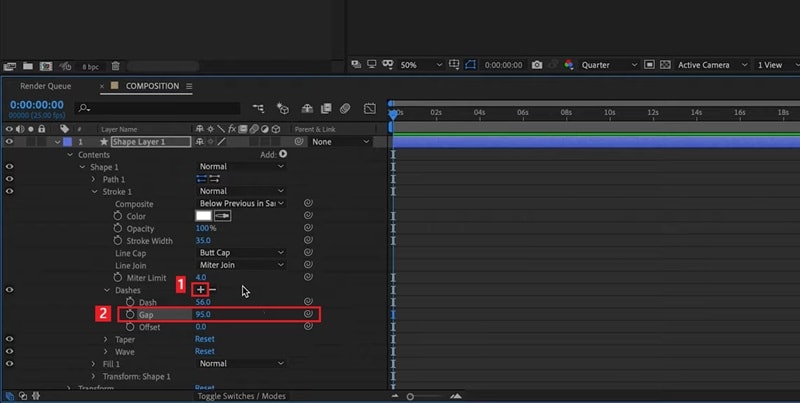
在破折号部分,单击+再次图标添加间隙属性。
调整间隙值控制点之间的间距。较小的值使点靠近,而较大的值使它们分开。
将行上限选项设置为圆帽所以笔画末端是圆形的。
设置破折号值为0它将每个破折号变成一个完美的点。
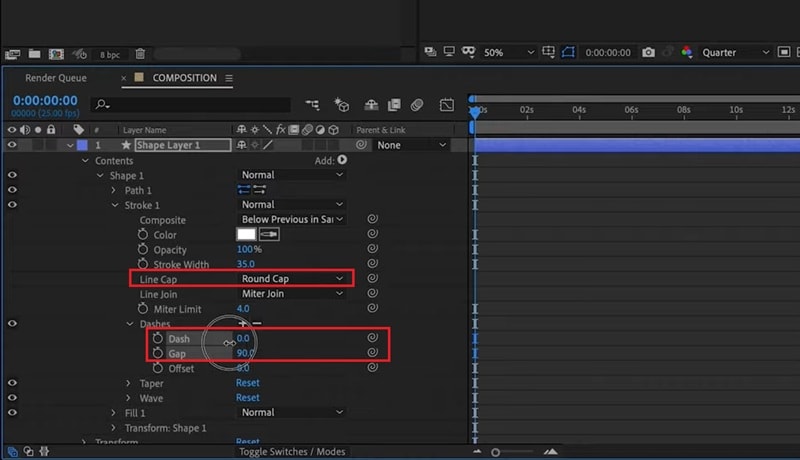
还可以通过设置笔划颜色并调整行程宽度根据您希望线条显示的粗体程度。
第三步。使用修剪路径设置虚线动画

要创建沿线移动的虚线动画,请向形状图层添加修剪路径动画。
选择形状图层后,单击添加 > 修剪路径.
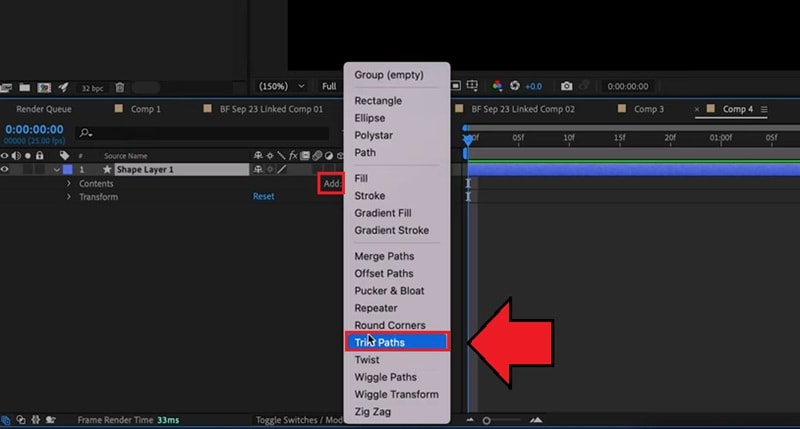
展开修剪路径菜单,您将看到两个滑块:开始和结束。他们控制有多少行是可见的。
将Start设置为0%,End设置为0%,然后单击End旁边的关键帧图标创建第一个关键帧。
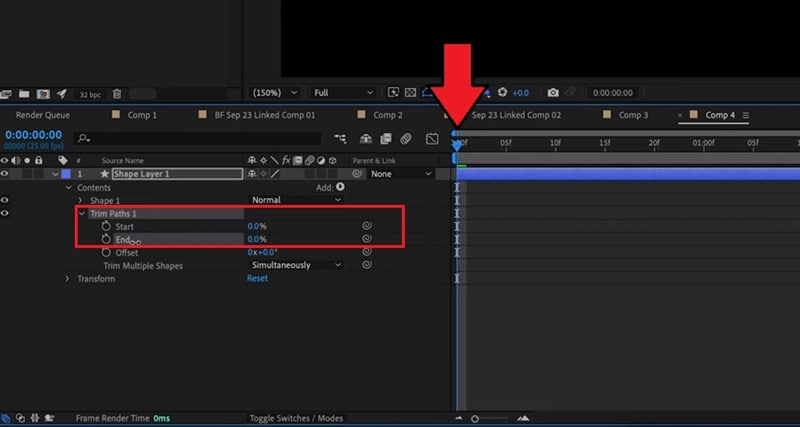
将播放头在时间线上向前移动到您希望动画结束的位置,并将结束值从 0% 设置为 100%。
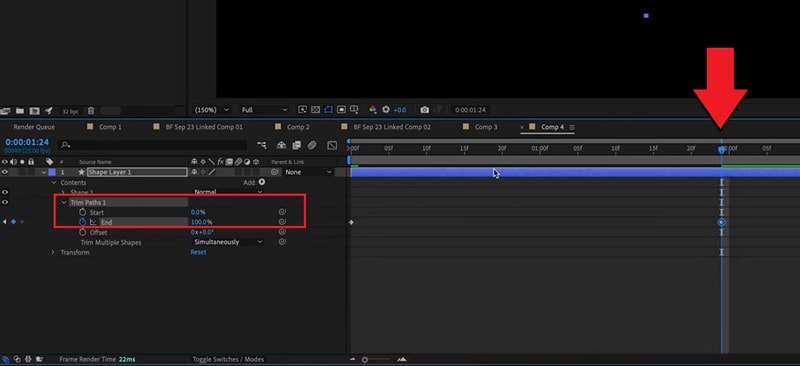
播放你的作文。你会看到虚线沿着路径平滑地绘制。您可以使用相同的步骤在 After Effects 中创建虚线动画。
注:本教程重点介绍线条绘制本身(从不可见到可见)。如果您想创建相反的效果,即线条慢慢消失,只需交换关键帧。将结束值在开始时设置为100%,在结束时设置为0%。
第2部分。常见问题及解决方法
在After Effects中创建或设置虚线动画时,您是否遇到过问题?我们收集了一些在AE中处理笔划或路径时通常出现的最常见问题,以及您可以尝试快速修复它们的简单解决方案。
1.虚线在渲染时看起来像素化
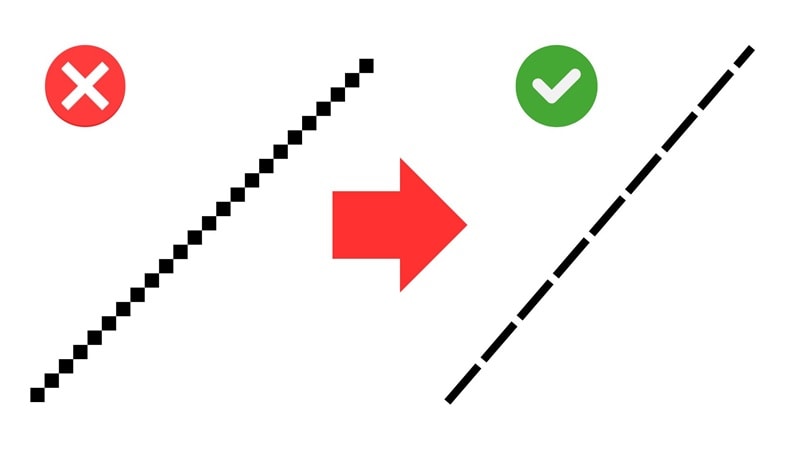
如果您创建的虚线或虚线在导出后看起来模糊或锯齿状,这通常是因为合成分辨率设置得太低,或者该线已从较小的形状图层放大。
快速修复:
- 在“预览”面板中,在渲染前将分辨率设置为“全”。
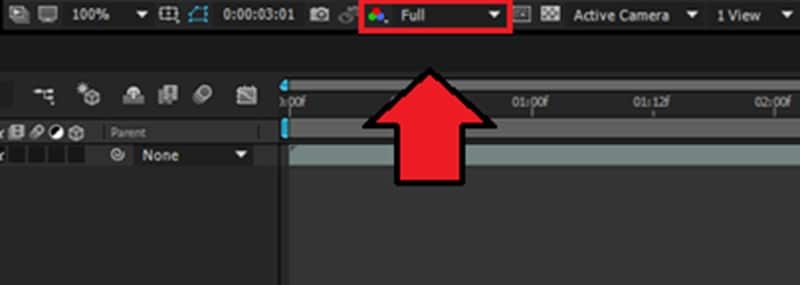
- 避免缩放整个形状图层。您可以增加笔划宽度或以正确的大小重新创建路径。
- 导出时,请选择更高的比特率或无损格式,如QuickTime动画、ProRes 4444或AVI(未压缩),以保持边缘清晰度。
2.路径没有显示破折号
即使在After Effects中添加了笔画路径后,也看不到任何破折号或点图案?您可以检查填充是否仍然处于活动状态,或者行程属性是否未正确应用。
快速修复:
- 打开“形状图层设置”,检查是否已将“填充不透明度”设置为 0%,以便显示笔划。
- 转到“内容”>“形状1”>“行程1”,并确保添加了破折号和间隙值。
另一个可能的原因是,您使用的路径不是形状层的一部分,而是蒙版路径。应用于蒙版的笔划效果不支持破折号或间隙属性。只有当路径存在于具有自身笔划特性的形状图层内时,After 效果中的破折号才会出现。
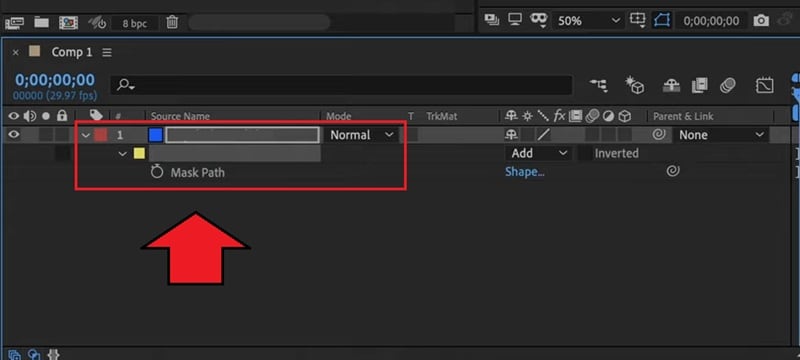
快速修复:
- 复制蒙版路径并将其粘贴到形状图层中。
- 按照上面关于如何在After Effects中创建虚线或虚线的步骤操作。
3.动画时破折号移动过快或过慢

如果虚线动画感觉太快或太慢,问题通常来自关键帧的间距或笔划选项中偏移值的设置方式。
快速修复:
- 打开形状图层上的修剪路径设置。
- 将关键帧移动得更近以加快运动速度,或者将它们分开得更远以减慢运动速度。
- 使用图形编辑器平滑速度曲线以获得更自然的动画。
4. 边缘看起来粗糙或锯齿状
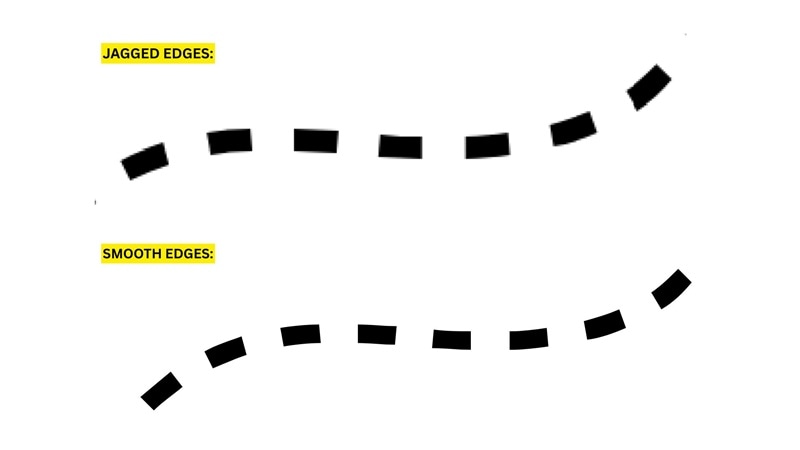
当虚线或虚线的边缘看起来粗糙时,通常是由于抗锯齿或预览质量设置较低。过度缩放形状层也会导致可见的边缘伪影。
快速修复:
- 为形状图层启用连续光栅化(小太阳图标),以保持任何大小的线条清晰。
- 在预览面板中,将质量设置为最佳,而不是草稿。
- 如果需要较粗的线条,而不是直接缩放形状图层,请调整笔划宽度。
- 如果边缘看起来仍然粗糙,应用一个小值的高斯模糊效果,足以轻轻地平滑它们。
第3部分。创建虚线并设置动画的简单方法,无需后期效果
对于比After Effects更简单、更适合初学者的东西,您还可以尝试在视频编辑器中直接制作虚线动画,如万兴Filmora.Filmora为您提供了一种更直观的方法来创建自定义路径,并将其转换为动态动画,而无需复杂的设置。

 安全下载
安全下载您不仅限于绘制简单的虚线笔工具,您可以轻松地将创建的路径转变为发光轨迹、火焰风格动画,或者只需几次点击就能将对象绑定到路径上跟随移动。它对初学者来说足够简单,同时又足够灵活,能够创造出令人印象深刻的效果。
为什么我们推荐 万兴喵影:
- 快速应用样式和 效果 如发光、火焰或模糊到您的虚线或点线,立即焕然一新。
- 轻松将任何对象(或使用内置预设)附加到路径上,使其沿路径平滑跟随线条动画。
- 享受更直观的界面,对初学者友好,比 After Effects 更易于导航。
如何在 万兴喵影 中创建虚线或点线
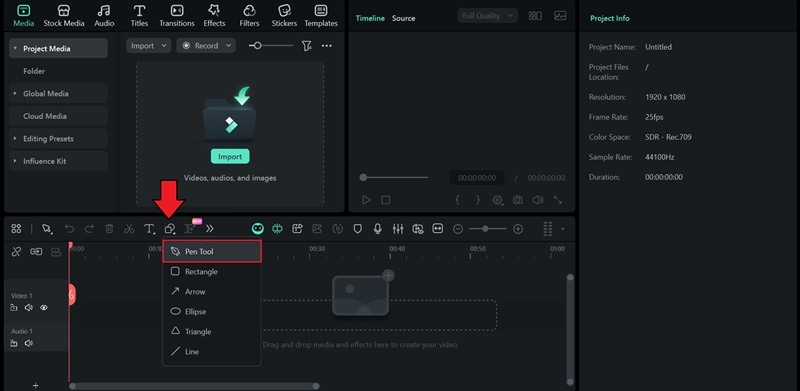
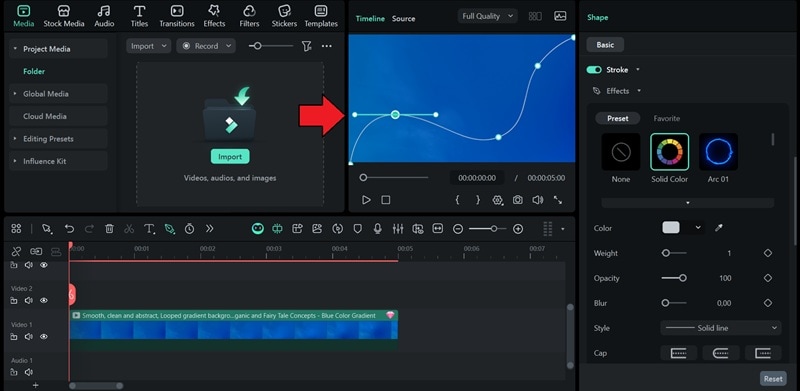
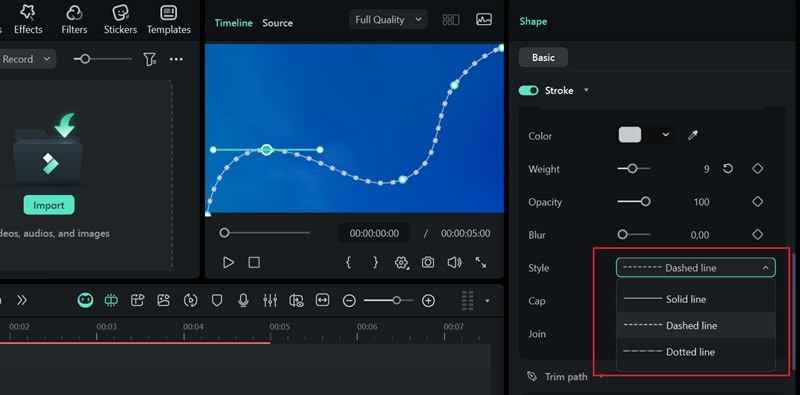
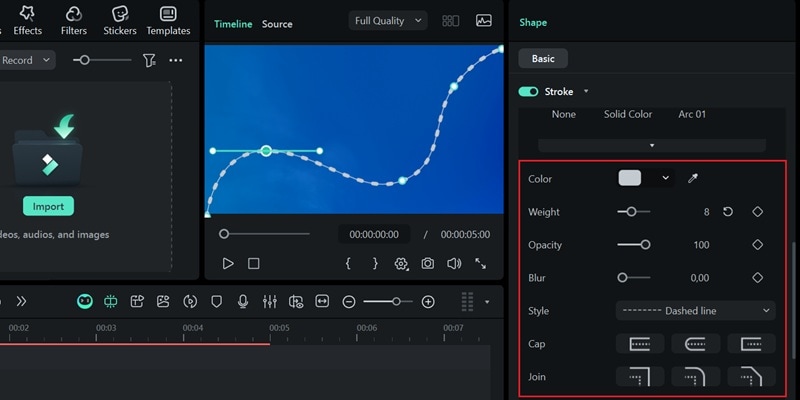
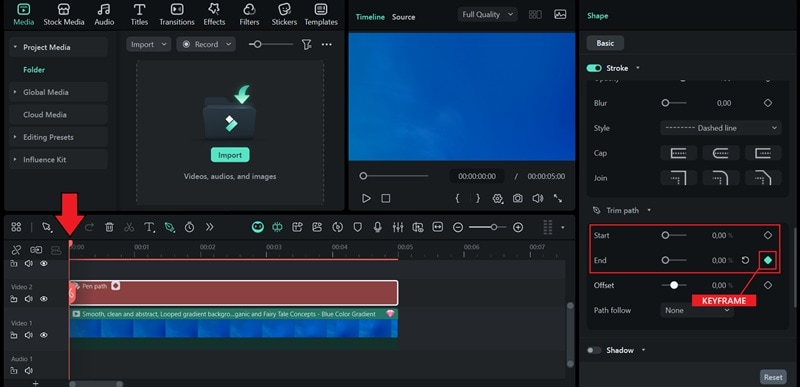
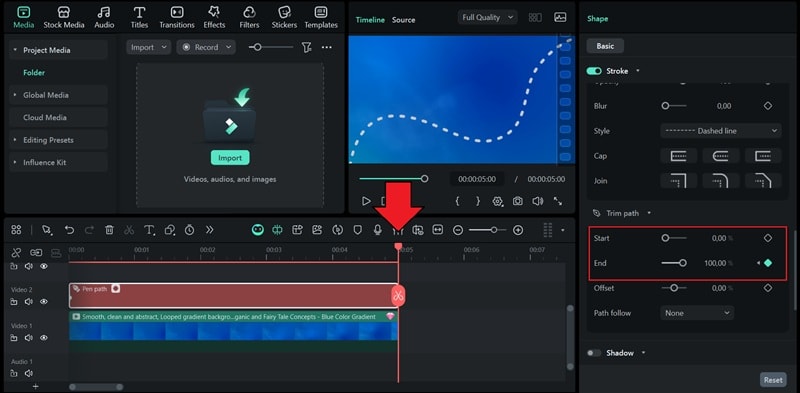

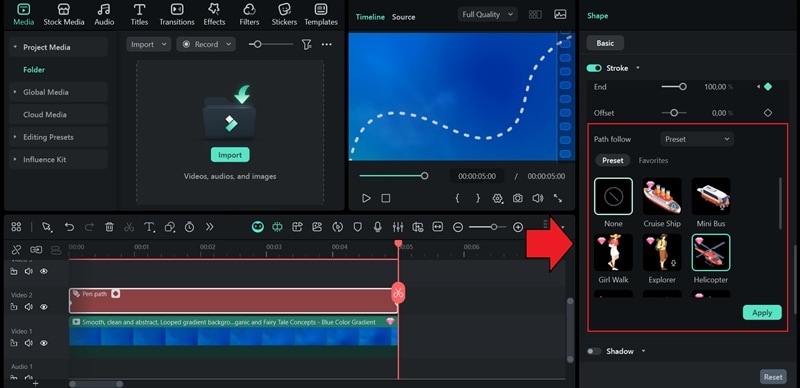
附加技巧:使用内置虚线贴纸实现即时动画
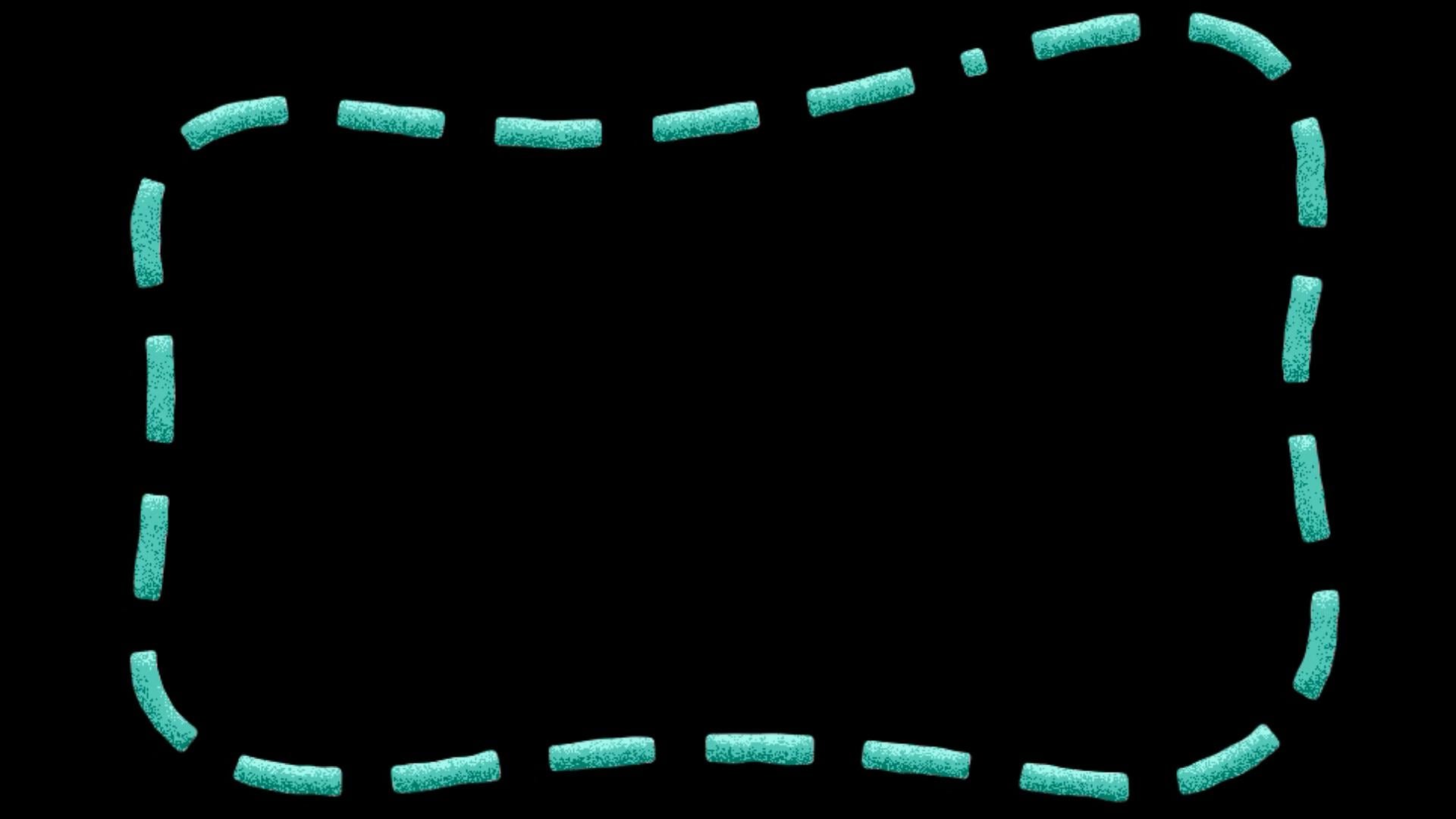
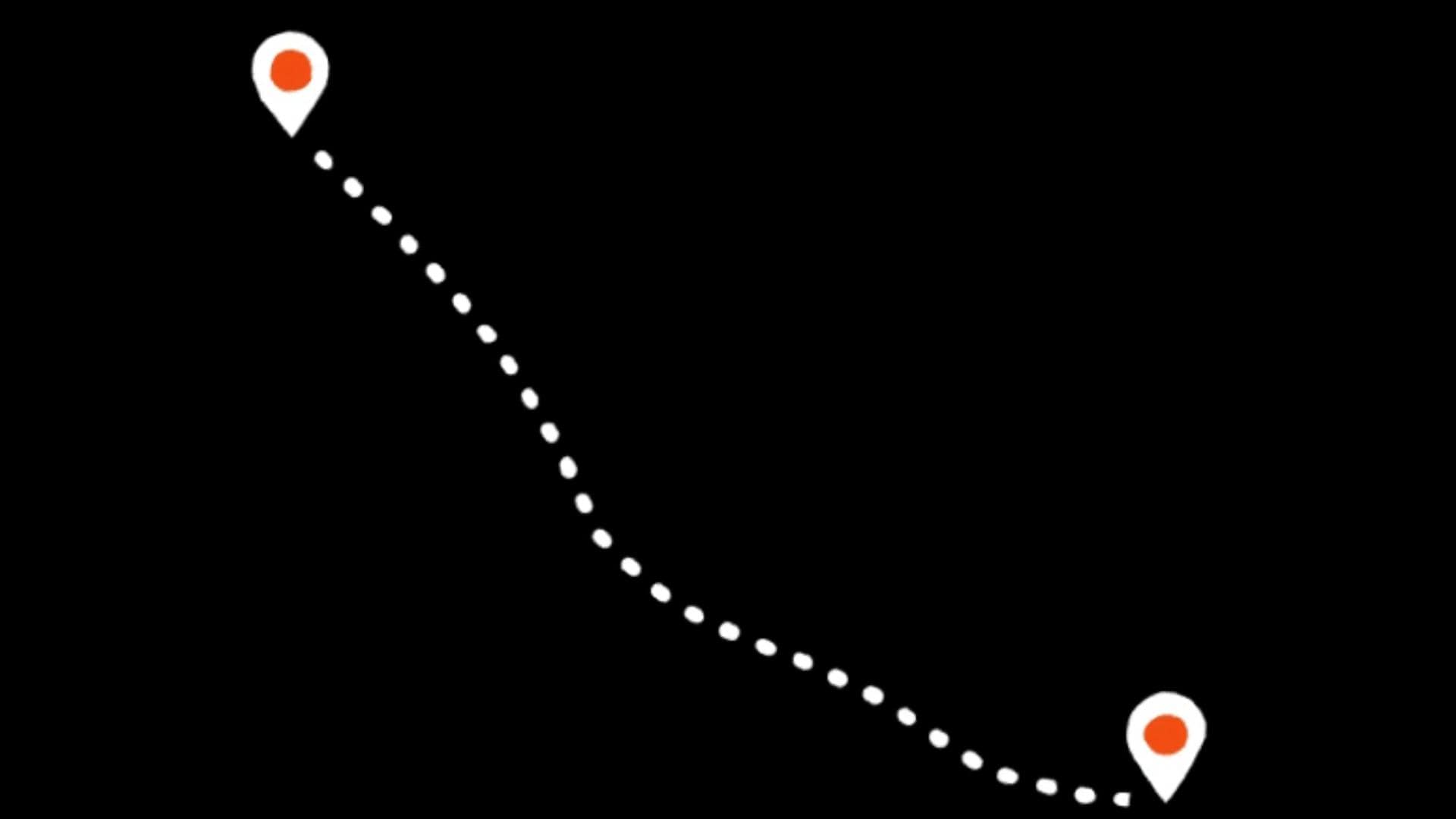
如果您想跳过手动绘制路径,万兴喵影 提供了多种虚线和点线 贴纸预设 可直接应用到您的视频中。这些预设非常适合希望快速获得视觉效果吸引人的动画而无需花时间自定义路径创建的创作者。
结论
现在您已经学会了如何在 After Effects 中创建虚线和点线,接下来要做的就是将这项技能应用到您自己的项目中。尝试使用虚线在地图上突出显示路线、在信息图中强调运动,或为动画过渡增添节奏感。
由于绘制和动画自定义路径的能力并不是只有在 After Effects 中才能实现的,您也可以在 万兴喵影 中创建相同的效果——但工作流程更加简单。

💬 关于虚线和点线的常见问题
-
1. 如何在 After Effects 中让虚线循环动起来?
你需要调整描边选项下的偏移设置并添加关键帧。首先在时间轴开头设置第一个关键帧,偏移值为 0。然后将播放指针移动到想要结束循环的位置,增加偏移值即可。
-
2. 可以在 After Effects 中让文字以虚线形式出现吗?
可以,但你需要先将文字转换为形状图层。选择文字图层,前往图层 > 创建 > 从文本创建形状,After Effects 会生成文字的形状版本。打开形状的偏移描边设置,然后像处理线条一样添加虚线和间隙
-
值。
3. 如何为圆形或矩形等形状添加虚线或点线?首先,使用形状工具绘制时按住Shift键创建圆形或矩形。然后前往内容 > [形状名称] > 描边 1+,点击设置,然后像处理线条一样添加描边旁边的图标。调整虚线和虚线
