


 AI 摘要
AI 摘要
Premiere Pro 通过参数和图形均衡器为专业剪辑师提供精准的多频段控制以修复劣质录音,而寻求免参数配置和快速优化的初学者或自媒体创作者则更适合使用具备一键风格预设的万兴喵影。
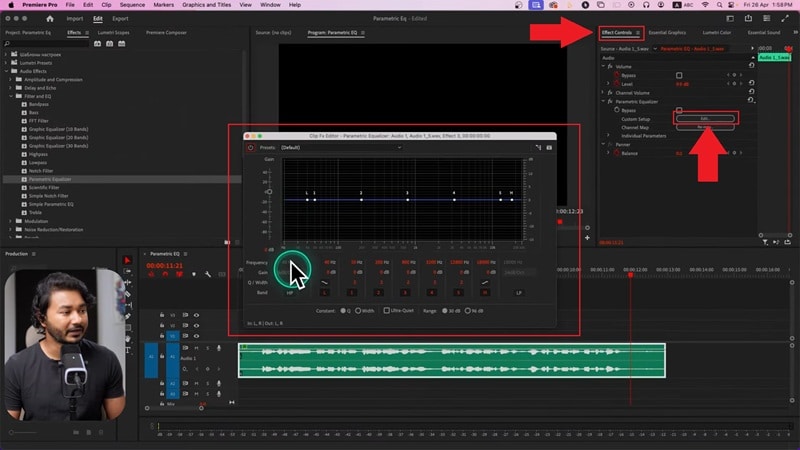
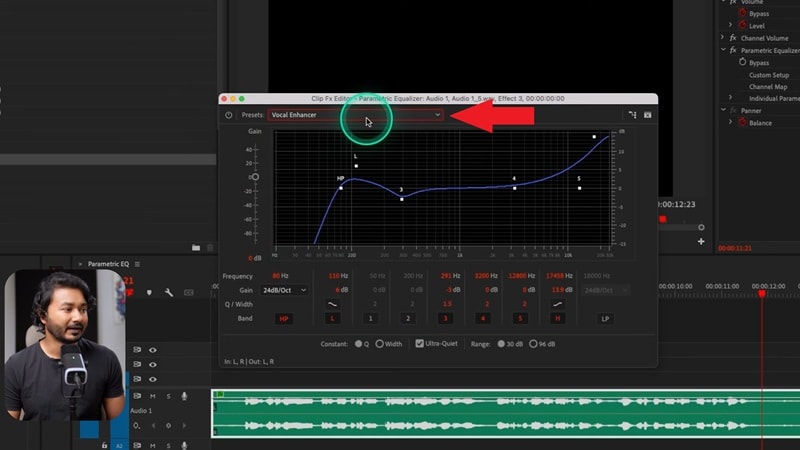
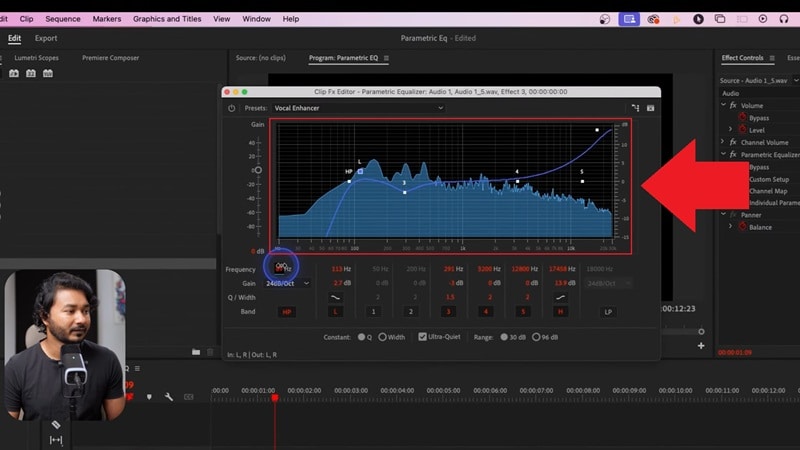
● Premiere Pro 参数均衡器的核心操作路径要求在“效果控件”中调出编辑图表,建议新手优先应用“人声增强”预设,随后再通过手动拖拽图表节点进行听感微调。
● 万兴喵影作为低学习成本的替代方案,避开了 Premiere 每月 22.99 美元的订阅限制与复杂的节点图表,通过内置的曲风预设、简单的滑块控制以及自动闪避等 AI 工具实现混音的即时平衡。
● 针对具体的音频缺陷修复,通用的调整规则包括:削减低频或应用高通滤波器以消除人声发闷与背景轰鸣,压低 2 至 4 kHz 频段来柔化手机录音的刺耳感,以及拉高高频为平淡的播客对话增添清晰细节。
问问AI
 豆包
豆包
 千问
千问
 DeepSeek
 腾讯元宝
腾讯元宝
 Kimi
Kimi
你是否曾在完成视频剪辑后才发现音频听起来闷闷的或过于尖锐?Premiere Pro 音频均衡器正是为解决这类问题而设计的。通过 Premiere Pro 参数均衡器,你可以提亮对话、平滑背景音乐,让项目拥有专业级的声音效果。
话虽如此,许多创作者觉得学习 如何在 Premiere Pro 中均衡音频 很复杂,面对满屏的旋钮、图表和无尽的滑块容易感到不知所措。别担心,本指南将化繁为简,通过清晰的步骤帮你轻松提升音频质量,无需压力。
第一部分:理解 Premiere Pro 中的均衡器
一个场景可以看起来无比惊艳,但如果音频听起来浑浊或过于尖锐,整个项目都会失去冲击力。而有了 Premiere Pro 均衡器,你就能雕琢声音,让每个字、每个节拍、每个音符都恰到好处地呈现。
Premiere Pro 中的均衡器 让你可以调整三个主要的声音层次。低频增添厚重感和深度,中频承载人声和乐器的核心,高频则带来清脆的细节和光泽。当你开始调整这些频段时,效果立竿见影:人声变得更清晰,背景噪音消退,音乐与对话完美融合。
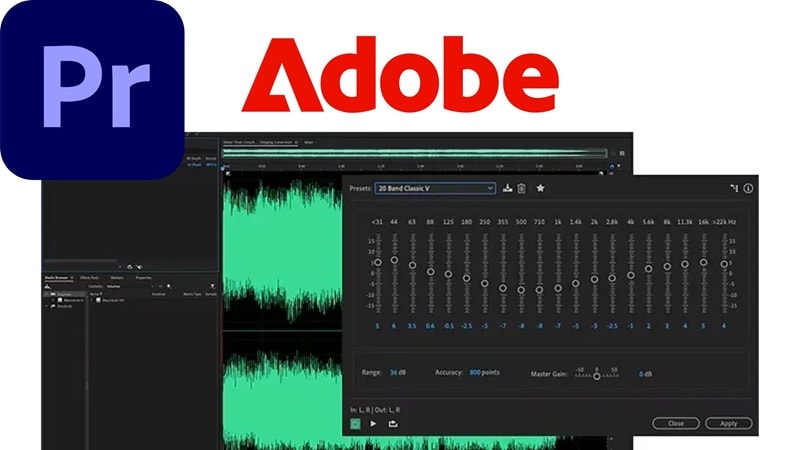
Premiere Pro 均衡器为你提供两种主要的声音塑造方式:参数均衡器和图形均衡器。每种都有各自的优势,下表可以帮你更轻松地判断哪种适合你的剪辑风格。
| 功能 | 参数均衡器 | 图形均衡器 |
| 控制方式 | 高度灵活,可精确控制任何频率 | 仅限于固定的频段 |
| 界面 | 带有可调节点和曲线的图表 | 针对设定频段范围的滑块 |
| 学习难度 | 较陡峭,需要更多练习才能掌握 | 初学者更容易上手 |
| 使用场景 | 对话清理、播客剪辑、音乐混音 | 常规声音改善、休闲项目 |
| 最适合 | 细致的音频塑造、人声清晰度提升、去除特定噪音 | 常规声音改善、休闲项目 |
第二部分:如何在 Premiere Pro 中均衡音频——分步指南
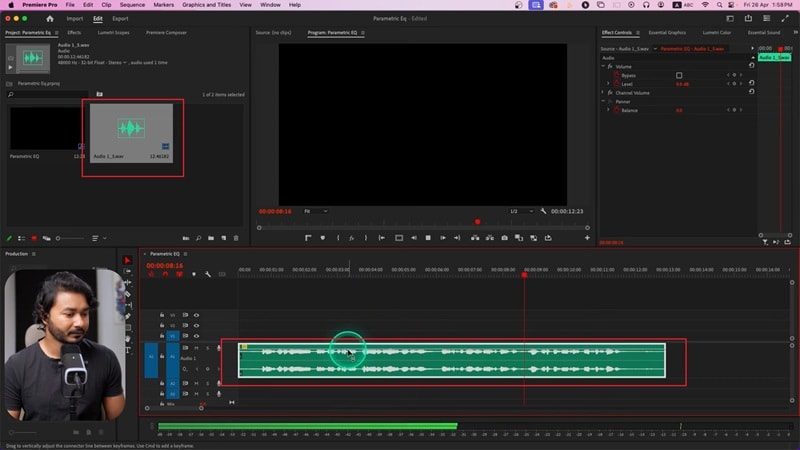
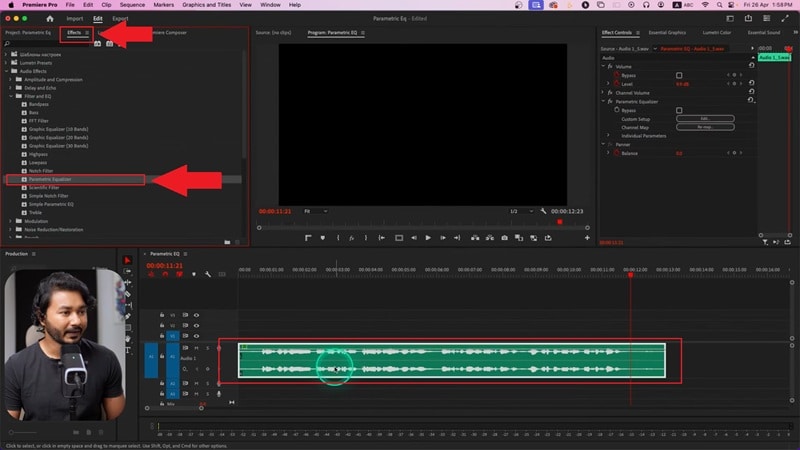
现在你已经更好地理解了 Premiere Pro 中的音频均衡器,是时候实际操作并将其应用到自己的项目中了。但其实学习如何在 Premiere Pro 中均衡音频并不需要感到复杂,一旦你看到实际操作,整个流程就会变得清晰。
参考 YouTube 上 James Prince 的教程,这里提供一个简单的分步指南,带你了解整个过程,让你能够自信地开始塑造声音。
第三部分:一键均衡——即刻改善你的音频
好吧,当你尝试学习如何在 Premiere 中均衡音频后,你可能已经注意到了一些问题。虽然它们的均衡器功能强大,但要熟悉所有旋钮和曲线需要花费时间。如果你想要更快的结果,这里有一个更简单的方法。
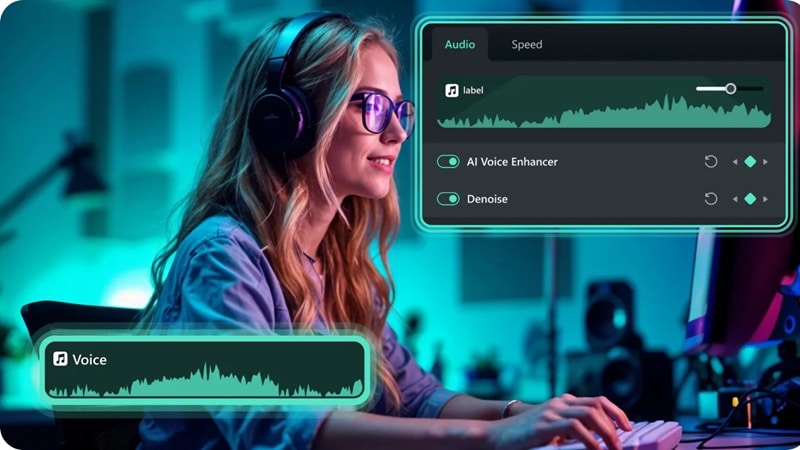
万兴喵影 让操作变得简单,使音频清理几乎是即时完成的。虽然大多数人知道它是一款视频编辑器,但它也配备了 音频工具,能够出色地提升清晰度、削减噪音、平衡混音,几乎不需要什么努力。
 安全下载
安全下载以下是当你想要快速、精致的声音时,万兴喵影成为更明智选择的原因:
- 适用于各种风格的预设: 万兴喵影内置了针对摇滚、乡村、电子等不同风格的均衡器预设。这让你无需从零开始就能轻松地让音频与视频的氛围相匹配。
- 需要时的完全控制: 除了预设,你还可以自己微调所有设置。万兴喵影的均衡器让你能够完全按照自己的想法塑造声音。
- 任何人都能使用的简单滑块: 界面简洁明了,配有易用的滑块,即使是第一次接触的编辑者也能在几秒钟内调整均衡器设置。
- 一键平衡混音: 万兴喵影中的均衡器能够自动平衡音乐和人声轨道,节省时间并为你的项目带来精致的效果。
- 即时人声清晰度: 万兴喵影的均衡器工具特别适合对话处理,去除背景噪音 并增强人声存在感,让声音清晰锐利地传达出来。
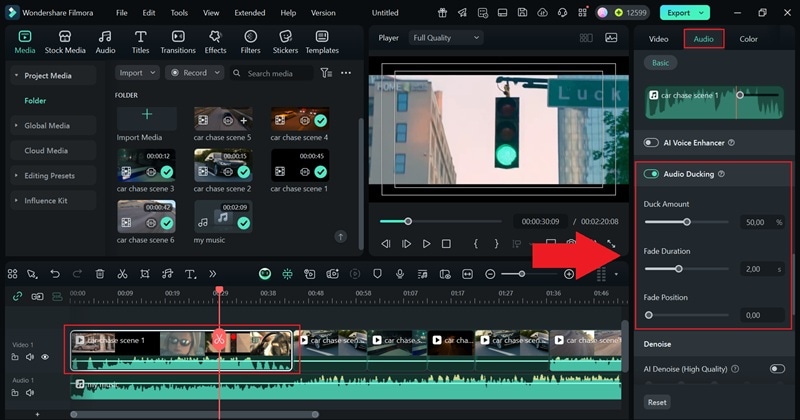
这些功能使万兴喵影成为初学者或任何只想获得干净音频而不想花费数小时的人的绝佳选择。此外,它还配备了 AI 音频工具,如 降噪, 、闪避, 、拉伸, 、静音检测,甚至 语音克隆 来满足你所有的编辑需求。
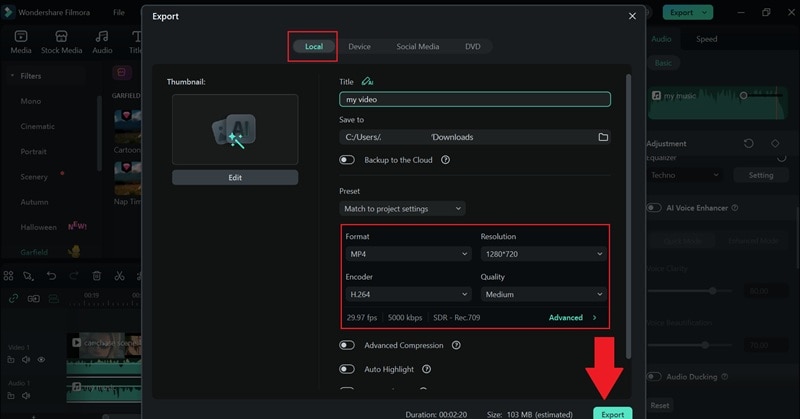
有了这些随时可用的功能,真的没有理由不试一试。那么,让我们深入了解并跟随下面的快速指南,看看如何使用万兴喵影的均衡器来优化你的声音。
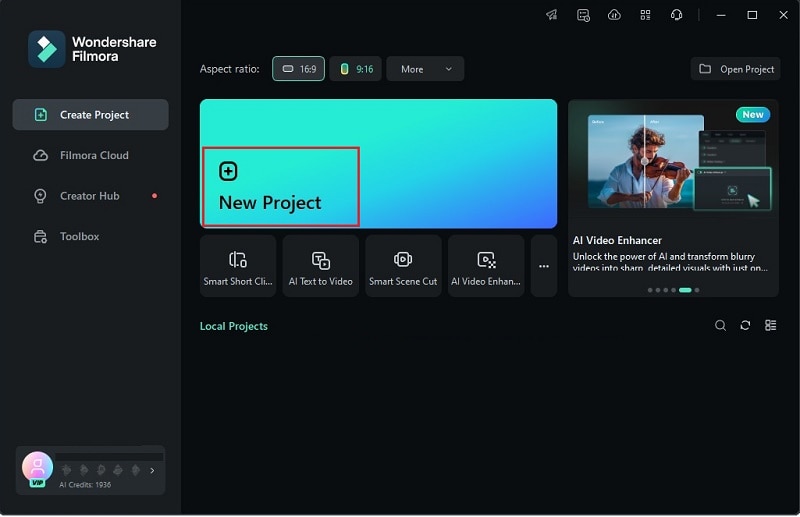
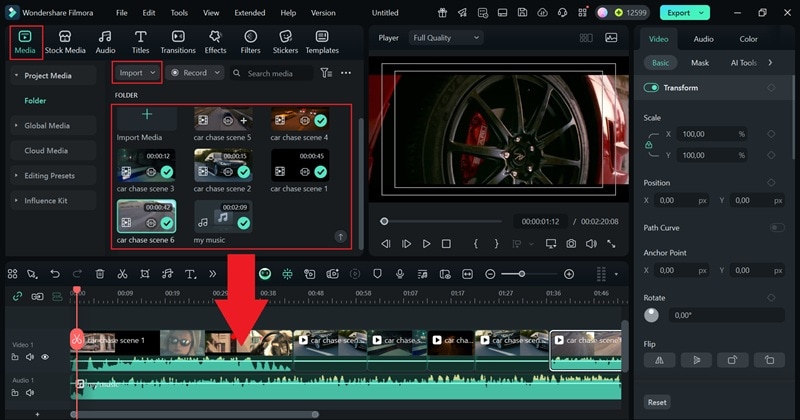
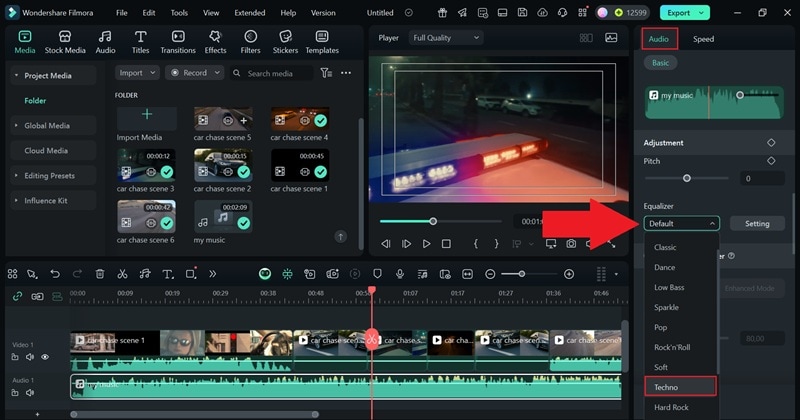
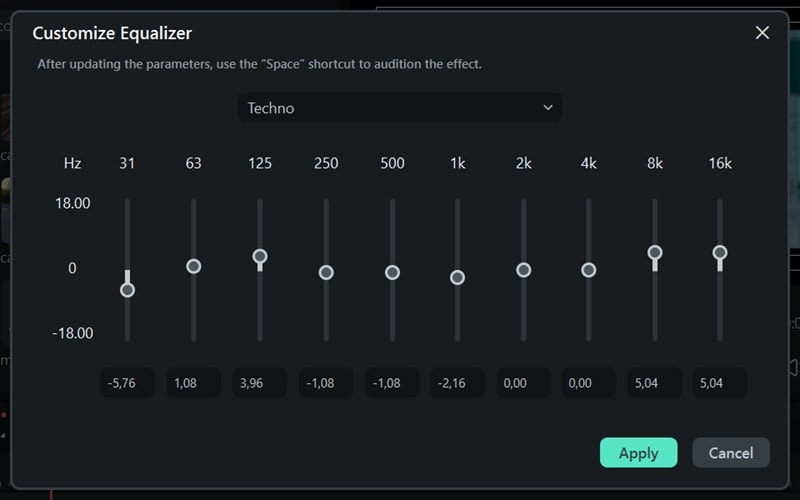
万兴喵影 vs Premiere Pro 音频均衡器
如你所见,万兴喵影让音频均衡器的使用变得简单高效,这就是为什么它非常适合那些想要清晰声音但又不想面对陡峭学习曲线的创作者。在同时使用万兴喵影和 Premiere Pro 音频均衡器一段时间后,可以明显看出它们有一些共同点,但在音频处理方式上的差异会影响你的编辑方式。
为了更容易看出哪个适合你的风格,请看下面的对比表。
| 功能 | 万兴喵影 | Premiere Pro |
| 均衡器调整 | 按风格分类的预设,加上易用的滑块进行自定义调整。 | 参数均衡器和图形均衡器,具有频率控制功能。 |
| 学习难度 | 非常容易上手,无需任何基础知识。 | 较陡峭,需要练习和音频知识。 |
| 人声增强工具 | AI 人声移除、AI 人声增强、AI 语音克隆、AI 变声器。 | AI 驱动的语音增强功能。 |
| 价格/订阅 | 一次性方案或更低的订阅费用。 | 年度按月计费方案为 22.99 美元/月。 |
| 最适合 | 音乐人、视频博主、播客主、需要快速优化的创作者。 | 音频工程师、电影剪辑师、需要精细控制的专业人士。 |

第四部分:可以用均衡器解决的常见音频问题
在了解了 Premiere Pro 均衡器与万兴喵影的对比之后,很明显两者都各有价值。你选择哪一个取决于你想要达到的效果类型。
既然你已经知道如何使用均衡器,是时候将它应用到实际问题上了。以下是一些示例,说明如何开始使用它来解决常见的音频问题,让你的音轨听起来更干净、更平衡。
- 清理闷闷的人声: 当人声听起来像被毯子盖住一样,通常意味着低频太重了。要解决这个问题,可以尝试在均衡器中削减一些较低的频率,让对话更清晰、更容易听清,比如在室内音效不佳的环境录制的视频博客。
- 平滑刺耳的音调: 有时用手机或廉价麦克风录制的音频会感觉尖锐,听起来让耳朵疲劳。降低 2 到 4 kHz 附近的频率有助于软化这些刺耳的音调,让声音更柔和、更悦耳。
- 为平淡的音频增添活力: 如果你的音乐或对话感觉平淡,可能是缺少了赋予声音能量的明亮高频。提升高频可以增添光泽和细节,非常适合让 播客片头 或 YouTube 教程听起来更生动。
- 去除背景轰鸣声: 街道噪音、空调或麦克风操作都会产生低频轰鸣声,分散主音轨的注意力。使用高通滤波器可以去除这些深层的不需要的声音,让你的人声或音乐更干净。
- 平衡音乐和对话: 当背景音乐和旁白放在同一个混音中时,音乐往往会压过旁白。使用均衡器调整中频可以确保人声清晰穿透,例如在 旅行视频博客中,你希望音乐支撑故事而不是淹没它。
总结
许多人想知道如何在 Premiere Pro 中均衡音频,因为它在项目的整体质量中扮演着如此重要的角色。因此,我们介绍了你需要了解的 Premiere Pro 音频均衡器知识、使用它的两种主要方式,以及获得最佳效果的明确步骤。
总的来说,Premiere Pro 中的音频均衡器运作良好,但有时会感觉受限,这就是为什么查看其他选项(如万兴喵影)会有所帮助。这款编辑器为你提供基于风格的均衡器预设,并允许你使用简单的滑块手动调整。此外,万兴喵影还包含强大的 AI 音频工具和庞大的媒体库,让声音和视觉的编辑都变得更轻松。
