


 AI 摘要
AI 摘要
将主要用于苹果设备的 M4A 音频转换为跨设备通用且体积更小的 MP3 格式时,追求稳定批量处理的用户建议选用 iTunes,需要处理音频后期的创作者适用万兴喵影,轻量需求者可选择支持参数自定义的在线转换网站。
● 桌面端软件的转换能力与限制存在明显差异:iTunes 提供原生支持并允许双向及批量转换,VLC 开源免费且支持批量但仅能将 M4A 单向转为 MP3,万兴喵影内置 AI 降噪与人声增强等深度编辑功能但既无法批量处理也不支持将 MP3 转换回 M4A。
● 在线转换器(如 CloudConvert 与 Convertio)的优势在于无需安装即可自定义音频比特率与时长,但不可避免带有免费版限制,例如 Convertio 免费账户同时只能转换 2 个文件,而 UniConverter 的批量转换功能被严格限制为仅供付费用户使用。
● 由于 M4A(使用 AAC 或 ALAC 编码)在同等比特率下的音质表现优于 MP3,将其转换为 MP3 必然伴随有损压缩与轻微的质量下降,因此该操作仅最适合于解决非苹果设备的播放兼容性问题或必须缩减文件体积的场景。
问问AI
 豆包
豆包
 千问
千问
 DeepSeek
 腾讯元宝
腾讯元宝
 Kimi
Kimi
大多数人每天都会听音乐、有声书或播客,但很少会考虑他们使用的音频格式。M4A 和 MP3 是两种广泛使用的音频文件类型。它们听起来可能相似,但并不总是以相同的方式被支持。这就是为什么许多人需要将 M4A 转换为 MP3 或将 M4A 文件转换成 MP3,以便它能在任何地方都能使用。
在本指南中,我们精心挑选了最好的在线和离线工具来将 M4A 文件转换为 MP3 格式。我们将从快速介绍 M4A 和 MP3 开始,检查并比较每个 M4A 格式到 MP3 转换器。
转换前必读:什么是 M4A 和 MP3?
在选择转换器之前,了解 M4A 和 MP3 实际上是什么、它们有何不同,以及我们如何测试这些 M4A 转 MP3 格式的工具会很有帮助。
什么是 M4A?
M4A(MPEG-4 Audio)是由苹果开发的音频格式,常用于 iTunes 或苹果设备。大多数 M4A 文件使用 AAC(高级音频编码)来保持文件大小较小,同时保持高音质。一些 M4A 文件使用 ALAC(苹果无损音频编解码器),它保留了原始音频质量,但会导致文件更大。
什么是 MP3?
MP3(MPEG-1 Audio Layer III)是最常见的音频格式。它几乎可以在任何设备上播放,而且易于分享。文件大小更小,但质量可能会稍低一些。
查看 M4A 和 MP3 之间的关键差异,这样您就知道哪一个更适合您的情况。
| 类别 | M4A | MP3 |
| 压缩方式 | AAC:有损,ALAC:无损 | 使用 MP3 编解码器的有损压缩 |
| 音频质量 | AAC:在相同比特率下优于 MP3,ALAC:原始高质量 | 在相同比特率下质量良好,但在较低比特率下质量较低 |
| 文件扩展名 | .m4a | .mp3 |
| 文件大小 | AAC:在相同比特率下与 MP3 相似或略大,ALAC:较大 | 在相同比特率下比 M4A 小 |
| 兼容性 | 在苹果设备上效果最佳,但也受到许多现代播放器和应用的支持 | 在各种设备、应用和平台上通用兼容 |
|
显示更多
收起
|
||
现在我们了解了这些格式,我们以相同的方式测试了每个转换器,以查看它们的表现如何。以下是我们关注的几个方面:
- 易用性:添加文件、调整设置和完成转换的清晰简单流程。
- 转换速度:将 M4A 转换为 MP3 需要多长时间。
- 批量转换功能:工具是否允许您一次转换多个文件或一次只能转换一个文件。
- 平台或设备支持:可在网页浏览器、Windows 和 macOS 上使用。
- 额外功能:工具是否配备自定义选项或内置编辑器。
值得尝试的三大推荐
在测试了多种工具后,以下是脱颖而出的三大 M4A 到 MP3 音频文件转换器。我们发现它们快速、安全,并能灵活满足不同需求。

万兴喵影是一个可靠的选择,特别适合内容创作者。轻松将音频文件从 M4A 转换为 MP3。然后,使用万兴喵影丰富的高级编辑功能优化您的音频。

要在 Mac 上将 M4A 转换为 MP3,iTunes 是完美的选择。由于它是由苹果开发的,与 M4A 格式同出一源,这使得转换过程更加稳定。

Online-convert.com 是一个可靠的在线 M4A 到 MP3 转换器。它拥有简洁的界面、快速的下载速度,以及一些自定义工具,让您拥有更多控制权。
M4A 转 MP3:工具对比
为了帮助您更轻松地做出决定,我们测试了可在线和离线使用的热门 M4A 转 MP3 音频文件转换工具。我们进行了并排比较,以便您可以根据自己的偏好选择合适的 M4A 到 MP3 转换器。
| 转换器 | 平台 | 免费/付费 | 批量转换 | 双向转换 |
| 万兴喵影 | Windows、macOS | 免费 & 付费 | No | 仅限 M4A 转 MP3 |
| VLC Media Player | Windows、macOS | 免费 | 支持 | 仅限 M4A 转 MP3 |
| iTunes | Windows、macOS | 免费 | 支持 | 支持 |
| Movavi | 在线、Windows、macOS | 免费 & 付费 | 支持 | 支持 |
| UniConverter | 在线、Windows、macOS | 免费 & 付费 | 仅付费 | 支持 |
| TheBestPDF | 在线 | 免费 & 付费 | 支持 | 支持 |
| CloudConvert | 在线 | 免费 & 付费 | 免费版有限制 | 支持 |
| Convertio | 在线 | 免费 & 付费 | 免费版有限制 | 支持 |
| online-convert.com | 在线 | 免费 & 付费 | 支持 | 支持 |
| FreeConvert | 在线 | 免费 & 付费 | 支持 | 支持 |
|
显示更多
收起
|
||||
 安全下载
安全下载在 Windows 和 macOS 上无缝转换 M4A 到 MP3
有时候,使用桌面应用会感觉更方便。在这里,我们将详细介绍每个可以将 M4A 转换为 MP3 的转换器,它们适用于 Windows 和 macOS。我们将简要介绍每个工具的功能,提供快速教程,并讨论使用时需要注意的事项。
1. 万兴喵影
我们首先从最好的 M4A 到 MP3 转换器——万兴喵影开始。万兴喵影不仅是一款视频编辑器,还可以快速将 M4A 转换为 MP3 格式,无需复杂的设置。
为了获得更好的效果,万兴喵影拥有许多高级功能,可以在您将 M4A 转换为 MP3 后优化您的音频。一切都易于使用,即使您是音频编辑新手。以下是您可以使用万兴喵影做的事情:
- AI 音频降噪 一键帮助去除背景噪音。
- 智能音频调整 自动平衡音量和清晰度。
- AI 人声增强 使声音听起来更清晰、更自然。
- AI 音频闪避 在有人说话时降低背景音乐。
- 基本编辑,如修剪、淡入、淡出和添加背景音乐。
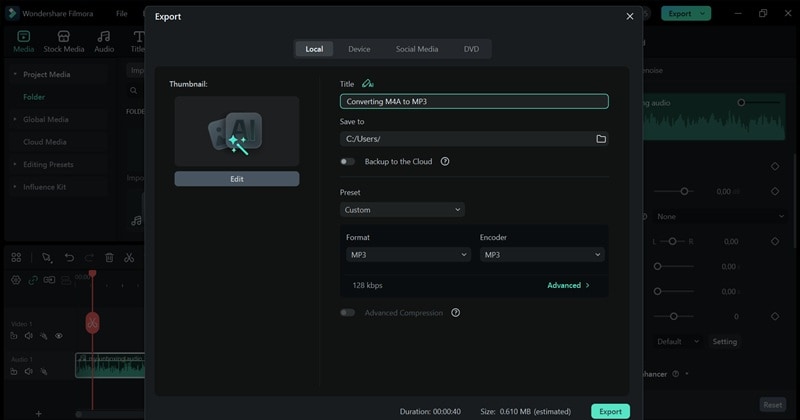
- 配备先进功能和 AI 技术以增强音质。
- 既是音频转换器,也是完整的音频和视频编辑器。
- 快速转换并自动保存到您的设备。
- 无法将 MP3 转换为 M4A。
2. VLC Media Player
VLC Media Player 是一款免费的开源媒体播放器,可在 Windows、macOS 和其他平台上使用。除了播放几乎任何音频或视频格式外,它还包括内置转换功能,可将音频文件从 M4A 转换为 MP3。由于 VLC 被广泛使用和信任,对于想要使用他们可能已经拥有的软件进行简单免费转换的用户来说,这是一个实用的选择。
- 大多数 Windows 桌面已经预装了 VLC Media Player。
- 支持批量转换。
- 无法进行 MP3 到 M4A 的转换。
- 没有内置音频编辑器。
3. iTunes
作为 M4A 格式背后的主要平台之一,iTunes 值得在列表中占有一席之地。iTunes 允许用户组织音乐库并在应用内直接转换音频格式,包括将 M4A 格式转换为 MP3。转换过程稳定且一致,特别是对于最初在 iTunes 中购买或导入的文件。
- 也适用于非苹果生态系统,如 Windows。
- 转换过程快速且稳定。
- 一些用户可能会发现 iTunes 的转换步骤有点令人困惑。
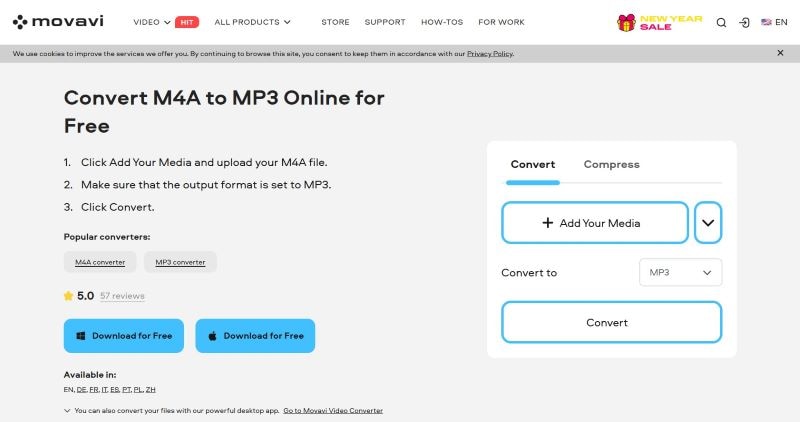
4. Movavi
我们 PC 端 M4A 到 MP3 转换器下载的最后一个选择是 Movavi。一个可靠的转换工具,拥有简洁的界面,即使对初学者来说也很容易使用。Movavi 还提供内置编辑器,让您可以进行简单的编辑,例如修剪音频或减小文件大小。
- 允许用户批量转换音频文件。
- 配备编辑器以进行快速编辑。
- 免费用户在转换或编辑方面可能有限制。
M4A 到 MP3 在线快速音频转换
如果您在线搜索,有许多 M4A 到 MP3 网站可供选择。但是您如何知道哪一个可靠呢?为了您的方便,我们收集了从 M4A 到 MP3 的最佳在线转换器。它们易于使用,转换速度快。此外,您可以随时访问它们。
1. UniConverter
第一个在线 M4A 到 MP3 音频转换器是 UniConverter。它专为喜欢简单的用户设计,您只需点击几下即可将 M4A 格式转换为 MP3。拖放您的 M4A 文件,选择 MP3 作为输出格式,UniConverter 将为您转换。
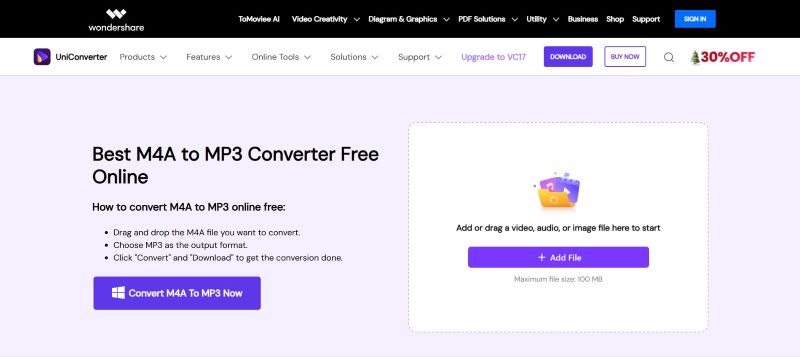
- 易于使用,有清晰的指南。
- 快速转换和下载。
- 将文件大小减少高达 50%,同时仍保持音质。
- 没有自定义选项,如音频比特率或音量。
- 批量转换仅限付费用户。
2. TheBestPDF
TheBestPDF 是一个知名的文件管理平台,包括将 M4A 转换为 MP3。上传、插入,甚至粘贴音频文件的链接到网站,它们就会被转换。此外,您可以随意转换为所需的任何格式,因为它支持 WAV、AAC、FLAC 等。
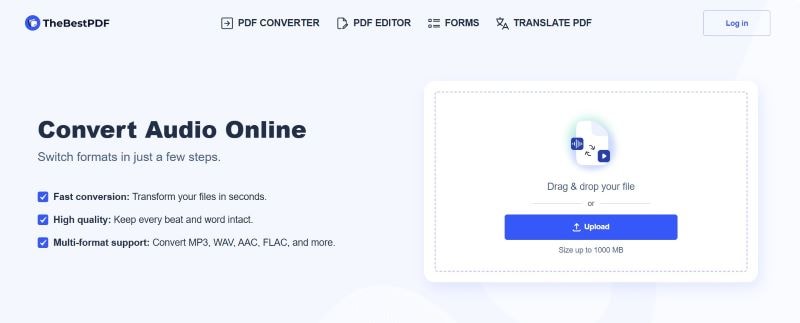
- 输入文件的选项:拖放、上传或插入链接。
- 网站上没有广告。
- 需要登录才能下载文件。
- 没有调整音频设置的选项,如音量或音频比特率。
3. CloudConvert
将 M4A 转换为 MP3 最可靠的网站之一是 CloudConvert。对于想要快速转换且拥有更多控制权的用户来说,这是完美的选择。它还支持从您的计算机、URL、Google Drive、Dropbox 或 OneDrive 上传 m4a 文件。此外,您也可以将 MP3 转换为 M4A。
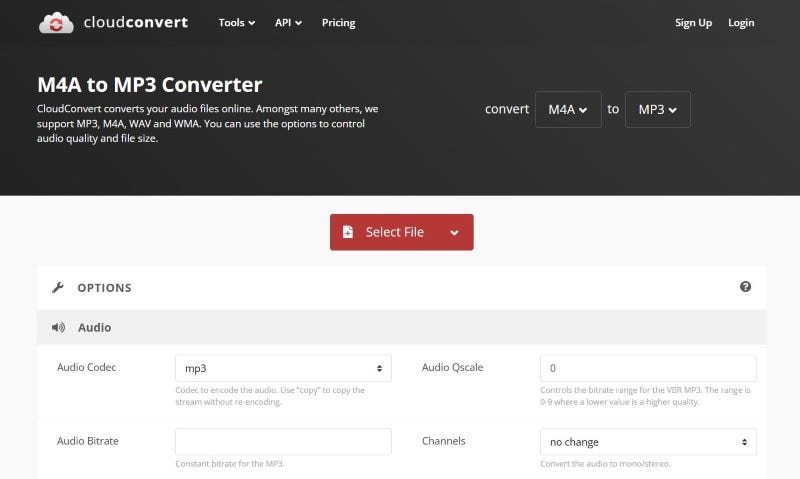
- 您可以自定义音频质量和音频长度。
- 在下载转换版本之前提供音频预览。
- 批量转换需要更多时间。
4. Convertio
接下来在我们的免费 M4A 到 MP3 转换器中是 Convertio。您可以使用 ALAC 编解码器将 M4A 音频文件转换为高质量音效的 MP3,或转换为文件较小的 MP3。它还允许您在 Dropbox 和 Google Drive 中转换和保存音频文件。即使有所有这些自定义工具,网站仍然保持简单易用。
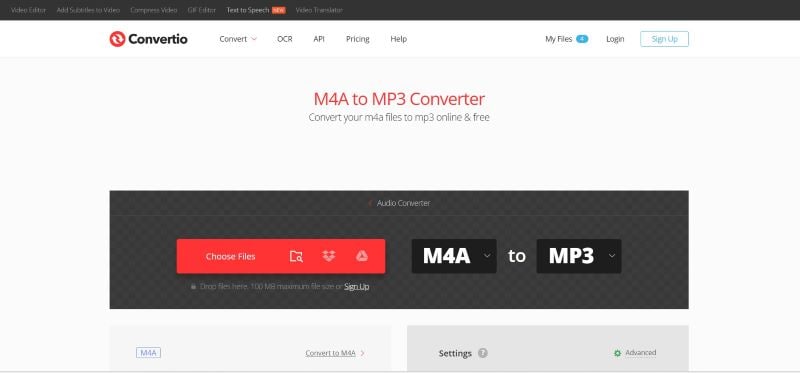
- 可自定义可变比特率 (VBR)、比特率、频率、音量和音频通道。
- 无广告平台。
- 免费版帐户同时只能转换 2 个文件。
- 转换音频文件所需的时间比大多数应用程序都长。
5. Online-convert
Online-convert 是最好的在线 M4A 到 MP3 工具之一,以其多种转换选项而闻名。界面简单,便于用户导航。它还允许用户只需点击几下即可自定义音频时长和质量。
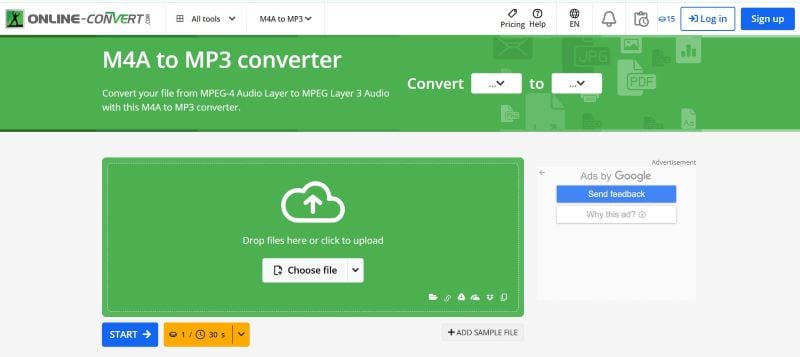
- 根据您的偏好调整音频质量和音频时长。
- 即使是免费用户也允许批量转换。
- 付费用户可获得更快的转换和下载速度。
- 网站上有明显的广告。
6. FreeConvert
最后但同样重要的是,FreeConvert 是另一个在线将 M4A 转换为 MP3 的顶级工具。虽然网站上的广告相当多,但它们不会中断转换过程。只需选择您想要转换的 M4A 文件,让它们完成工作。此外,还可以自定义音频设置以符合您的喜好。
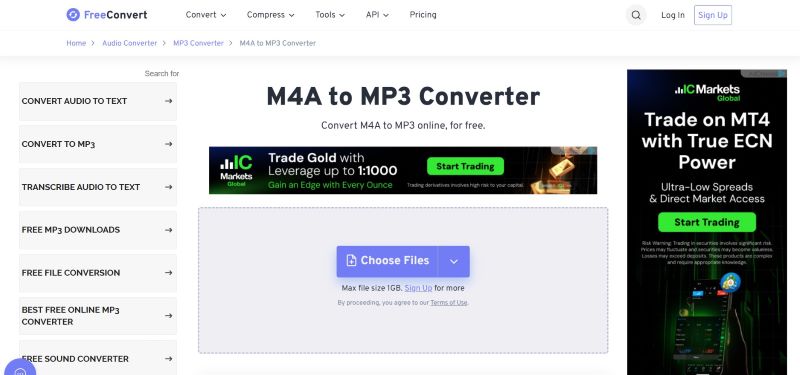
- 允许上传最大 1GB 的文件,高于大多数工具。
- 修改音频质量、淡入淡出和音频时长。
- 转换文件需要一段时间。
- 平台上有广告。
总结
总的来说,大多数 M4A 到 MP3 转换器的工作方式相似。上传 M4A 文件,将输出更改为 MP3,然后它们会为您处理。主要区别在于控制和额外功能。
Convertio、CloudConvert、Online-convert 和 FreeConvert 允许您调整音频质量和时长,同时保持过程简单。
一些工具还包括内置编辑器以提高音频质量。使用 Movavi,您可以修剪音频并减小文件大小。万兴喵影更进一步,在一个工作空间中提供基本和详细音频编辑的高级工具。清理声音、添加效果并使用 AI 功能。
