


 AI 摘要
AI 摘要
要在视频中制作电影级的发光能量特效,专业用户可使用 After Effects 的免费 Saber 插件沿图层蒙版生成光效,而新手更适合使用万兴喵影内置的钢笔工具来实现无需插件的快速平替。
● 在 After Effects 中使用 Saber 插件(需从 Video Copilot 下载)的核心前提是对素材进行预合成并执行“自动描摹”生成蒙版,必须将渲染的合成设置改为透明,并将核心类型更改为“图层蒙版”,最后通过为“结束偏移”参数添加0到100的关键帧来驱动光效流动。
● 万兴喵影(兼容 Windows 和 Mac)适合不熟悉高级视觉特效或追求快速工作流的用户,其操作逻辑完全依赖内置工具,需手动使用钢笔工具沿参考图描绘路径,随后删除原图并应用特效面板的发光预设,通过为“修剪路径”中的“结束”数值打关键帧来生成手绘般的动态描边。
问问AI
 豆包
豆包
 千问
千问
 DeepSeek
 腾讯元宝
腾讯元宝
 Kimi
Kimi
如果您以前从未尝试过,Saber After Effects 是一个免费插件,可以将普通文本、形状或路径立即转变为看起来直接来自科幻电影的发光能量视觉效果。由于其功能,Saber After Effects 插件已成为喜欢创建引人注目的视觉效果而不花费大量资金购买昂贵附加组件的创作者和动态设计师的首选。
但问题是,After Effects 本身一开始可能会让人感到有些不知所措,特别是如果您是编辑或视觉效果的新手。这就是为什么在本指南中,我们将以最简单的方式逐步解释如何在 After Effects 中使用 Saber 效果。嘿,到最后,您甚至可能会找到一个更简单、对初学者友好的工具,可以实现类似的效果!
第 1 部分. 您可以使用 After Effects 中的 Saber 效果做的创意事情
在我们进入教程部分之前,了解 After Effects 中的 Saber 能做什么是很好的。一旦您看到它能做什么,您就能更好地了解如何使用它以及什么样的外观适合您的风格。
下面,我们将介绍一些您可以用它创建的最酷的东西。
1. 发光轮廓动画
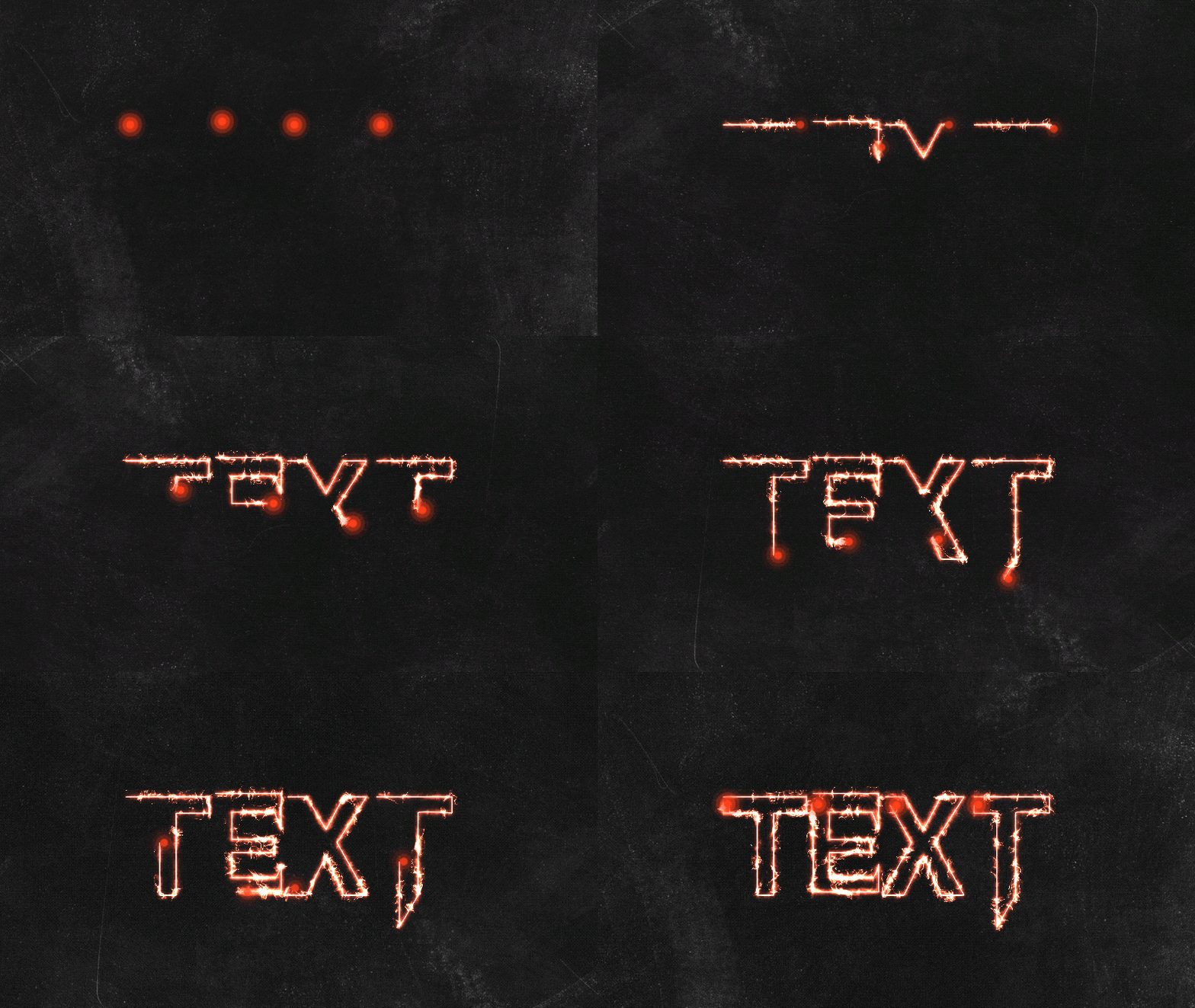
- 功能亮点: After Effects 中的 Saber 插件可以通过平滑的运动和丰富的发光控制在您的形状、文本或徽标周围追踪光线。
- 它的优势: 您可以将其用于电影徽标展示、发光文字动画,或任何需要干净、精致光泽的内容。
2. 能量和电流效果
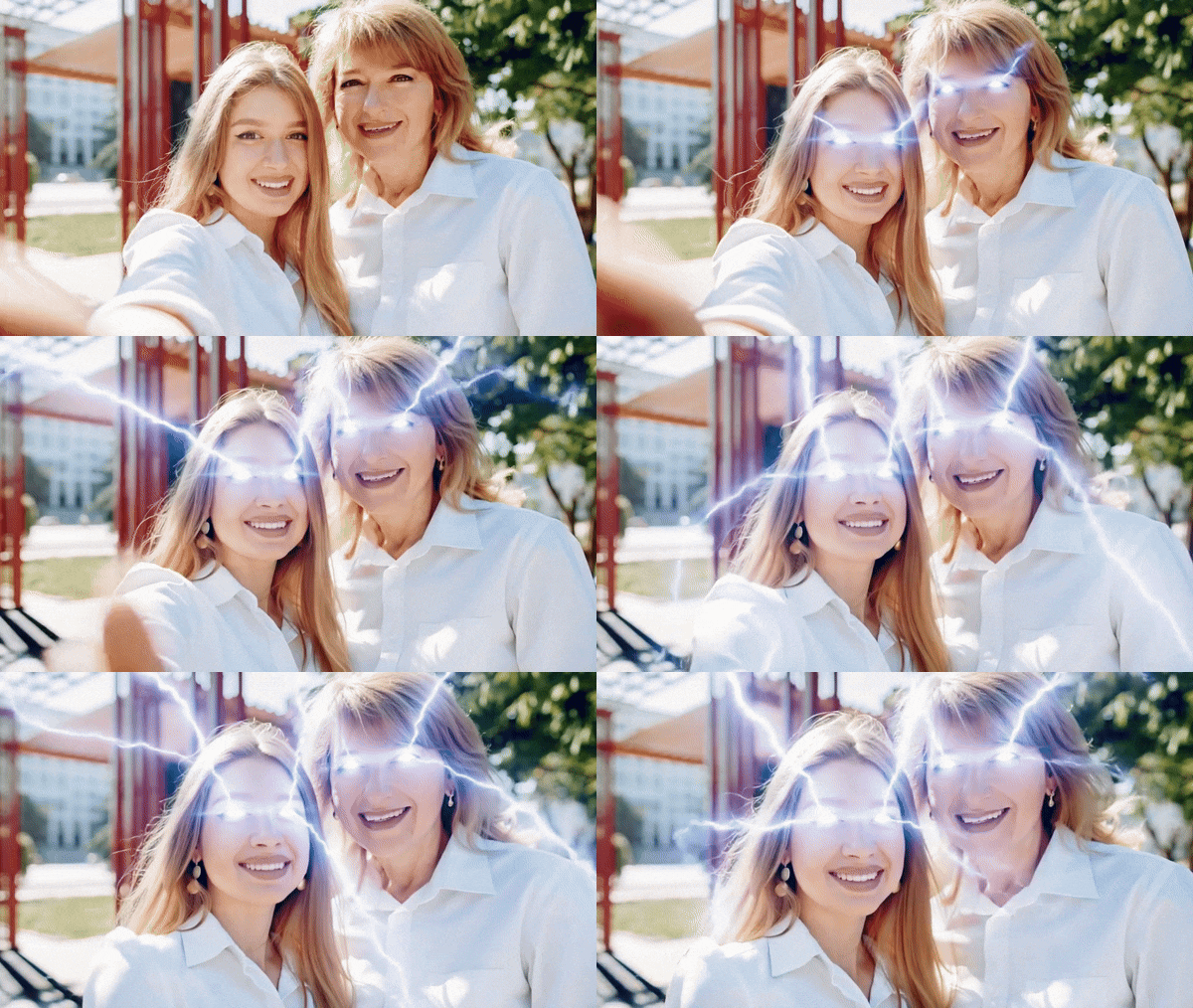
- 功能亮点: 通过 Saber 效果 After Effects 设置,您可以构建脉冲光条纹、电涌或在您的设计中波动的发光火花。您可以控制每个细节,从光线传播的速度到发光的强度。
- 它的优势: 非常适合为科幻场景、游戏标题或音乐视觉效果.
增添活力
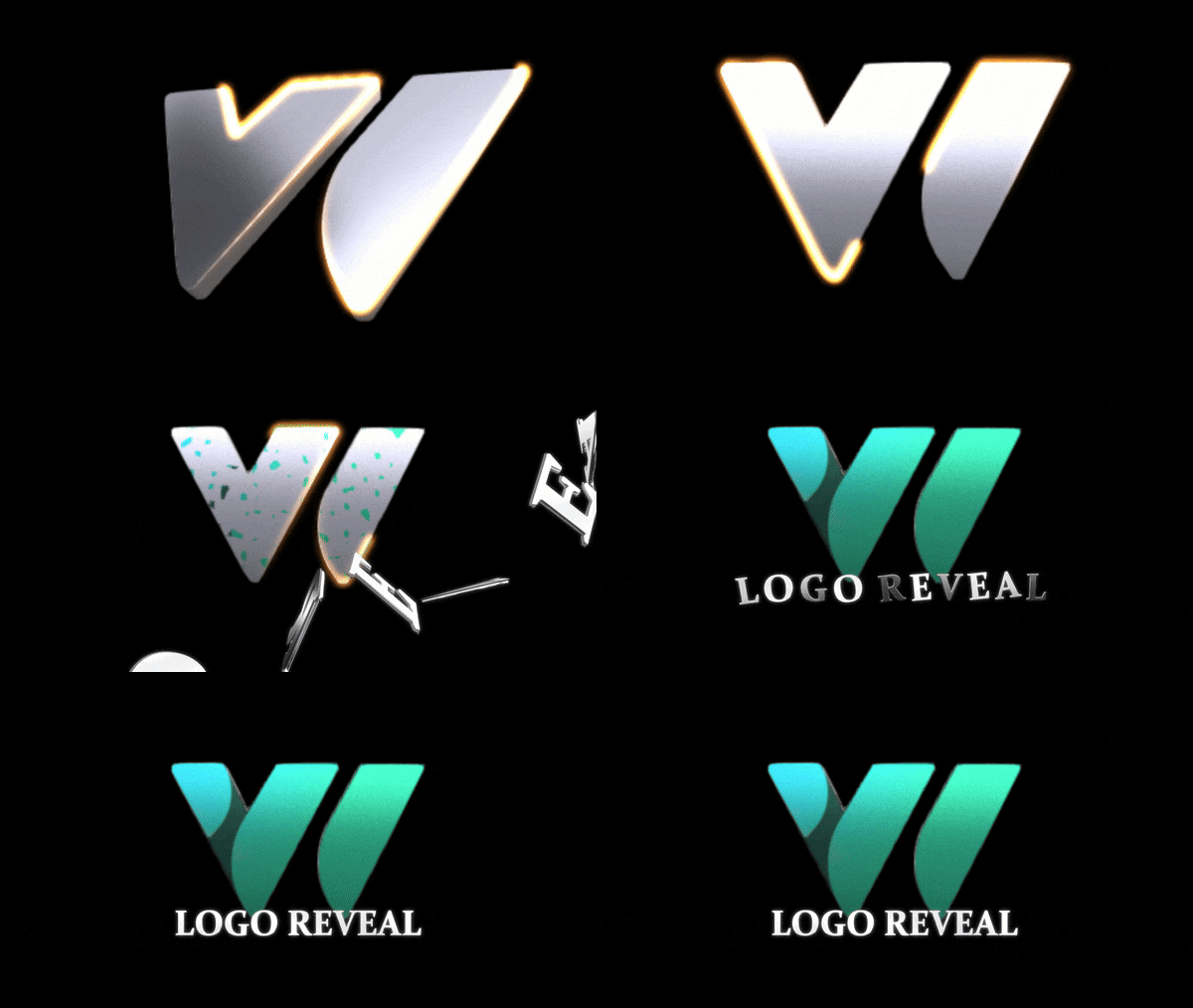
- 功能亮点: After Effects Saber 插件可以平滑地处理沿曲线和转弯的运动。您可以让光条纹或发光线沿着您绘制的任何遮罩或自定义路径移动。
- 它的优势: 它完美地适用于旅行地图、动态徽标或文字展示,光线引导观众的眼睛从一个元素移动到另一个元素。
所有这些发光效果可能看起来像是高端视觉特效工作,但这就是 Saber After Effects 插件最棒的地方:它实际上非常容易使用。只需在这里和那里调整几个滑块,您就得到了看起来精致和电影感的东西,而无需挖掘层次或复杂的设置。
第 2 部分. 逐步指南:如何在 After Effects 中使用 Saber 效果
现在您知道 After Effects 中的 Saber 效果能做什么了,是时候自己尝试一下了。为了简单起见,让我们来看看如何在 After Effects 中使用 Saber 插件创建您的第一个发光徽标动画,遵循Adobe Simplified 在 YouTube 上展示的同样简单的方法。
- 前往Video Copilot.
- 提供的官方下载链接,根据您的设备(Windows 或 Mac)选择正确的版本。
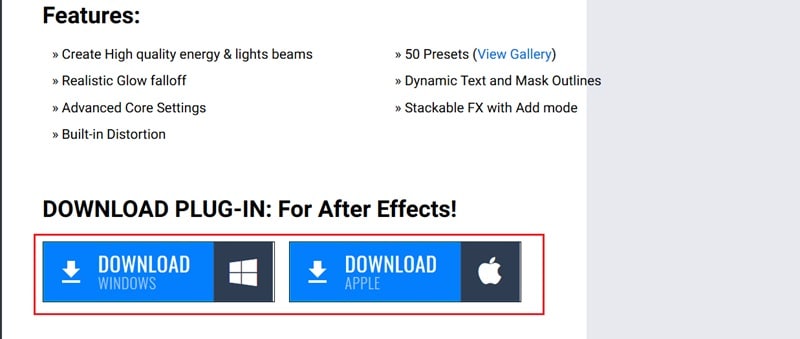
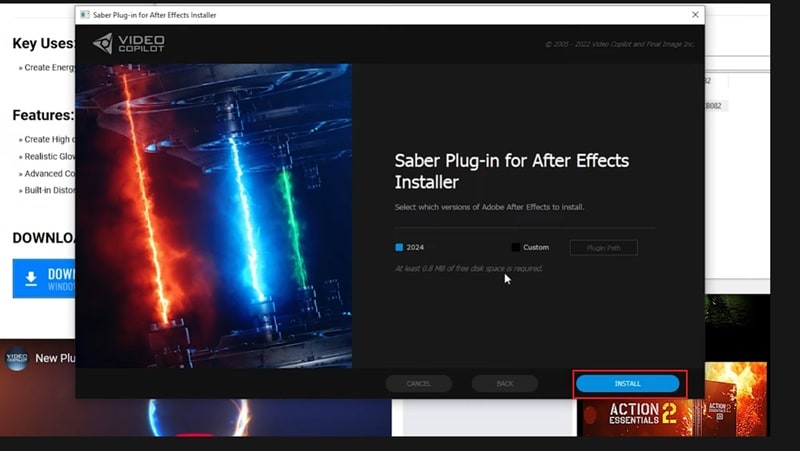
- 下载完成后,打开安装程序文件。
- 同意条款并点击安装,设置将自动运行。
- 安装完成后,重启 After Effects 并在效果和预设下搜索"Saber"以确保其正常工作。
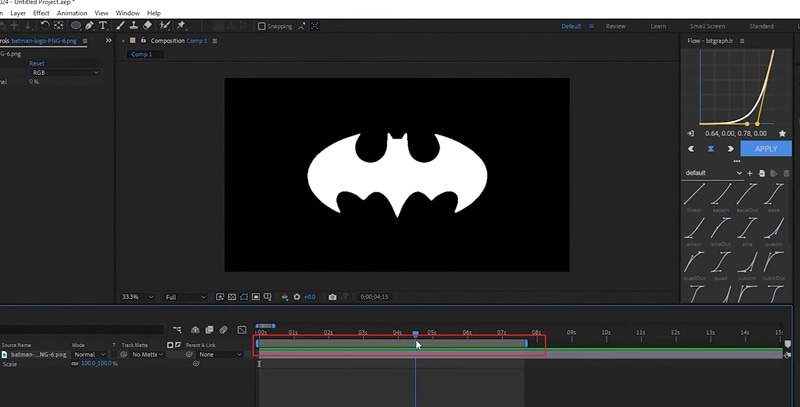
导入您的徽标(透明 PNG 效果最佳)并将其拖入时间轴。
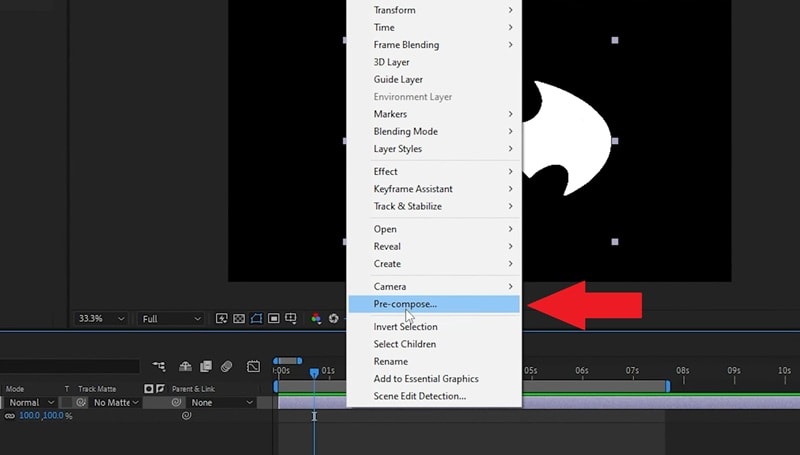
然后,右键单击徽标图层并选择预合成,使其成为一个干净的图层以供使用。
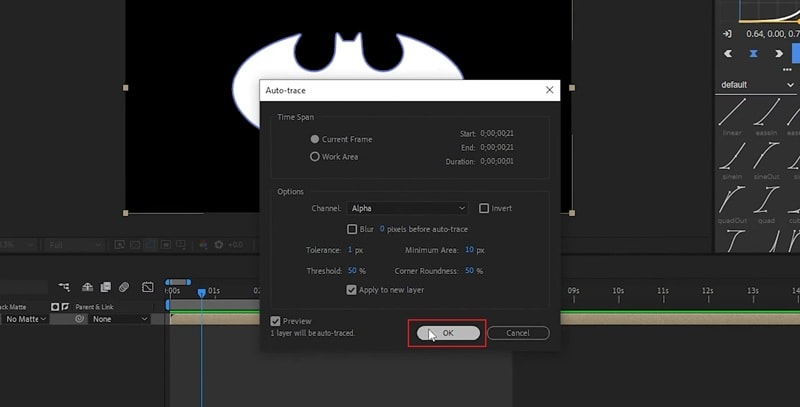
前往顶部菜单并点击图层 → 自动追踪。保持所有设置不变并点击确定。这将自动描绘您的徽标轮廓并将其边缘转换为遮罩,Saber 将沿着这些遮罩创建发光效果。
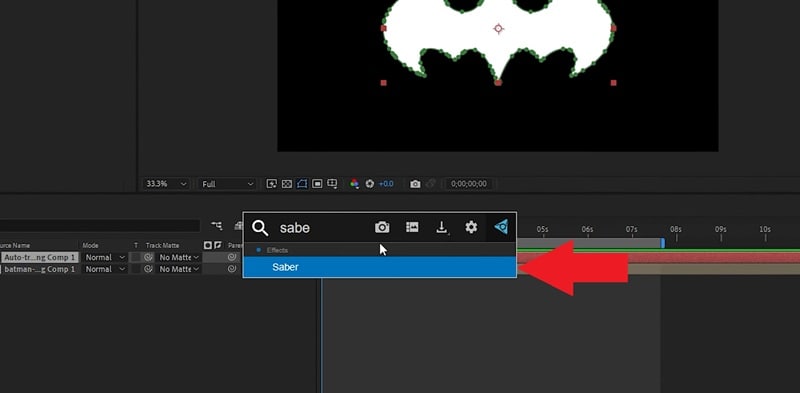
选择您的追踪图层并在效果和预设下搜索"Saber"。将 Saber 效果拖放到图层上。
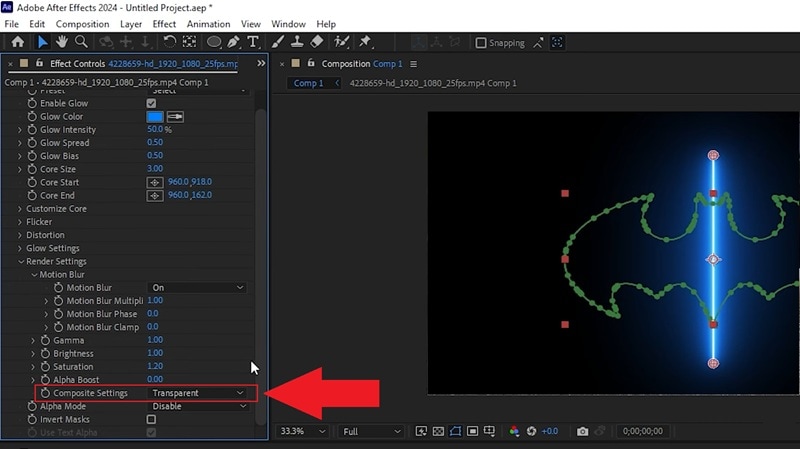
如果您的屏幕变黑,请前往渲染设置在效果控件中,将合成设置 to 设置为.
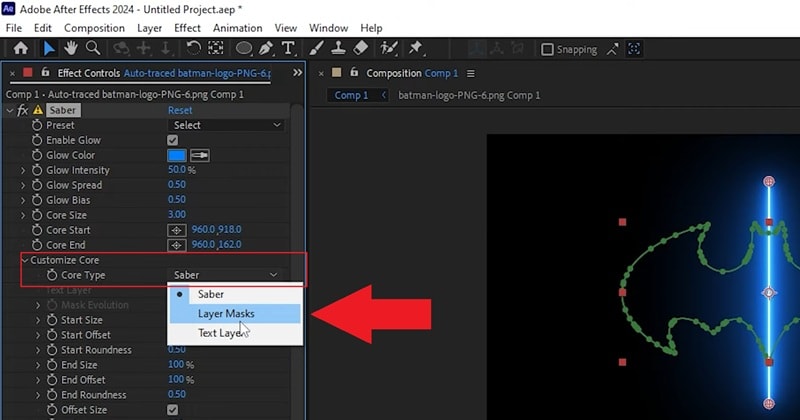
更改核心类型在效果控件面板中,打开自定义核心并将 to 核心类型设置为图层遮罩
选择您喜欢的预设
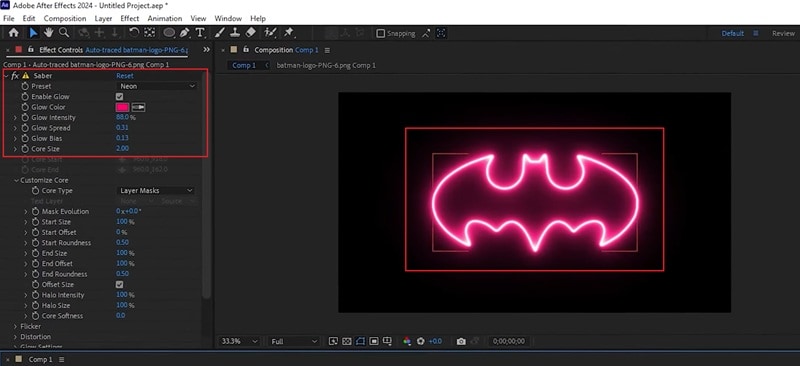
- 动画化发光效果要使发光移动,设置 to 0结束偏移
- 并添加关键帧。在时间轴中向前移动几帧并更改要使发光移动,设置 to 100.
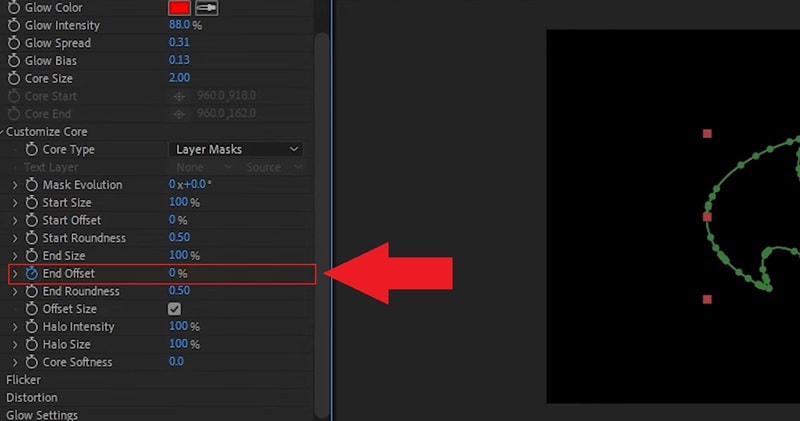
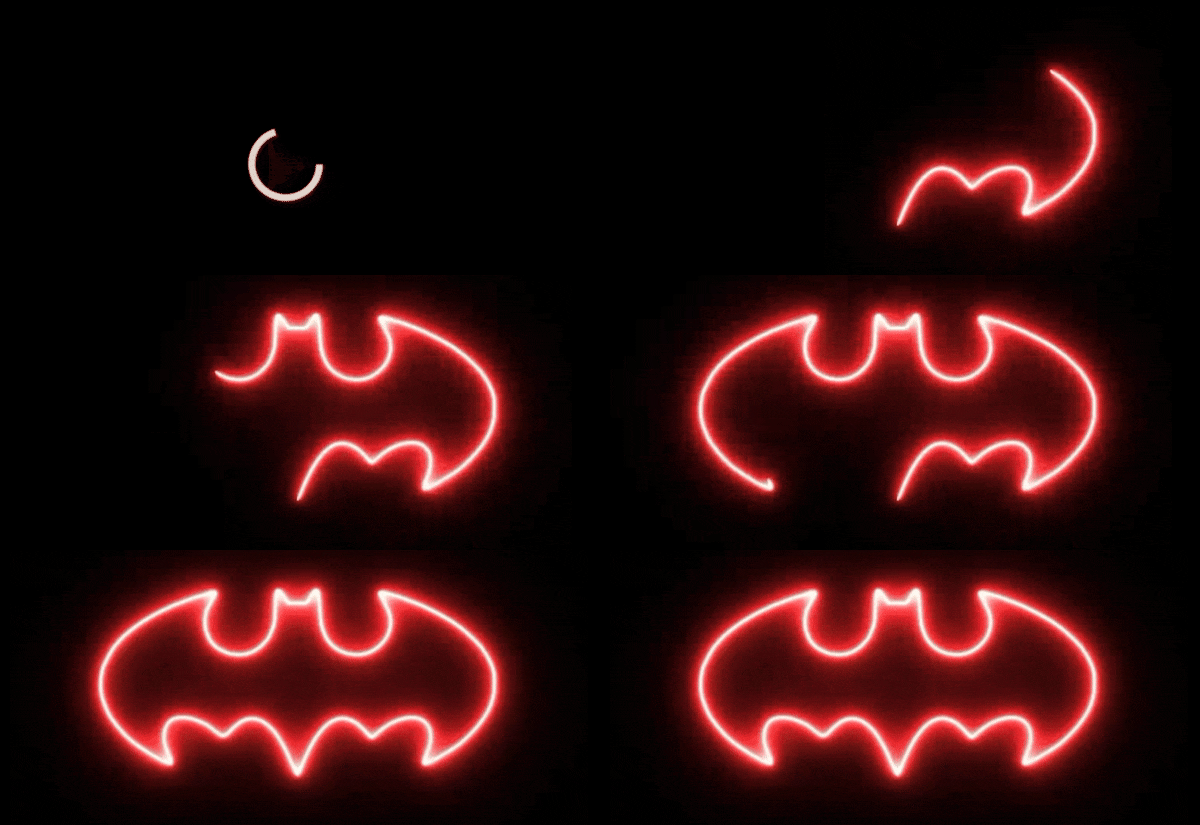
这将使光线从头到尾追踪您的徽标,创建平滑的动画。回放以查看您的徽标发光呈现。
第 3 部分. 更简单的选择:无需插件重现 Saber 效果
正如您所看到的,After Effects 中的 Saber 效果确实是为您的视觉效果添加发光和能量的好方法。但是,并不是每个人都想花时间学习每个小设置。因此,如果您刚刚起步或更喜欢更快的工作流程,有一条更顺畅的路径可以选择。
我们说的是万兴喵影's 钢笔工具。使用此功能,您可以在编辑器内绘制路径、动画轮廓并调整颜色,无需安装任何额外内容。它为您提供类似于 After Effects 中 Saber 插件的干净、发光运动,但设置更简单,即使您以前从未接触过高级视觉特效也感觉直观。

 安全下载
安全下载为什么 万兴喵影 中的钢笔工具可能更适合初学者

- 无需插件: 万兴喵影 内已包含您所需的一切。钢笔工具是内置的,因此您可以立即开始创建发光轮廓,无需寻找额外插件或安装任何其他内容。
- 更快的设置:万兴喵影 让一切快速简单。您可以打开项目、绘制路径,并在几分钟内完成动画制作。
- 完全创意掌控:借助 万兴喵影 的钢笔工具,您可以随心所欲地塑造和移动任何元素。绘制自定义线条、描绘对象轮廓,或创建与场景完美匹配的平滑运动路径。
- 实时预览:所见即所得。使用钢笔工具所做的每一次调整都会即时回放,让您无需不断渲染预览即可精细调整时间和流畅度。
- 随处可用:无论您使用什么设备,万兴喵影 都能满足您的需求。钢笔工具在 Windows 和 Mac 上均可流畅运行,让您无论在哪里剪辑,都能将创意想法变为现实。
如何在 万兴喵影 中重现光剑风格效果
这些强大功能使 万兴喵影 比在 After Effects 中使用 Saber 效果插件更加智能实用。您依然可以获得同样的发光能量视觉效果,但设置过程要简单得多。
如果您想了解其实际操作方式,这里有一份快速简易指南,帮助您在 万兴喵影 中重现光剑风格效果,让您的 Logo 像专业人士一样发光发亮。
请确保您的电脑上使用的是最新版本的 万兴喵影。准备就绪后,启动应用程序并点击"新建项目"以打开一个全新的编辑空间。
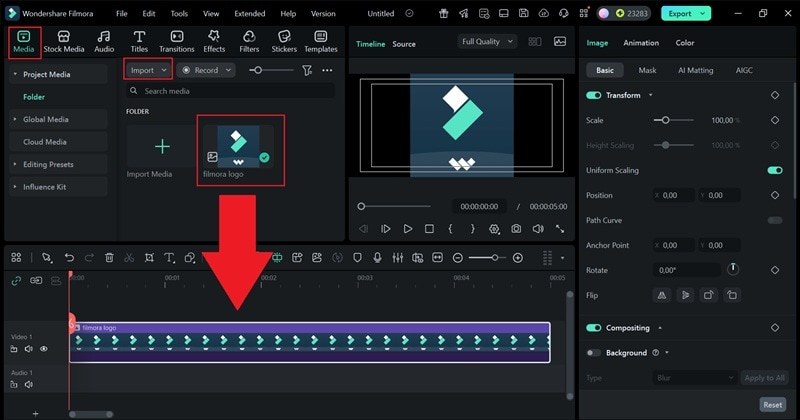
万兴喵影 中的钢笔工具在用于轮廓和路径动画时表现出色,因此您需要先将 Logo 图像添加到项目中。这将作为您描绘和构建发光效果的参考。前往"媒体"选项卡,点击"导入",并导入您的 Logo 文件。上传完成后,将其拖到时间轴上。
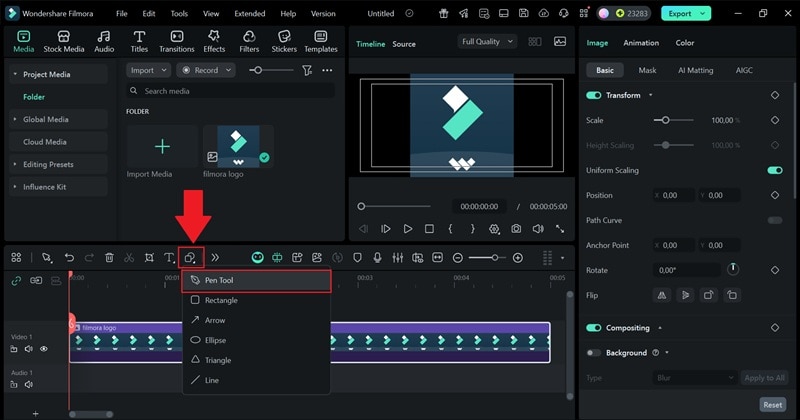
接下来,点击时间轴上方紧靠文本按钮旁边的形状图标。菜单打开后,选择"钢笔工具"开始在 Logo 上描绘路径。
使用鼠标沿 Logo 边缘仔细绘制。慢慢移动并跟随每个形状,使轮廓保持平滑并与原始设计相匹配。
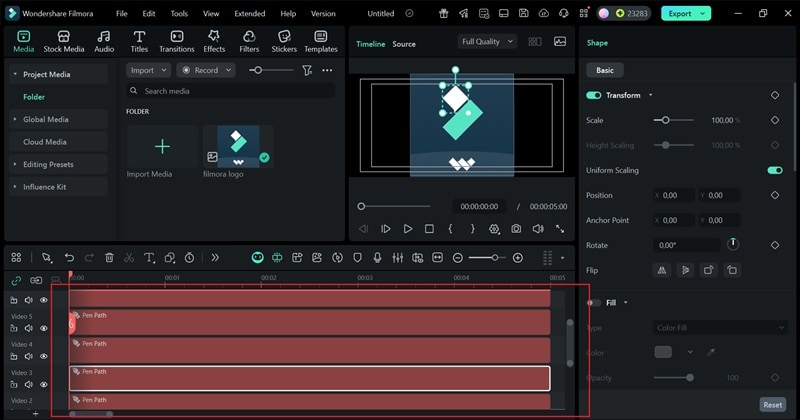
完成 Logo 所有部分的描绘后,钢笔工具创建的路径将出现在时间轴上。您现在可以删除原始 Logo 图层。您所绘制的轮廓将保持原位,与您的 Logo 形状完美吻合。
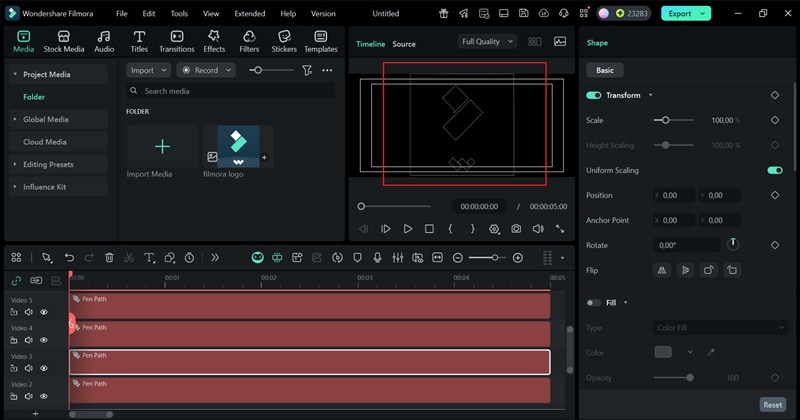
- 在预览窗口中点击您的钢笔工具轮廓。
- 打开右侧面板并向下滚动找到"效果"部分。
- 选择适合您设计的预设,并调整发光强度或颜色以匹配您的 Logo。
- 在这里发挥您的创意。您可以为每条轮廓设置相同的外观,也可以让每条轮廓以其独特的风格脱颖而出。
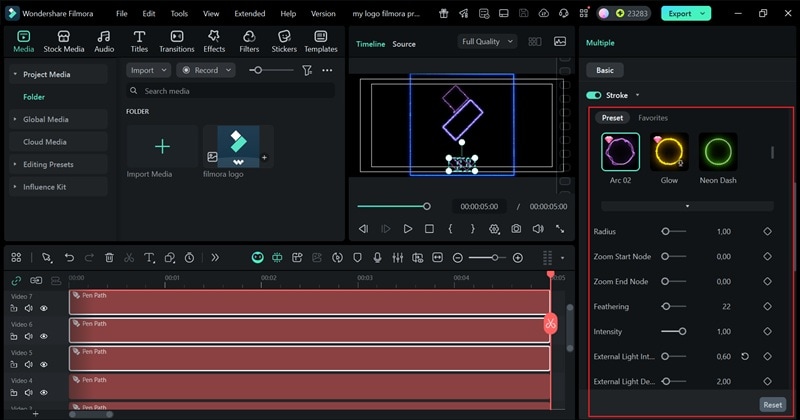
- 若要使您的 Logo 看起来像是正在实时绘制,请添加一些动态效果。
- 向下滚动并打开"修剪路径"菜单。
- 找到"结束"设置,初始值为 0%。将播放头保持在视频开头并点击添加关键帧.
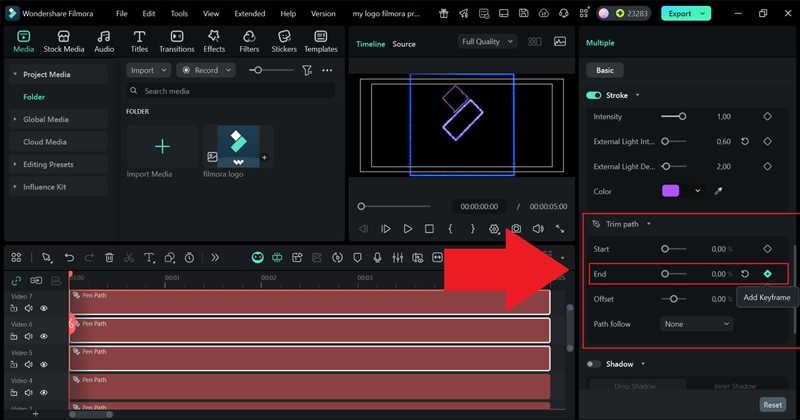
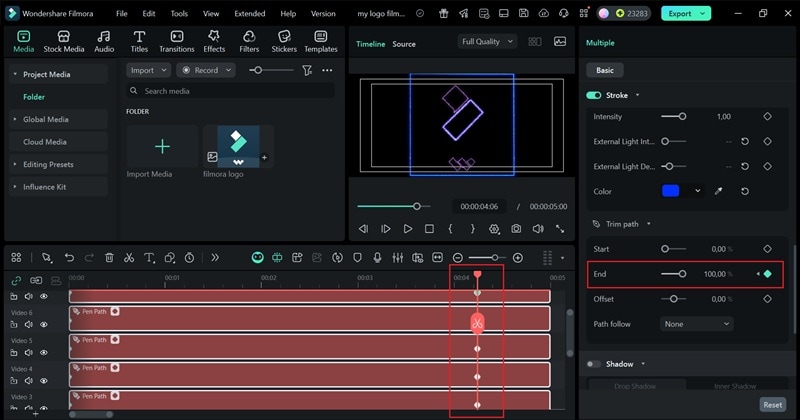
- 将播放头移至时间轴末尾,并将结束滑块拖至 100%.
- 再添加一个关键帧以保存设置。
- 播放时,您的 Logo 轮廓将在屏幕上平滑动画呈现,就像正在手绘一样。
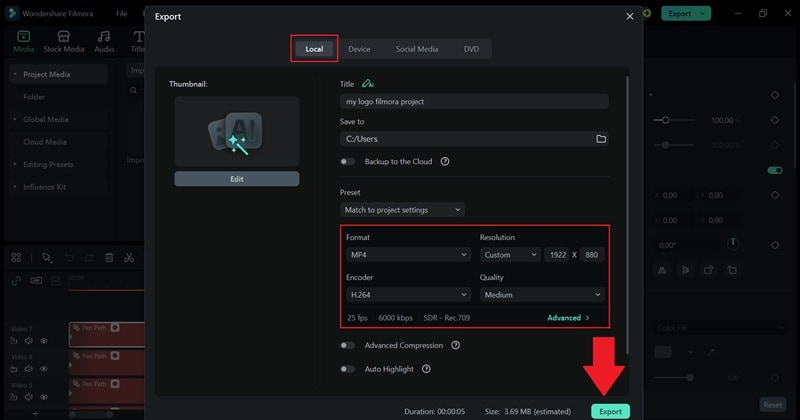
按下播放键查看动画效果。如果满意,点击"导出"完成项目。选择"本地"将视频保存到您的电脑,或选择"社交媒体"直接从 万兴喵影 上传至网络。为项目命名,选择您喜欢的文件格式和分辨率,设置保存位置,然后再次点击"导出"完成操作。
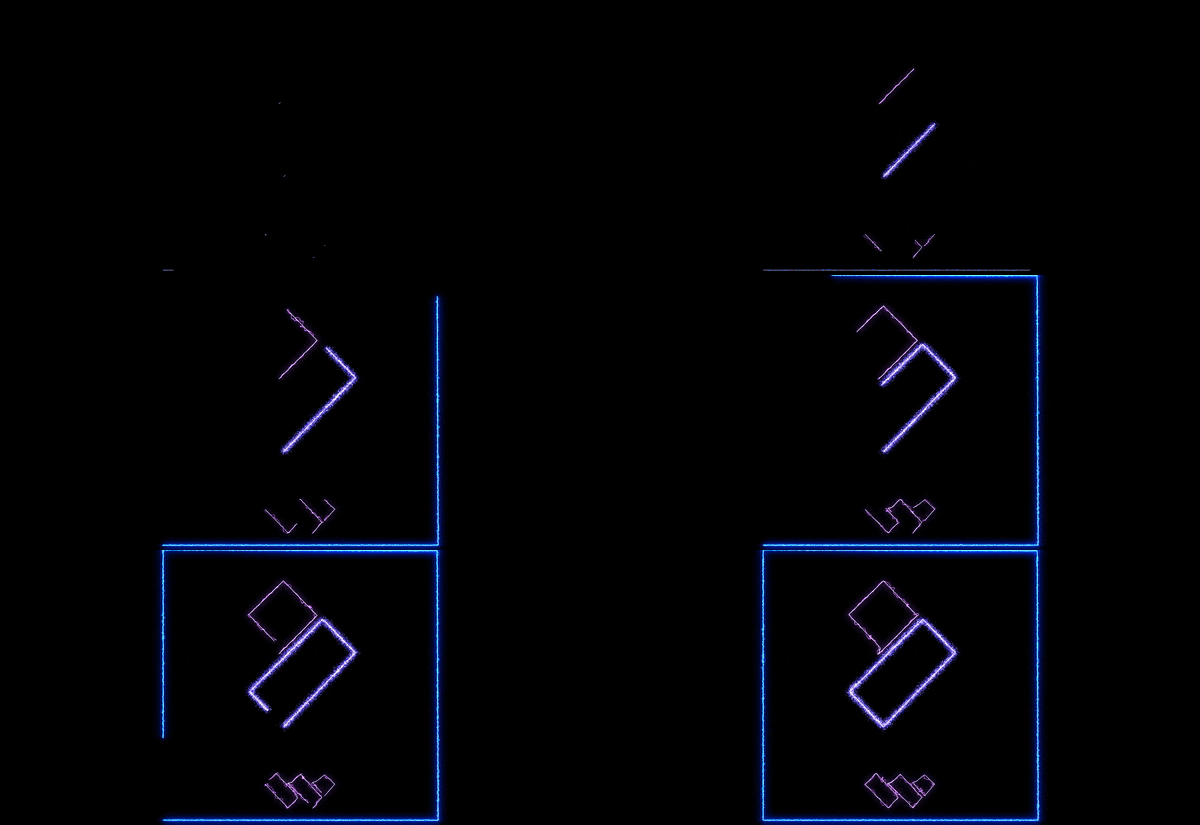
基本上就是这样!如您所见,只需几个简单步骤,您就在 万兴喵影 中重现了 Saber After Effects 插件的效果。说实话,效果可能更酷。由于您可以单独控制 Logo 的每个部分,您拥有完全的自由度来精细调整每个细节,直到感觉恰到好处。现在来欣赏您的作品吧!

结语
After Effects 中的 Saber 插件是一款富有创意的工具,可以将简单的形状、文字或 Logo 转变为具有电影质感的发光动态视觉效果。因此,我们逐步引导您了解如何在 After Effects 中使用 Saber 效果,从安装到动画制作。
虽然效果令人惊叹,但初学者可能一开始会觉得过程有些复杂。这正是 万兴喵影 成为令人耳目一新的替代选择的原因。借助其全新钢笔工具,您可以自由描绘文字、勾勒 Logo 轮廓并设计发光路径,同时完全掌控时间节奏和色彩。内置预设色彩鲜艳,动画易于精细调整,整个过程从头到尾都充满乐趣与创意。
💬 关于 After Effects 中 Saber 插件的常见问题
-
1. 可以在一个合成中叠加多个 Saber 效果吗?
可以的,你可以在 After Effects 中将多个 Saber 效果叠加在一起,从而构建更复杂的视觉效果。尝试在不同的纯色图层上混合不同的颜色或发光样式,让你的动画看起来更加丰富和生动。
-
2. 为什么我的 Saber 动画在播放时闪烁得太厉害?
这通常是因为发光强度或核心扭曲值设置得过高。可以适当降低这些数值,或者进行 RAM 预览以获得更流畅的播放效果。After Effects 中的 Saber 效果可能看起来很炫酷,但细微的调整往往能让画面更干净、更舒适。
-
3. 可以让 Saber 发光效果的颜色随时间变化吗?
完全可以,而且做得好的话效果非常惊艳。只需为发光颜色添加关键帧,让它逐渐过渡,你的 After Effects Saber 就能创造出充满活力的色彩变换效果。这种方法特别适合音乐视觉化、Logo 展示或能量风格的动画。
-
4. 如果我不想安装插件,有什么好的替代方案?
如果你不想使用插件,万兴喵影 是一个很好的选择。它内置的钢笔工具可以模拟出与 After Effects 中 Saber 插件相同的发光轮廓效果,而且学习起来要容易得多。
