


 AI 摘要
AI 摘要
视频去闪烁需根据素材状况选择对应方案:轻微问题可利用Premiere Pro内置工具修复,复杂闪烁依赖专业插件,而追求免调参一键处理的用户最适合使用万兴喵影的AI工具。
● Premiere Pro内置的抗闪烁滤镜及手动图层偏移法(堆叠三个图层逐帧错位并分别设置66%与33%不透明度)仅适用于轻微的室内LED脉冲或细节闪烁,处理延时摄影及慢动作等深度闪烁时则需使用Digital Anarchy的Flicker Free插件并开启运动补偿进行逐帧修复。
● 万兴喵影最新版本提供了基于云端分析的AI自动去闪烁替代方案,该功能兼容常规视频片段、代理文件及带有叠加效果的素材,但具有不支持处理音频或复合片段的具体局限性。
● 从根本上预防闪烁的前提条件是在拍摄阶段确保相机快门速度与本地电源频率(50Hz或60Hz)严格匹配,同时在后期制作重度慢动作片段时必须开启光流法,以防止因强行混合或重复帧产生闪烁伪影。
问问AI
 豆包
豆包
 千问
千问
 DeepSeek
 腾讯元宝
腾讯元宝
 Kimi
Kimi
你知道那种感觉吗?当你觉得剪辑已经完成了——音乐已同步,剪切流畅,色彩看起来也不错……然后你点击播放,视频却开始闪烁,就像在发送摩尔斯电码一样。
上一秒,画面看起来还很正常。下一秒,它突然变亮,然后变暗,然后又开始反复闪烁。这就是所谓的闪烁问题,而且可以在 Premiere Pro 中修复和消除。
不过,在 Premiere Pro 中消除闪烁一开始可能会让人感到困惑,因为不同的闪烁问题需要不同的解决方法。因此,我们将逐步指导你如何在 Premiere Pro 中去除视频闪烁,从最快捷的内置选项开始,再逐步介绍更强大的解决方案,以应对简单修复无法解决的情况。
第一部分:使用内置工具在 Premiere Pro 中快速消除闪烁
Premiere Pro实际上包含了可以帮助消除闪烁的内置选项,尽管它们一开始并不总是那么显而易见。让我们来详细了解一下!
方法一:使用滤镜在 Premiere Pro 中自动去闪烁
第一个选项叫做Premiere Pro 中的抗闪烁滤镜。如果片段中的闪烁问题不严重,这是最快的修复方法。只需几次点击即可完成:
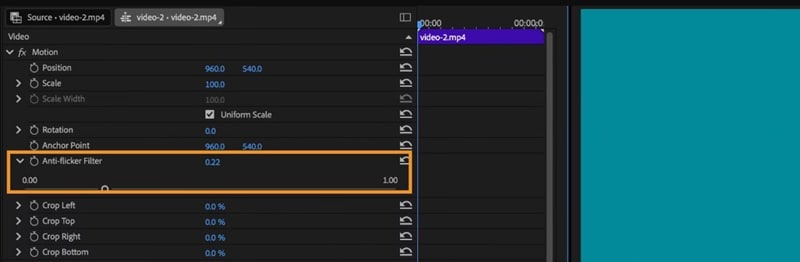
这就是快速修复所需的全部步骤,Premiere Pro 的抗闪烁选项对于小型闪烁问题效果很好。不过这并不是唯一的Premiere Pro 闪烁消除内置方法。如果你想要更多控制,还可以尝试手动修复。
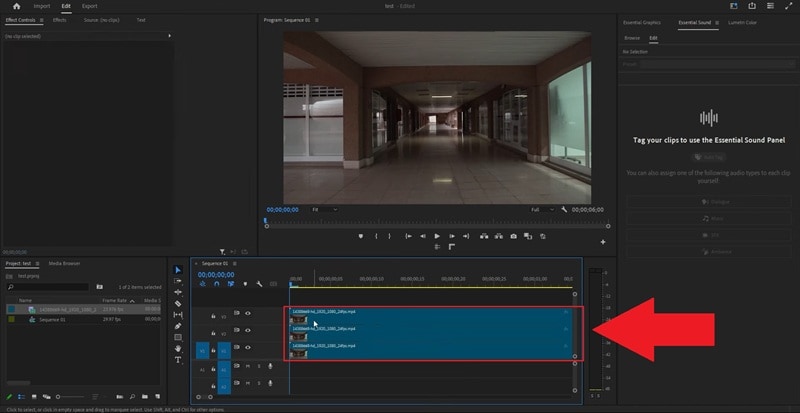
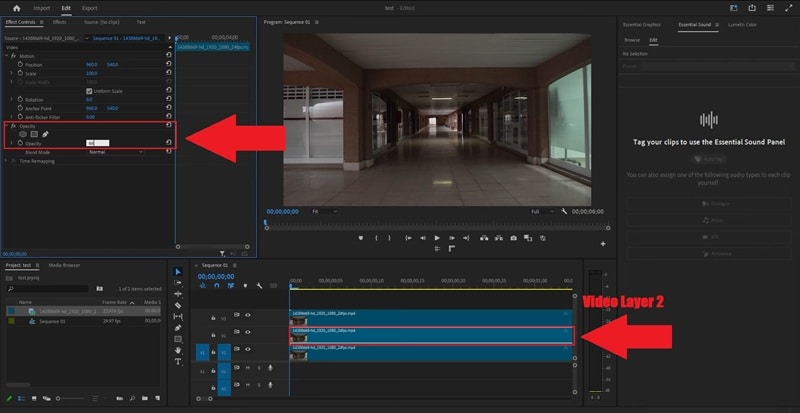
方法二:使用不透明度和帧偏移在 Premiere Pro 中手动去闪烁
YouTube 上有一个由Adobe Made Simple制作的实用视频,以清晰简单的方式展示了如何在 Premiere Pro 中消除光线闪烁。按照以下步骤操作,你就能立即看到效果。
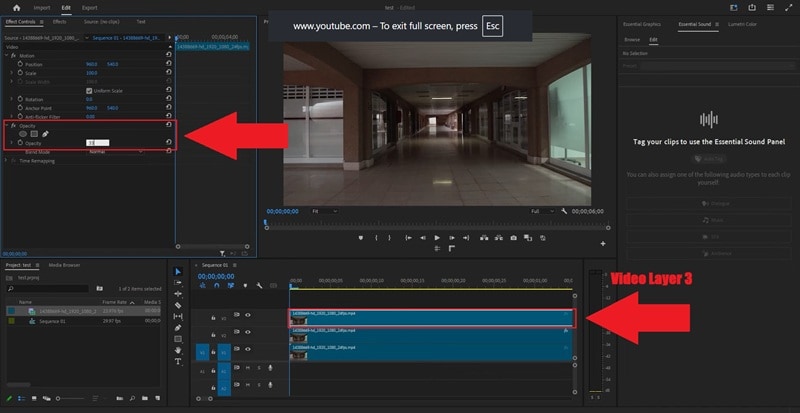
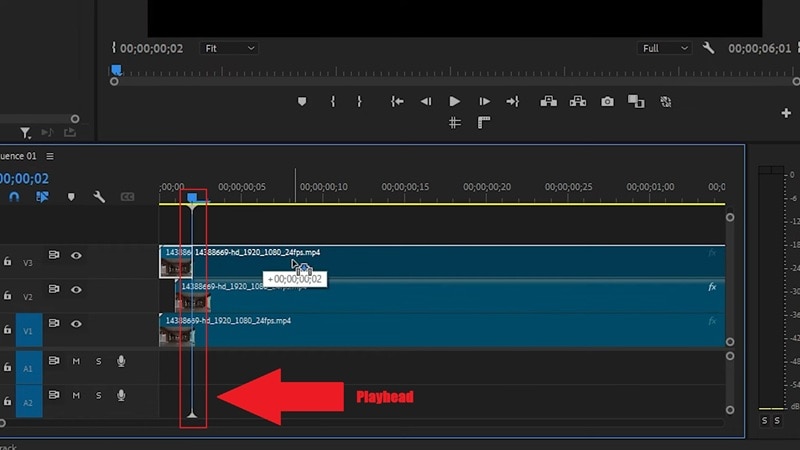
何时使用内置选项更合适
上述两种方法适用于较小的闪烁问题,而不是那种完全破坏画面的严重闪烁。
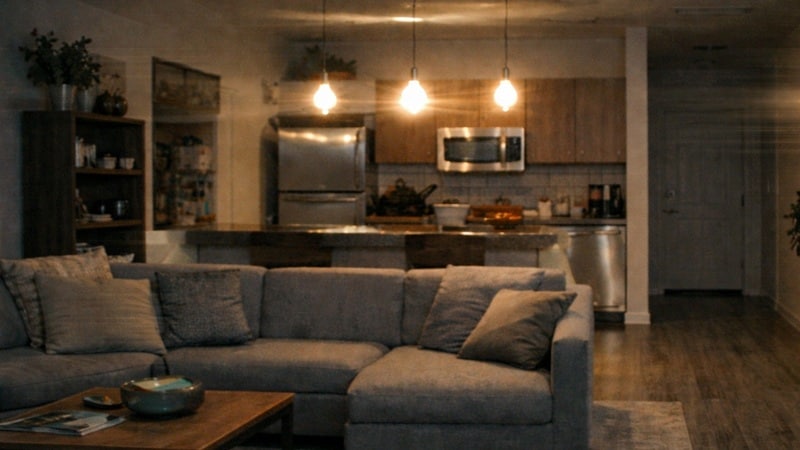
这种方法适用于以下情况的闪烁:
- 光线亮度变化:比如采访镜头中,主体保持静止时,画面缓慢地变亮和变暗。
- 细节处的闪烁:带有图案的衣服、百叶窗或纹理墙壁,在视频播放时似乎在闪烁。
- 不稳定的室内或 LED 照明:在装有 LED 灯泡的房间里拍摄的画面,灯光在肉眼看来很稳定,但在摄像机上会出现轻微的脉冲。
如果你的片段属于这些情况之一,这种在 Premiere Pro 中去闪烁的方法通常就足够了。
第二部分:使用插件在 Premiere Pro 中进行更强大的闪烁消除
如果内置的 Premiere Pro 抗闪烁方法对你的素材不起作用,不要惊慌。有些类型的闪烁对于原生工具来说过于复杂。在这种情况下,你可以使用第三方插件.
。有专门设计用于逐帧分析亮度变化的去闪烁 Premiere Pro 插件。许多剪辑师依赖的一个热门选项是.

Digital Anarchy 的 Flicker Free
。
这个插件之所以常用,是因为它以更可控的方式分析各帧之间的亮度变化并将其平滑。因此,与使用 Premiere 的抗闪烁滤镜相比,你可以获得更一致的结果。如何使用插件在 Premiere Pro 中减少闪烁了解如何使用插件在 Premiere Pro 中减少闪烁可能比快速修复需要更多精力,但结果通常是值得的。
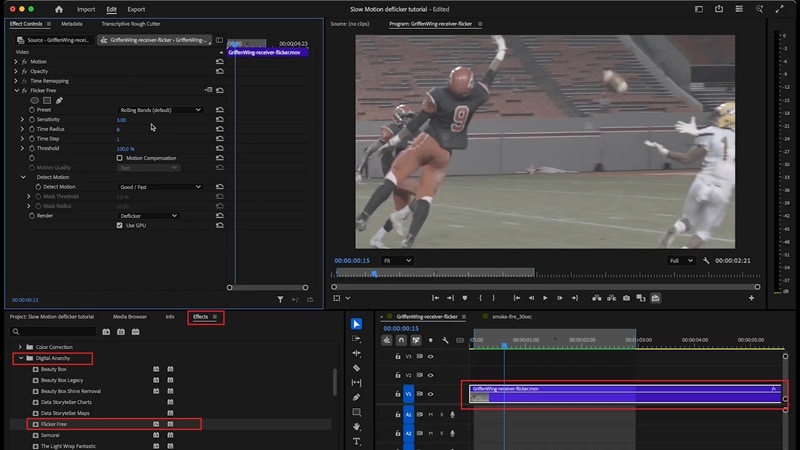
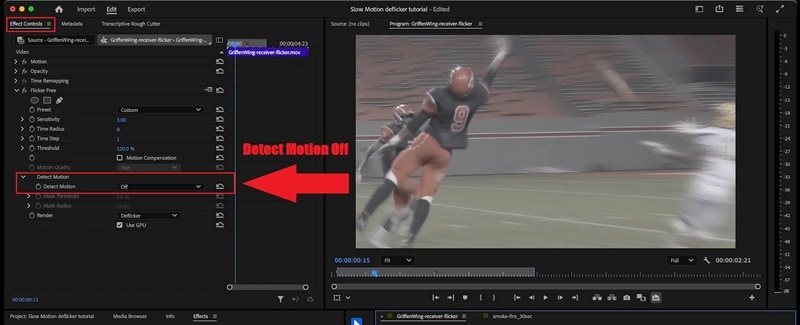
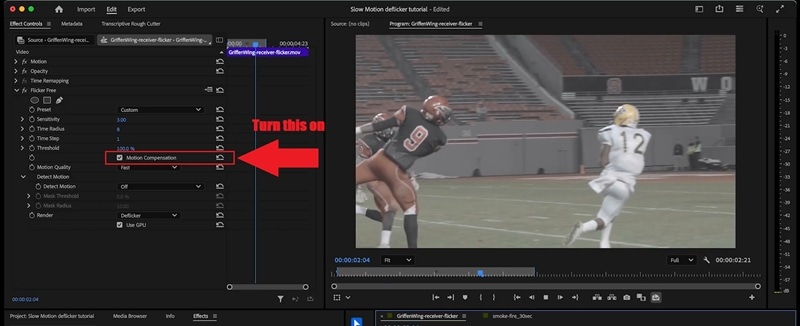
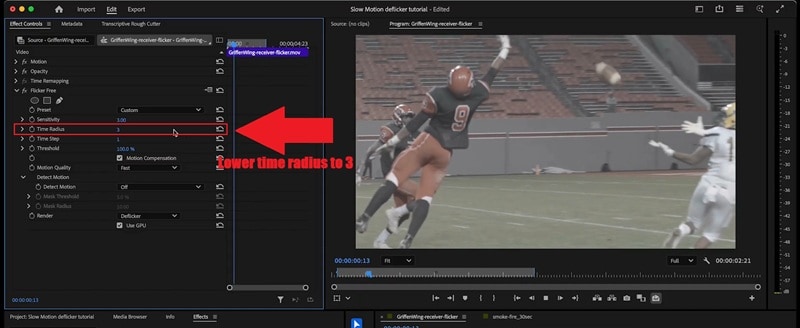
降低
时间半径设置。如果闪烁发生得非常快,比如每隔一帧,可以从1 开始尝试

。
- 何时使用插件更合理有时候,闪烁不仅仅是一个可以平滑处理的小故障。它已经融入片段中,无论你怎么尝试都会持续出现。这通常就是插件使
- Premiere Pro 中的闪烁消除变得更容易、更可靠的时候。
- 在以下情况下,插件会更有帮助:延时摄影素材:
例如,日落延时视频中,天空每隔几帧就会变亮和变暗,因为相机在调整曝光。
慢动作片段:
从 60 fps 减慢的画面,即使在正常速度下看起来很好,但在帧之间突然出现闪烁。
带有细节的快速移动:体育画面中,运动员快速移动,你仍然需要在修复闪烁的同时保持图像清晰。如果你的片段看起来像这些例子中的任何一个,使用插件通常是在 Premiere Pro 中减少闪烁的最干净方式,而无需花费数小时测试小调整。第三部分:无需 Premiere Pro 麻烦操作的更智能闪烁消除方法虽然 Premiere Pro 提供了多种从视频中消除光线闪烁的选项,但这个过程通常需要仔细调整和耐心。内置滤镜和插件在某些情况下可能效果很好,但结果可能因闪烁类型、帧率和照明设置而异。对于想要更高效地从视频中消除闪烁的创作者来说,探索更简单的替代方案可以节省时间和精力。
 解决方案,旨在提供一致的结果,而无需不断调整。
免费试用下载应用扫码获取万兴喵影应用
免费安装万兴喵影应用
- 安全下载在最新版本中,万兴喵影配备了
- AI 闪烁消除工具,简化了整个过程。通过在云端分析片段,AI 会自动检测常见的闪烁问题并一次性修正,帮助创作者消除视频闪烁,无需不断调整或反复试错。
- 为什么选择万兴喵影进行闪烁消除一键智能处理:无需复杂的滑块或令人困惑的参数。你只需上传片段,点击生成,AI 就会为你处理去闪烁过程。多场景覆盖:
适用于夜景拍摄、室内照明、LED 密集场景以及其他经常出现闪烁的环境。
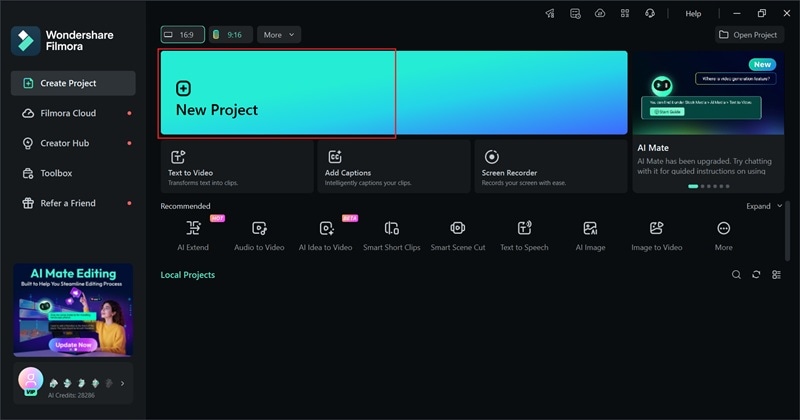
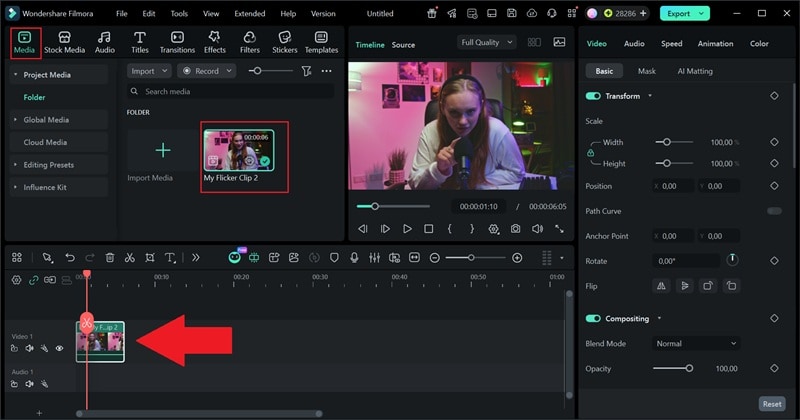
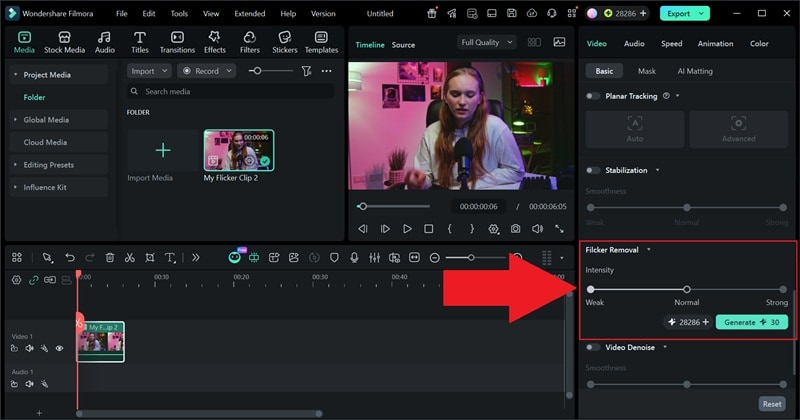
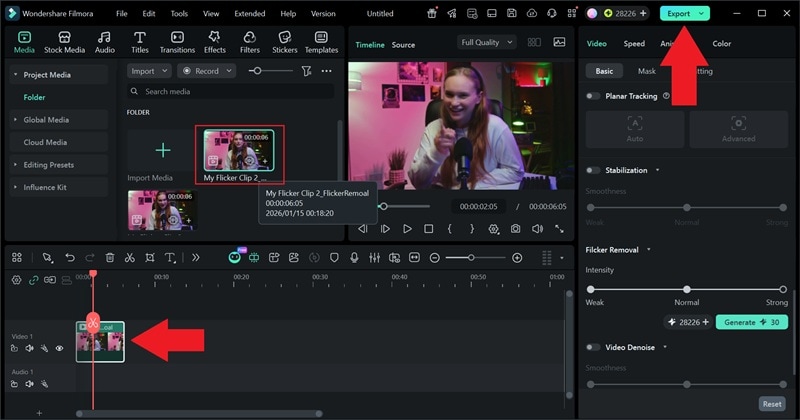
闪烁消除选项。选择强度级别,然后点击生成
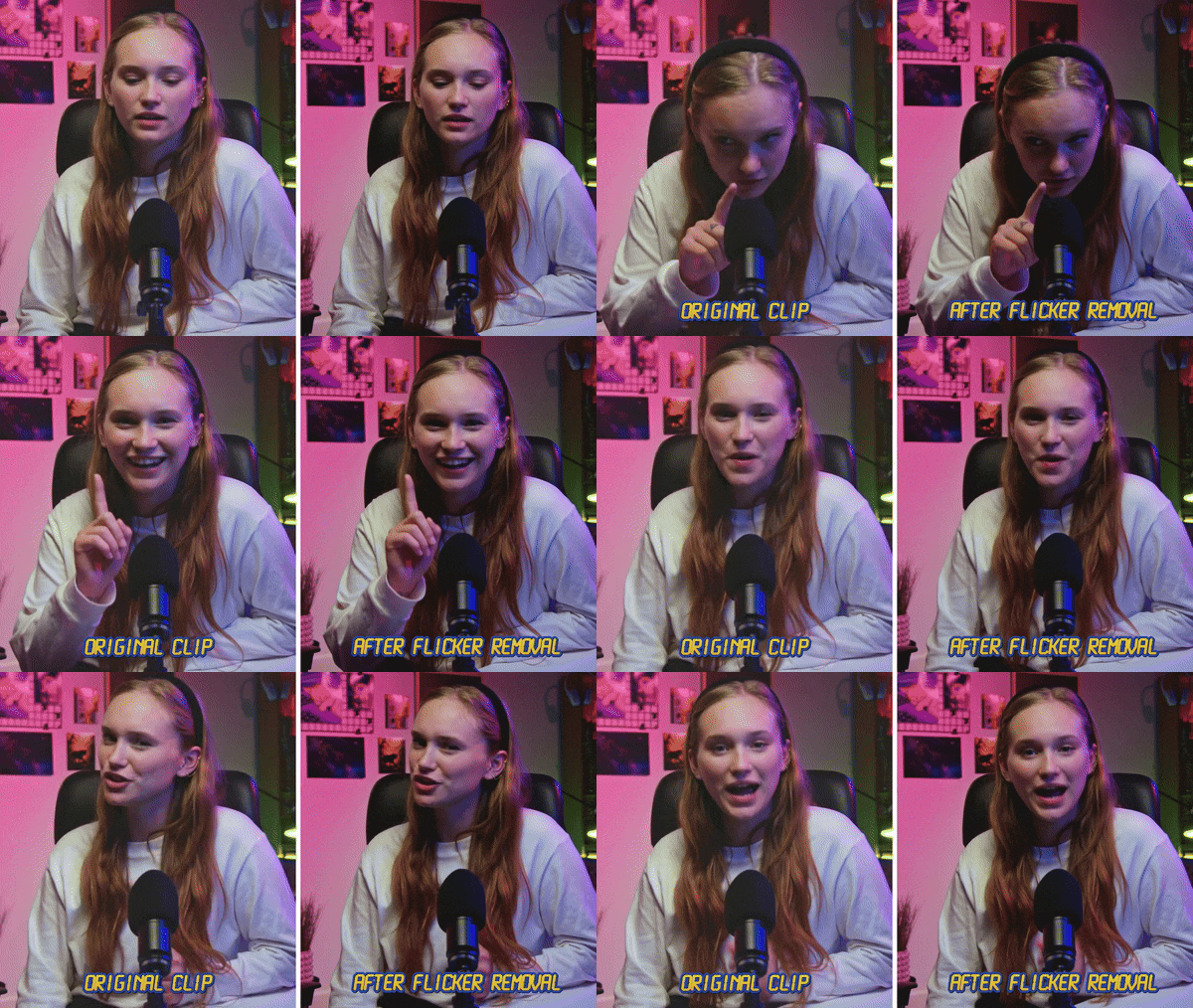
。
- 完成后,用处理过的版本替换时间轴上的片段,预览结果,然后导出视频。
- 如你所见,整个过程感觉简单多了,尤其是与尝试在 Premiere Pro 中消除闪烁相比。差异也很容易察觉。只需看一下前后对比结果,你就能看到画面变得干净了多少。
- 消除闪烁后,你还可以探索万兴喵影的其他实用功能来优化片段。你可以:, 应用视觉效果
或动态元素来突出关键时刻。
使用
调色

工具来统一多个片段的外观。
- 直接从万兴喵影的素材库添加字幕
- 、配音
- 或背景音乐。通过将闪烁消除与这些额外的编辑工具相结合,你可以更快地完成项目,而无需在多个应用之间切换。
- 第四部分:闪烁产生的根本原因(让你下次可以避免)与常规的 Premiere Pro 去闪烁方法相比,万兴喵影 AI 让闪烁消除感觉压力小得多,所以即使出现闪烁也不用太担心。不过,预防闪烁总是比事后修复更好。一旦你了解了导致闪烁的原因,很多这些问题就会变得更容易发现和预防。
- 一些最常见的闪烁出现原因,以及背后实际发生的情况是:LED 和荧光灯照明:这些灯的闪烁速度超过了我们肉眼可见的范围,但相机很容易捕捉到。这就是为什么一个在现场看起来正常的房间在视频中会出现脉冲的原因。快门速度与电源频率不匹配:
当快门速度与本地电源频率(如 50Hz 或 60Hz)不一致时,相机会记录不均匀的光线。这种不匹配在播放时会变成可见的闪烁。
拍摄屏幕和显示器:显示器和电视不断刷新。当相机记录这种刷新时,通常会产生移动的亮度条带或闪烁区域。
在一个时间轴中混合不同帧率:将不同帧率的片段组合在一起会迫使编辑器混合帧。这种混合可能导致看起来像闪烁的亮度变化。没有使用光流的慢动作:

