Filmora
万兴喵影 - 全新视频剪辑APP
随时随地创作你的故事
下载
Filmora
万兴喵影 - 全新视频剪辑APP
随时随地创作你的故事
下载
探索万兴

客服热线:

4000-300624

如何在万兴喵影中添加字幕:3种简单方法(AI自动字幕)

AI 加持,视频创作更简单

  • AI 工具加持,让视频创作更高效。
  • 海量热门模板与可商用素材,创意随心发挥。
  • 跨平台畅享剪辑体验,随时随地轻松创作。
免费剪视频 免费剪视频
qrcode-img
扫码获取万兴喵影应用
100% 安全认证 | 无需订阅 | 纯净无病毒

视频能够有效传达信息、建立信任并让内容更具个性化。然而,有时观众会因为无声观看或不熟悉视频语言而难以理解视频内容。

这就是字幕的作用所在——它能让更多观众(例如教育类内容的受众)更容易理解你的内容。在本指南中,你将学习如何在万兴喵影中添加字幕,无论是使用 AI 智能字幕生成器还是导入自定义 SRT 文件,都能快速高效地完成。
guide to add filmora subtitles

第一部分:为什么需要为视频添加字幕

为视频添加字幕不仅能提升理解效果,还有许多其他用途。以下是一些需要为视频添加字幕的重要原因:

  1. 字幕让视频更有效,最终帮助观众更好地参与内容互动并轻松理解传达的信息。
  2. 带字幕的视频在社交媒体上表现更好,因为人们经常在公共场所或工作场所等环境中静音观看视频。
  3. 通过万兴喵影字幕功能,你可以添加多语言字幕,覆盖不同国家的目标受众。
  4. 添加字幕有助于提升内容的 SEO 排名,让搜索引擎更容易收录你的内容。
  5. 借助字幕,理解专业术语变得更容易,因为不同口音有时会造成理解困难。

第二部分:使用万兴喵影为视频添加和编辑字幕【提供丰富多彩的风格化字体】

添加和编辑字幕变得轻而易举,万兴喵影支持多种语言。该工具的桌面版本适用于 Windows 和 Mac 用户,万兴喵影 App [iOS/Android] 让用户可以通过移动设备添加字幕。在桌面版本中,你可以使用三种方法为视频添加 AI 字幕,分别是语音转文字, AI 翻译以及动态字幕.

。万兴喵影支持根据你的偏好以不同风格自定义字幕。下面我们将介绍使用桌面版万兴喵影字幕功能.

添加和美化字幕的方法。如何使用万兴喵影桌面版自动添加字幕

你是否有能够帮助品牌在线打响知名度的视频,但缺少字幕?以下步骤将帮助你使用万兴喵影桌面版自动添加字幕。
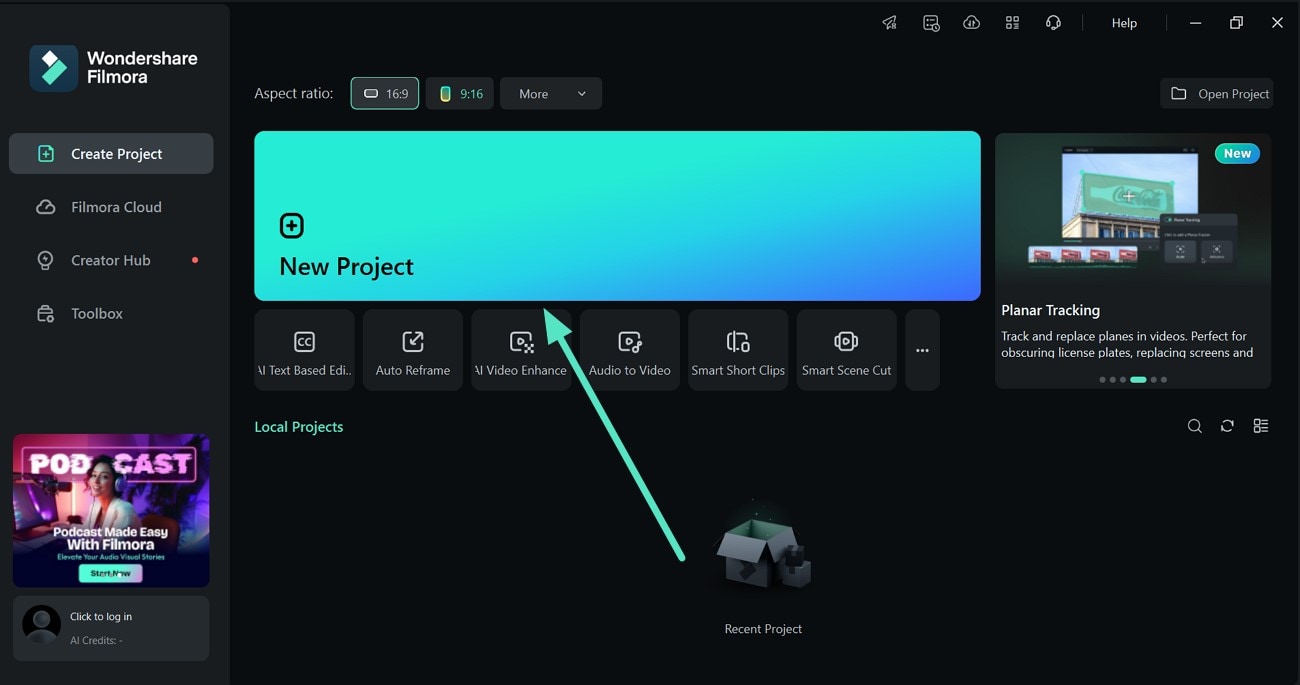
步骤 1
创建新项目并导入视频
在万兴喵影主页点击"新建项目"导入视频,然后将视频拖到编辑时间轴上。
import video by clicking new project
步骤 2
访问标题功能探索字幕选项
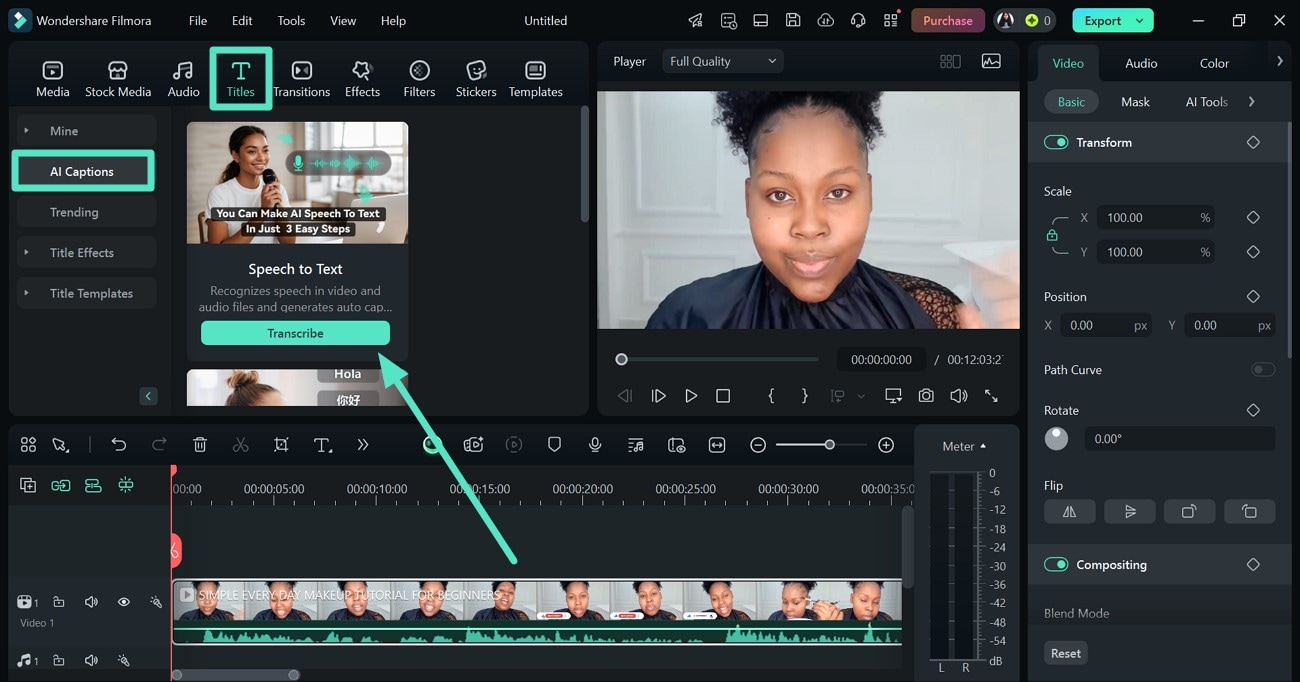
点击顶部菜单中的"标题"以访问三种 AI 字幕选项。选择其中一种——例如"语音转文字"——然后点击"转录",即可使用万兴喵影自动生成字幕。
use ai captions of filmora
步骤 3
调整转录设置
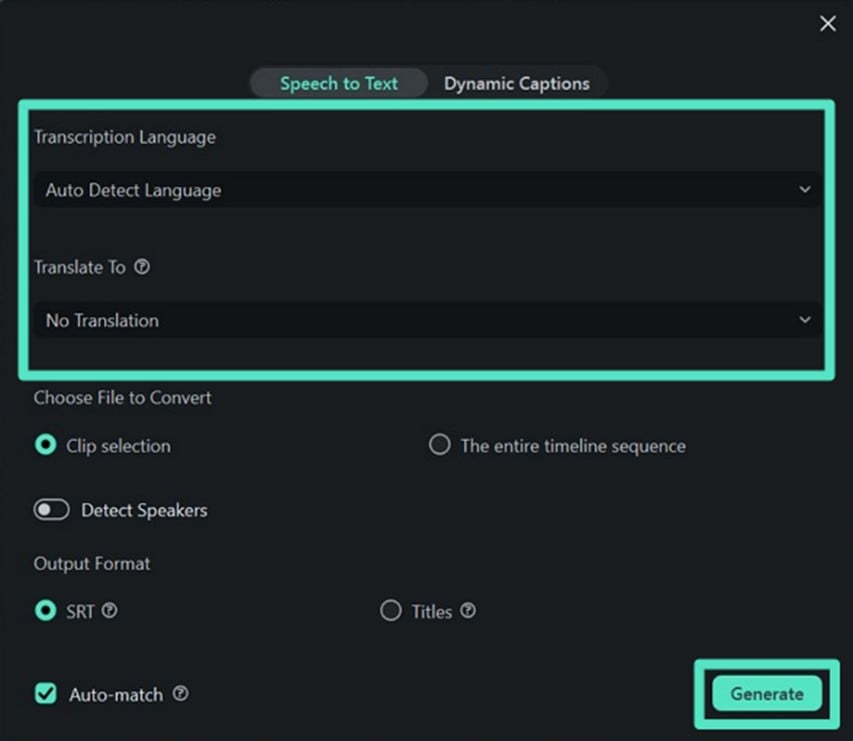
使用"转录语言"选择视频的语言,或选择"自动检测语言"。然后从"翻译为"中选择目标语言。将输出格式保持为"SRT"以获得更好的搜索引擎可见性,然后点击"生成"开始处理。
set preferred language and hit generate
步骤 4
导出最终文件
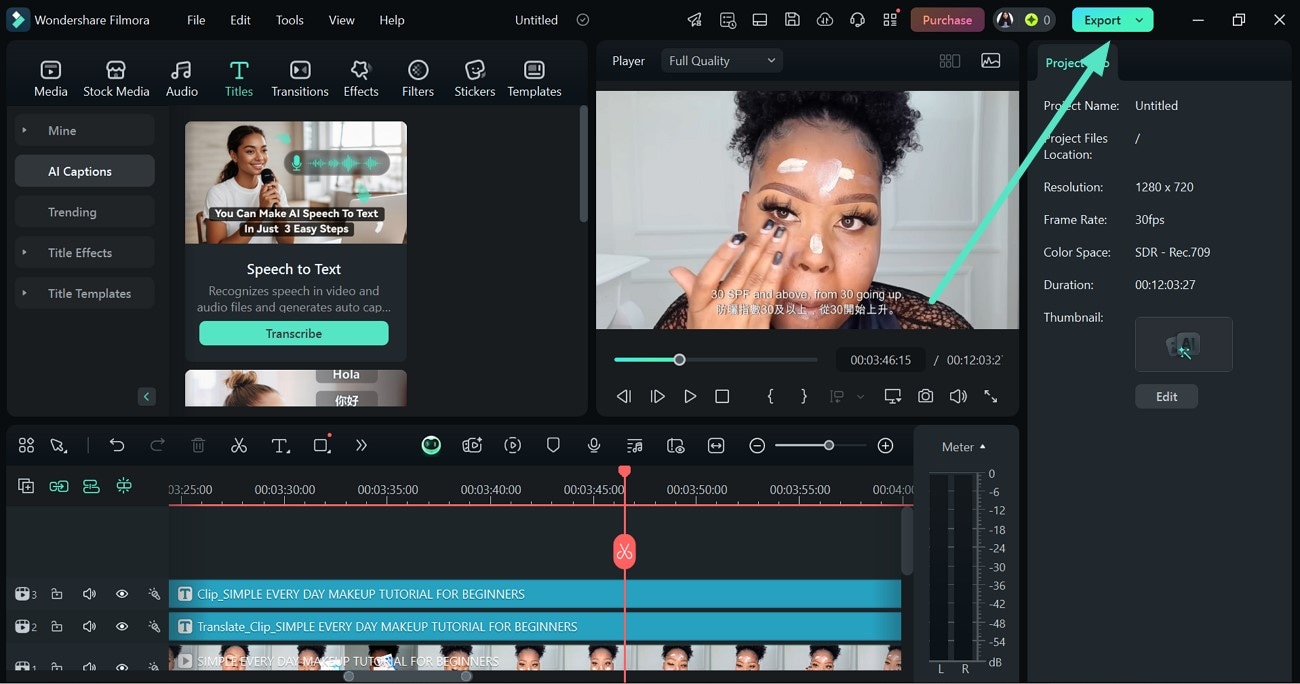
预览视频并根据需要从右侧面板编辑字幕。确认无误后,点击右上角的"导出"按钮,将最终文件保存到设备。
preview final results and export
免费试用 免费试用
qrcode-img
扫码获取万兴喵影 App
secure-icon安全下载

如何使用万兴喵影桌面版手动添加字幕

想知道如何在万兴喵影中手动为视频添加字幕吗?以下是使用万兴喵影桌面版手动添加字幕的分步指南:
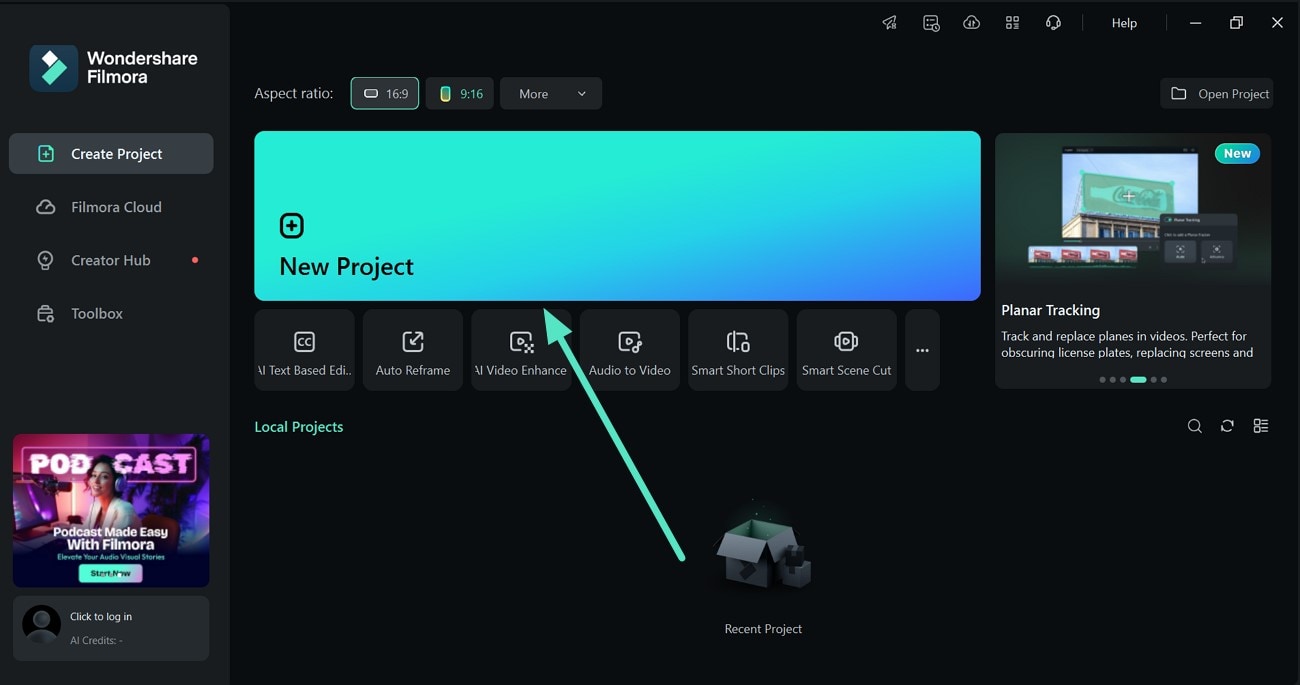
步骤 1
使用新建项目导入视频
点击"新建项目"将视频导入万兴喵影。然后将视频拖到编辑时间轴以开始制作字幕。
import video to filmora
步骤 2
上传 SRT 字幕文件
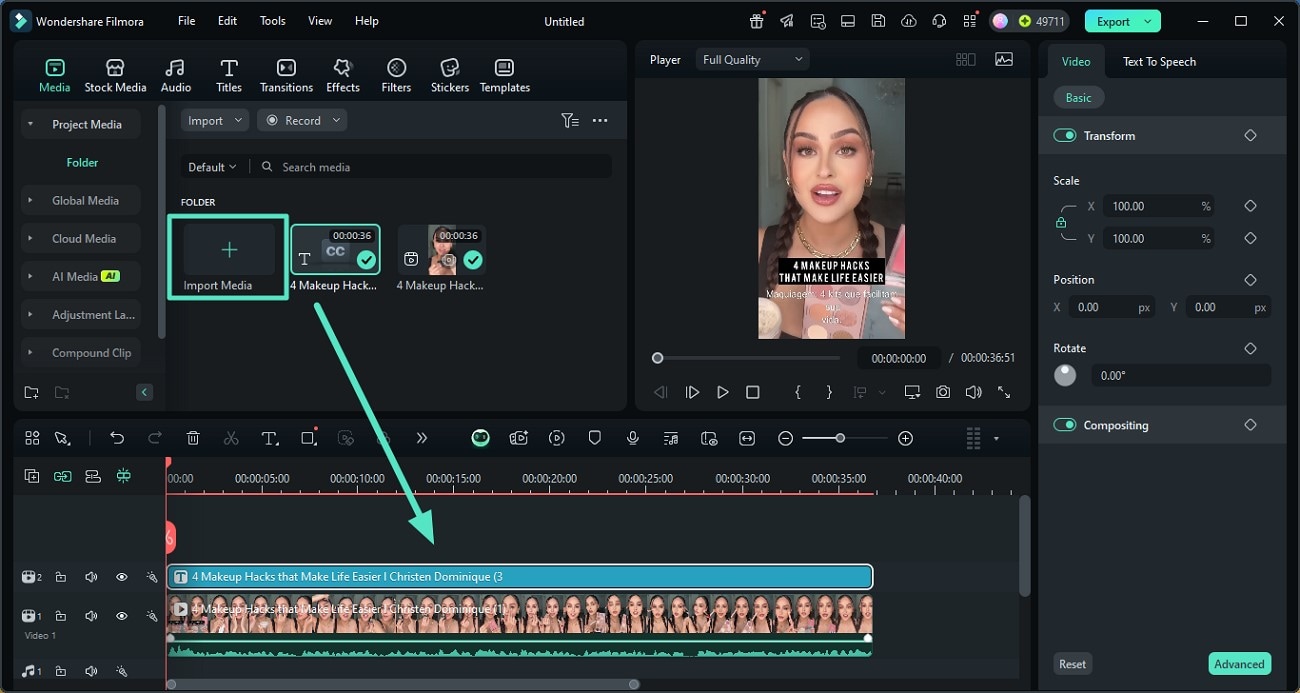
使用导入媒体选项上传 SRT 字幕文件,然后将其拖到编辑时间轴上,为视频应用字幕。
upload srt file to timeline
步骤 3
通过文本轨道编辑字幕
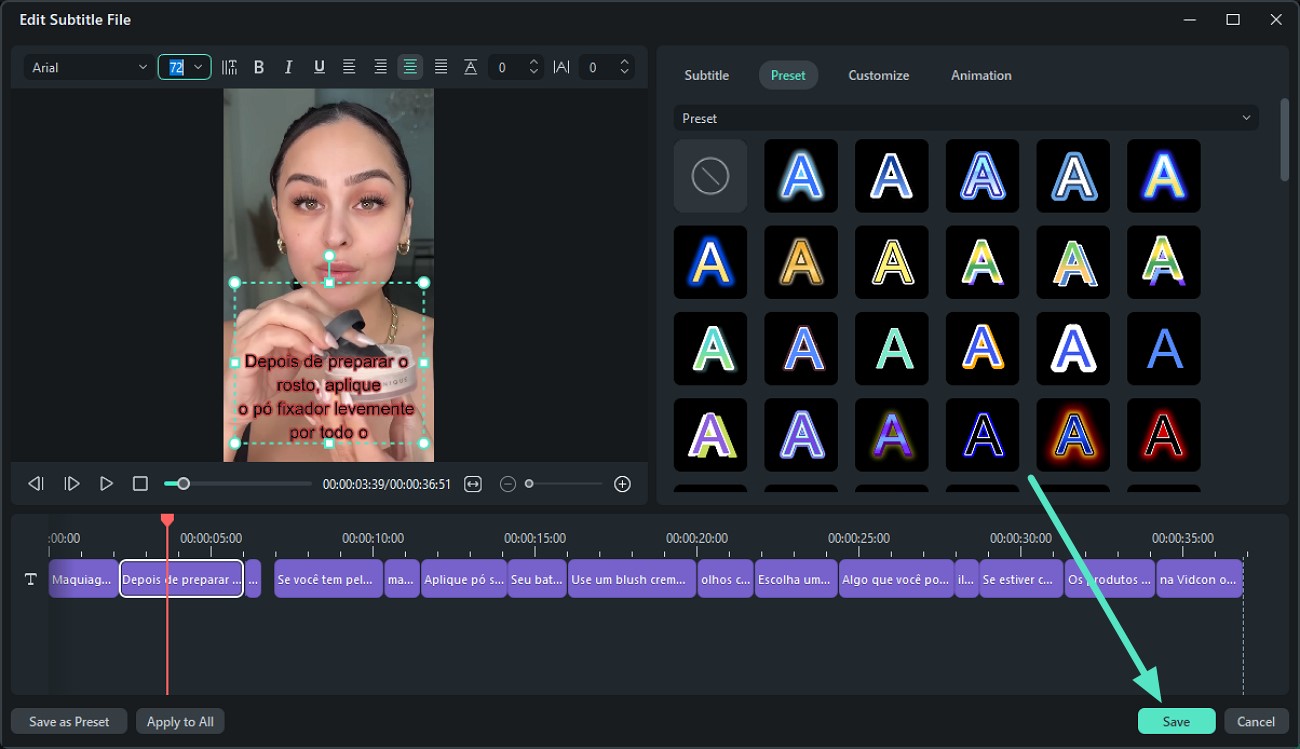
双击文本轨道打开字幕编辑窗口。选择你喜欢的字体、样式和其他设置。点击"保存"应用更改。你也可以使用预设来减少手动调整。
edit srt text
步骤 4
导出最终视频
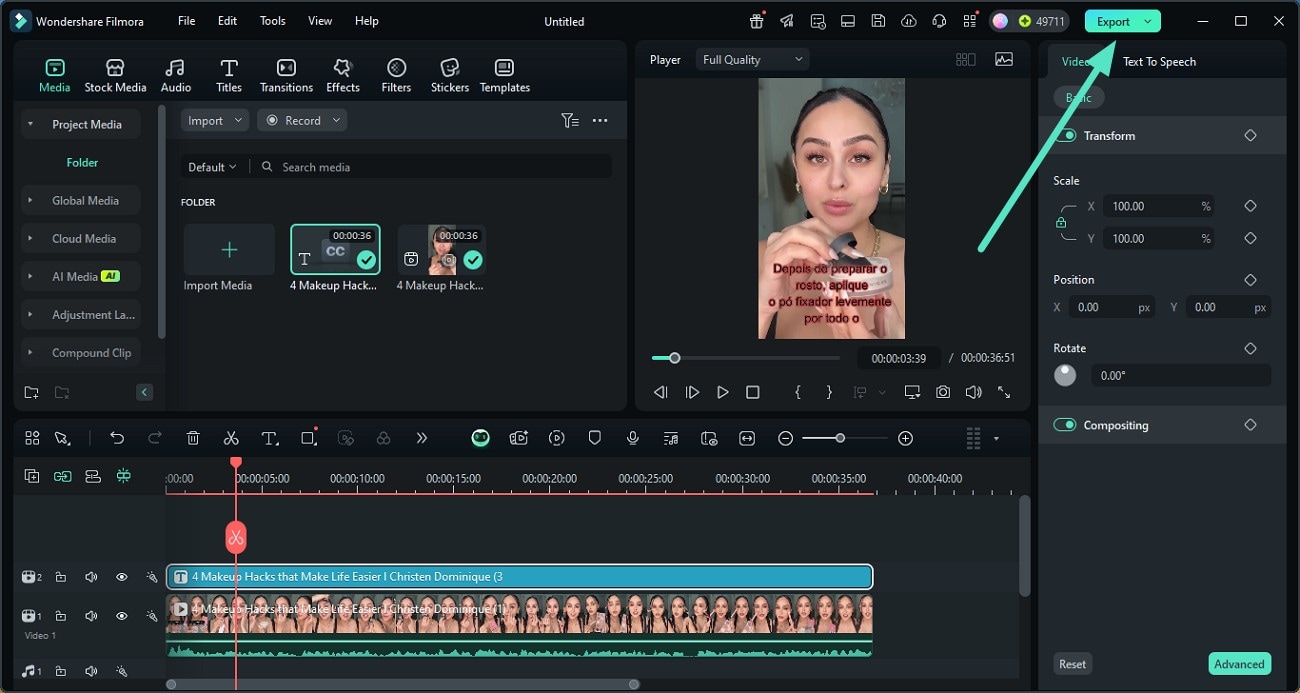
预览视频以确认一切正常。最后,点击右上角的"导出"按钮将完成的视频保存到电脑。
export final results to device
为视频添加字幕

适用于 Win 7 或更高版本(64 位)

Filmora secure download安全下载

为视频添加字幕

适用于 macOS 10.14 或更高版本

Filmora secure download安全下载

使用万兴喵影 App 为视频添加时尚字幕

你是否已经录制了视频,现在打算用手机添加字幕?万兴喵影 App 能在几秒钟内帮你完成,非常适合计划编辑视频的初学者。其用户友好的界面使添加字幕更容易,让你可以为社交媒体创建内容。此外,该工具还能自动在字幕中添加 AI 表情符号。

另一个让它脱颖而出的功能是允许用户通过文本编辑视频中的语音。用户可以从片段中选择一个人,并根据需求编辑他们的语音。同样,他们可以用自己的克隆声音替换,还可以保存以供以后使用。了解如何使用万兴喵影自动字幕生成器
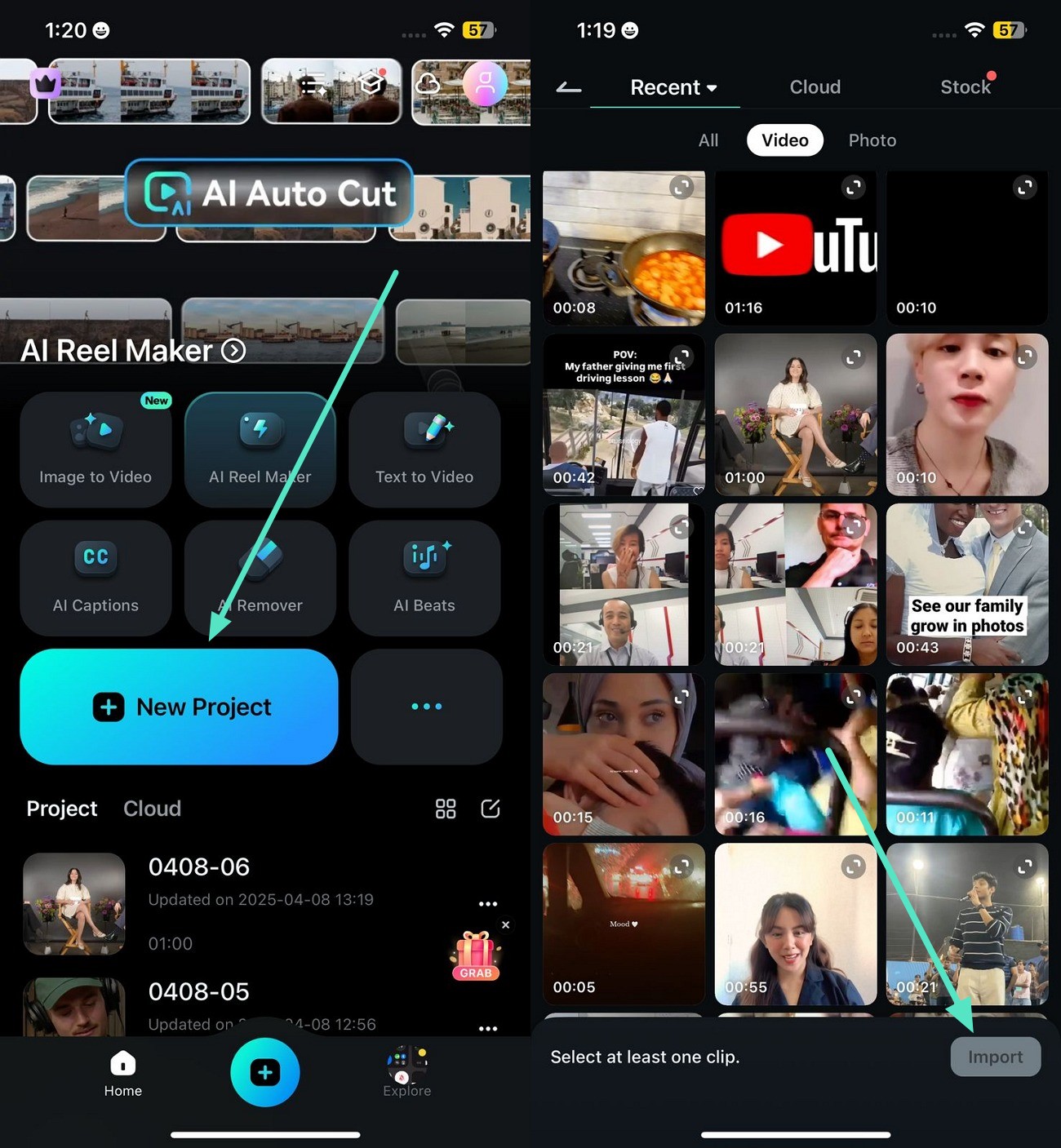
步骤 1
逐步添加字幕:导入视频开始添加字幕
点击"新建项目",从图库中选择视频,按"导入",然后等待视频加载到万兴喵影 App 中。
import video to filmora app
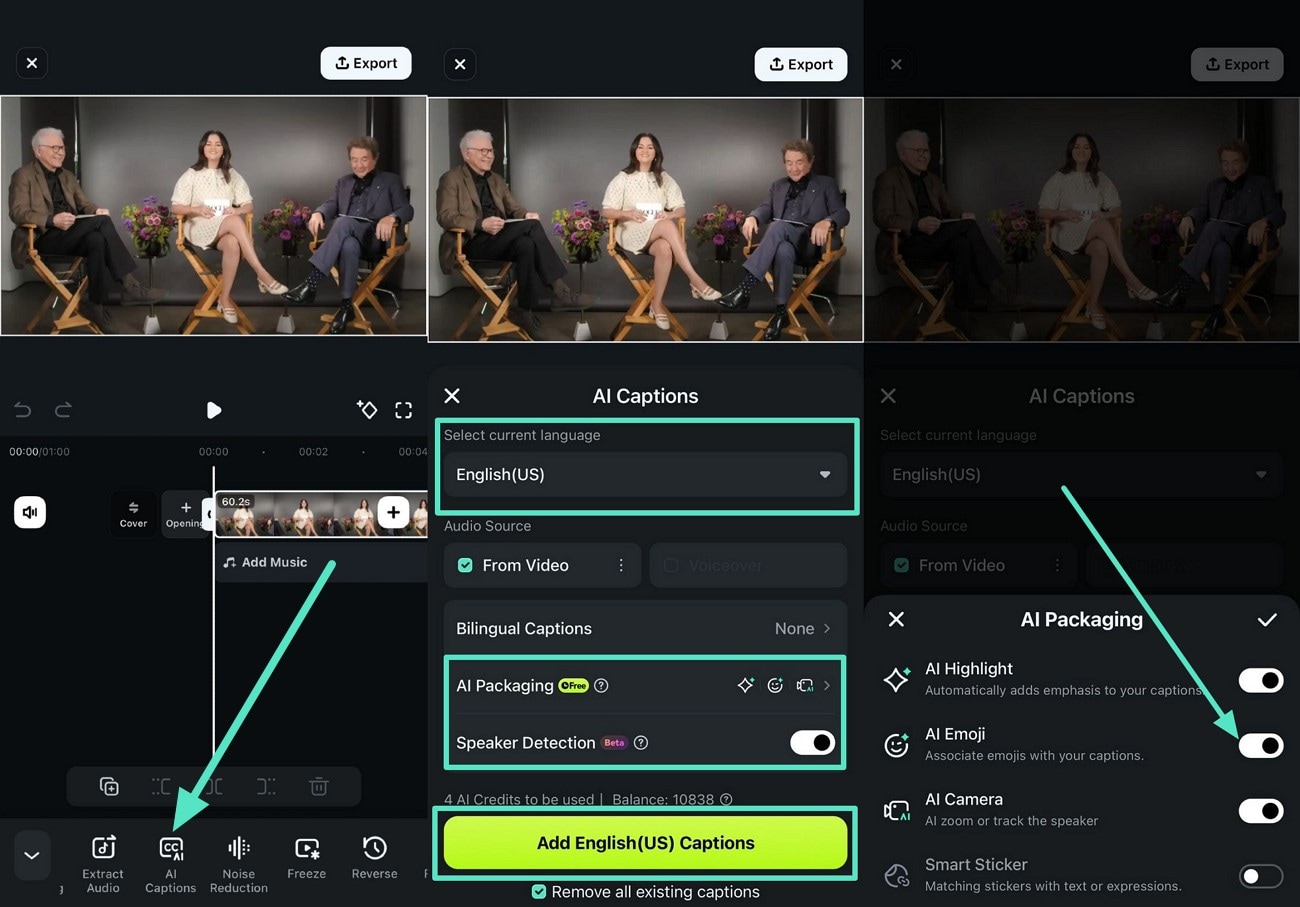
步骤 2
使用文本选项添加 AI 字幕
点击视频轨道,从底部工具栏选择"AI 字幕",通过"选择当前语言"设置视频语言。你也可以让万兴喵影自动检测语言,启用"AI 打包"以添加 AI 表情符号,并保持"说话人删除"开启。最后,点击"添加英文(美国)字幕"生成字幕。
add ai captions
步骤 3
编辑和更新生成的语音
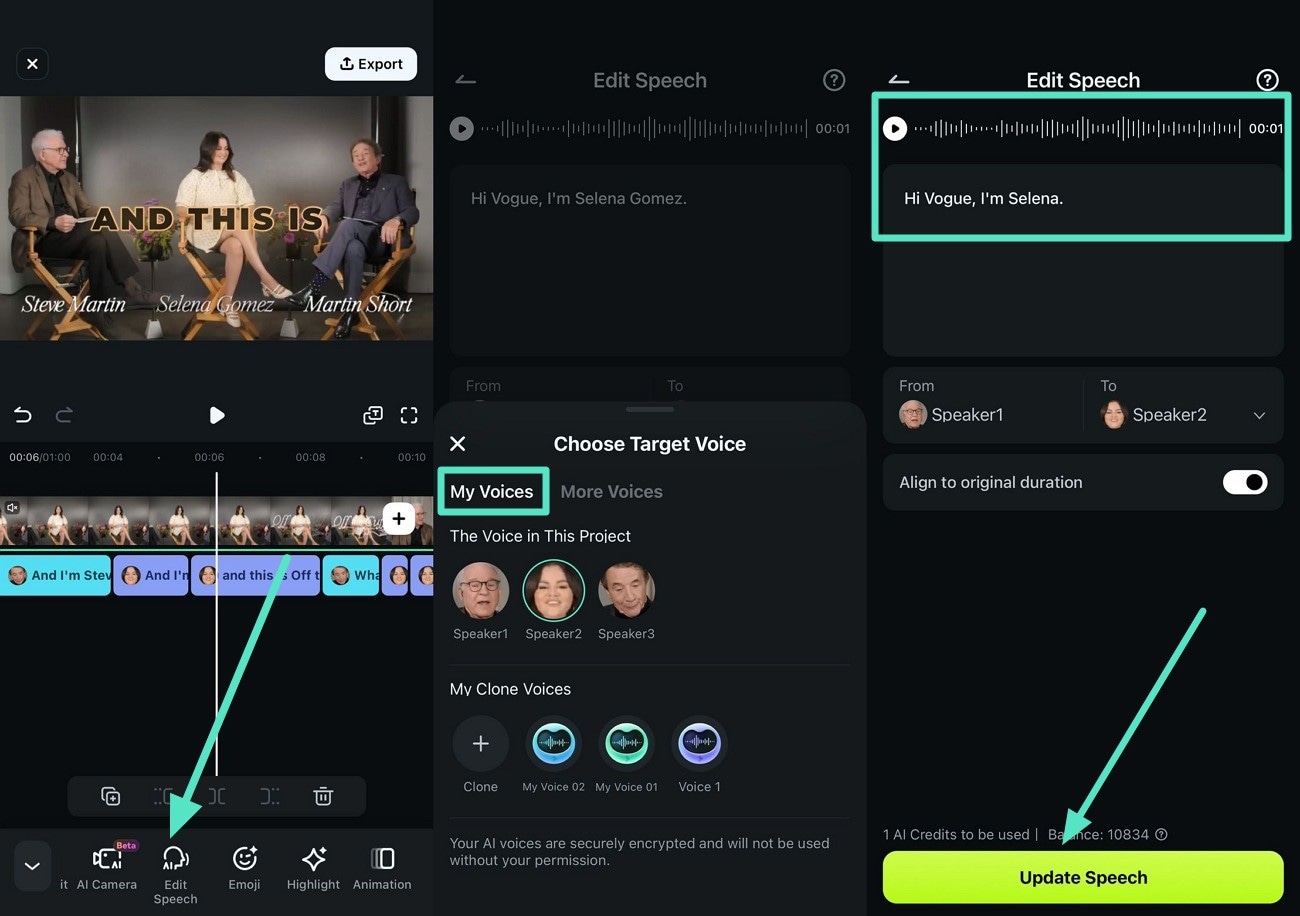
字幕创建完成后,点击工具栏中的"编辑语音"。选择要编辑的目标声音,或从"我的声音"部分添加新的声音预设。根据需要修改语音文本,完成编辑后按"更新语音"。
edit and update speech
步骤 4
导出最终视频
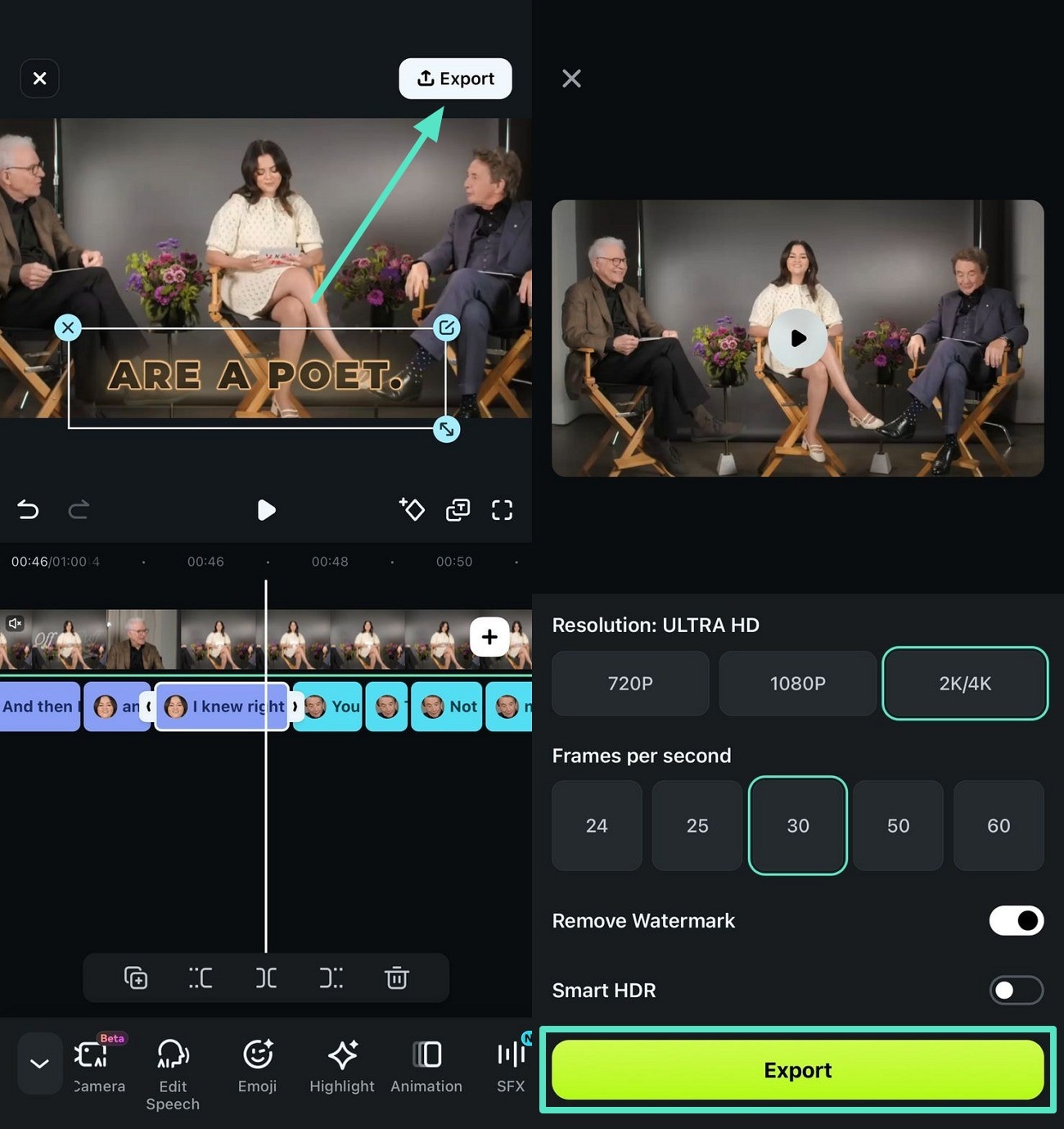
预览视频并确保字幕显示正确。然后点击右上角的"导出",选择高清分辨率,最后使用"导出"按钮将视频下载到设备。
set file format and export video

第三部分:如何将下载的字幕添加到视频

上面我们了解了万兴喵影如何添加字幕,以及它如何帮助你添加字幕。还有其他可用选项,例如万兴优转,它可以让你为视频添加字幕

支持哪些视频和字幕格式?

  • 视频格式:AVI、MP4、MKV、WMV、MPG、MPEG、VOB、TOD、MOD、FLV 以及所有常规视频格式。
  • 字幕格式:SRT、ASS、SSA

从互联网下载字幕文件后,你可以按照以下简单步骤快速、轻松地为视频添加字幕。以下分步指南让你使用万兴优转实现字幕添加:
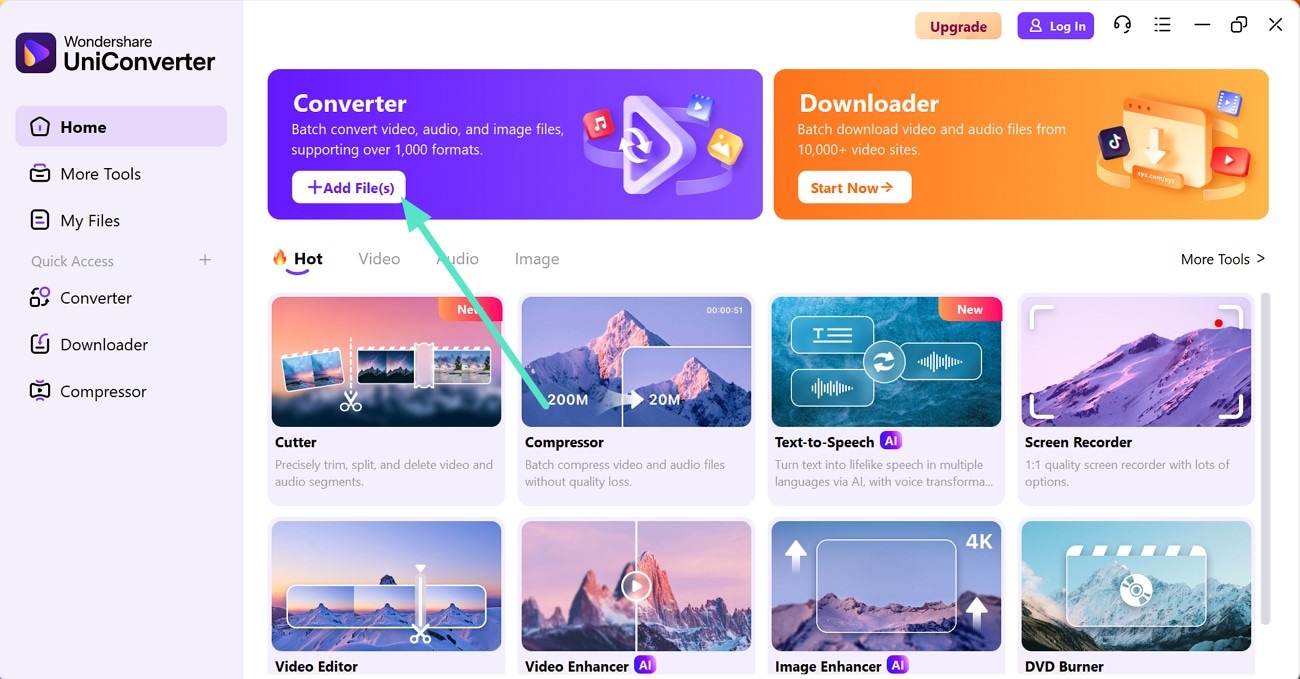
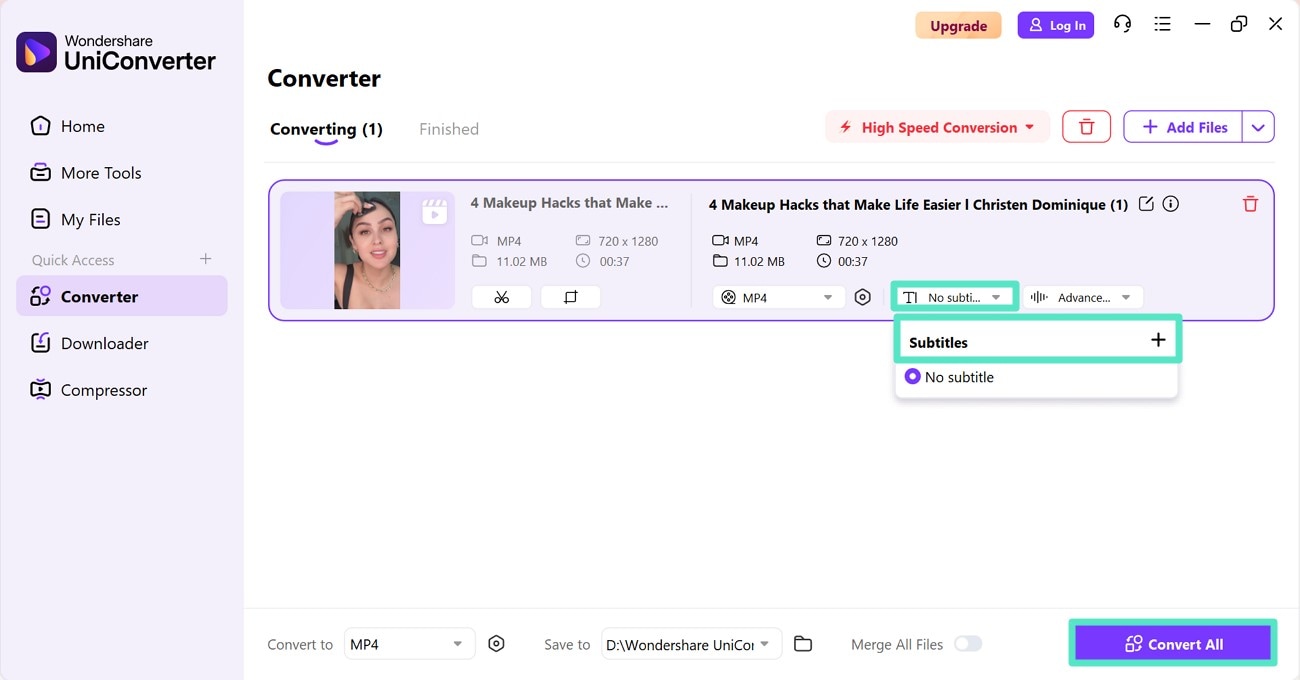
步骤 1
导入视频
首先从主页点击"添加文件"导入视频并添加字幕。
launch uniconverter and add files
步骤 2
添加字幕文件
当视频显示后,通过按"无字幕"使用"字幕"选项添加字幕文件。然后点击"全部转换"按钮,让工具为视频添加字幕。
add subtitle file and click convert all
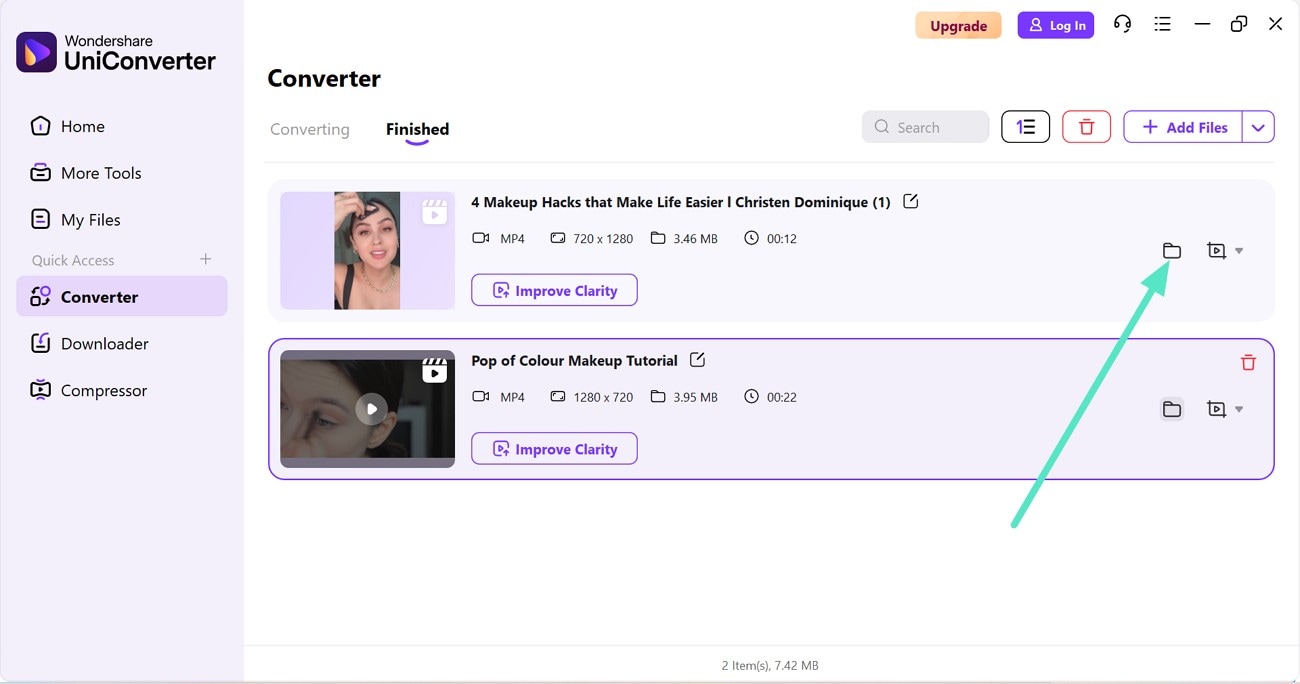
步骤 3
检查输出位置
播放视频并选择"文件夹图标"检查其位置。处理后的视频会自动保存到设备。
access location of results downloaded

第四部分:如何使用 VLC 媒体播放器为视频添加字幕

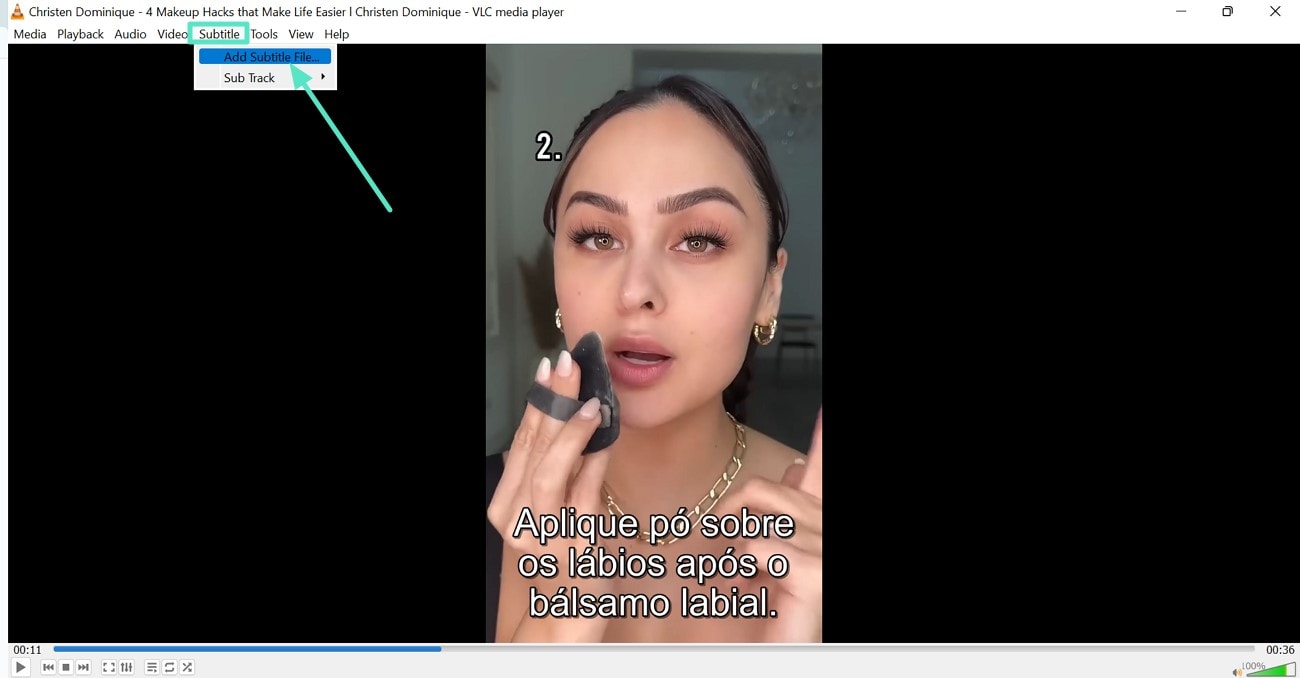
VLC 是 Windows 和 Mac 上常用的视频和电影播放器。但你知道吗,除了万兴喵影字幕功能,它在为视频添加字幕时也很有用?使用 VLC 媒体播放器为视频添加字幕的步骤如下:

  • 操作说明:在笔记本电脑上用 VLC 媒体播放器打开视频,然后进入"字幕"以访问"添加字幕文件"选项,并从设备中选择文件。最后,播放视频检查字幕并开始享受你的片段。
add subtitles with vlc

为什么万兴喵影是字幕的最佳选择:

与仅能播放字幕的 VLC 不同,万兴喵影允许你硬编码和美化字幕,并添加电影级效果,确保你的品牌在所有社交平台上保持一致。

第五部分:延伸阅读:什么是字幕?硬字幕还是软字幕?

字幕是显示在屏幕底部的电影或视频对话文本版本。当观众无法理解口语对话时,字幕通过文本帮助他们轻松理解片段。此外,即使他们懂某种语言,添加字幕也能提高他们对语言的掌握,因此学习如何在万兴喵影中手动为视频添加字幕添加字幕非常重要。

硬字幕和软字幕是可以使用不同软件临时或永久添加到视频的两种字幕类型。值得注意的是,硬字幕可以永久添加到电影中;而软字幕可以根据需要隐藏/显示。

总结

总而言之,本文讨论了如何在万兴喵影中添加字幕,只需几次点击即可提升在线覆盖范围。文章还建议使用桌面版和万兴喵影 App 添加字幕,无需学习专业级编辑技能。使用万兴喵影,你可以根据偏好手动或自动添加字幕。因此,立即开始使用万兴喵影,为你的社交媒体制作爆款内容吧。


万兴喵影
AI 视频剪辑应用与软件
免费试用 免费试用
qrcode-img
扫码获取万兴喵影 App
适合所有创作者随时随地制作视频的最佳工具!
从预处理到最终完成,万兴喵影 AI 简化视频编辑的所有步骤。

相关文章

2026年8款最佳视频拼贴制作工具,轻松制作视频拼图

正在寻找2025年最佳拼贴视频制作工具?本指南对比了8款顶级工具的功能和技巧,帮助你快速制作吸睛的视频拼贴作品。

发布人:AI 小喵|2026-04-15 21:13:06
如何在 Canva 中添加竖排文字:详细指南

您是否想在 Canva 中添加竖排文字?本文将为您提供使用 Canva 及其他替代工具的完整指南。

发布人:AI 小喵|2026-04-15 21:13:06
AVS Video Editor 评测:全面功能解析与优质替代方案

已经安装了 AVS Video Editor,但不知道如何使用?阅读本文,全面了解这款工具及其使用方法。

发布人:AI 小喵|2026-04-15 21:12:57
Crayo AI 视频编辑器评测:实现完美的视频生成效果

想要了解如何使用 AI 创建和编辑视频?阅读本文,深入了解 Crayo AI 视频编辑器及其潜在替代方案。

发布人:AI 小喵|2026-04-15 21:12:55
Premiere Pro 音频均衡器使用指南:几分钟内打造更清晰的声音

使用 Premiere Pro 中的参数均衡器,您可以消除噪音、增强清晰度并实现专业级混音效果。查看我们的指南,只需几分钟即可掌握基础操作。

发布人:AI 小喵|2026-04-15 21:12:49
如何在 Premiere Pro 中编辑音频:获得更清晰音质的技巧与工具

在 Premiere Pro 中编辑音频的完整指南,包含剪辑、音量调节、音效处理、降噪、混音和导出的分步教程,帮助你为每个视频项目打造清晰专业的声音效果。

发布人:AI 小喵|2026-04-15 21:12:48
如何在 Premiere Pro 中添加形状:分步教程及更简单的替代方案

以故事为先的剪辑从学习如何在 Premiere 中添加形状开始。打造画面层次,聚焦观众注意力,让每一帧都充满意图。

发布人:AI 小喵|2026-04-15 21:12:44