


 AI 摘要
AI 摘要
根据素材复杂度和技术熟练度,在 After Effects 中可通过修改素材解释或预合成混合处理普通视频片段,利用 loopOut() 表达式实现动画无限循环,初学者也可切换至万兴喵影通过拼接倒放片段与内置转场完成免代码的快速循环。
● 对于已经无缝的短片段,修改素材解释中的循环次数最为无损快捷,但无法实现无限循环;若需无限循环,必须启用时间重映射并输入 loopOut() 表达式,且首尾关键帧需精准匹配以防止画面跳帧。
● 针对云层或镜头平移等无法自然重复的复杂画面,需先将图层预合成并复制,使两段素材首尾重叠10至30帧,再对顶部图层应用100%到0%的不透明度淡化来消除视觉接缝,该方法效果自然但需手动调整且渲染较慢。
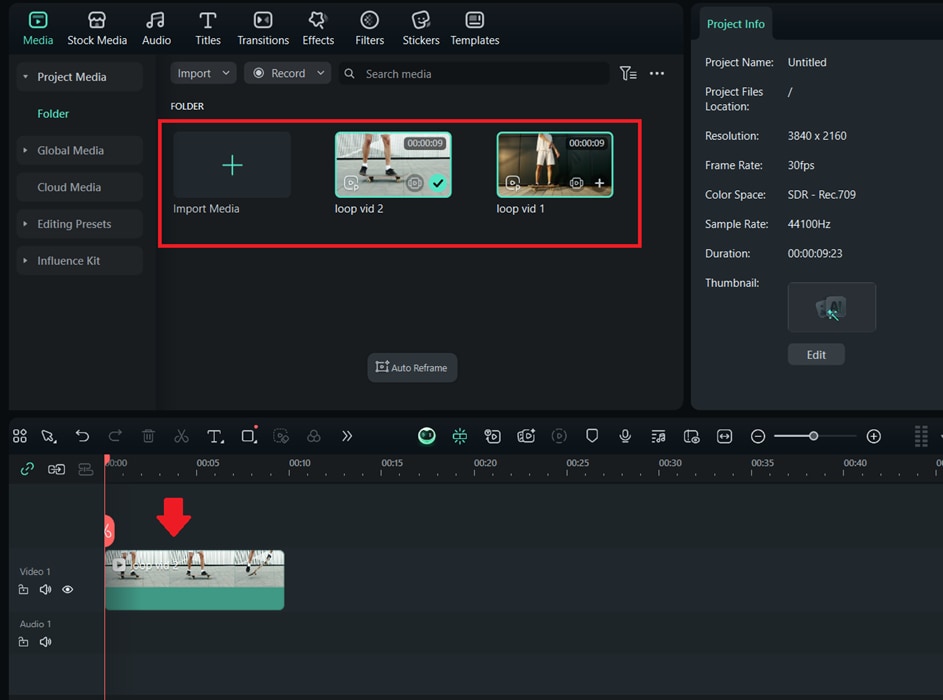
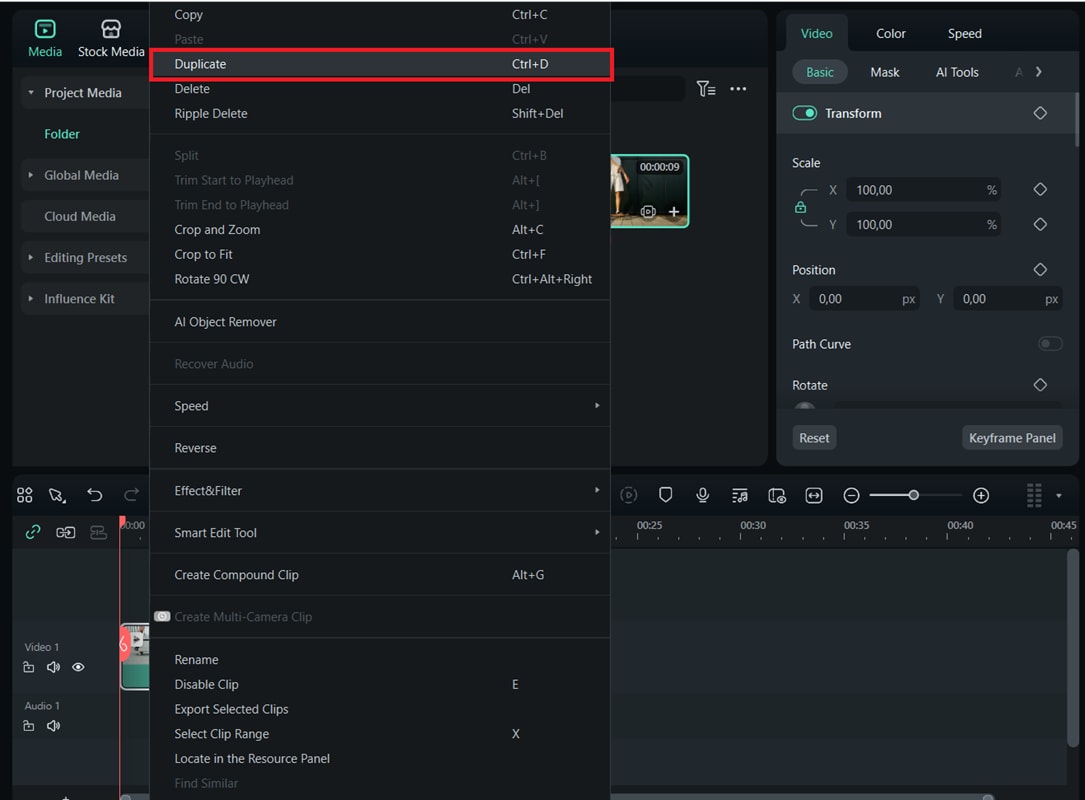
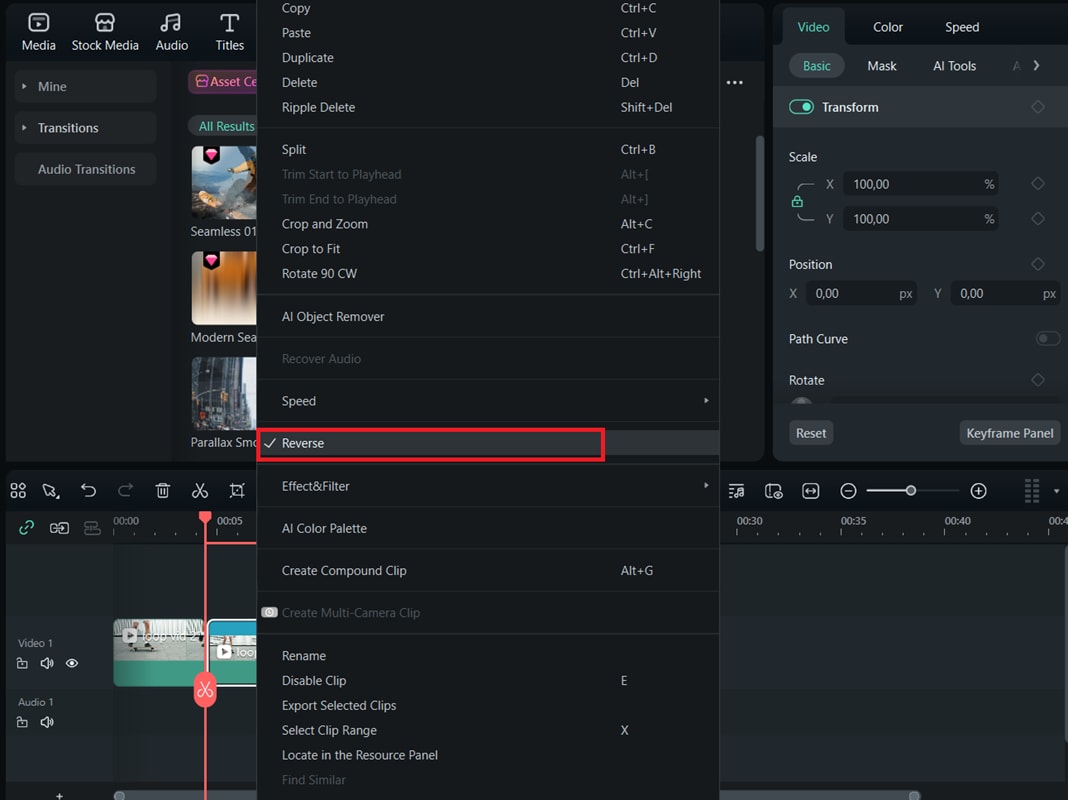
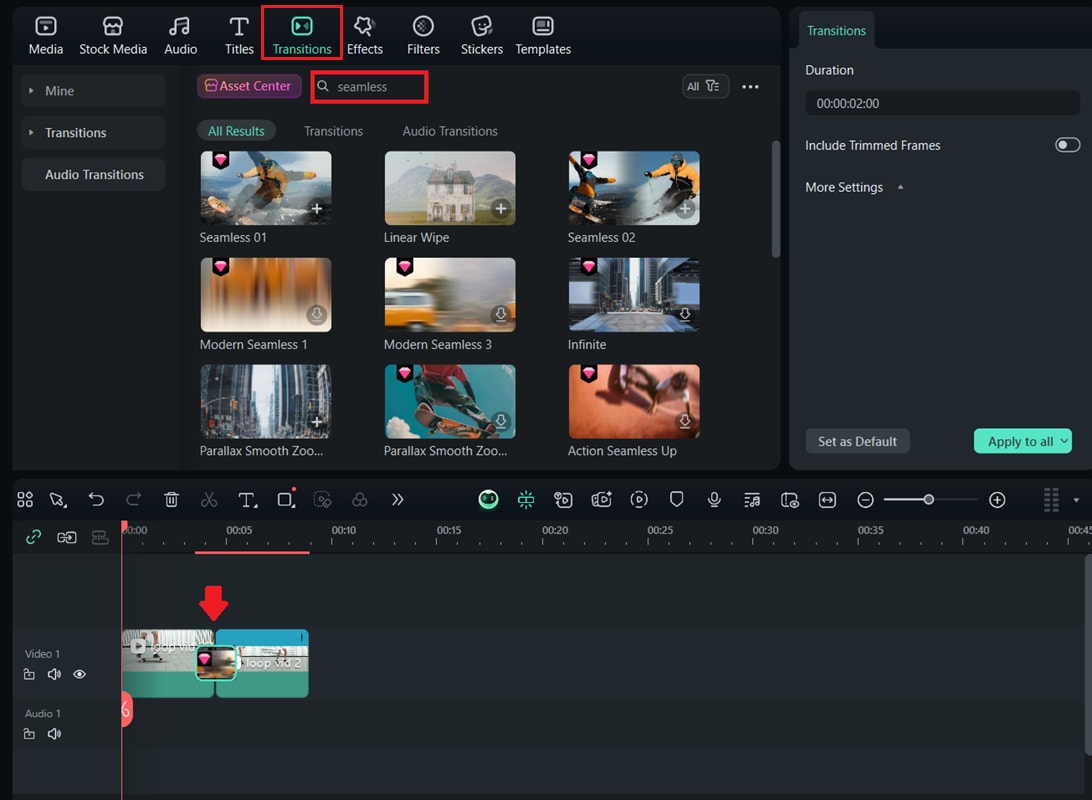
● 不具备表达式基础的用户最适合使用万兴喵影,只需将原视频与复制并倒放的片段相邻放置,配合无缝转场即可快速隐藏剪辑点,但其高级控制功能弱于 After Effects,且免费版导出视频会带有水印。
问问AI
 豆包
豆包
 千问
千问
 DeepSeek
 腾讯元宝
腾讯元宝
 Kimi
Kimi
在 After Effects 中循环播放视频,是指让视频片段连续重复播放,不出现中断或突兀的跳转,从而创建流畅、连贯的动态效果。这项技术对于需要无限循环播放的项目至关重要,例如GIF 风格动画, 循环背景视频,或重复播放的动态图形.
你可能在日常生活中见过各种视频循环效果:社交媒体上的动图、演示文稿中的微妙背景循环,或者你在网上找到的动态图形元素等等。如果你想知道如何在 After Effects 中循环播放视频,我们的教程将以简单易懂的方式带你完成所有步骤。
第 1 部分:在 After Effects 中循环播放视频的 4 种简单方法
如果你想在 After Effects 中循环播放视频,软件内置的几种方法可以让这个过程简单高效。无论你是需要让短片段重复几次、为动画背景创建无限循环,还是为动态图形制作无缝循环效果,After Effects 都提供了多种方式来实现流畅、连续的播放。
以下是四种常用方法,你可以根据项目需求选择使用。
方法 1:通过"素材解释"设置循环播放
适用场景:快速重复原始素材、库存片段,或任何你想重复播放指定次数的短片段。
1. 将视频片段导入到项目面板
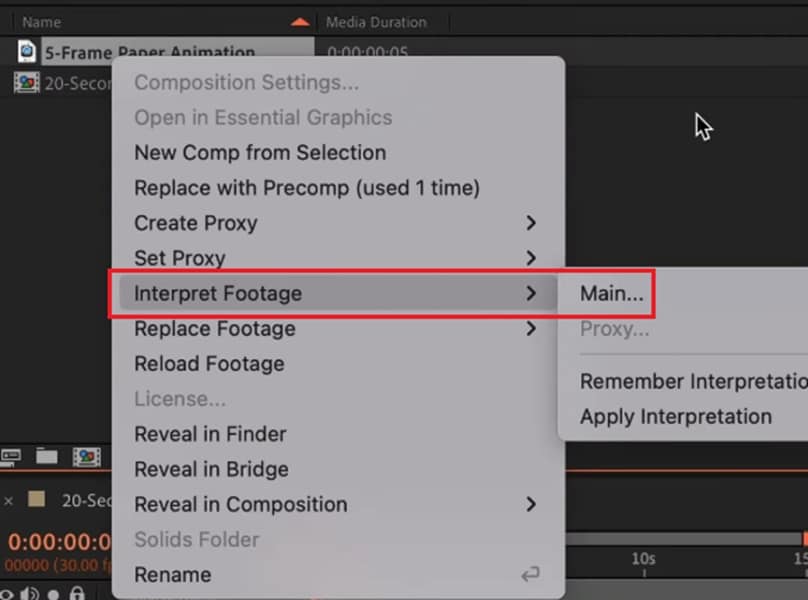
2. 右键单击素材项并选择素材解释 > 主要.
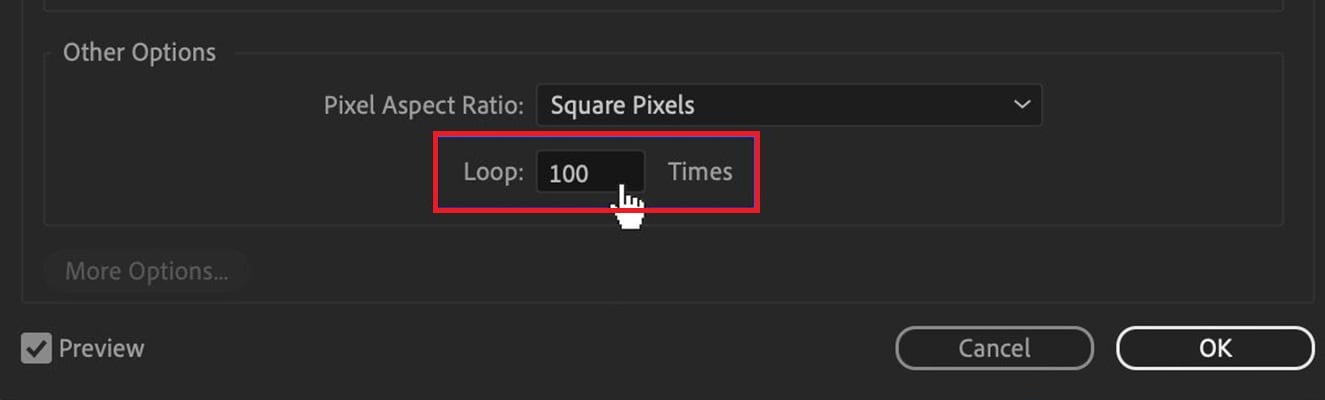
3. 在素材解释对话框中,找到循环选项并输入你希望片段重复播放的次数。.
4. 点击确定,然后将素材拖入合成中。
5. 根据需要延长合成时长或复制图层,以与时间轴对齐。
- 快速且无损,无需
- No 关键帧或表达式。
- 必须手动调整合成长度,不适合无限循环。
方法 2:使用 loopOut() 表达式进行时间重映射
适用场景:当你需要无限循环或精确控制循环范围时,特别适用于动画片段或需要调整时间的情况。
1. 选择你想要循环的图层。
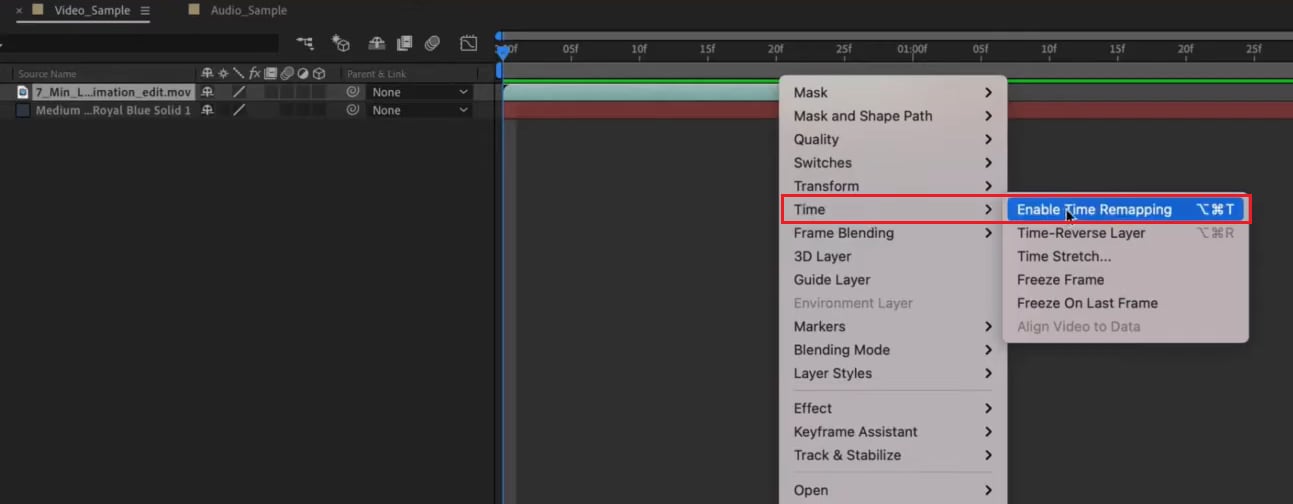
2. 选择图层 > 时间 > 启用时间重映射。After Effects 会在图层起点和终点添加关键帧。
3. 为你想循环的具体片段设置关键帧。将播放指针移动到片段的第一帧并添加关键帧,然后移动到片段的最后一帧并添加另一个关键帧。
4. 按住 Alt 键点击时间重映射秒表,打开表达式字段并输入loopOut(),然后按回车键。
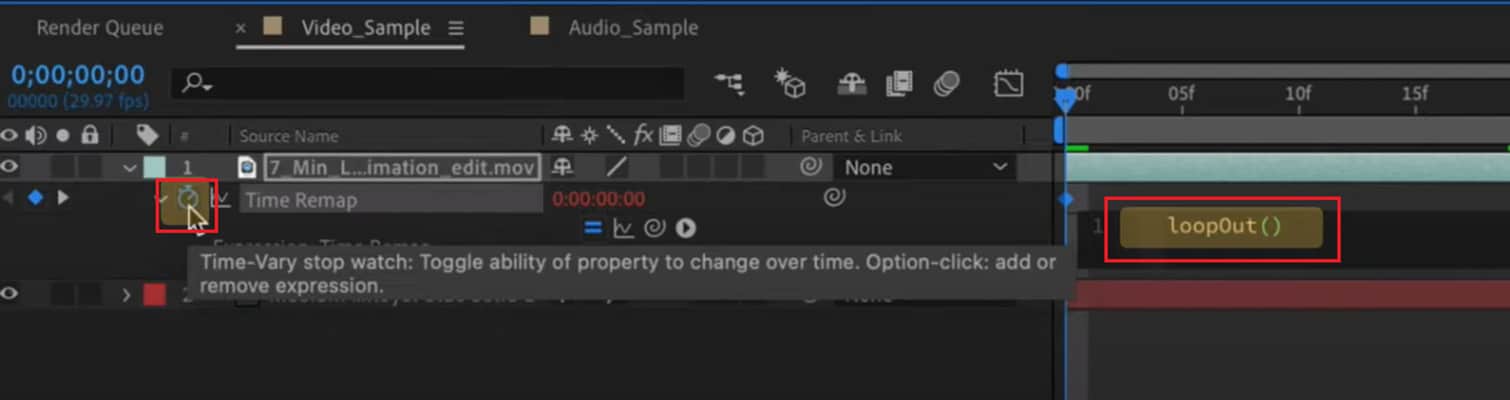
5. 延长合成长度。图层现在会在合成的剩余时间里重复播放设定的片段。
6. 如果在衔接处看到明显的跳转,可以尝试将最后一个关键帧提前一帧,或者复制第一帧并粘贴到最后一个关键帧之前,以平滑过渡。
- 功能强大且灵活,适用于无限循环和可变时长。
- 需要掌握表达式知识。
- 如果起始帧和结束帧不完全匹配,可能会出现明显跳转。
方法 3:通过预合成和混合实现无缝循环
适用场景:适用于无法自然重复的运动,例如镜头移动、云层或复杂动画,需要制作干净专业的循环效果。
1. 预合成你的片段或动画图层。选择图层并转到图层 → 预合成,然后选择将所有属性移动到新预合成中。
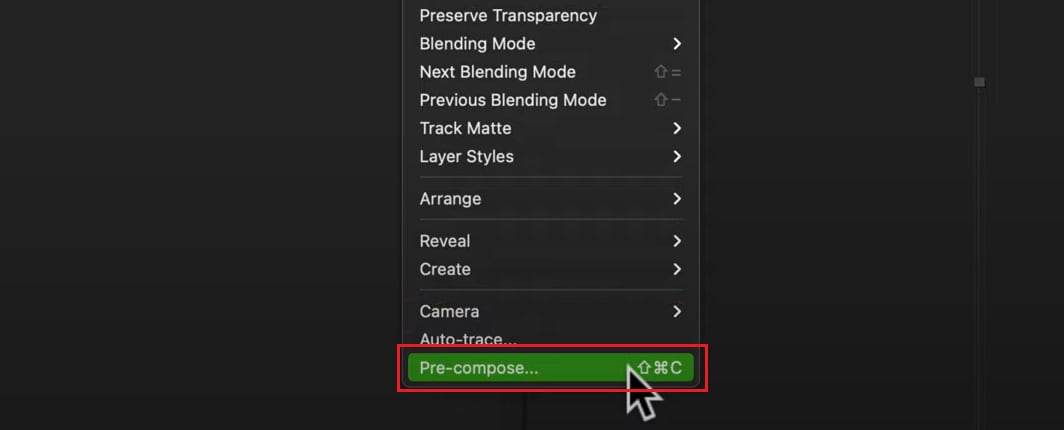
2. 复制预合成。将第二个副本直接放置在时间轴中第一个的上方。
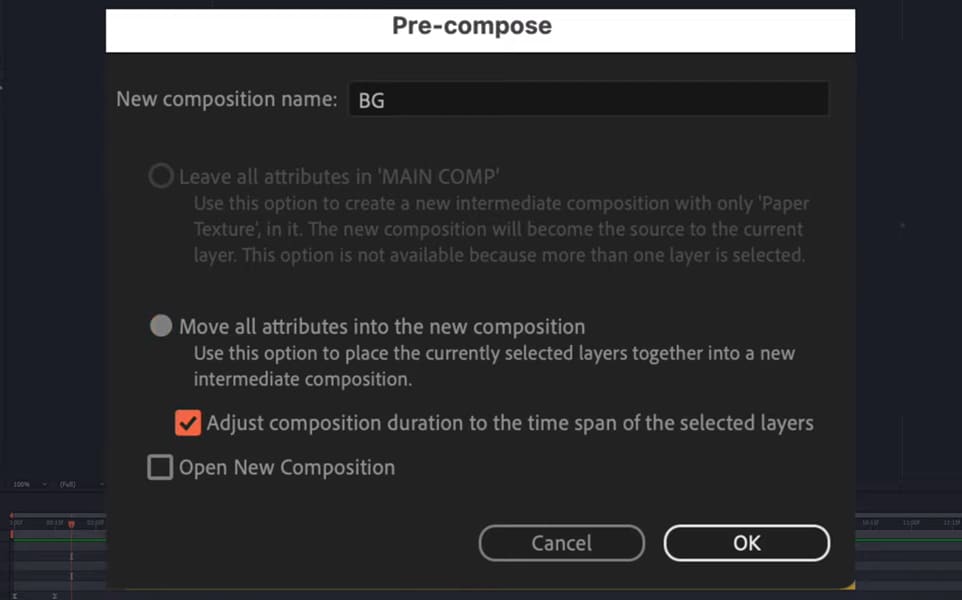
3. 滑动复制的图层,使其与原始图层的结尾重叠大约 10-30 帧。
4. 应用简单的不透明度淡化。在重叠区域将顶部图层从 100% 淡化到 0%,或使用溶解过渡平滑混合。
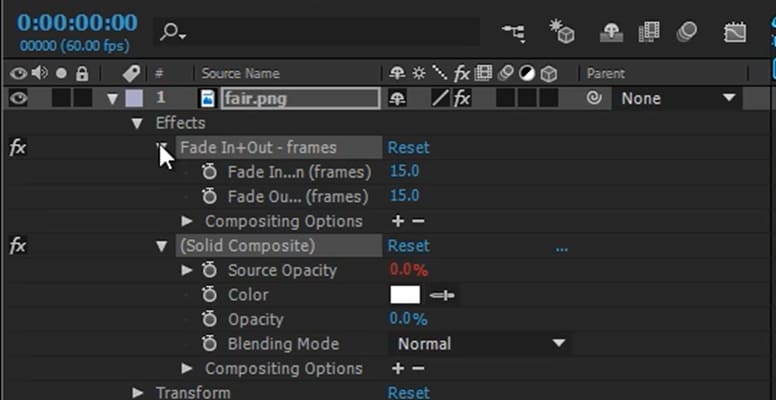
5. 要延长播放时间,可以再次复制重叠的合成,或在预合成上使用素材解释 → 循环。
- 生成非常流畅、自然的循环效果,没有生硬的跳转。
- 非常适合高质量背景。
- 需要更多手动操作,渲染速度较慢。
- 需要反复尝试才能找到最佳重叠效果。
方法 4:循环播放形状或文字动画
适用场景:适用于在 After Effects 中创建的动态图形,例如重复文字特效、动画形状或图标。
1. 在 After Effects 中创建形状或文字动画。
2. 为你想循环的属性(位置、旋转、缩放等)添加关键帧。
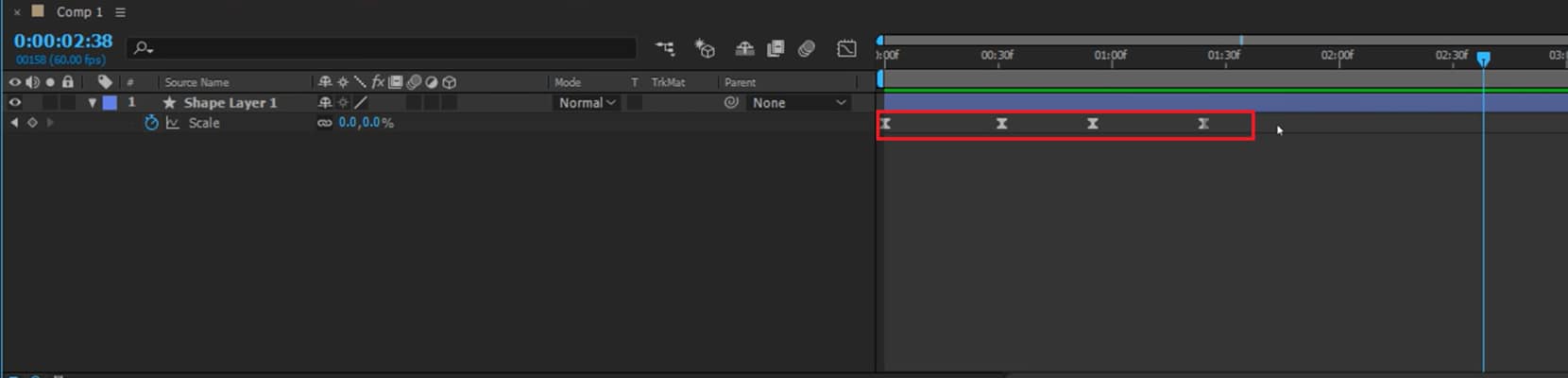
3. 按住 Alt 键点击该属性的秒表。
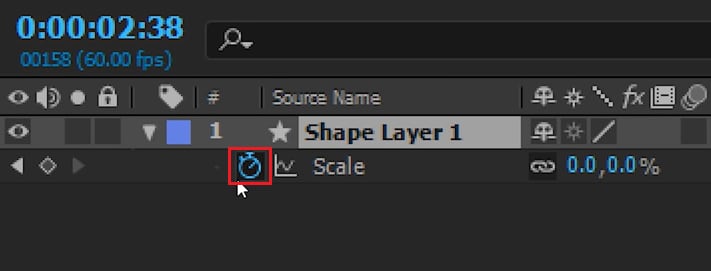
4. 在表达式框中输入loopOut("cycle",0)并按回车键。
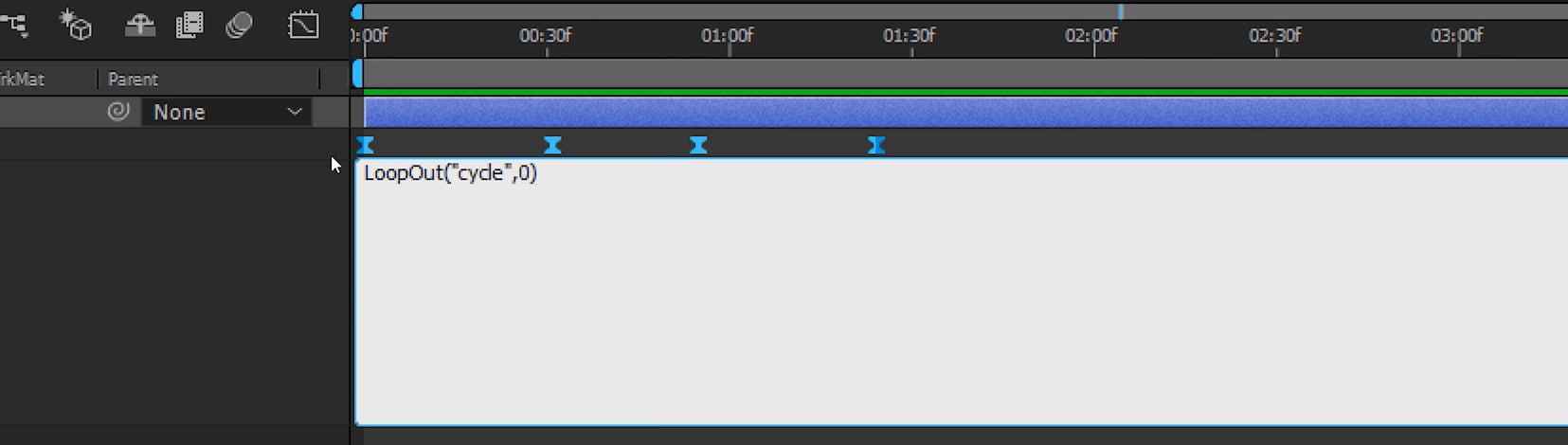
5. 延长时间轴,让动画重复播放。
6. 如果在循环间发现跳转,请调整关键帧。
- 重复 AE 动画的简洁方法,无需导出。
- 非常适合模板和动态图形。
- 精确调整起始/结束条件可能比较耗时。
- 无限循环需要使用表达式。
第 2 部分:适合初学者的替代方案:万兴喵影轻松实现无缝循环
虽然 After Effects 通过表达式和关键帧技术提供了强大的循环功能,但对于只需要快速无缝循环的用户来说,这些方法可能会让人望而生畏。
如果你正在寻找一种无需技术专业知识的更简单方法,万兴喵影提供了一个直观的替代方案。其可视化工作流程消除了表达式的复杂性,同时仍能提供干净、专业的循环效果。如果你感兴趣,请继续阅读!

 安全下载
安全下载万兴喵影的适用场景:
✅你想以最少的设置快速创建循环效果
✅你更喜欢可视化工具,而非表达式和关键帧计算
✅你正在为社交媒体或演示文稿循环播放短片段或背景纹理
✅你需要内置转场来隐藏接缝
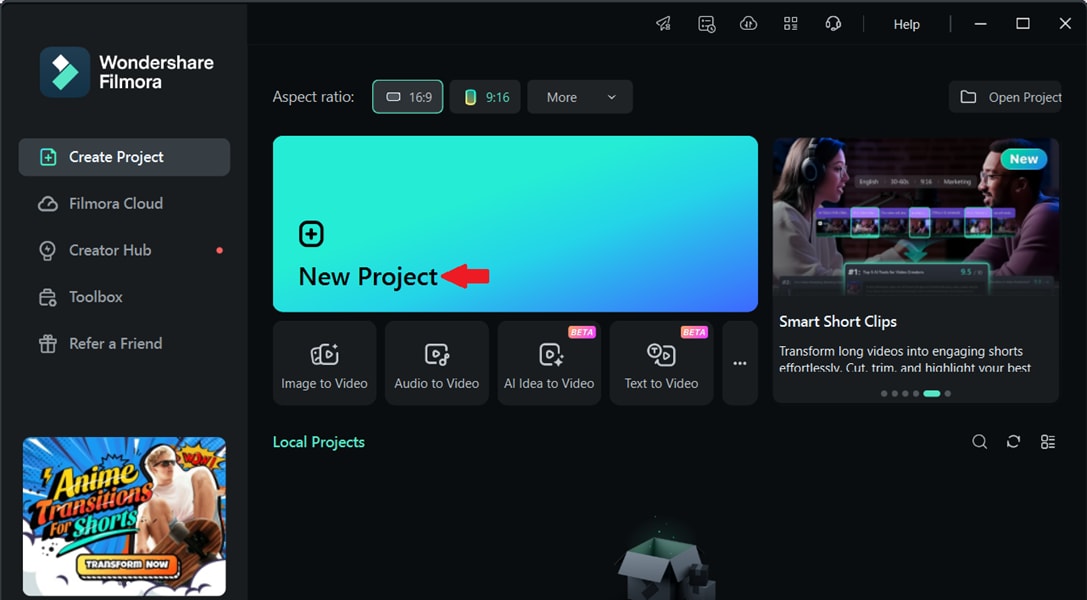
如何在万兴喵影中创建循环视频:
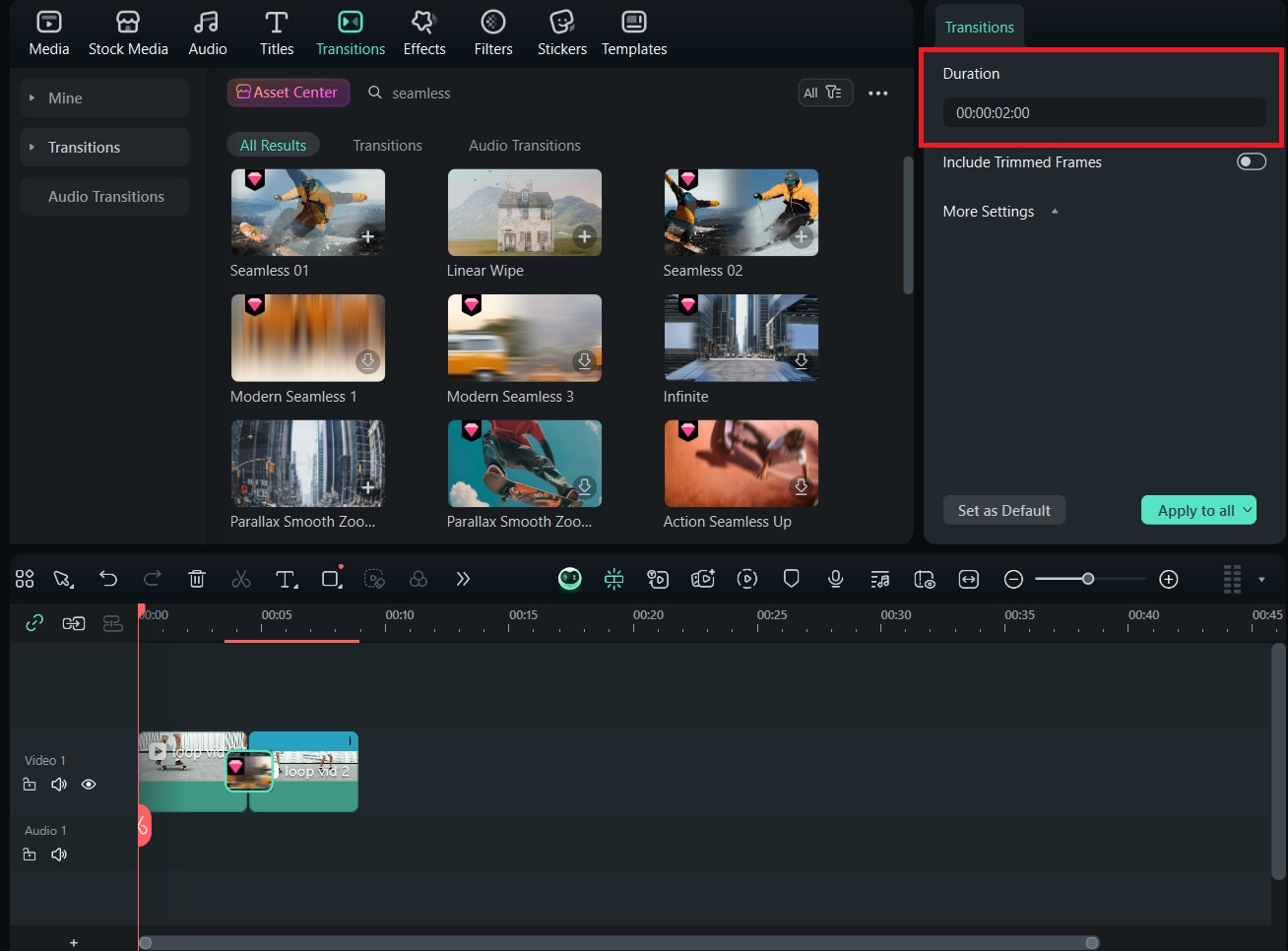
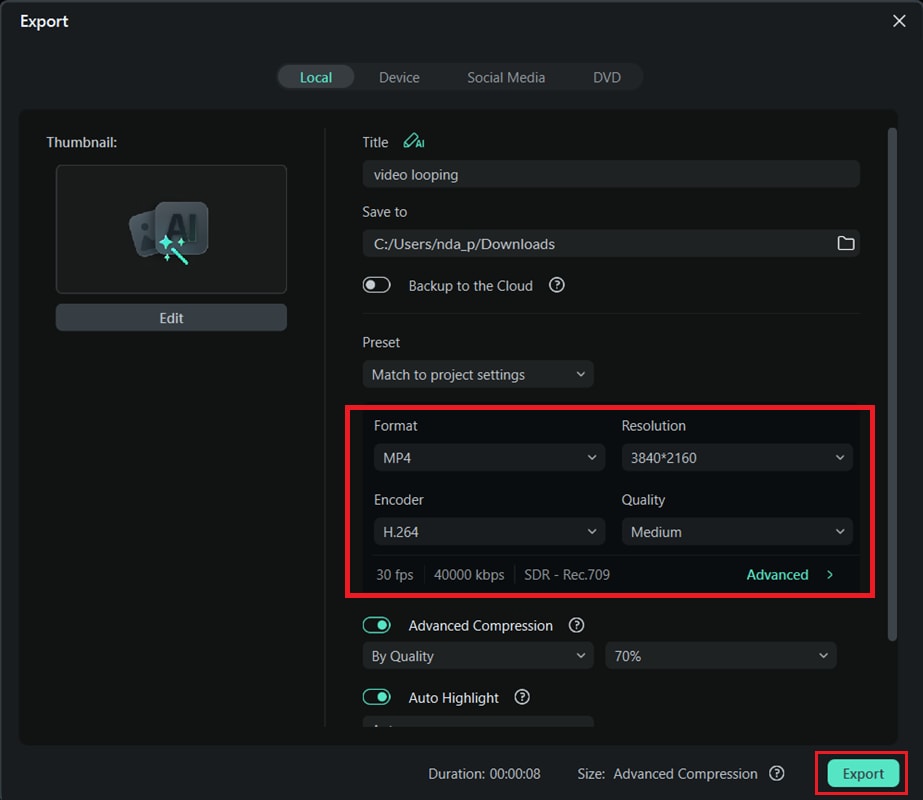
- 学习曲线非常短且简单
- 无需编写表达式即可快速获得结果
- 内置无缝转场帮助隐藏剪辑点
- 提供社交媒体即用预设
- 与 After Effects 相比,高级控制功能较少
- 免费版导出视频带有水印
为什么万兴喵影比 After Effects 更适合初学者
万兴喵影强调速度和清晰度,采用拖放式操作和现成的转场效果。After Effects 为复杂的动态设计提供了更深入的控制,但设置过程可能需要更长时间。如果你的目标是尽快创建流畅的循环效果,万兴喵影是更容易上手的选择。
第 3 部分:需要避免的常见错误
到现在,你已经了解了 After Effects 的详细方法和万兴喵影的快速替代方案。无论选择哪种方法,避免某些错误都能让你远离尴尬或不专业的循环效果。

- 忘记在 After Effects 中延长合成时长:如果合成长度不足以覆盖所有关键帧或复制的图层,循环会突然中断。导出前务必检查时间轴时长。
- 留下明显的接缝或剪辑痕迹:结尾与开头的硬切换会立即打破循环的流畅感。无论在 AE 还是万兴喵影中,都要使用交叉淡化、不透明度混合或重叠帧来隐藏接缝。
- 过度重复而没有变化:如果循环太短且只是一遍又一遍地重复,可能会变得无聊。考虑添加细微变化,如色彩变化、缩放或小幅度运动变化,以保持吸引力。
- 使用吸引注意力的转场:某些华丽的转场可能会突出循环点,而不是隐藏它。使用自然混合的无缝或柔和转场。
- 运动速度不匹配:当片段结尾的运动与开头不匹配时,循环会感觉跳跃。在 AE 中,调整关键帧时间;在万兴喵影中,修剪并对齐片段,使运动流畅衔接。
- 以错误的帧率导出:如果你在导出时更改帧率,可能会导致循环卡顿。保持导出设置与项目设置一致。
第 4 部分:各种视频循环方法对比表
了解了常见错误后,选择适合你技能水平、项目类型和时间限制的方法会更容易。
为了帮助你做出决定,这里提供了不同循环方法的简要对比,综合考虑了易用性、灵活性以及学习曲线的陡峭程度。
| 方法 | 适用场景 | 易用性 | 灵活性 | 无缝度 | 学习曲线 / 所需时间 |
| 素材解释 → 循环 | 快速循环播放已经无缝的短片段 | 高 | 低 | 高 | 适合初学者;如果素材准备好只需几分钟 |
| 时间重映射 + loopOut | 与关键帧同步的复杂运动循环 | 高 | 高 | 高 | 中级;根据复杂程度需要 15 - 30 分钟 |
| 预合成 + 混合 | 去除素材中的可见接缝 | 低 | 中 | 高 | 初学者到中级;10 - 20 分钟 |
| 动画属性的循环表达式 | 无需复制图层的循环动画 | 低 | 高 | 高 | 中级;掌握表达式后很快 |
| 万兴喵影无缝循环 | 初学者或需要快速效果且设置最少 | 高 | 中 | 高 | 初学者;使用引导工具 5 - 10 分钟 |
总结
无缝视频循环可以通过多种方式创建,从高级的After Effects 视频循环技术到适合初学者的编辑器。如果你有动态图形经验并希望完全控制,AE 的时间重映射配合 loopOut 或预合成配合混合等方法非常适合创建精确和自定义的循环效果。
如果速度和简便性是你的首要考虑,万兴喵影的无缝循环功能可以用最少的精力提供专业级的效果。
正确的选择取决于你的项目需求、可用时间和编辑技能。你可以尝试不同的方法,在可能的情况下混合使用,这样你就能创建出不仅流畅,而且在创意上与目标完美契合的循环效果。

