


 AI 摘要
AI 摘要
将 WebM 转换为 GIF 时,若需精细的视频编辑推荐离线安装万兴喵影,若寻求免安装的在线处理,CloudConvert(适合处理大文件)和 Ezgif(适合在线微调参数)是最佳选择。
● 万兴喵影支持 0.01 倍至 100 倍的播放速度调整和 Alpha 通道透明背景导出,且无转换文件大小限制,但作为桌面端软件需要安装,且免费版本导出的 GIF 会带有水印。
● 对于大文件在线处理,CloudConvert 允许免费用户每天进行最多 10 次、最高 1GB 的无广告转换,但裁剪时缺乏实时预览;若仅需极简的快速批量转换,可选择 Convertio,但其未注册免费用户的单次文件上限仅为 100MB。
● 若需在浏览器中精细控制画面,Ezgif 采用 FFmpeg 方法处理以保持画质,支持实时预览裁剪与帧延迟调整,最大文件限制为 200MB 并在 1 小时后自动删除上传文件以保障安全性,但不支持批量处理。
问问AI
 豆包
豆包
 千问
千问
 DeepSeek
 腾讯元宝
腾讯元宝
 Kimi
Kimi
WebM虽然在在线视频播放方面很高效,但并不总是分享的最佳选择。而另一方面,GIF 格式轻量、易于嵌入且被广泛支持,这使其成为网络上表情包、快速反应和短循环动画的首选格式。
如果您有任何想要转换为动态 GIF 的 WebM 文件,可以使用我们精选的最佳 WebM 转 GIF 转换器。这些工具快速、可靠,能够轻松创建高质量的 GIF,随时随地都能分享。
我们精选的三大 WebM 转 GIF 转换器


我们如何测试
- 易用性:界面对新手和专业人士的友好程度。
- 转换速度与质量:工具转换的速度以及 GIF 是否保持流畅和细节。
- 自定义选项:裁剪、剪辑、添加特效或调整分辨率和帧率的能力。
- 限制与价格:文件大小限制、免费套餐提供的功能以及付费选项的性价比。
- 额外功能:工具是否提供云存储支持、编辑工具和批量处理。
第一部分:最佳 WebM 转 GIF 转换软件
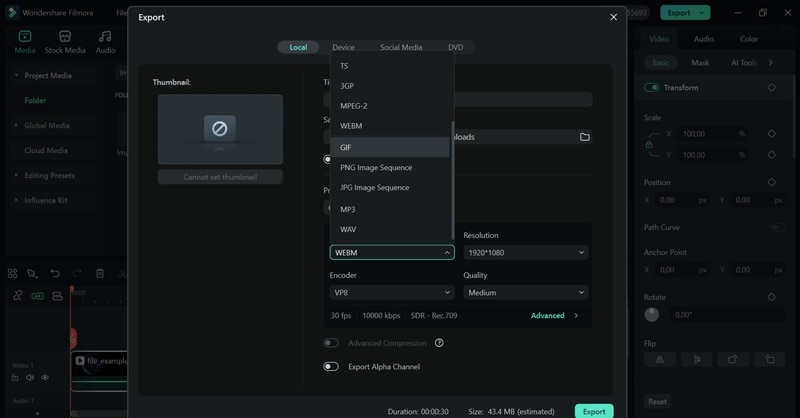
如果您想更好地控制 GIF 并且喜欢离线工作,简单的转换器可能不够用。这就是万兴喵影的用武之地。
与简单的转换器不同,万兴喵影提供功能齐全的视频编辑器。这意味着您不仅可以将 WebM 转换为循环 GIF,还可以裁剪或修剪不需要的部分、调整播放速度、添加文字或特效,甚至在导出时控制 GIF 分辨率和帧率。
 安全下载
安全下载- 转换时无文件大小限制
- 导出时保留原始视频质量
- 灵活的编辑和导出控制
- 支持 Alpha 通道(透明背景)导出
- 保存前预览预估文件大小
- 免费版本有水印
- 需要安装
- 内置完整视频编辑器:在导出前裁剪、剪辑、添加特效、文字、贴纸和转场。
- 速度调整:调整播放速度从 0.01 倍到 100 倍,创建流畅的慢动作或趣味快速循环 GIF。
- 创意素材:访问内置滤镜库、动态贴纸和特效叠加以增强您的 GIF。
- 导出控制:自定义分辨率、比特率和帧率以优化输出。
更多详情,请访问购买页面,那里有各种定价方案可供选择。
TrustPilot 上 4.5/5(14.4K 条评论);G2 上 4.5/5(500+ 条评论)。
制作 GIF 的创意方法(图片 → 视频 → GIF)
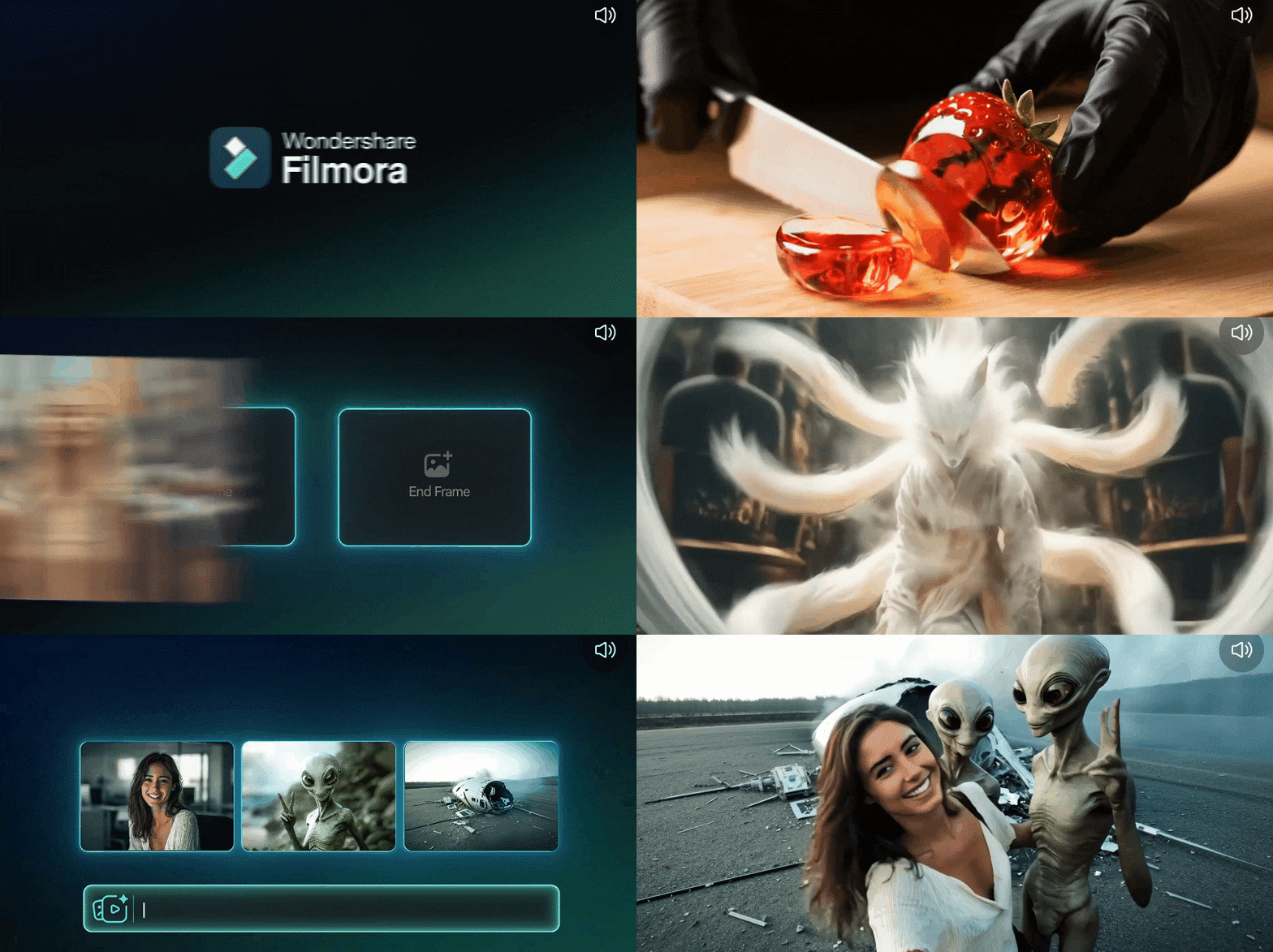
使用万兴喵影,您可以使用图片转视频模板.将图片转换为有趣的动态 GIF。添加动作、贴纸、文字和特效,然后导出为循环 GIF,用于社交媒体或消息传递。
快速步骤:
- 选择一个图片转视频模板。
- 将您的图片添加到时间轴。
- 应用动画、滤镜或贴纸。
- 预览并调整时间。
- 以您喜欢的分辨率和帧率导出为 GIF。
为何有趣:
- 将多张图片组合成动画故事。
- 添加音效或音乐,在导出 GIF 前预览为短视频。
- 非常适合表情包、迷你幻灯片和社交媒体帖子。

第二部分:顶级在线 WebM 转 GIF 转换器
如果您需要一种快速直接的方法将 WebM 转换为 GIF,也可以尝试在线转换器。这些工具在浏览器中运行,无需下载或安装任何软件。
WebM 转动态 GIF 转换器对比表
在深入了解各个评测之前,您可以快速浏览一下我们下面将要介绍的在线 WebM 转 GIF 转换器的对比。
| 功能 | CloudConvert | EZGIF | FreeConvert | Convertio | Online-Convert |
| 自定义选项 | 有限(无实时预览) | 丰富 | 有限 | ❌ | 丰富 |
| 批量转换 | ✅ | ❌ | ❌ | ✅ | ✅ |
| 免费/付费 | 免费及付费 | 免费 | 免费及付费 | 免费及付费 | 免费及付费 |
| 处理速度 | 快 | 中等 | 中等 | 快 | 慢 |
| 质量 | 高 | 中等 | 中等 | 中等 | 高 |
| 最大文件大小 | 1 GB | 200 MB | 1 GB | 100 MB | 100 MB |
| 显示广告 | ❌ | ✅ | ✅ | ✅ | ✅ |
1. CloudConvert
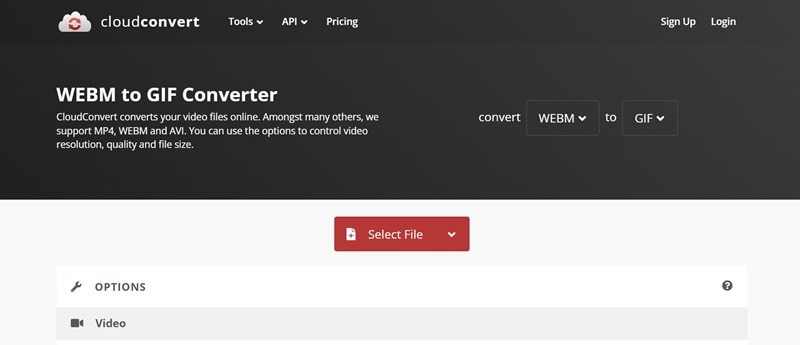
CloudConvert 支持 200 多种文件格式,涵盖视频、音频、图像和文档类别,使其成为最多功能的在线转换器之一。免费用户每天可以进行最多 10 次文件转换。如需无限制转换,您需要升级到付费套餐。
- 大多数转换处理速度快
- 除 WebM 和 GIF 外,还支持广泛的文件格式
- 您可以通过 URL 导入 WebM 文件
- 无需注册
- 裁剪时无实时预览(必须手动设置时间戳)
- 纵横比调整选项有限
- 无手动裁剪;只能使用适配或缩放等预设
- 添加水印: 通过嵌入自定义水印来保护或标记您的 GIF。
- 关键帧间隔:控制转换过程中帧的精度。
- 可自定义导出:调整分辨率、纵横比、帧率和质量以优化结果。
- 裁剪器:在转换前裁剪您的 WebM,这样只有您想要的部分会变成 GIF。
- 云集成:直接从 Google Drive、Dropbox 和 OneDrive 导入和导出文件。
免费;订阅价格从 $9.00/月起
TrustPilot 上 4.6(64 条评论);G2 上 4.7(20 条评论)。
2. Ezgif
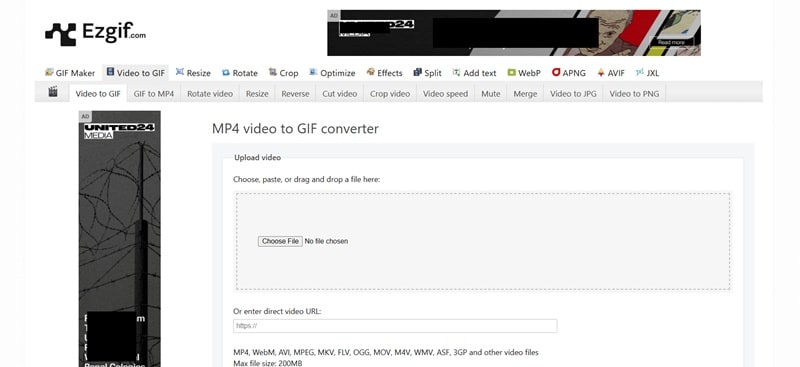
Ezgif 是一款专门用于创建和编辑 GIF 的流行在线工具,包括快速 WebM 转 GIF 转换选项。它使用 FFmpeg 方法处理文件,有助于保持质量并确保更流畅的结果。
- 免费使用,无需注册
- 1 小时内自动删除所有上传文件,提高安全性
- 简单直接的界面
- 您可以查看文件大小、宽度和高度信息
- 允许的最大文件大小限制为 200MB
- 网站显示横幅广告,但不影响功能
- 不支持批量转换或云存储集成
- 选择开始和结束时间:通过输入时间戳或使用预览播放器裁剪您的 WebM。
- 透明度支持:导出带透明背景的 GIF。
- 编辑工具:裁剪、调整大小、旋转、优化,甚至添加特效或文字。
- 帧控制:调整帧延迟或删除不需要的帧以实现更好的循环效果
免费;订阅价格从 $9.00/月起
TrustPilot 上 4.6(64 条评论);G2 上 4.7(20 条评论)。
如果您有较大的 WebM 文件想要转换为 GIF,可以选择 CloudConvert。它在便利性和灵活性之间取得了很好的平衡。您可以在转换前自定义设置,而且免费用户的最大文件限制(最多 1 GB)比大多数免费转换器提供的更慷慨。此外,尽管免费,它也不会用广告打扰您。
3. FreeConvert
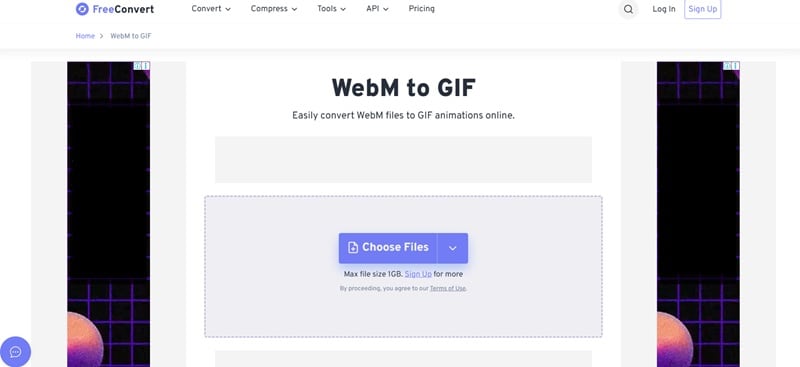
FreeConvert 是一款支持数百种格式的在线转换器,包括 WebM 转 GIF。如果您需要更多控制,它还允许您调整帧率、压缩和输出大小等高级设置。免费用户每天可以处理最多 20 分钟的转换时间,大约相当于每天 20 个文件。
- 导出前内置压缩工具可减小文件大小
- 生成二维码以快速分享结果
- 支持直接分享和保存到云服务
- 免费套餐上的横幅广告可能会分散注意力
- 不支持批量转换;需要逐个上传
- 处理较大文件时可能会变慢
- 云集成:直接从 Google Drive 或 Dropbox 导入和保存文件。
- 优化静态背景:通过压缩图像中不变化的区域来减小 GIF 文件大小。
- 实时预览裁剪:在转换前使用内置预览选择起点和终点。
- 透明度支持:导出带透明背景的 GIF。
- 循环次数:控制您的 GIF 重复多少次。
免费。
TrustPilot 上 4.5/5(15 条评论)。
除了转换,Ezgif 还允许您调整大小、裁剪、优化或为动态 GIF 添加特效。全部免费。每个功能都有自己的专用页面,但您无需担心每次都要重新上传文件。平台会保持您的上传处于活动状态,以便您可以无缝继续编辑。
4. Convertio
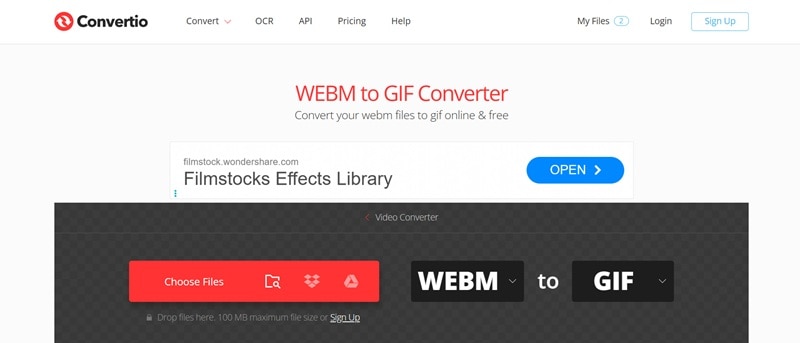
Convertio 是一款轻量级在线转换器,您可以依靠它快速将 WebM 文件转换为动态 GIF。它专为速度和简洁性而设计,让您拖放文件、转换它们,然后只需几次点击即可下载结果。其广泛的格式支持超越了大多数竞争对手。
- 简单直接,转换速度快
- 除 WebM 和 GIF 外,还支持 300 多种文件类型
- 未登录的免费用户一次只能处理 2 个文件
- GIF 导出的自定义选项非常有限
- 除非注册或升级,否则最大文件大小较小(100MB)
- 不支持直接 URL
- 云集成:从 Dropbox 或 Google Drive 上传文件
- 临时文件存储:转换后的文件保存 24 小时
免费;订阅价格从 $9.99/月起。
TrustPilot 上 4.9/5(9.4K 条评论)。
如果您只需要将小型 WebM 文件转换为 GIF,Convertio 是一个很好的选择。它简单、快速,不会用额外功能让您不知所措。当您只想完成工作时,它非常适合快速、简单的转换。
5. Online-Convert
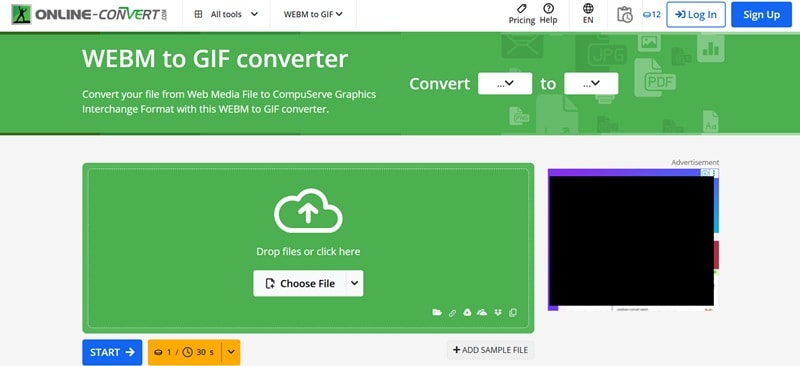
要在 Online-Convert 上将 WebM 转换为 GIF,无需注册即可获得 16 个免费点数,系统每 30 秒处理时间扣除 1 个点数。它还作为 Chrome 网页扩展程序提供,因此您可以直接从浏览器访问该工具,无需每次都访问网站。
- 允许您设置黑白阈值以获得更多细节
- 您可以调整 DPI 以获得更清晰的图像
- 提供比大多数简单转换器更多的功能
- 裁剪只能通过输入数字进行(无实时预览)
- 基于点数的系统在处理较长文件时可能很快用完
- 如果不小心设置,输出大小可能会增加
- 无颜色滤镜或增强的预览
- 免费用户仅可上传最大 100 MB 的文件
- Chrome 浏览器扩展:直接在浏览器中转换文件,访问更快捷。
- 颜色滤镜:为您的 GIF 应用黑白或自定义颜色调整。
- 内置压缩:在转换过程中自动减小文件大小。
- 自动增强工具:一键锐化、均衡或增强您的 GIF。
免费使用;订阅套餐从每月 $6.42 起(含 480 点数)。
TrustPilot 评分 4.6/5(300+ 条评价)。
如果您想要一款免费的 WebM 转 GIF 转换器,并且比大多数基础转换器提供更多控制选项,可以考虑使用 Online-Convert。当您需要颜色滤镜、压缩或一键快速修复来提升质量时,它会非常实用。
第三部分:WebM 转 GIF 动图时需要考虑什么
现在,您是否已经想好哪个工具最适合您的需求了?在点击转换按钮之前,请记住以下几点,以确保您的 GIF 效果符合预期:
- 注意画质。GIF 并不总能像视频那样流畅,因此别忘了关注帧率或比特率,以保持清晰度。
- 控制文件大小。如果 WebM 片段较长,很容易生成过大的 GIF 文件。裁剪不必要的部分或降低分辨率可以帮助保持文件轻量化,从而加快加载速度,便于分享。
- 选择合适的分辨率。分辨率过高的 GIF 可能画质清晰但加载缓慢,而分辨率过低则会显得模糊像素化。通常 720p 以下的中等分辨率就足以满足在线分享的需求。
- 编辑和优化您的 GIF。由于 GIF 不支持音频,您可能需要考虑进行一些小的编辑或调整来传达信息。小小的编辑就能对 GIF 的视觉效果产生很大影响。

基本上,最好的 WebM 转 GIF 转换器应该为您提供平衡画质、大小和创意的工具。选择一个能让您:
- ✅ 导出前进行裁剪和剪辑
- ✅ 控制速度、分辨率和帧率
- ✅ 在不损失质量的前提下保持文件小巧
- ✅ 添加字幕、贴纸或特效(需要时)
如果您想要一站式解决方案,万兴喵影是个不错的选择,因为它不仅是转换器,更是一款完整的编辑软件。不过,如果您更喜欢快速在线操作,CloudConvert or 和 Ezgif也都是不错的选择。
总结
当您需要更轻便、更易分享且几乎所有平台都支持的格式时,将 WebM 文件转换为 GIF 动图往往是必要的。要做到这一点,您需要一款既简单又能保持画质的 WebM 转 GIF 转换器。
如果您追求自定义和创作自由,万兴喵影凭借其内置编辑工具是个很好的选择。另一方面,如果您只是想要快速转换而无需安装软件,也可以尝试我们上面推荐的在线转换器。
关于 WebM 和 GIF 的常见问题
-
为什么 GIF 的文件大小通常比 WebM 视频更大?
GIF 的文件体积通常比 WebM 大,这是因为 GIF 格式依赖于较旧的压缩技术。每一帧都会被完整存储,格式本身无法利用帧与帧之间的相似性进行压缩。而像 WebM 这样的现代视频格式采用了先进的压缩算法,只保存帧之间必要的变化内容。 -
我可以给 GIF 添加声音吗?
尽管 GIF 可以播放动态画面,但它仍然是一种图片格式,而非视频格式。这意味着 GIF 不支持音频,只能作为无声的循环动画使用。 -
我可以将 GIF 转换回 WebM 吗?
可以,你同样可以使用万兴喵影等工具将 GIF 转换为 WebM。但由于 GIF 的色彩和帧数比视频格式少,转换后的 WebM 在画质细节上可能不如直接录制的 WebM 视频清晰。
