


 AI 摘要
AI 摘要
Debut Video Capture 是一款适合预算有限的初学者进行基础屏幕和外部设备录制的轻量级工具,但因缺乏现代界面和内置剪辑功能,需要一站式录制与后期处理的用户更适合选择万兴喵影等替代方案。
● 尽管 Debut 仅需 2GB 内存即可运行并支持自动计划录制,但其在长时间或高分辨率录制时会出现性能下降,且 macOS 版本的可用功能少于受支持的 Windows 平台(11/10/8/7)。
● 作为首选的一体化替代方案,万兴喵影提供带光标追踪的智能捕捉、AI 自动字幕和无缝时间轴编辑功能,最适合需要在一个软件内完成录制和剪辑的视频创作者、教育工作者及商务专业人士。
● 对于其他特定使用场景:具有较高学习曲线且免费开源的 OBS Studio 最适合需要直播的高级用户;Camtasia 适合制作专业的精美演示文稿;Bandicam 则是追求高分辨率和低延迟录制的游戏玩家的最佳选择。
问问AI
 豆包
豆包
 千问
千问
 DeepSeek
 腾讯元宝
腾讯元宝
 Kimi
Kimi
内容创作者、教师、游戏玩家和远程办公者都在寻找简单可靠的屏幕录制工具,用于制作教程、录制视频通话或为 YouTube 和社交媒体制作内容等各种用途。
虽然市面上有很多工具可供选择,但有些太过复杂或对日常使用来说过于臃肿。Debut Video Capture 为那些只想快速轻松录制屏幕的用户提供了一个更简单的解决方案。
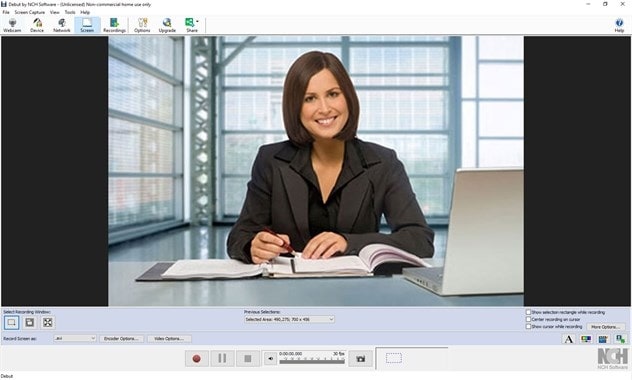
在这篇评测中,我们将深入了解 Debut Video Capture 的功能、性能表现、优缺点,以及它在今天是否仍然是一个好选择。我们还会介绍一些更好的替代方案,如果你需要更高级的功能的话。
第一部分:Debut Video Capture 是什么?
Debut Video Capture 是由 NCH Software 开发的屏幕录制软件,该公司以制作轻量级且易于使用的多媒体工具而闻名。这款程序旨在帮助用户录制屏幕上的任何内容、从网络摄像头捕捉画面,甚至可以从 VHS 播放器或 IP 摄像头等外部设备录制。
它最适合制作教程、录制演示文稿、捕捉视频通话或保存游戏片段等简单任务。由于界面简单直观且系统要求较低,该应用在初学者或寻找无忧屏幕录制工具的用户中很受欢迎。
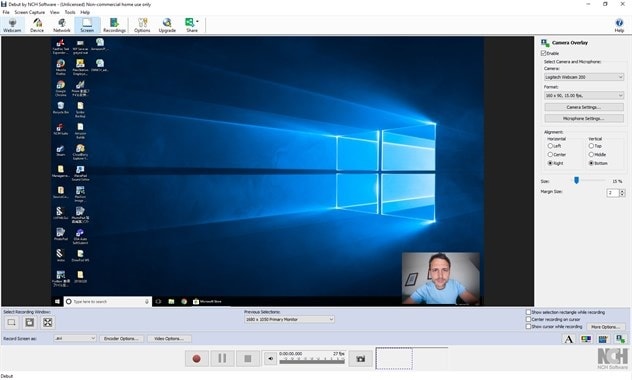
- 可从屏幕、网络摄像头或外部设备录制
- 支持多种视频格式,包括 AVI、MP4、MOV 等
- 支持计划录制,可在设定时间自动捕捉视频
- 内置绿幕工具,可在网络摄像头录制时替换背景
最新版本的 Debut Video Capture 带来了一些实用的更新。包括界面的小幅改进使其更加简洁、更好地兼容新文件格式,以及在长时间录制时的性能优化。虽然更新不算重大,但有助于保持软件在现代系统上的稳定性和可用性。
Debut Video Capture 提供功能受限的免费版本,适合基础使用。如需完整功能,用户可以升级到专业版,该版本包含所有功能并允许商业使用。
专业版以一次性购买的形式提供,起价 2.77 美元/月,比许多订阅制工具更实惠。
第二部分:功能与易用性
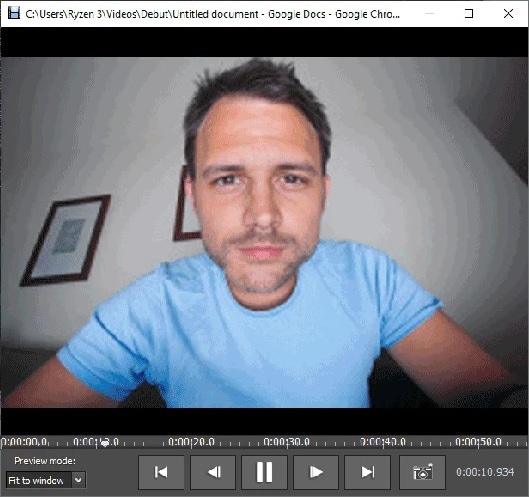
Debut Video Capture 提供了开始录制屏幕所需的基本工具。你可以录制全屏、选定区域,甚至是网络摄像头。这非常适合制作教程、视频通话或操作指南。
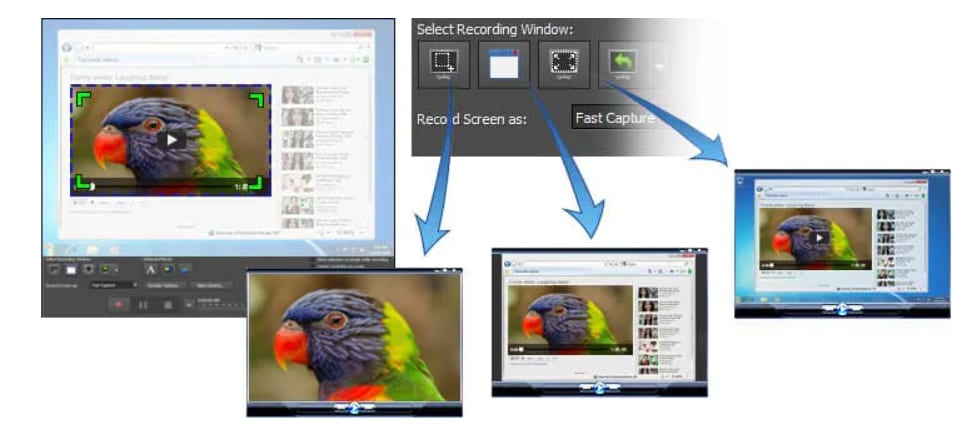
一个实用的功能是可以选择保存录制内容的方式。你可以选择 MP4、AVI 或 MOV 等常见格式,这让分享或编辑变得更加容易。你还可以设置计划录制,让软件在特定时间自动开始和停止,即使你不在电脑前。
Debut 还包含一些细节功能,比如高亮显示鼠标光标、显示点击效果或调整颜色和亮度。这些对于让你的视频更清晰、更易于理解非常有帮助。
- 录制屏幕、网络摄像头或两者同时录制
- 选择自定义屏幕区域进行捕捉
- 以 MP4 或 AVI 等不同格式保存视频
- 高亮显示鼠标移动和点击
- 设置录制自动启动
- 添加基本效果,如亮度或颜色调整
界面简单清晰。所有功能都很容易找到,只需点击几下就可以开始录制。虽然看起来不太现代,但运行良好,学习起来也不需要太长时间。
- 支持 Windows 11、10、8 和 7
- 也支持 macOS,但功能较少
- 至少需要 2 GB 内存和基础处理器
- 足够的可用空间来存储视频文件
第三部分:用户体验
使用 Debut Video Capture 总体来说是流畅且直接的体验,特别是对于初学者或想要简单录制而不想处理复杂设置的用户。
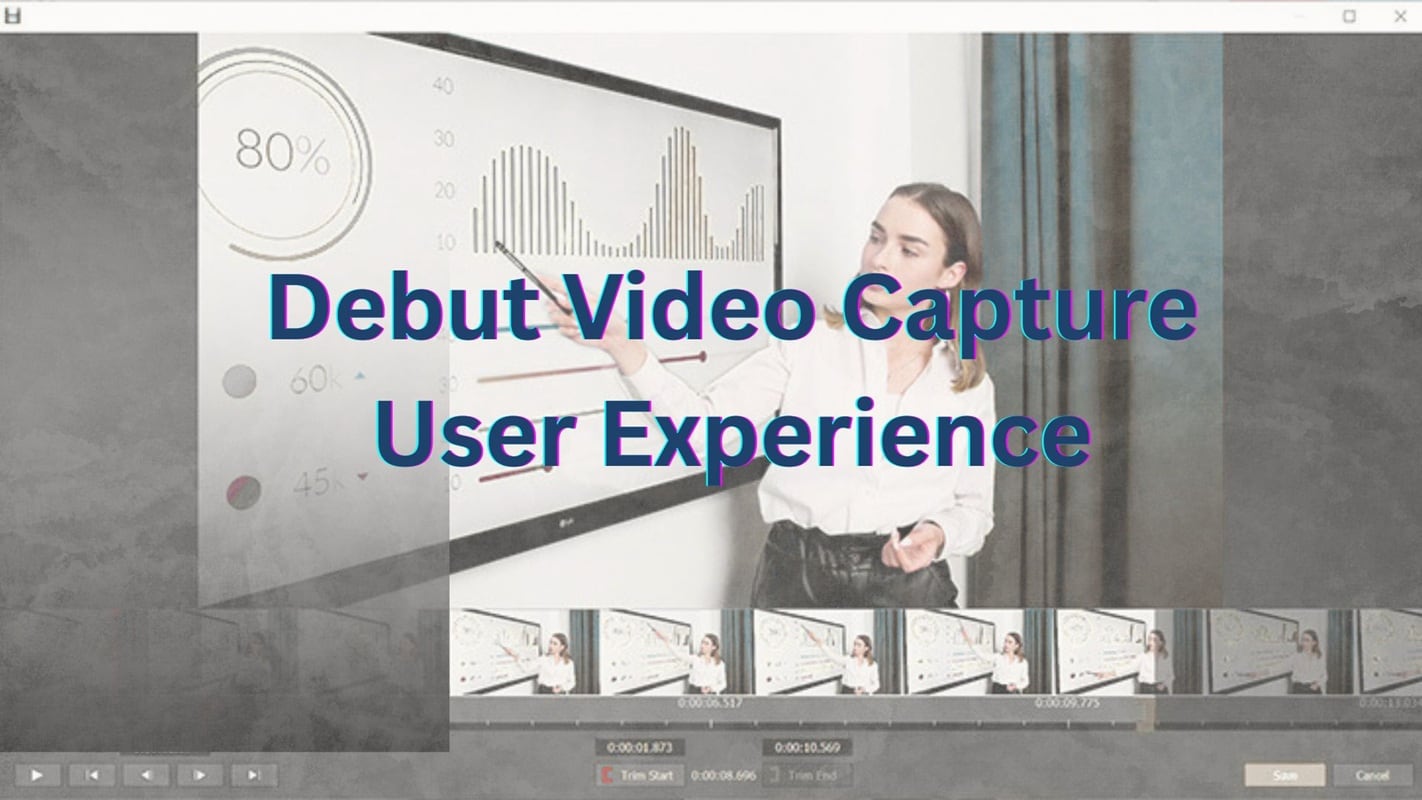
实际操作体验
安装 Debut Video Capture 快速简单。只需从 NCH Software 网站下载并按照几个简单步骤操作即可。界面看起来有点过时,但很清晰且易于使用。大多数用户无需教程就能立即开始录制。
性能测试
Debut 能很好地处理基本的屏幕和网络摄像头录制。它支持高清录制,帧率和分辨率可自定义。导出速度快,文件大小保持在合理范围内。在较老的电脑上,长时间录制时性能可能会下降,但对于大多数任务来说,它运行流畅。
第四部分:Debut Video Capture 的优缺点
和任何软件一样,Debut Video Capture 有其优势和劣势。虽然它是基础屏幕录制的可靠选择,但可能无法满足所有人的需求。以下是 Debut Video Capture 的优缺点:
- 易于安装和使用
- 支持屏幕、网络摄像头和外部设备录制
- 提供 MP4 和 AVI 等灵活的格式选项
- 包含计划录制和鼠标效果等实用功能
- 轻量级,不需要高端电脑
- 界面感觉过时,缺乏现代设计
- 与其他屏幕录制工具相比,编辑功能有限
- 一些高级功能仅在付费版本中提供
- 在长时间或高分辨率录制时性能可能下降
- Mac 版本的功能少于 Windows 版本
第五部分:这款产品适合谁
Debut Video Capture 专为需要基础且简单的屏幕录制工具的用户设计。它没有太多高级功能,但基础功能做得很好。
推荐使用场景
- 录制简单的教程或指南
- 捕捉网络摄像头视频或视频通话
- 保存休闲游戏片段
- 制作视频演示文稿或培训材料
目标用户
- 刚接触屏幕录制的初学者
- 偏好简单工具而非复杂设置的用户
- 预算有限的教育工作者和培训师
- 需要快速简单录制而无需编辑的任何人
第六部分:Debut Video Capture 的更佳替代方案
虽然 Debut Video Capture 在基础屏幕录制方面表现不错,但有些用户可能需要更高级的功能或更现代的界面。如果你正在寻找不仅仅是简单录制的智能工具,还有更好的选择。
万兴喵影屏幕录制工具 - 最佳一体化选择
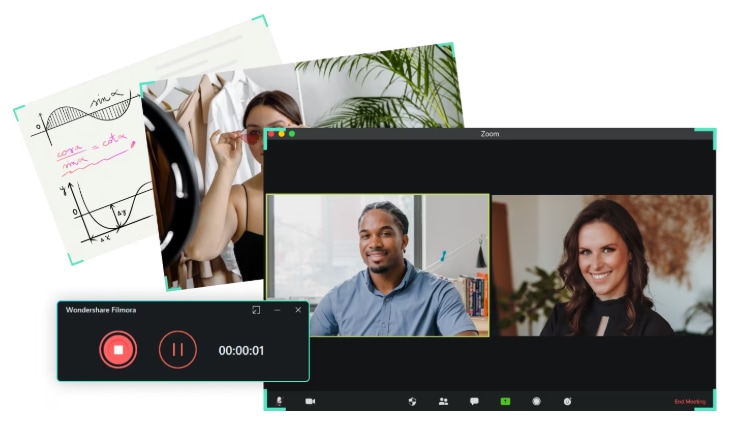
万兴喵影 凭借其智能功能和内置视频编辑工具脱颖而出,成为顶级替代方案。它提供带光标追踪的智能屏幕录制、AI 生成字幕和无缝的编辑工作流程。这使它非常适合想要在一个地方录制、编辑和分享视频而无需多个应用的创作者。
 安全下载
安全下载- YouTuber 和视频创作者: 制作反应视频、软件教程、游戏攻略和解说内容
- 教育工作者和培训师: 录制课程模块、分步演示,并添加配音或字幕
- 商务专业人士: 制作产品演示、演示文稿、UI/UX 演示和操作视频
- 游戏玩家(轻度使用): 用面部摄像头解说录制游戏玩法,用于攻略或评测
更多详情,请访问购买页面,那里提供多种价格方案。
Windows、macOS

其他值得考虑的替代方案
OBS Studio
免费开源工具,非常适合直播和高级用户。提供强大的自定义设置,但学习曲线较陡。

Camtasia
专业的屏幕录制工具,内置编辑功能。非常适合制作精美的教程、培训视频和演示文稿。

Bandicam
以高性能和小文件体积著称。对于想要以高分辨率录制且延迟最小的游戏玩家或用户来说是个不错的选择。

总结
如果你需要一个简单的屏幕录制工具来完成日常任务,Debut Video Capture 是个不错的选择。它非常适合基础教程、网络摄像头视频或休闲游戏。但如果你在寻找更高级且更易用的工具,万兴喵影是更好的选择。它提供智能屏幕录制、自动字幕和内置视频编辑工具。
无论你是内容创作者、教师还是远程办公者,万兴喵影都能帮助你更快地制作出精美的视频。对于任何想要获得更多创意控制和功能的人来说,这是一个很好的升级选择。
常见问题
-
Debut Video Capture 是免费的吗?
是的,Debut Video Capture 提供免费版本供非商业用途使用。但是,一些高级功能仅在付费版本中提供。 -
Debut 可以同时录制屏幕和摄像头吗?
可以,Debut 支持同时录制屏幕和摄像头画面,非常适合制作教程视频、反应视频或演示视频。 -
Debut 支持 Mac 和 Windows 系统吗?
Debut Video Capture 同时支持 Windows 和 macOS 系统,不过 Windows 版本通常拥有更多功能和更新。
