


 AI 摘要
AI 摘要
在 Premiere Pro 中制作音频可视化效果必须借助 After Effects 的“音频频谱”效果、第三方插件或预设模板,因为 Premiere 本身不具备原生的动态波形生成功能。
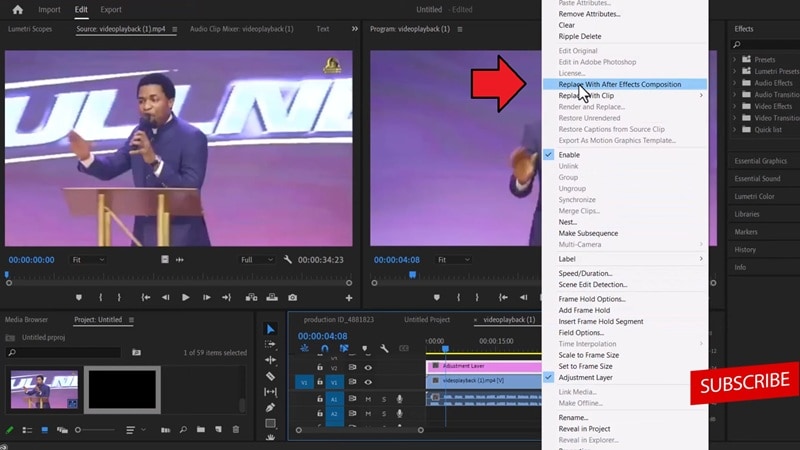
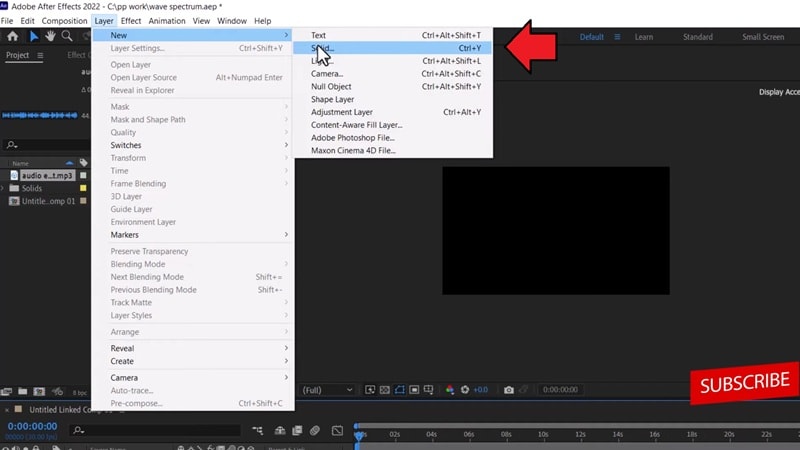
● 官方联动方法:前提是拥有 Adobe Creative Cloud 订阅,在 Premiere 时间轴右键选择“替换为 After Effects 合成”,于新建纯色图层上应用“音频频谱”效果并绑定音频源,保存后即可在 Premiere 中无缝自动更新。
● 纯 Premiere 插件与模板限制:若不使用 AE,可部署自带 Mocha 平面跟踪功能的 BCC+ Audio Visualizer 插件(包含于 Boris FX Continuum 套件,需订阅 27.08 美元/月);或者从 Mixkit(免费)、Content Creator Templates(29 美元/月)或 Artlist(9.99 美元/月起)下载模板。
● 免配置替代软件方案:寻求在一个平台内直接完成制作的用户可切换至万兴喵影,直接在“特效”选项卡中应用原生音频可视化样式;若处理故事或历史类音频内容,可使用其 AI 音频转视频生成器自动生成带字幕和节拍同步的完整视频。
问问AI
 豆包
豆包
 千问
千问
 DeepSeek
 腾讯元宝
腾讯元宝
 Kimi
Kimi
没有人希望自己的音频只是配着一个静态、无聊的背景播放。当你需要在音轨播放时给观众提供一些视觉内容,同时又要保持吸引力和专业感时,音频可视化工具可以是一个解决方案。
对于Adobe用户来说,许多人认为只能通过After Effects来实现这一点,因为你需要为可视化工具制作视觉图形。然而,你也可以完全在Premiere Pro中完成。我们将介绍在Premiere Pro中轻松创建音频可视化工具的所有可用方法。
第1部分:如何在Premiere Pro中制作音频可视化工具
音频可视化工具(或音乐可视化工具)是一种随音轨做出响应运动的动态图形。它通常显示波形图或形状,这些波形图或形状会对声音的频率和音量变化做出反应。
要制作Premiere Pro音频可视化工具,我们首先将介绍将其与After Effects结合使用的流程。但即使没有After Effects,你也可以学习如何使用外部插件直接在Premiere Pro中构建一个。
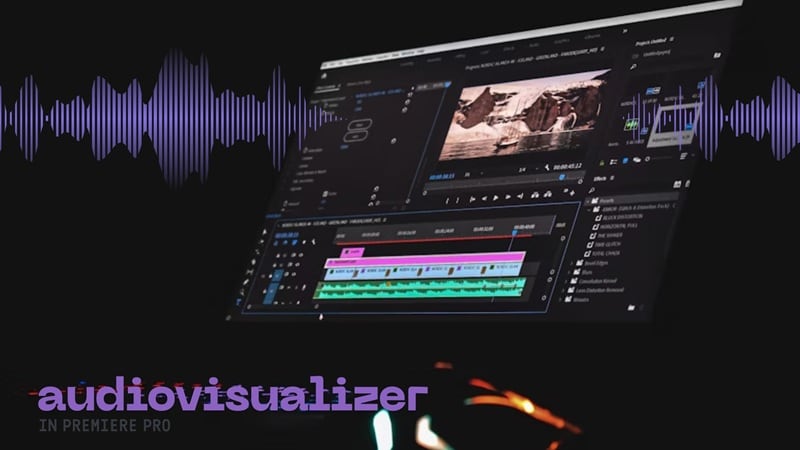
1. 使用After Effects制作音频可视化工具
如果你已订阅Adobe Creative Cloud,可以使用After Effects创建一个对音乐做出反应的音频可视化工具。Premiere Pro本身不包含波形图或频谱样式的动态图形,因此需要与After Effects配合使用。
通过在两个程序之间链接你的素材,你可以在After Effects中构建响应式波形图或频谱条,然后将它们带回Premiere Pro完成编辑。
如何使用AE在Premiere Pro中制作音频可视化工具
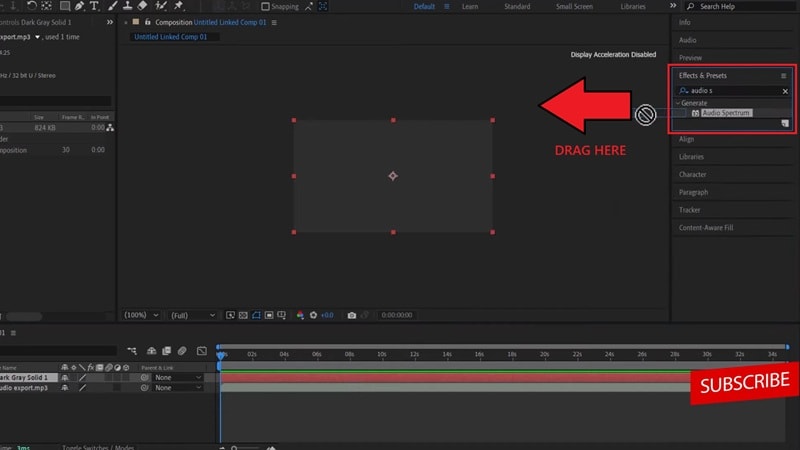
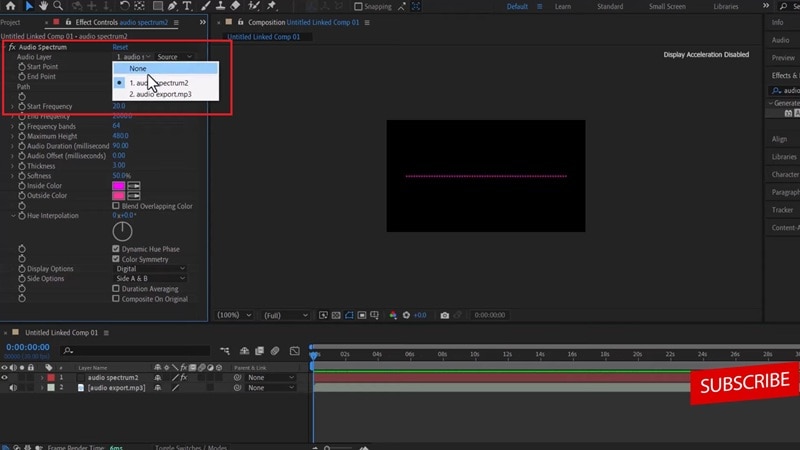
2. 不使用After Effects制作音频可视化工具
如果你不打算使用After Effects,仍然可以借助插件创建Premiere Pro音频频谱。一个选择是BCC+ Audio Visualizer,它包含在Boris FX的Continuum套件中。
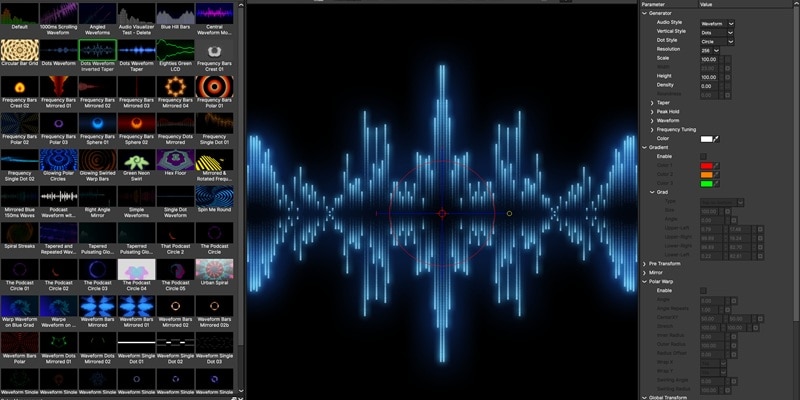
该工具作为生成器,可自动生成对音频频率和振幅做出反应的动画图形。虽然它提供了更快捷的方法,但该插件需要通过订阅获取,费用为$27.08/月。
如何在Premiere Pro中制作音频可视化工具
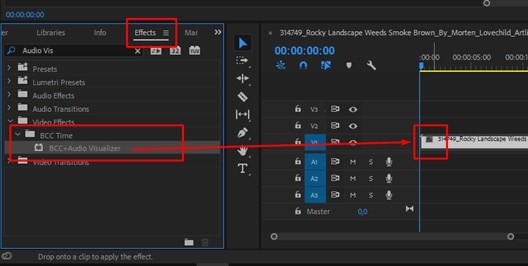
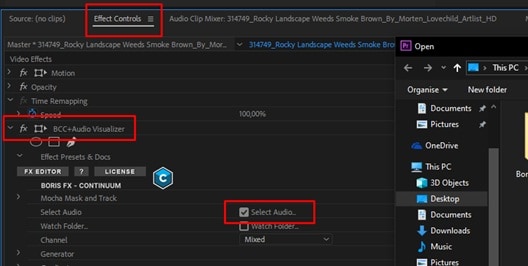
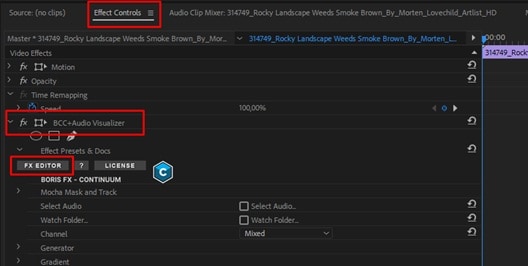
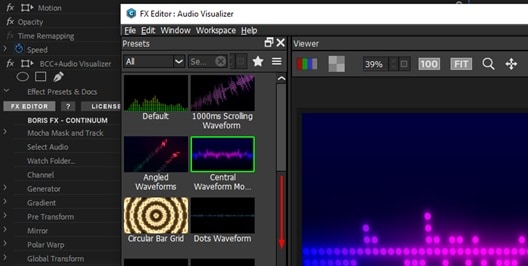
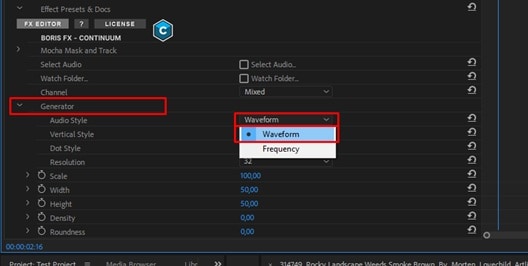
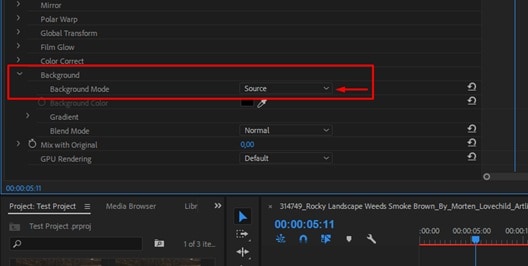
提示:使用Mocha进行遮罩和追踪
由于BCC+集成了Mocha平面追踪功能,你还可以将可视化工具附加到移动的主体上,或将部分隐藏在物体后面。
第2部分:下载Premiere Pro音频可视化工具模板
除了依赖插件,你还可以在线下载Premiere Pro音频频谱模板。这些模板预先设计了已经对音乐做出反应的动画元素,因此你只需导入音频并自定义颜色、文字或布局以匹配你的视频。
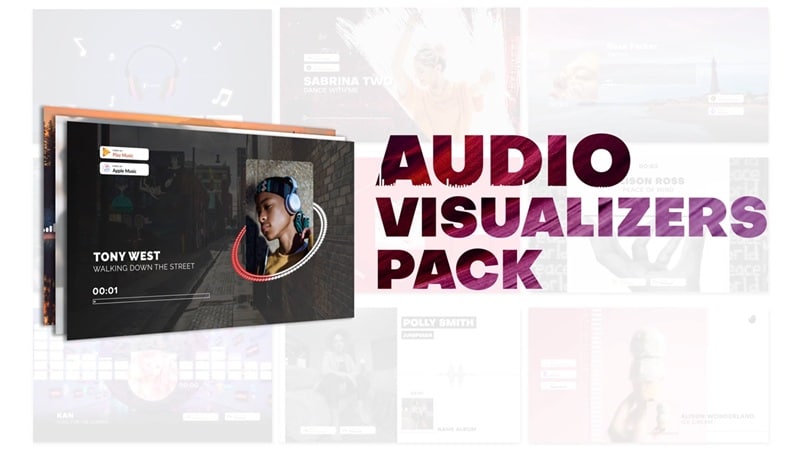
以下是一些提供免费和专业版音频可视化工具Premiere Pro模板的来源:
| Mixkit | Content Creator Templates | Artlist | |
| 价格 | 免费 | $29/月或$299/年 | 起价$9.99/月 |
| 样式多样性 | 2个设计模板 | 25个设计模板 | 丰富多样 |
| 可自定义 | 有限 | ✅ | ✅ |
| 许可证 | 商业和个人使用 | 商业和个人使用 | 商业和个人使用 |
第3部分:试用内置音频可视化工具模板的视频编辑器
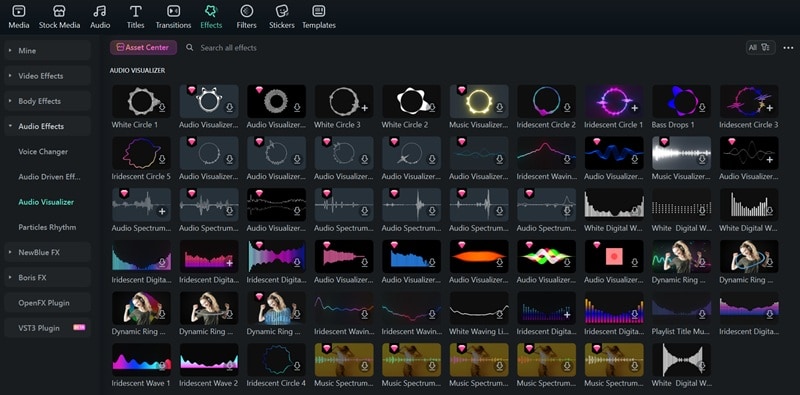
除了依赖Premiere Pro,如果我们告诉你有些视频编辑器已经内置了音频可视化工具模板呢?万兴喵影提供了一种更具性价比和更高效的方式来创建音频可视化工具。
与Adobe Premiere Pro的音频可视化工具不同(你可能需要额外的插件或模板),万兴喵影将所有功能集于一处。你可以在其特效Library中直接找到万兴喵影的音频可视化工具。
你需要做的就是浏览可用的样式,下载你喜欢的样式,然后直接应用到你的项目中。无需复杂的设置,无需在多个平台之间来回切换。只需导入你的音乐,选择一种样式,即可完成。
 安全下载
安全下载如何在万兴喵影中创建音频可视化工具
确保万兴喵影已安装在你的电脑上。然后,按照以下步骤在万兴喵影中创建音频可视化工具。
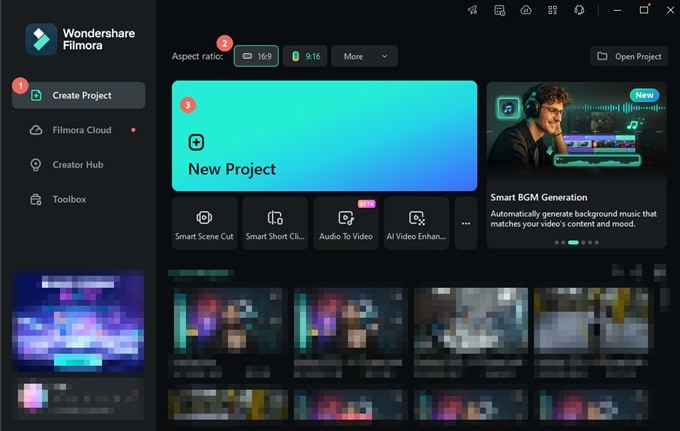
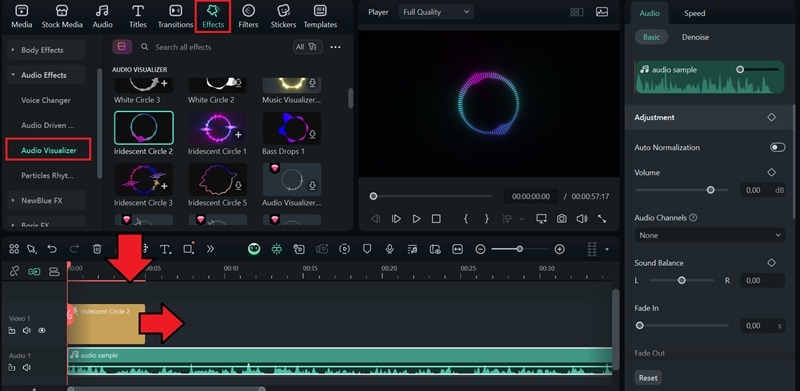
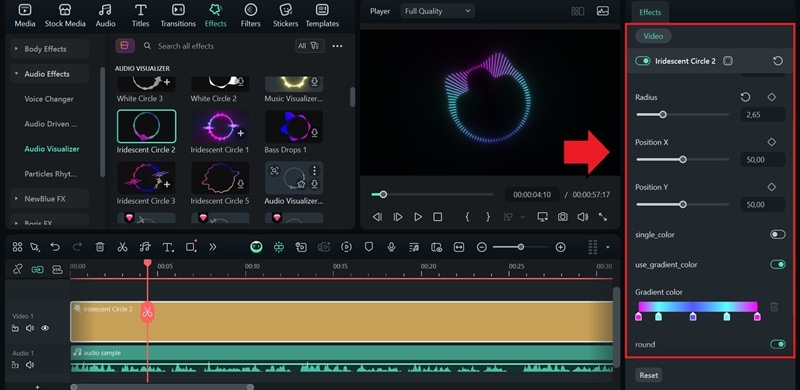
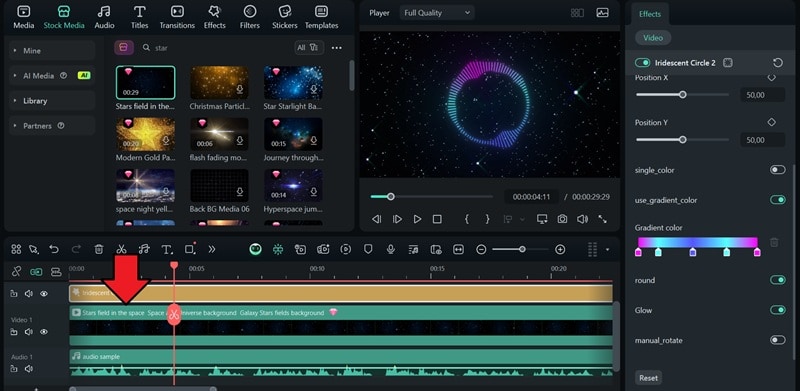
音频可视化不必局限于制作音频频谱。你可以更进一步,使用万兴喵影的AI音频转视频生成器将你的声音转化为完整的视频。
注意:万兴喵影的AI音频转视频生成器最适合基于故事或历史类音频。
此功能可自动将你的音轨可视化并转换为带有字幕、视觉效果和节拍同步动画的完整视频,只需几分钟。这是让你的音频焕发生机并作为专业视频在不同平台分享的最快方式。

第4部分:音频可视化工具在内容中的应用场景
现在您已经了解了如何在Premiere Pro和万兴喵影中创建音乐可视化工具,您可以将它们用于不同类型的内容:
1. 播客
虽然播客主要以音频为主,但当您将其发布到YouTube等偏重视觉内容的平台时,可能需要一些能让画面保持活力的元素。在这种情况下,音频可视化工具可以创建与您的声音或背景音乐相匹配的动态和节奏。
动态视觉效果为聆听体验增添了活力,让听众在收听时有内容可看。即使没有视频素材,您仍然可以吸引观众的注意力。

2. 音乐视频
对于音乐人或制作人来说,音频可视化工具通常被用作快速制作音乐视频的方式。它们会对每一个节拍、节奏和重低音做出反应,即使没有拍摄表演画面,也能让您的曲目在视觉上引人注目。一个广为人知的例子是Arctic Monkeys的Do I Wanna Know?音乐视频。其简洁的音频波形尽管视觉效果极简,却令人过目不忘。
3. 访谈
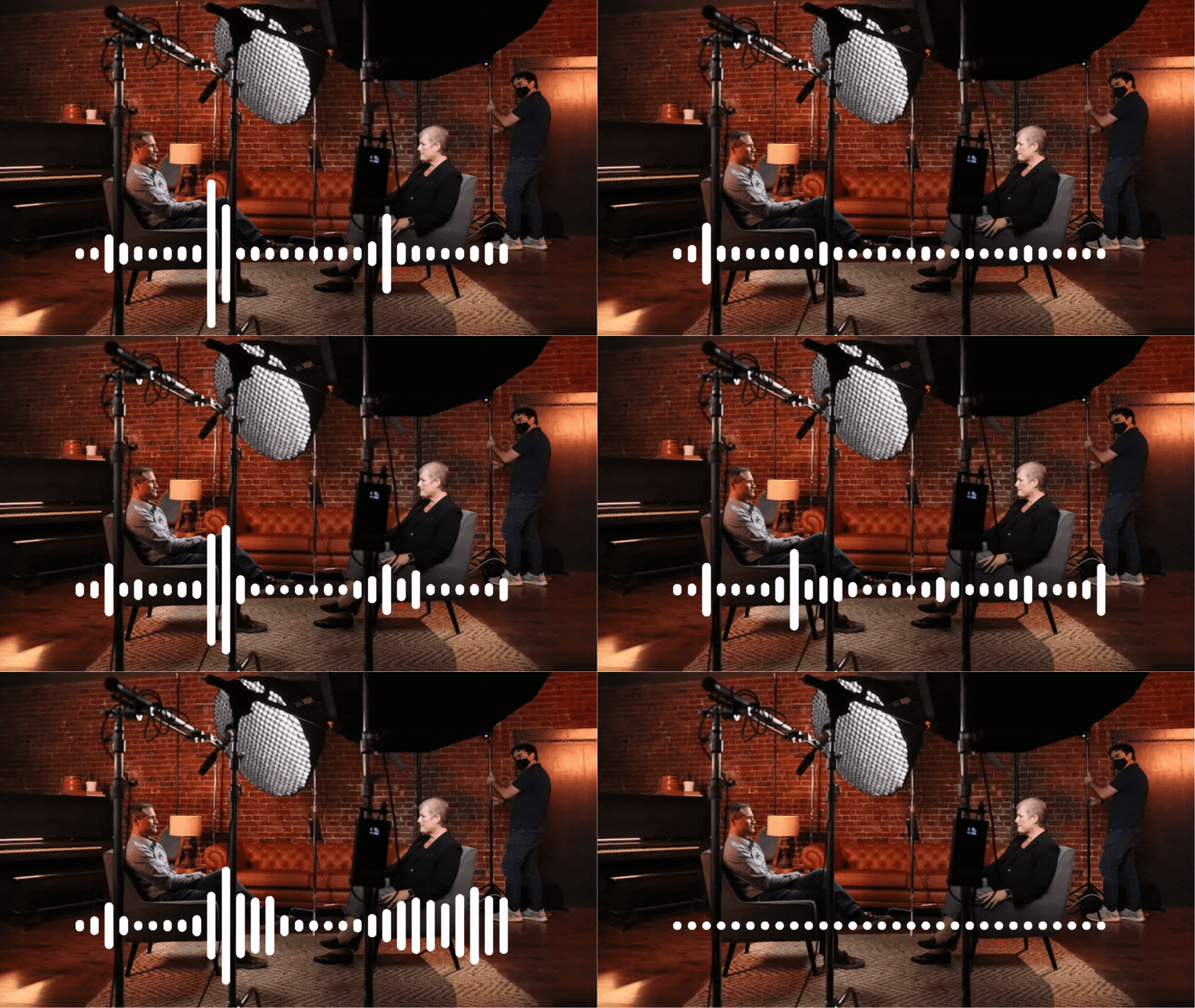
有时录制访谈视频并不可行或不切实际,例如远程会议或纯音频录制的情况。在这些情况下,音频可视化工具可以通过添加跟随对话的动态效果来填充空白画面。
您可以通过将可视化工具与姓名标签、头像或每位发言者的细微波形图动画配对,让观众知道谁在发言。
结语
音频可视化工具可以为任何音频内容赋予视觉形象,使其不仅仅是声音。您可以通过以下方式制作:将Premiere Pro与After Effects结合使用、使用插件直接在Premiere Pro中创建,或在线下载Premiere Pro音频可视化工具模板。
另一个选择是使用像万兴喵影这样更简单的编辑器,它已经内置了音频可视化工具模板。您可以即时应用,无需安装插件或在不同软件之间切换。此外,万兴喵影的人工智能生成器让您可以轻松地将音频可视化,并在几分钟内将其转化为可分享的完整视频。

