


 AI 摘要
AI 摘要
Adobe 动态链接可实现 Premiere Pro 和 After Effects 的实时同步编辑以避免重复导出,但由于其高系统要求,配置较低或追求简便的用户可选择万兴喵影作为轻量级的一体化替代方案。
● 建立连接的前提是必须安装主版本完全相同的 Premiere Pro 和 After Effects,并严格将两个项目文件保存在同一文件夹结构中,以防止合并离线或链接断开。
● 动态链接极易消耗系统资源,在播放卡顿或处理复杂合成时,建议将 Premiere 的播放分辨率降至 1/2 或 1/4,或直接使用“渲染和替换”功能将其转换为临时视频文件以保证流畅度。
● 对于无需专业级视觉特效控制的初级剪辑师,万兴喵影提供了无需跨软件协作的直观流程,其内置的拖放式字幕模板、AI 特效和自动音频节拍检测功能更适合在普通电脑上快速出片。
问问AI
 豆包
豆包
 千问
千问
 DeepSeek
 腾讯元宝
腾讯元宝
 Kimi
Kimi
你是否曾因为必须渲染 After Effects 项目才能在 Premiere Pro 中查看效果而感到沮丧?Adobe Dynamic Link(动态链接)正是你需要的工作流程。
这一功能可以实时连接 Premiere Pro 和 After Effects,因此你在 After Effects 中所做的任何更改都会立即显示在 Premiere 时间轴中,无需导出、重新导入或浪费时间等待渲染。
然而,对于新手剪辑师或使用低配置电脑工作的用户来说,动态链接可能会比较复杂。因此,我们还将介绍一款更简单的一体化替代方案,它只需更少步骤即可实现专业效果。
第一部分:动态链接的工作原理
那么,Premiere Pro 和 After Effects 动态链接是如何工作的呢?
动态链接是 Adobe 让 Premiere Pro 和 After Effects 直接相互通信的方法。你无需将 After Effects 中的作品导出为单独的视频文件再导入回 Premiere,动态链接会让两个程序保持连接,共享同一个合成。
这意味着 Premiere 可以实时播放你的 After Effects 作品,而你在 After Effects 中所做的任何更改都会立即显示在 Premiere 中。
主要有两种使用方式:
- 替换为 After Effects 合成:将 Premiere 时间轴中选定的片段发送到 After Effects,并创建一个新的链接合成。
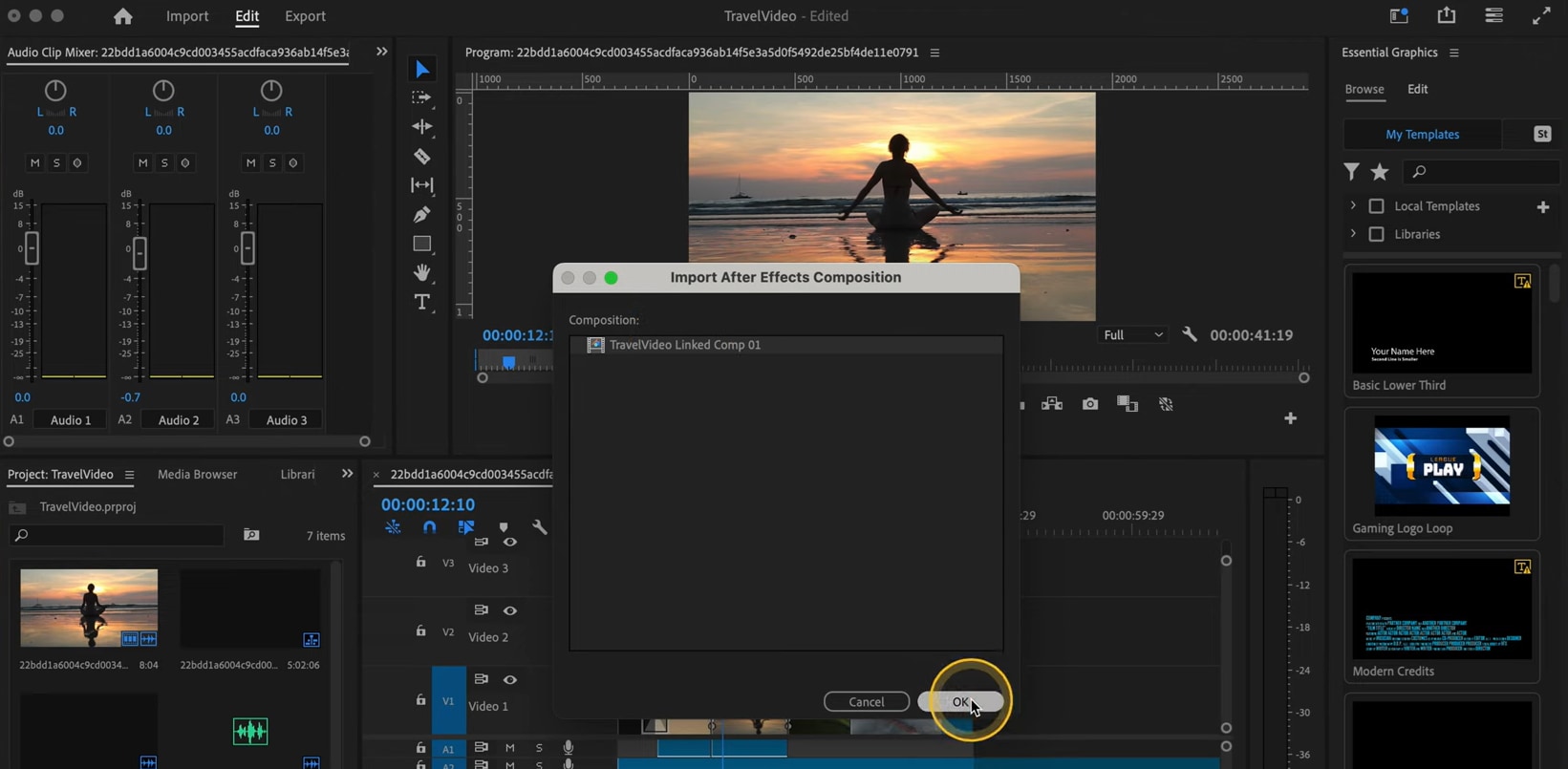
- 导入 After Effects 合成:从 AE 项目中导入现有合成到 Premiere,并像处理时间轴中的常规片段一样使用它。
这两种方法都能保持直接连接,因此在 After Effects 中保存项目后,无需额外导出即可在 Premiere 中更新结果。
第二部分:动态链接的主要应用场景
Premiere Pro 和 After Effects 动态链接为剪辑师提供了实用功能,最适合用于需要实时更新的任务。以下是三种最常见的应用方式:
1. 动态图形和字幕制作
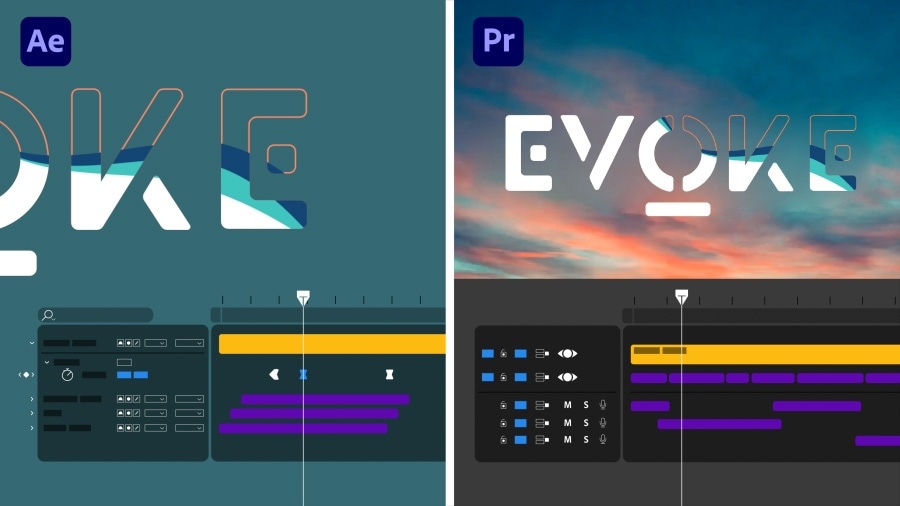
After Effects 专为动画设计,因此非常适合制作复杂的标题、下三分之一字幕或动画图形。通过动态链接,你可以在 After Effects 中创建这些元素,并立即在 Premiere 时间轴中看到它们。
示例:在 After Effects 中创建动态文字标题序列,保存后即可在 Premiere 中看到效果,无需导出。
小技巧:如果你需要频繁更改文本或颜色,可以使用 After Effects 的基本图形面板。这样你可以直接在 Premiere 中更新标题,无需重新打开 After Effects。
2. 视觉特效和合成
对于高级视觉特效,如绿幕抠像、运动跟踪或添加粒子效果,After Effects 比 Premiere 提供了更强大的控制能力。动态链接让你可以在 After Effects 中处理这些场景,同时保持与剪辑项目的连接。
示例:将绿幕片段从 Premiere 发送到 After Effects,应用抠像、色彩校正并添加背景。保存 AE 项目后,Premiere 会立即更新为合成后的场景。
小技巧:通过在 After Effects 中预合成图层来整理复杂的合成。如果播放变慢,可以使用 Premiere 中的渲染和替换功能将合成转换为临时视频文件,使剪辑更流畅。
3. 音视频同步
有时,在 After Effects 中进行精确的音频同步会更容易,特别是当你需要将视觉效果与音乐或音效节奏对齐时。动态链接让你可以在 After Effects 中调整时间轴,而不会干扰 Premiere 序列。
示例:使用 After Effects 将文字动画与音乐节奏同步,然后保存项目。返回 Premiere 时,时间轴会保持锁定。
小技巧:创建链接合成之前,请确保已启用音频片段,以便将其传输到 After Effects。如果想要更高的精度,可以单独将相同的音频轨道导入 After Effects,并添加标记以保持同步。
第三部分:动态链接工作流程详解
动态链接是一项强大的功能,可以简化剪辑师的工作。但要有效使用它,你必须从头到尾了解 Premiere Pro 和 After Effects 动态链接的工作原理。你可以在 After Effects 中编辑,并直接在 Premiere Pro 中看到结果。
- 创建(或打开)你的 Premiere Pro 和 After Effects 项目。
- 确保两者位于相同的文件夹结构或组织清晰的子文件夹中,以防链接断开。
- 检查 Premiere 和 After Effects 的版本是否兼容(主版本相同)。
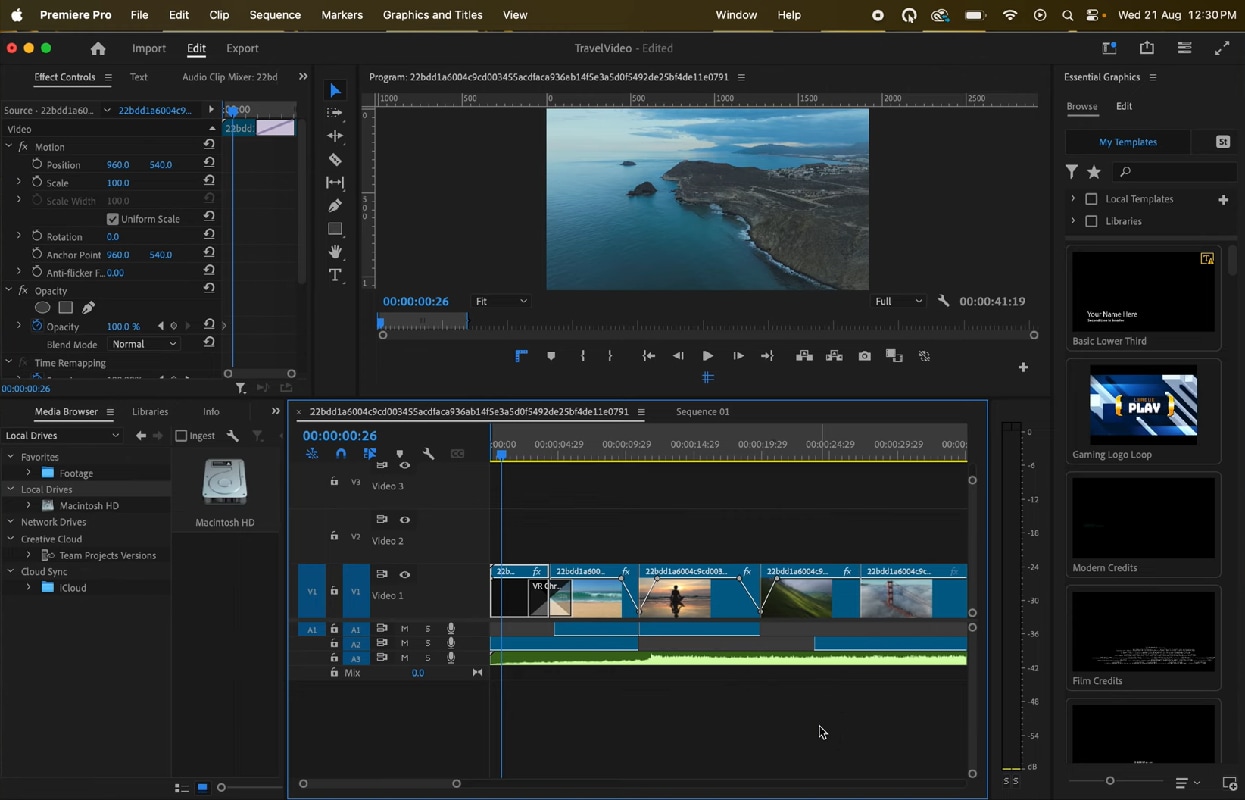
- 选择要发送到 After Effects 的片段。
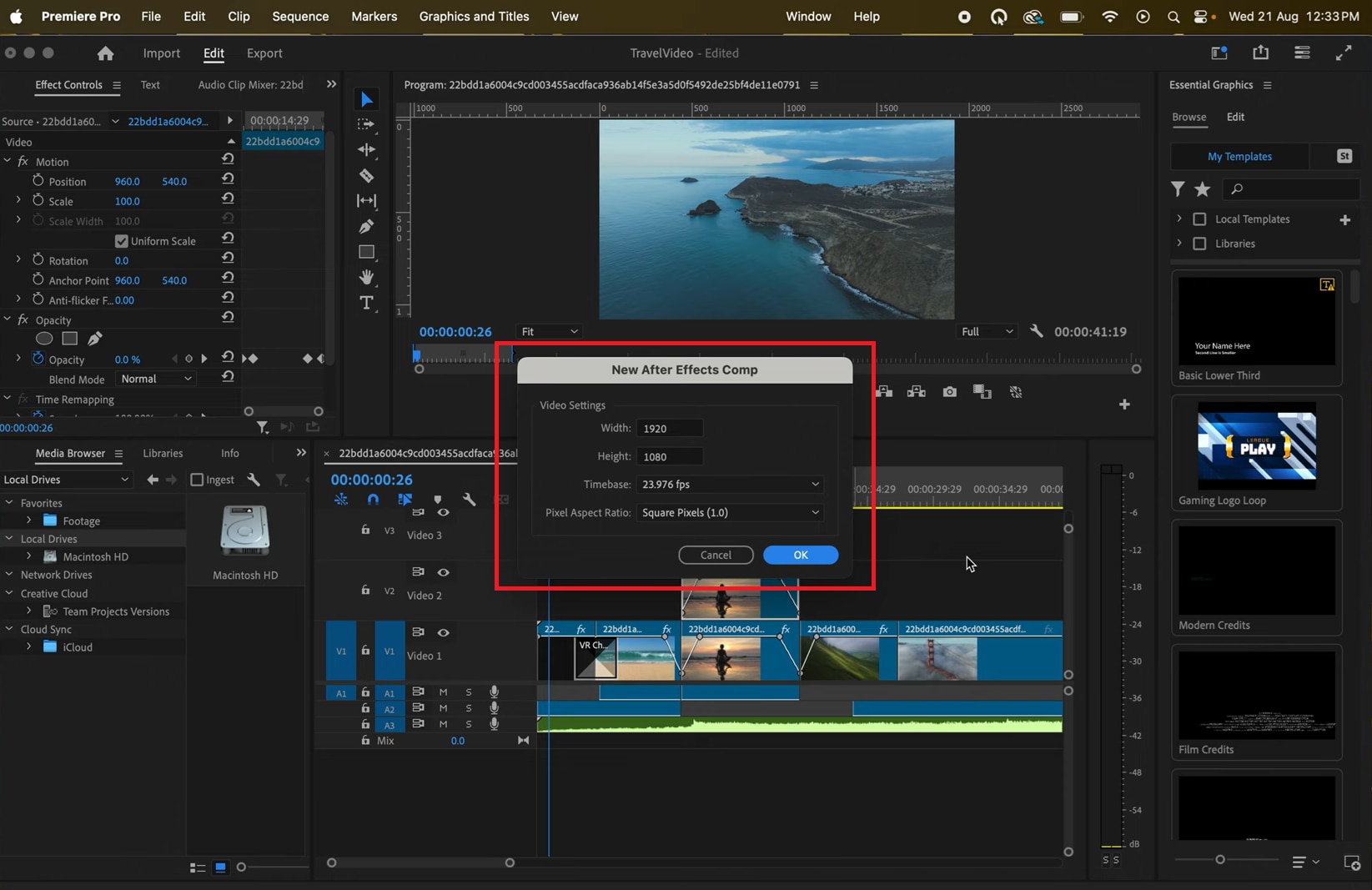
- 右键单击并选择"替换为 After Effects 合成"(或前往文件 > Adobe Dynamic Link → 创建新 After Effects 合成)。
- 保存 AE 项目(或选择现有项目)并为新合成命名。
- Premiere 会在时间轴中显示一个占位符片段,该片段链接到该 AE 合成。
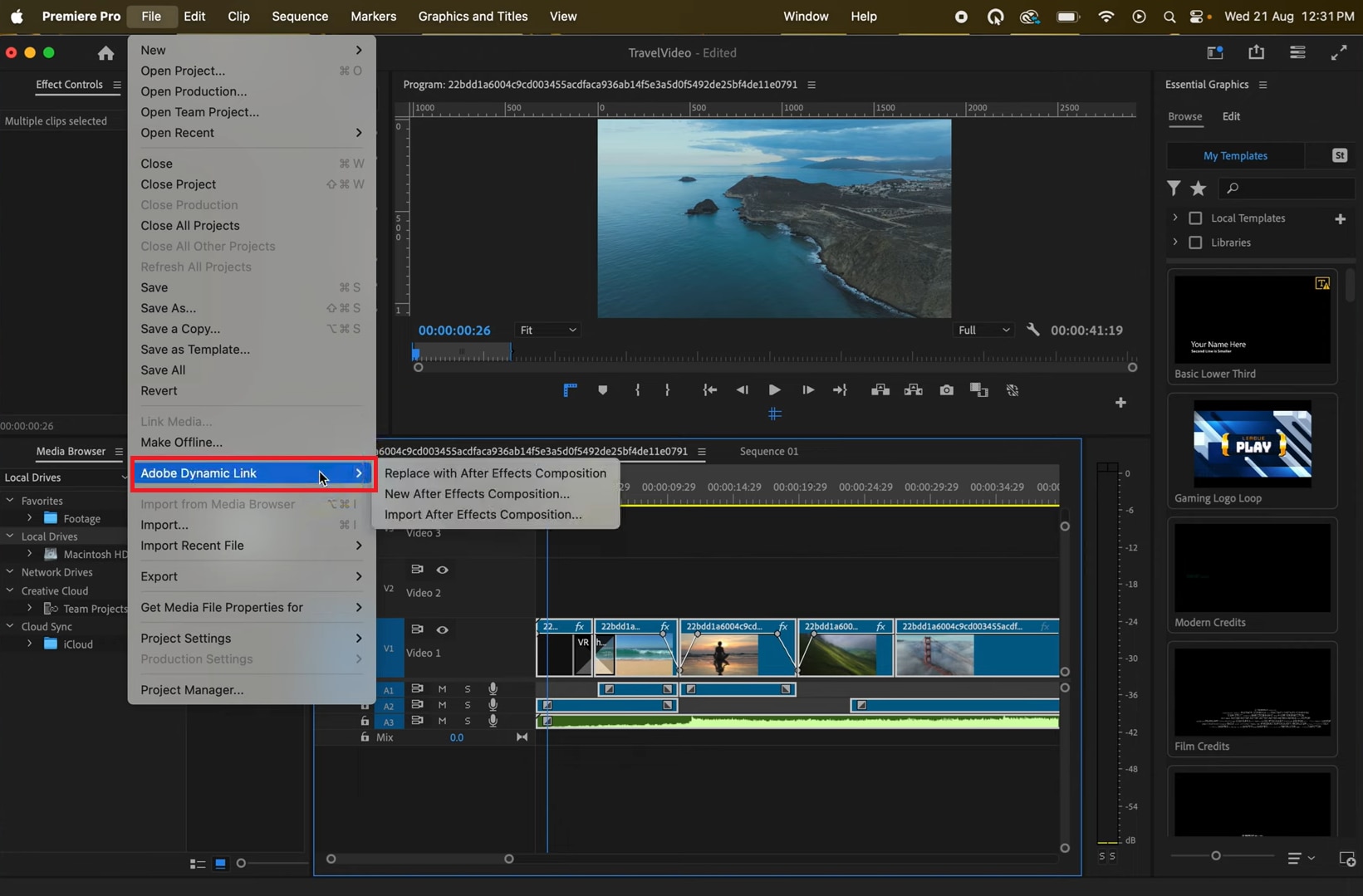
- 前往文件 > Adobe Dynamic Link > 导入 After Effects 合成。
- 打开你的 .aep 文件,展开文件夹,并选择要导入的合成。
- 所选合成将显示在 Premiere 项目面板中,可以像其他片段一样拖到时间轴上。
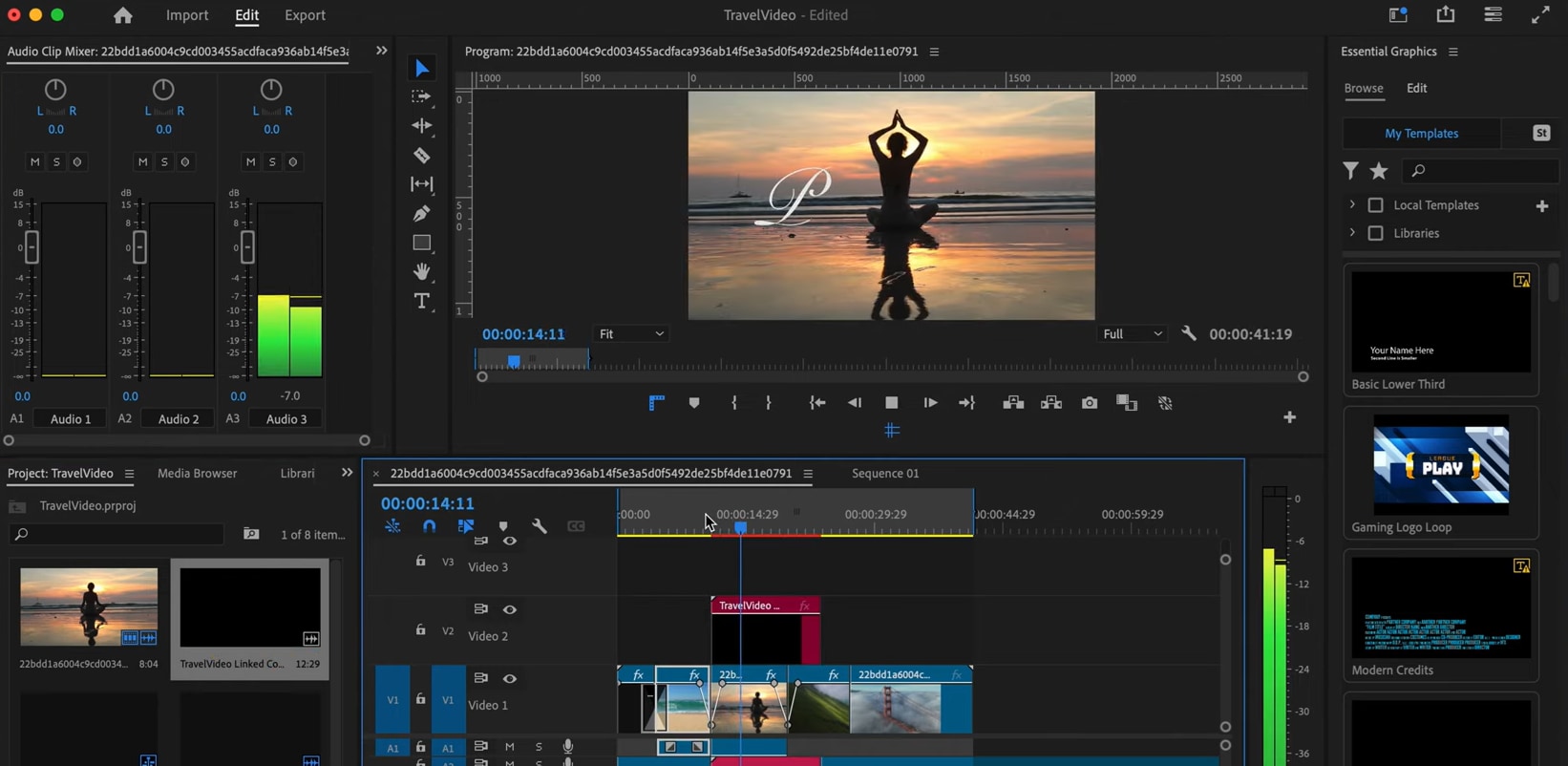
- 在 Premiere 中右键单击链接片段,选择"编辑原始文件"以打开 AE 合成。
- 在 After Effects 中进行更改(特效、动画、图层)。
- 保存 AE 项目。Premiere 会检测到更改并自动更新时间轴中的链接合成。
第四部分:为什么万兴喵影是 Adobe 动态链接的最佳轻量级替代方案
如前所述,Premiere Pro 和 After Effects 动态链接对高级用户很有用,但这一功能也伴随着复杂性和高系统要求。对于剪辑新手或优先考虑速度、简洁性,或在普通电脑上工作的剪辑师来说,处理 Adobe 工作流的资源负载可能具有挑战性。
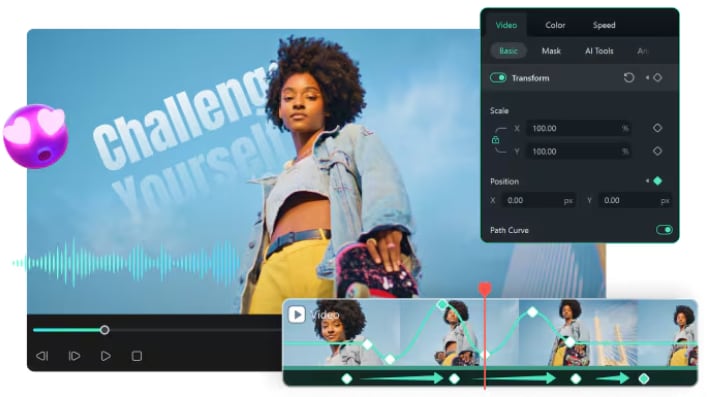
因此,万兴喵影提供了更简化的解决方案。由于万兴喵影是一款一体化编辑器,你无需同时使用两个程序,也不必担心维护项目之间的连接。
 安全下载
安全下载动态图形和内置字幕模板
凭借其现成的标题库、下三分之一字幕以及可直接在时间轴上自定义的动画图形,你将轻松使用万兴喵影。
✅ 与动态链接对比:万兴喵影提供拖放式模板,既节省时间又保持专业外观,因此你无需在 After Effects 中从头创建动画并将其链接到 Premiere。
关键帧和 AI 驱动的特效功能
想要设计流畅的动画、为任何参数应用关键帧,并使用 AI 工具(如背景移除、运动跟踪或风格化滤镜)增强视觉效果?万兴喵影在一个应用中就能实现这一切。
✅ 与动态链接对比:这消除了对复杂 After Effects 合成的需求,让高级特效无需陡峭的学习曲线即可轻松使用。
音频节拍检测,轻松同步
万兴喵影可以自动检测音乐中的节拍并在时间轴上标记,简化了将片段、转场或特效与节奏同步的过程。
✅ 与动态链接对比:万兴喵影在一个应用内自动完成此过程,无需在 After Effects 中手动处理音频同步。

第五部分:最佳实践与优化
为了保持工作流程顺畅运行并防止链接断开或媒体丢失等令人沮丧的问题,遵循一些经过验证的最佳实践是明智之举,这样你运行的动态链接就不会使系统过载。

1. 保持井然有序
将 Premiere 和 After Effects 项目文件保持在相同的文件夹结构中,避免在项目进行中移动或重命名文件。这可以最大程度地降低媒体离线或链接断开的风险。
2. 匹配软件版本
始终使用相同版本的 Premiere Pro 和 After Effects。即使是细微的版本差异也可能导致播放问题或兼容性错误。
3. 优化播放
处理复杂合成时,将 Premiere 中的播放分辨率设置为 1/2 或 1/4。这会减少系统负载,而不影响最终导出质量。
4. 策略性使用渲染和替换
如果链接合成导致严重卡顿,可在 Premiere 中渲染并替换这些合成。这将创建临时视频文件以实现流畅编辑,同时仍允许你在需要时返回实时合成。
5. 管理缓存和内存
定期清理 Premiere 和 After Effects 中的媒体缓存和内存。这将释放系统资源,有助于防止繁重编辑期间的崩溃。
第六部分:故障排除与常见问题
Premiere Pro 动态链接有时会遇到问题,即使经过最仔细的准备。以下是剪辑师面临的最常见问题及通常可以解决这些问题的方案快速参考表:
| 问题 | 解决方案 |
| 合成离线 | 确保 After Effects 项目文件仍在同一位置。如果文件已移动或重命名,请使用 Premiere 中的链接媒体功能重新连接。 |
| 卡顿或播放中断 | 将 Premiere 中的播放分辨率降低以暂时禁用高质量播放,或对复杂合成使用渲染和替换功能。 |
| 音频丢失 | 在 After Effects 中,确保已在合成和图层中启用音频。再次保存项目以更新 Premiere 中的链接。 |
| 版本不匹配错误 | 安装相同版本的 Premiere Pro 和 After Effects。动态链接在两个程序使用相同版本时效果最佳。 |
| 随机崩溃或冻结 | 清除两个应用程序中的缓存和内存,减少后台进程,并确保 GPU 驱动程序为最新版本。将大型项目拆分为较小的 AE 合成也有助于提高稳定性。 |
总结
Premiere Pro 和 After Effects 的动态链接功能可以为剪辑师节省数小时时间;它是一项强大的功能。通过实时连接项目,你可以创建动态图形、应用视觉特效并处理复杂的音频编辑,无需不断导出和重新导入。当与最佳实践结合使用时,此功能可创建无缝工作流程,充分发挥 Adobe Creative 生态系统的全部潜力。
另一方面,并非所有剪辑师都需要这种复杂程度。如果你的项目侧重于速度、简洁性,或者你使用的电脑不符合 Adobe 的系统要求,万兴喵影提供了一个明智的替代方案。万兴喵影提供内置模板、AI 驱动的特效和直观的音频工具,让你可以在更短的时间内获得专业效果。
