


 AI 摘要
AI 摘要
更改视频分辨率主要用于适配目标播放设备或满足平台的上传限制,但需注意强行提高低清视频的分辨率数值并不会改善其实际画质,只会导致文件体积无意义地增大。
● 桌面端推荐使用万兴喵影通过“导出”窗口自定义宽高或依靠“设备”预设自动调整;若仅需免费批量转换且无需任何剪辑功能,开源软件 HandBrake 是更高效的选择。
● 在线转换工具(如 Online Converter 或 Online Video Cutter)无需安装软件即可在浏览器中直接调整分辨率,但强制要求稳定的网络连接,并且通常对上传的视频文件大小有严格限制。
● 在使用备选方案时需注意前提与局限性:万兴优转功能全面但免费试用版会强制添加水印,VLC 播放器支持免费基础转换但不支持批量处理;iPhone 用户则无需工具,直接在系统设置的相机选项中即可更改录像分辨率。
问问AI
 豆包
豆包
 千问
千问
 DeepSeek
 腾讯元宝
腾讯元宝
 Kimi
Kimi
在某些情况下,您需要更改视频分辨率。例如,当您将视频从电脑上传到智能手机或移动设备时,视频分辨率需要降低,因为这些设备可能仅支持特定的分辨率。
此外,当您将视频上传到在线网站时,可能会遇到视频大小和视频分辨率的限制,例如,您无法将4K视频素材上传到某些免费的在线视频编辑器。
而在某些情况下,您可能需要提高视频分辨率,例如,考虑这样一种情况:您试图将分辨率为320 × 240的视频刻录到DVD。由于DVD标准要求每个视频具有高分辨率(至少应为720 × 480),您需要根据需要提高视频的分辨率(质量)。
注意:提高视频分辨率并不会相应地改善视频质量,在大多数情况下,只会增加文件大小。
在本文中,我们将通过分步教程向您展示如何更改视频分辨率。
第1部分:如何更改视频分辨率?2种方法!
您可以使用多种方法来更改视频分辨率:
您可以根据自己的情况选择以上任何一种方法来提高或降低视频分辨率。在接下来的部分中,我将首先向您展示如何使用用户友好且直观的万兴喵影来更改视频分辨率并创建您自己的视频。
 安全下载
安全下载1.1 使用万兴喵影在Windows和Mac上轻松更改视频分辨率
万兴喵影是一款非常易于使用的视频编辑器,还可以更改和转换视频分辨率。只需点击"导出",然后从导出窗口中选择视频分辨率即可。然后,您的视频将以您想要的分辨率导出。
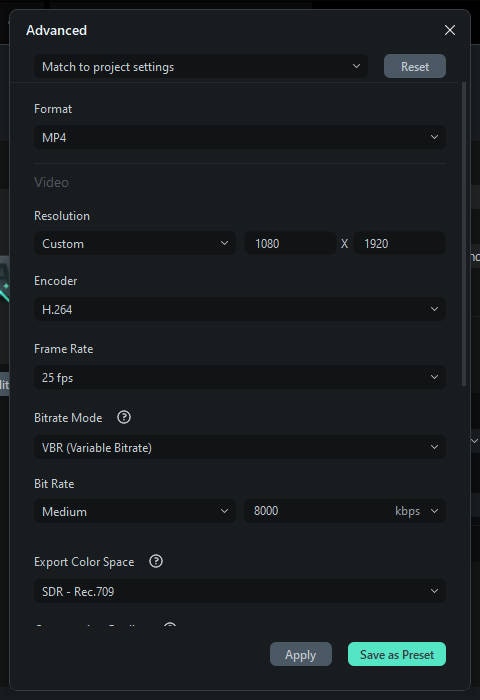
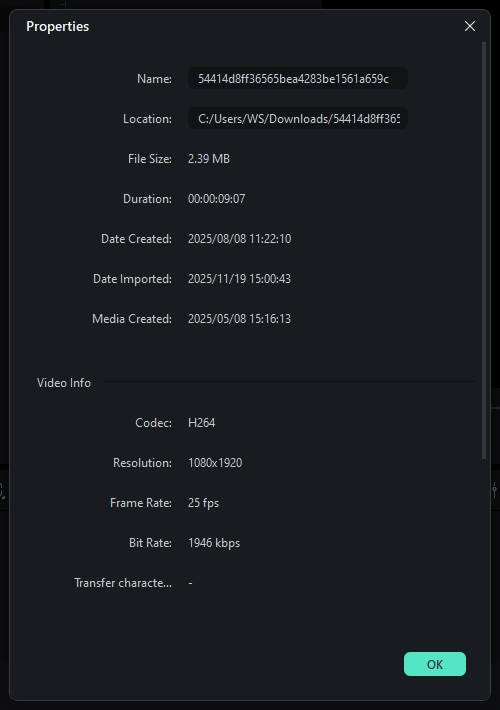
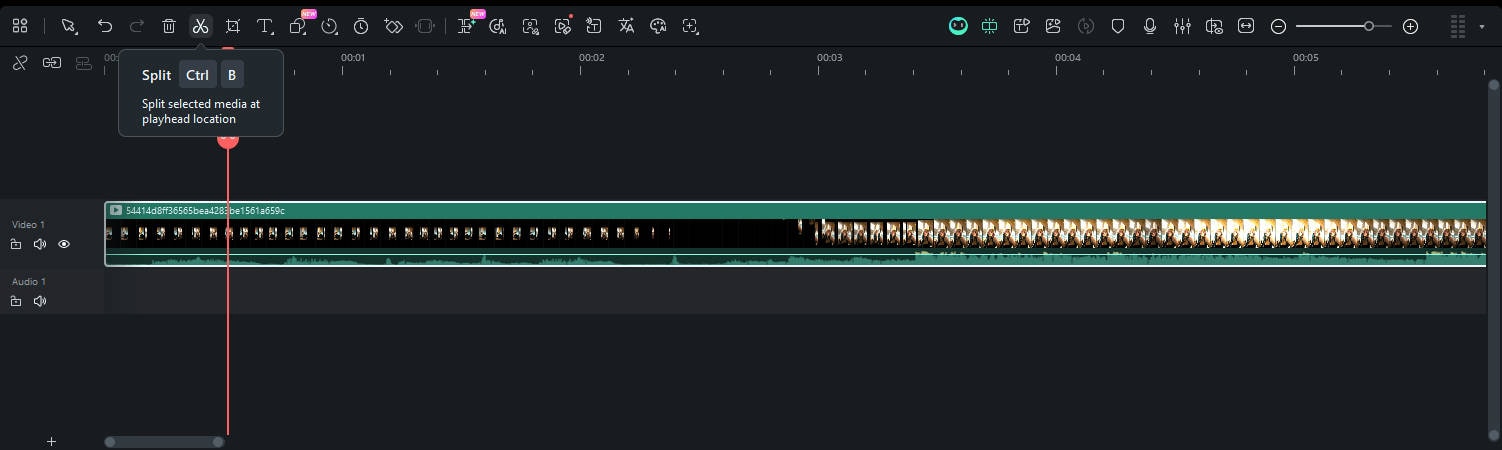
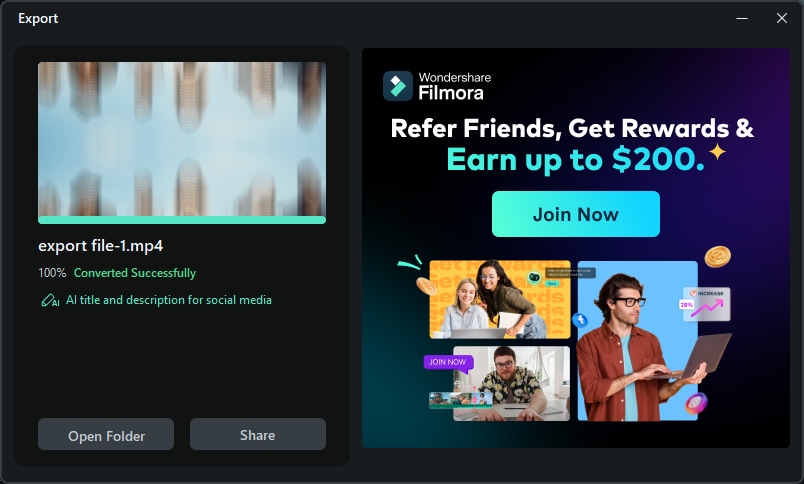
以下是在万兴喵影中更改视频分辨率的详细步骤:



1.2 使用在线视频转换器更改视频分辨率
如果您不想下载软件或需要快速解决方案,在线视频转换器是一个很好的替代选择。在线工具允许您直接通过网络浏览器更改视频分辨率。
有许多在线工具可供选择。选择一个值得信赖的网站。在使用任何视频分辨率更改在线工具时,您应注意以下几点:
- 第一点是安全性:确保阅读评论并检查网站的安全性,以确保您的文件是安全的。
- 其次,一些转换器提供额外的功能,如裁剪为圆形,支持将视频裁剪为圆形形状并调整大小和背景颜色。
- 最后,检查转换器是否能够支持最新的视频处理技术。如果支持,那么视频转换不仅高效而且快速。
基于以上3点,我们推荐Online Converter。以下是使用Online Converter更改视频分辨率的详细指南:
- 上传您的视频
- 选择视频分辨率
- 开始转换

第2部分:其他推荐的视频分辨率调整工具
之前,您已经了解了如何使用万兴喵影和Online Converter来更改视频分辨率。如果您正在寻找更多工具来更改视频分辨率或提高视频质量,以下是一些其他推荐。这些工具满足不同的需求,无论您是初学者还是专业人士,包括免费和付费选项。
1. HandBrake
HandBrake是一款免费的开源视频分辨率转换器,因其多功能性和易用性而广受好评。它支持多种视频格式和分辨率,是许多用户的首选工具。
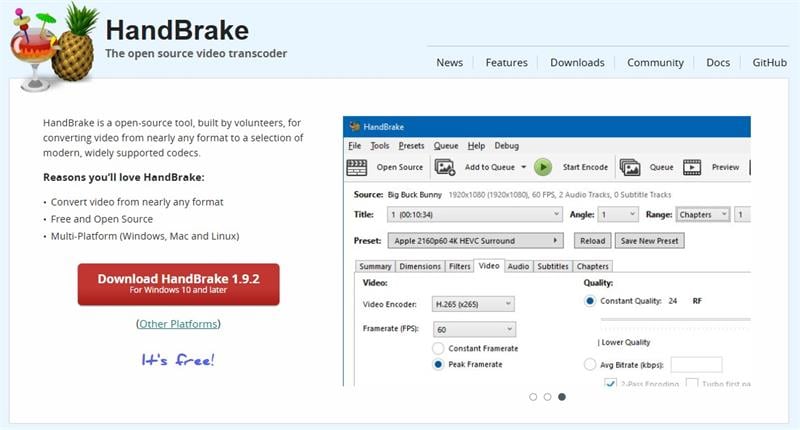
- 免费且开源:无需任何费用,并由开发者社区定期更新。
- 广泛的格式支持:几乎支持所有视频格式,包括MP4、MKV和AVI。
- 可自定义设置:允许您微调分辨率、比特率和其他参数以提高视频质量。
- 批量处理:一次转换多个视频,节省时间。
- 学习曲线较陡:初学者可能会觉得高级设置令人困惑。
- 无内置视频编辑功能:主要是一个转换器,因此缺少修剪或添加特效等编辑功能。
2. VLC Media Player
VLC不仅仅是一个媒体播放器——它还是一个强大的更改视频分辨率和转换文件的工具。其简洁性和广泛的兼容性使其深受用户喜爱。
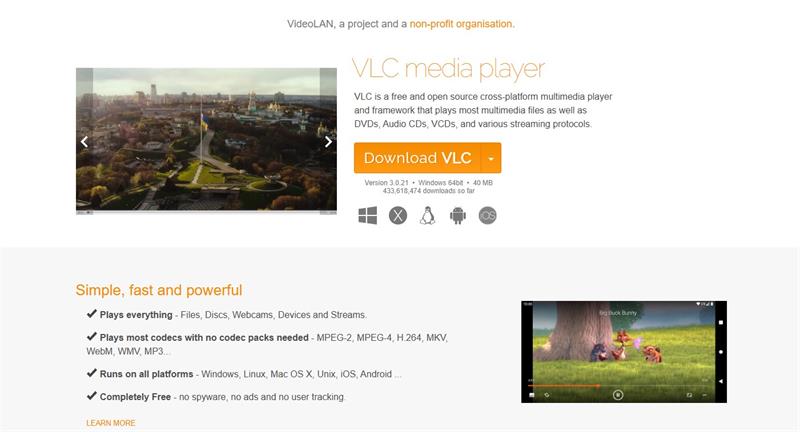
- 免费且轻量:无需安装额外的编解码器。
- 多平台支持:适用于Windows、macOS、Linux和移动设备。
- 基础转换功能:轻松调整分辨率并转换视频,无需额外软件。
- 播放测试:保存前可实时预览更改效果。
- 高级功能有限:不如专业视频转换器功能强大。
- 不支持批量处理:一次只能转换一个视频。
3. Online Video Cutter(在线视频剪辑器)
这款用户友好的在线工具可让您更改视频分辨率并裁剪视频,只需几次点击即可完成,且不会影响画质。无论您是初学者还是经验丰富的编辑人员,直观的界面都能让您轻松调整视频大小、剪掉不需要的部分,并以所需格式保存文件。此外,无需下载任何软件——它可以直接在网页浏览器中运行,支持从任何设备访问。
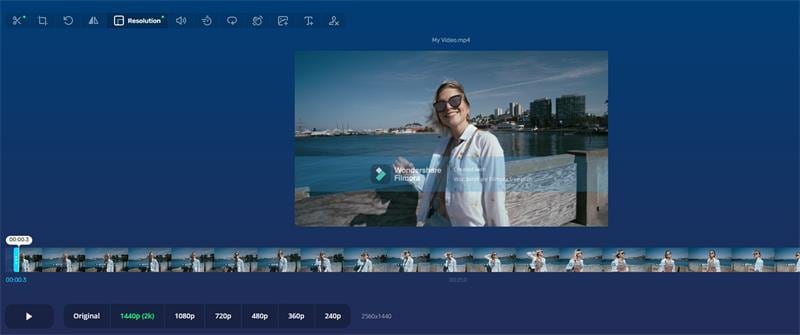
- 便捷性:可从任何有网络连接的设备访问。
- 易于使用:非常适合没有编辑经验的初学者。
- 节省时间:只需几次点击即可快速编辑和调整视频大小。
- 免费使用:基础编辑功能无需任何费用。
- 文件大小限制:可能会限制您上传的视频大小。
- 依赖网络:上传和下载需要稳定的网络连接。
- 高级功能有限:缺少色彩校正或特效等专业编辑工具。
4. 万兴优转
万兴优转是一款用户友好的工具,专为更改视频分辨率和提升视频质量而设计。它是基础软件与专业软件之间的理想折中选择。
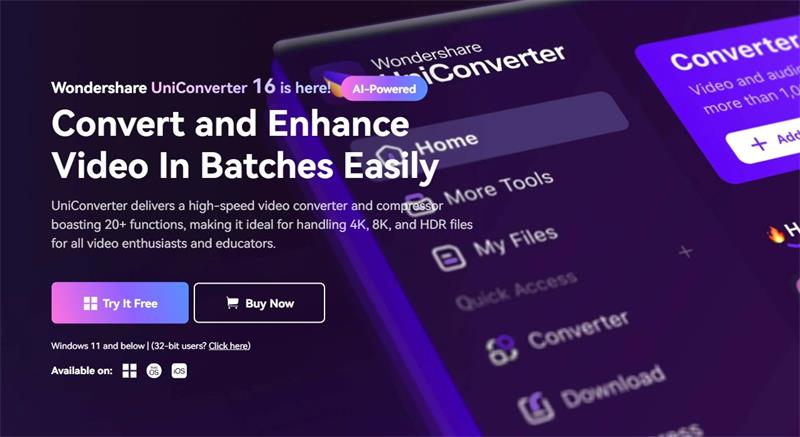
- 界面直观:操作简单,即使是初学者也能轻松上手。
- 广泛的格式支持:支持将视频转换为1,000多种格式。
- 附加功能:包括视频编辑、压缩和DVD刻录工具。
- 转换速度快:经过优化,处理速度更快。
- 付费软件:免费版功能有限。
- 水印:免费试用版通常会在导出的视频上添加水印。
第三部分:什么是视频分辨率?
视频分辨率可以描述为在任何设备屏幕上两个维度所显示的像素数量。通常引用视频分辨率的格式为宽 × 高。例如,"720 × 480"表示水平显示720个像素,垂直显示480个像素。显示器上的分辨率受到平板显示器和阴极射线管等因素的影响,这些技术被应用于电脑显示器和电视机中。
7种常见的视频分辨率类型
在YouTube上观看视频时,您可能会在画质菜单中看到144P、240P、360P、480P、720P、1080P或4K选项。在这里,我们总结了一些最常见的视频分辨率类型,供您参考。
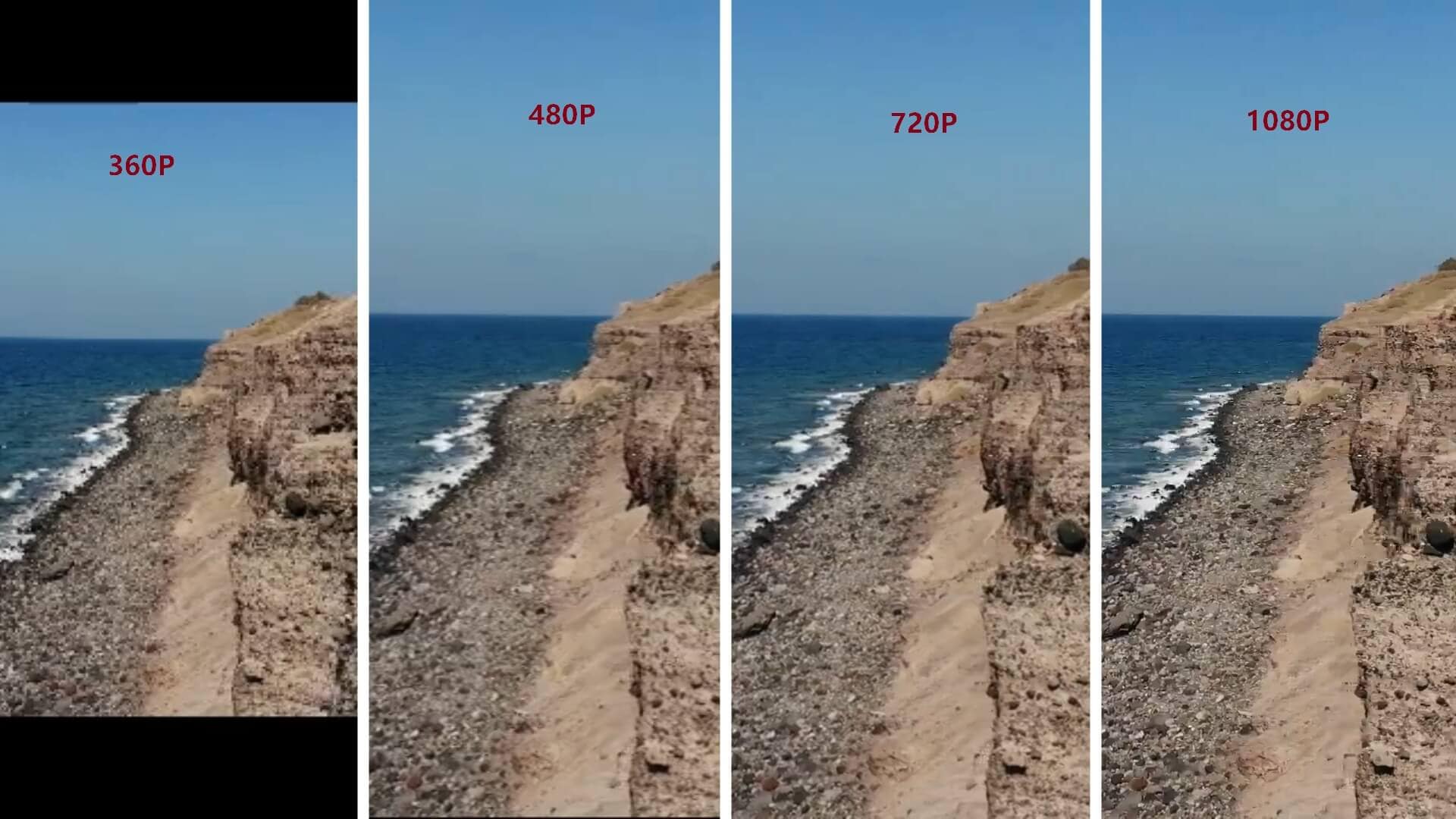
- 360p = 480 x 360 - 水平方向共有480个像素,垂直方向共有360个像素,非常适合在小屏幕智能手机设备上使用。
- 480p = 853 x 480 - 水平方向共有853个像素,垂直方向共有480个像素,适合刻录DVD。在小型电视、笔记本电脑和台式电脑上均有良好的显示效果。
- 720p = 1280 x 720 - 通常被称为HD或"HD Ready"分辨率,在大多数屏幕上都有出色的显示效果。
- 1080p = 1920 x 1080 - 通常被称为FHD或"Full HD"分辨率。建议以此分辨率在社交媒体上分享视频。
- 1440p = 2560 x 1440 - 通常被称为QHD或Quad HD分辨率,常见于游戏显示器和高端智能手机。1440p是720p HD或"HD Ready"分辨率的四倍。
- 2160p = 3840 x 2160 - 通常被称为4K、UHD或Ultra HD分辨率。这是一种非常高的显示分辨率,常见于高端电视和显示器。2160p被称为4K,因为它提供了1080p FHD或"Full HD"四倍的分辨率。
- 4320p = 7680 x 4320 - 被称为8K,它提供的像素数量是常规1080p FHD或"Full HD"分辨率的16倍。虽然短期内您不太可能看到具有此分辨率的电视或电脑显示器,但您可以测试您的电脑是否能够渲染如此大量的数据。
总结
无论您使用的是Windows、Mac还是在线工具,更改视频分辨率都是一个简单的过程,可以显著提升视频质量。借助万兴喵影、HandBrake、VLC和在线视频分辨率转换器等工具,您可以轻松调整视频以满足您的需求。今天就开始尝试这些工具,将您的视频内容提升到一个新的水平吧!

常见问题
-
如何在iPhone上更改视频分辨率?
要在iPhone上更改视频分辨率:- 打开"设置"应用。
- 向下滑动并点击"相机"。
- 选择"录制视频"。
- 选择您偏好的分辨率(例如720p、1080p或4K)。
-
YouTube视频的最佳分辨率是多少?
YouTube建议以1080p(Full HD)或4K(Ultra HD)上传视频以获得最佳画质。不过,如果您希望文件更小,720p也是可以接受的。 -
如何更改社交媒体视频的分辨率?
对于社交媒体:- 在Instagram和Facebook等平台上使用1080p。
- 使用720p可实现更快的上传速度和更小的文件体积。
-
是否可以更改视频的质量?
是的,您可以通过调整视频的分辨率、比特率和格式来更改视频质量。万兴喵影和在线编辑器等工具可以让您轻松提升视频质量或缩小文件大小。
