


 AI 摘要
AI 摘要
在 Alight Motion 中制作关键帧动画的核心步骤是选中目标图层的特定属性,在时间轴起点点击菱形图标锁定初始参数,随后移动播放头并调整该属性数值,系统即可自动生成两点间的连续动态效果。
● 默认的线性匀速运动极易导致动画僵硬,必须将播放头置于两个关键帧之间并打开图形编辑器,通过应用缓入、缓出等曲线预设来改变运动速率,从而实现自然的平滑过渡。
● 应用虽然未限制单图层的关键帧数量,但在短时间内密集添加会导致运动抖动且极难修复,建议仅保留必要的起止两点,并利用“粘贴样式”功能跨图层快速复用关键帧参数以提升效率。
● 相比手机端,Alight Motion 在 iPad 上凭借更宽的时间轴和 Apple Pencil 支持能提供更精准的定位控制;若用户需要跨桌面端编辑或使用 AI 运动追踪功能,万兴喵影是适宜的替代方案,但其免费版本在导出时附带水印。
问问AI
 豆包
豆包
 千问
千问
 DeepSeek
 腾讯元宝
腾讯元宝
 Kimi
Kimi
关键帧是专业移动视频编辑的秘诀。如果你想让物体移动、改变大小或平滑淡入淡出,学习如何在 Alight Motion 中添加关键帧是至关重要的第一步。无论你使用的是 Android、iOS 还是 iPad,掌握关键帧动画都能将静态编辑转变为动态的电影级杰作。
在本指南中,我们将详细介绍关键帧的工作原理,并逐步教你如何在 Alight Motion 中添加关键帧。
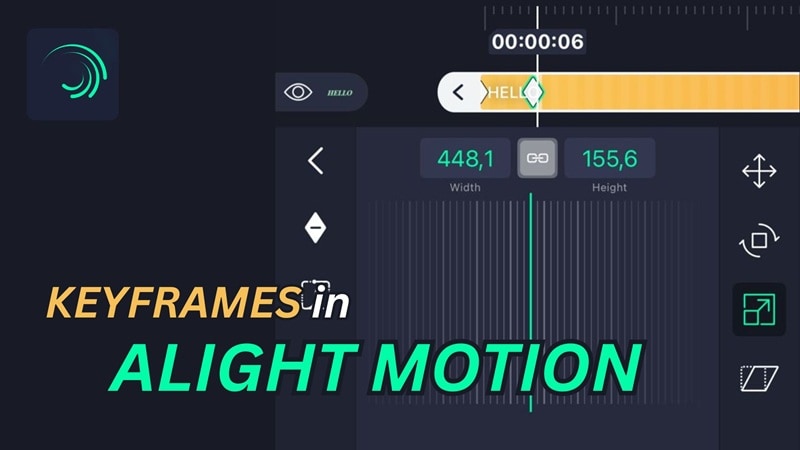
第 1 部分:Alight Motion 中的关键帧是什么?
关键帧是时间轴上的坐标点,用于存储特定时刻某个属性的数值。该属性可以是任何内容:位置、缩放、旋转、不透明度、颜色等。
要制作动画,至少需要两个关键帧:一个表示动画开始的位置,另一个表示动画结束的位置。Alight Motion 会自动填充两者之间的所有内容,并将其作为连续运动播放。
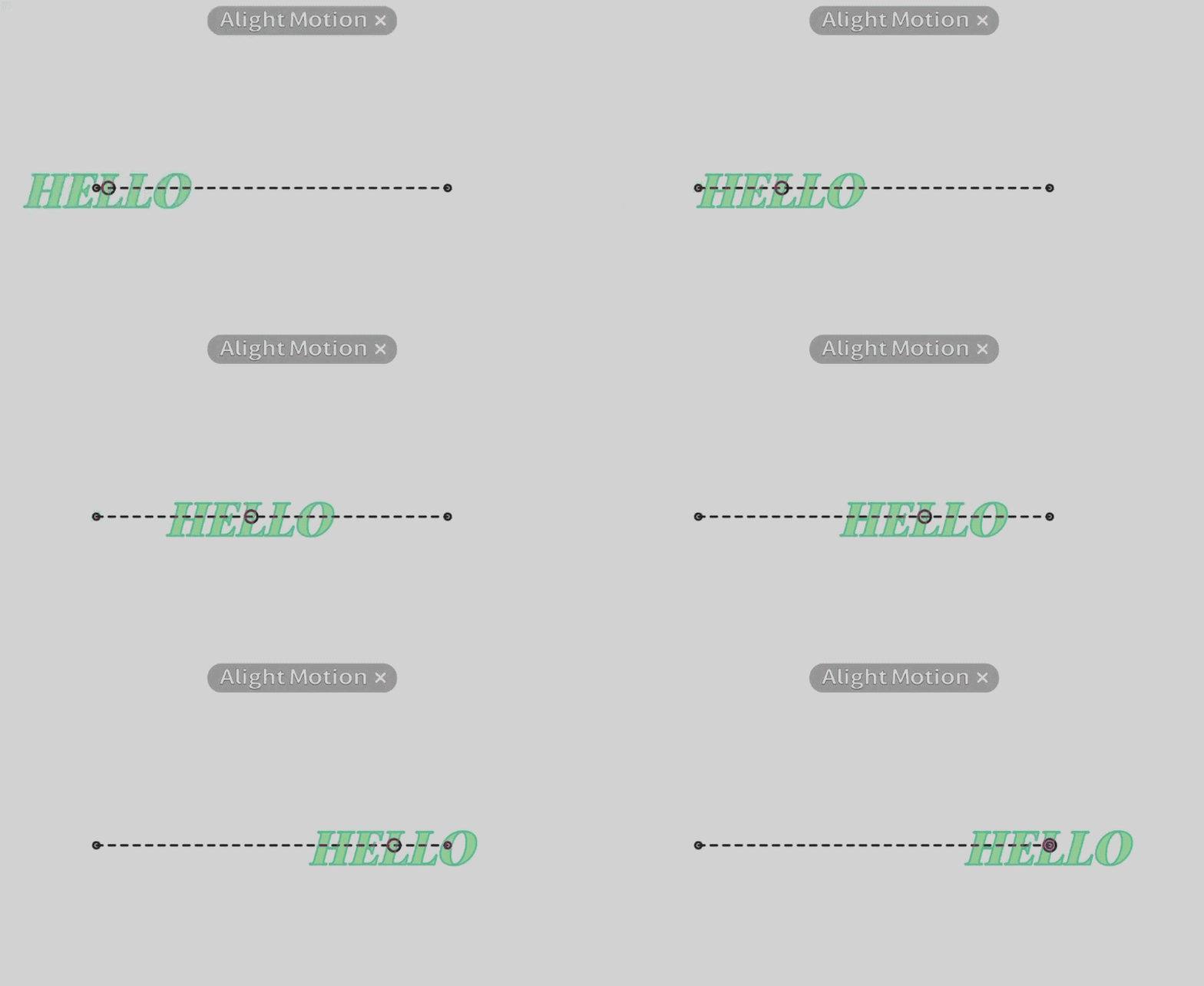
例如,如果你想让文本图层从 A 点滑动到 B 点,首先将播放头放置在移动开始的位置,并在文本位于 A 点时设置一个关键帧。然后,向前移动播放头,将文本重新定位到 B 点后创建第二个关键帧。
Alight Motion 随后会在两者之间制作动画效果——文本在屏幕上移动,直到到达中心位置。
第 2 部分:分步教程:如何在 Alight Motion 中添加和编辑关键帧(Android 和 iOS)
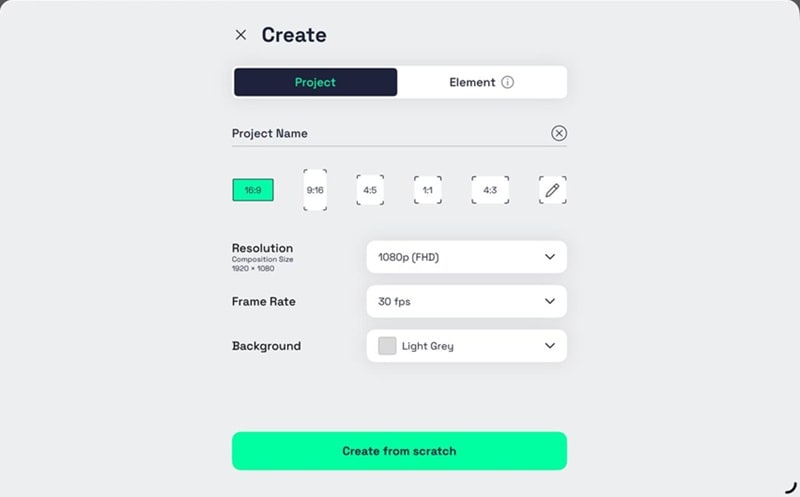
Alight Motion 是一款适用于 Android 和 iOS 的移动视频和动画编辑器。如果你目前正在使用它在手机上创建动画或动态图形,以下是如何在 Alight Motion 中添加关键帧的详细步骤。
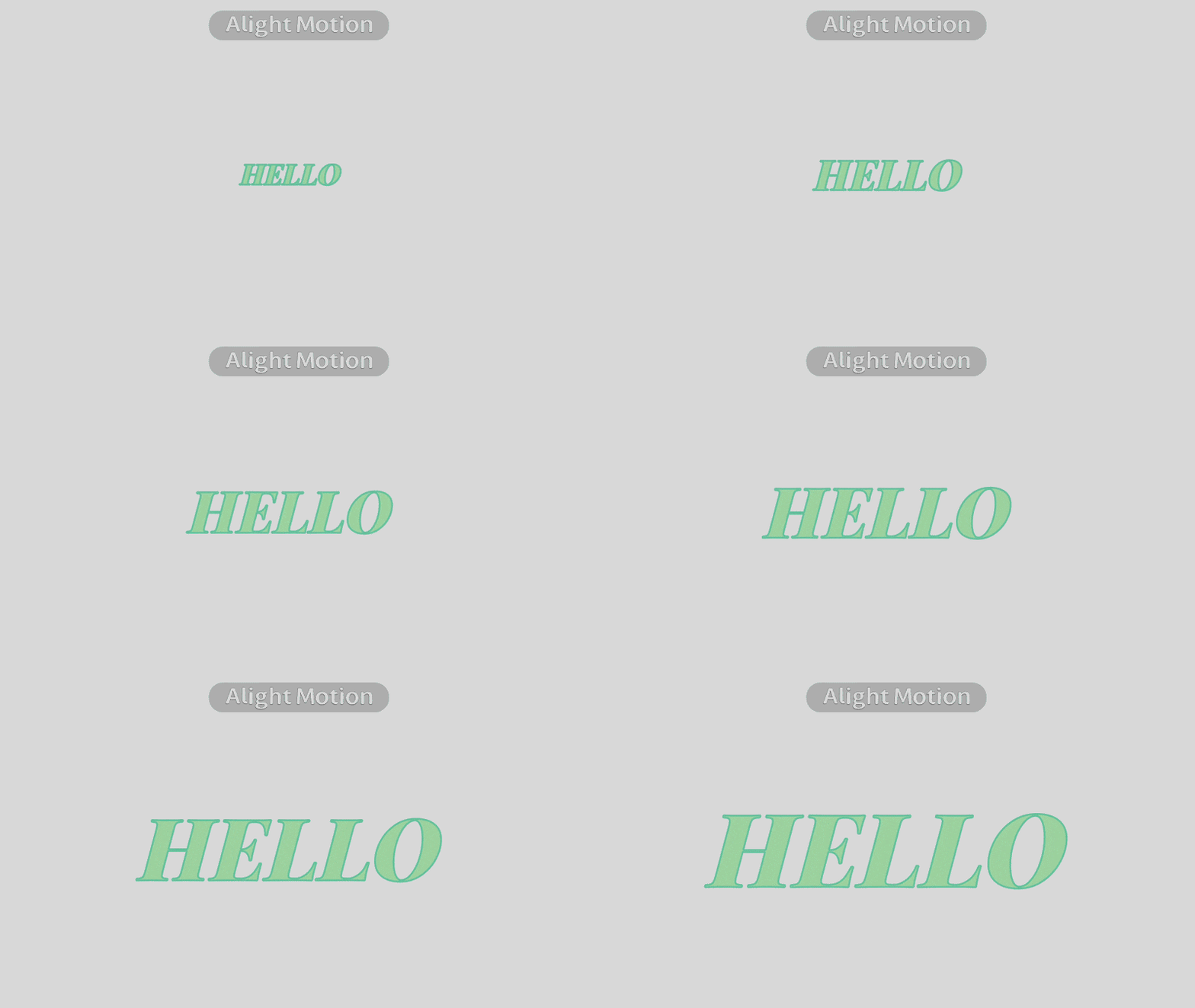
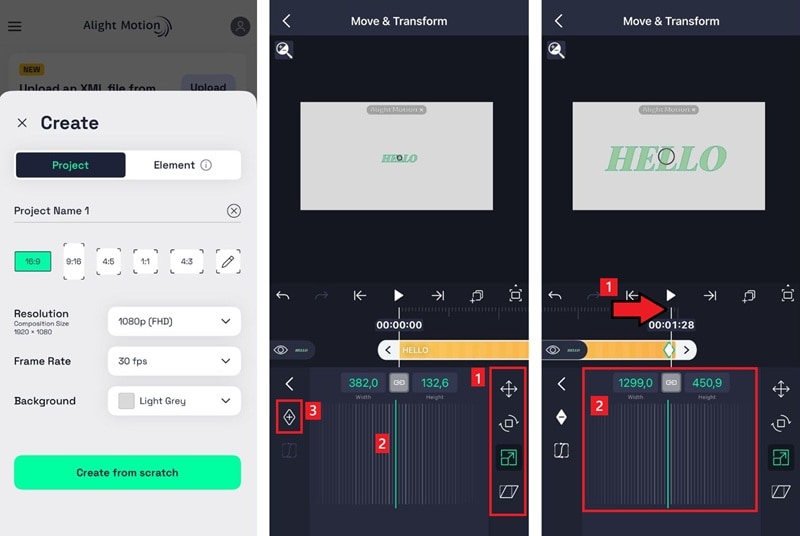
点击播放按钮预览。如果图层在两个关键帧之间平滑地产生动画效果,那么你就成功在 Alight Motion 中添加了关键帧!
第 3 部分:如何在 Alight Motion iPad 版中添加关键帧
除了 Android 和 iPhone,你还可以在 iPad 上使用 Alight Motion。在所有设备上添加关键帧的步骤完全相同,但实际操作体验确实有所不同:
- 更大的工作空间。时间轴、图层面板和属性面板在更大的显示屏上更容易阅读和导航。你无需频繁放大来点击正确的元素。
- 更精确的播放头控制。在 iPad 上将播放头定位到准确的帧要容易得多,因为时间轴在物理尺寸上更宽。当你需要将关键帧紧密排列时,这一点非常重要。
- Apple Pencil 支持。Alight Motion 针对 iPad Pro、iPad Air 和 iPad Mini 进行了全面优化,使用 Apple Pencil 可以在操作关键帧时提高精确度。
如何在 Alight Motion iPad 版中添加关键帧
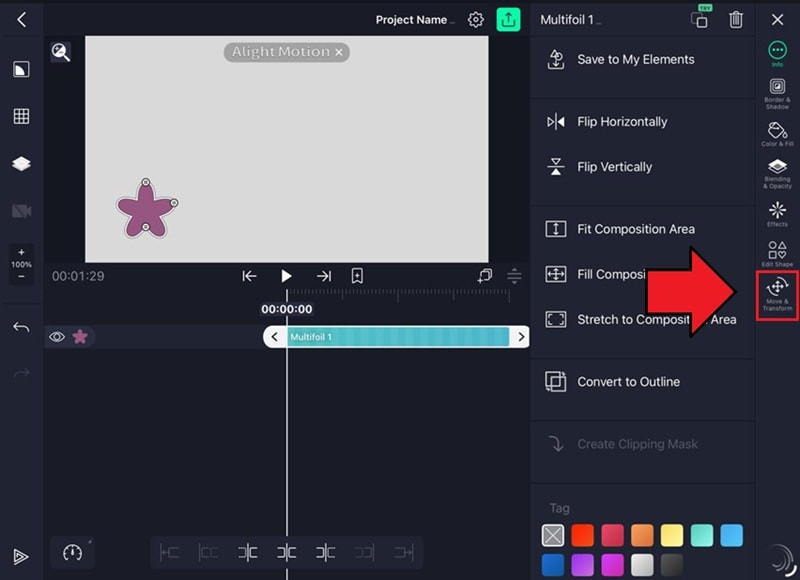
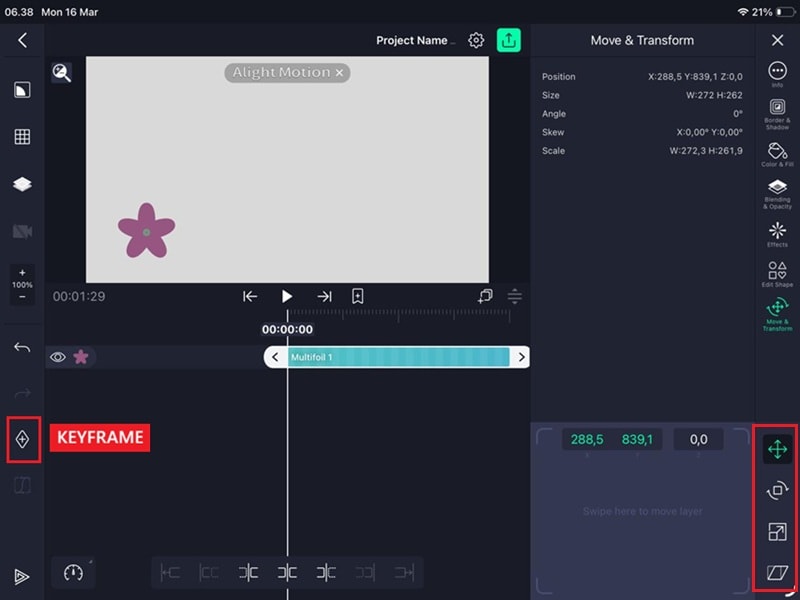
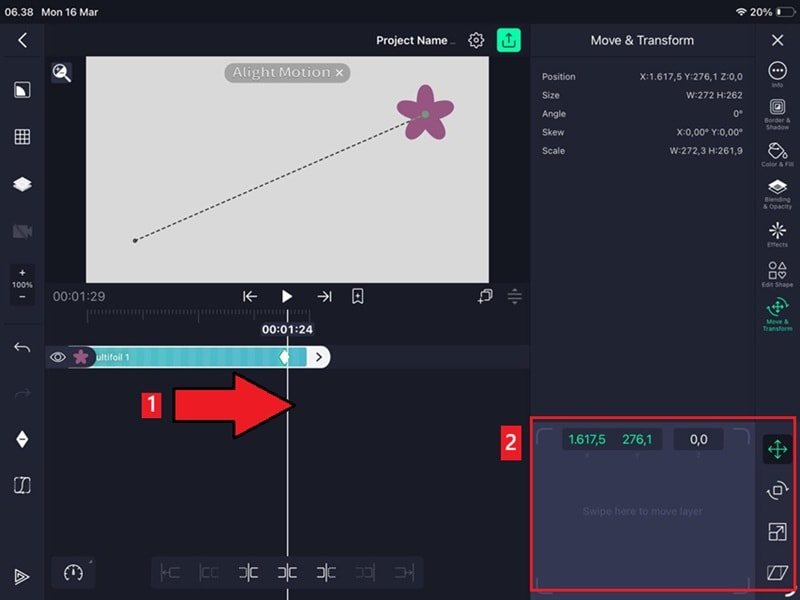
Alight Motion 会自动将其保存为第二个关键帧,完成!
第 4 部分:如何使用 Alight Motion 图形编辑器制作流畅的关键帧动画
如果你刚刚使用 Alight Motion 关键帧制作的动画效果看起来有点僵硬,很可能是因为应用默认使用线性运动。这意味着你的物体以完全恒定的速度从 A 点移动到 B 点,而这在现实生活中很少发生。
你可以通过使用关键帧图形编辑器添加缓动来轻松解决这个问题,让动作更加流畅。
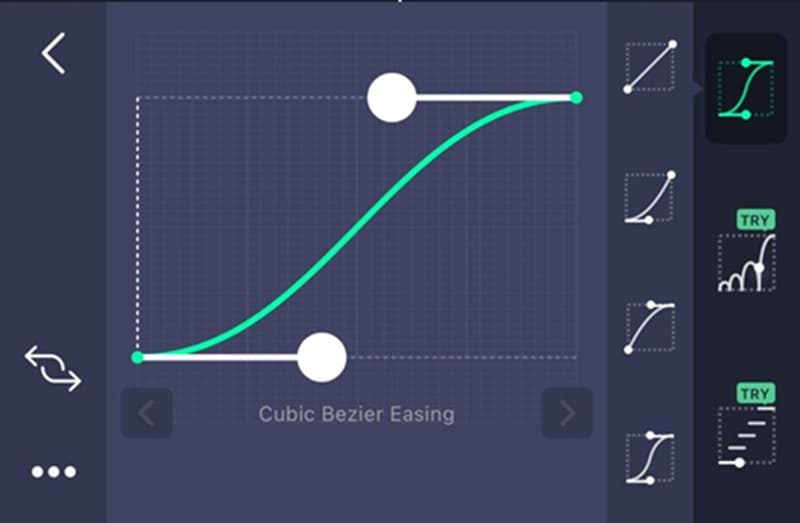
图形编辑器让你可以控制两个关键帧之间的运动方式。你可以让物体慢速启动然后加速、在停止前减速,或两者兼而有之,而不是匀速运动。
如何在 Alight Motion 中打开图形编辑器
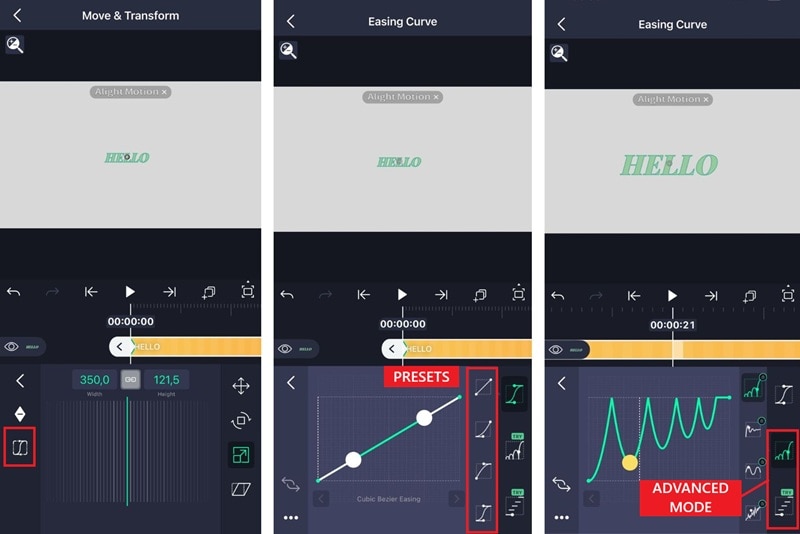
Alight Motion 关键帧图形预设
如果你想跳过手动调整曲线,有三个内置预设可以一键完成:
- 缓入:从慢到快逐渐加速。
- 缓出:从快到慢逐渐减速。
- 缓入缓出:两端慢,中间快。
其他支持关键帧动画的视频编辑应用
如果你想要更多编辑选项,万兴喵影是 Alight Motion 最受欢迎的替代品之一,你也可以使用它通过关键帧创建动画和动态图形。与 Alight Motion 不同,它同时支持移动端和桌面端。
使用万兴喵影中的关键帧创建自定义动画的步骤也很简单,遵循与 Alight Motion 类似的逻辑。然而,万兴喵影在关键帧基础上提供了更广泛的编辑工具和 AI 驱动的功能,当你希望不仅仅制作动画或更快地制作精美视频而无需观看广告时,这是一个值得考虑的好选择。
 安全下载
安全下载万兴喵影的一些功能包括:
- 速度渐变——通过可自定义和预设曲线控制视频速度,类似于关键帧缓动,但应用于播放速度。
- 动画预设——万兴喵影包含预设动画效果库,包括淡入/淡出、向上或向下滑动、放大/缩小等,因此你无需从头开始制作动画。
- 运动追踪 ——自动追踪素材中的任何移动主体,并将文本、图形或效果附加到它上面。
- 钢笔工具和修剪路径 ——钢笔工具允许你使用贝塞尔手柄绘制自定义运动路径,而修剪路径可创建动画描边和线条显示效果。
万兴喵影中的关键帧功能可以免费试用。当你准备保存作品时,无需像 Alight Motion 那样观看广告即可导出。不过,免费版本会在最终视频上包含水印。你可以升级到付费订阅(专业版或永久计划)以移除水印并访问高级功能。
寻找更强大的桌面解决方案?虽然 Alight Motion 非常适合移动端,但万兴喵影万兴喵影提供了高级关键帧功能,如运动追踪和AI 驱动的速度渐变,并且在更大的屏幕上操作。对于那些觉得移动端编辑受限的用户来说,它是一个出色的专业替代方案。
第 5 部分:Alight Motion 关键帧动画专业技巧
现在你已经掌握了基础知识,我们将分享一些实用技巧和秘诀,帮助你更快地工作并在 Alight Motion 中使用关键帧获得更清晰的效果。
1. 复制和粘贴关键帧以节省时间
如果你要为多个图层制作相同的运动动画,无需每次都重新创建关键帧。你可以直接在时间轴中复制和粘贴它们。操作方法:
- 点击图层图标并选择"复制图层"。”
- 选择要应用复制的关键帧的图层。
- 点击图层图标,点击箭头,然后选择"粘贴样式"。
- 将出现一个弹出窗口,列出所有可用属性——只选择你需要的属性,然后点击"粘贴"。
- "。
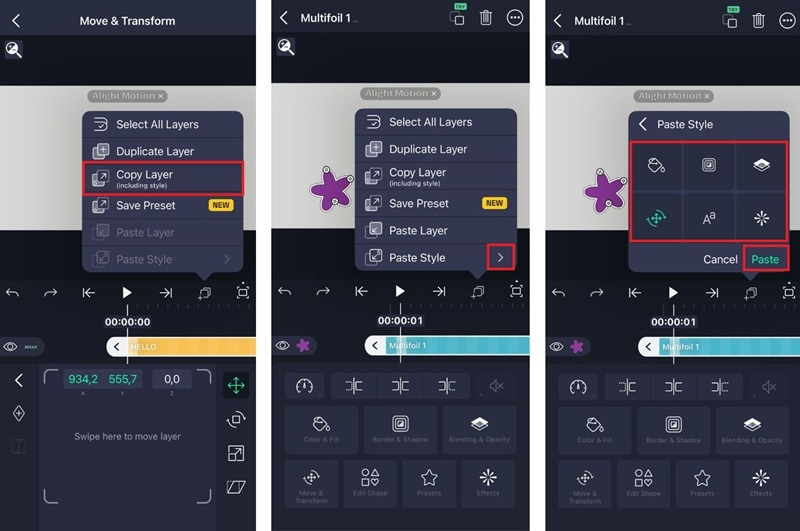
所选样式将立即应用到新图层。关键帧会保留相同的属性值。这对于在不同图层间重复动画非常有用。
2. 如果想让动画流畅,不要跳过缓动
如果你想知道如何在 Alight Motion 中制作流畅的动画,最简单的方法之一就是为关键帧应用缓动。
线性运动可能是默认设置,但它也是大多数初学者动画看起来僵硬的原因。应用缓动时,它会以递增或递减的速率修改属性,而不是恒定速率。这个小调整会让运动感觉更自然。
3. 将关键帧保持在最少数量
我们知道添加更多关键帧感觉像是有更多控制权,但实际上可能适得其反。在短时间内添加太多关键帧会产生抖动、不可预测的运动,这比听起来更难修复。通常从两个关键帧开始(一个起点和一个终点),只有在运动确实需要时才添加更多。
总结
有了今天学到的新技能,你可以开始尝试使用 Alight Motion 关键帧制作动画。你只需要在时间轴上设置两个点来定义开始和结束,应用会处理两者之间的运动。
如果你发现自己需要 Alight Motion 以外的更多工具,像万兴喵影这样的应用值得探索,因为它们具有更广泛的功能集和桌面端支持。

常见问题
-
如何在 Alight Motion 中删除关键帧?
点击并按住时间轴上的关键帧菱形图标,直到出现菜单,然后选择删除。这只会删除该关键帧,而不会影响动画中的其他关键帧。 -
我可以使用关键帧为效果和滤镜添加动画吗?
可以。Alight Motion 允许你为大多数效果和滤镜属性添加关键帧,不仅仅是位置、缩放和不透明度。这意味着你可以随时间推移为模糊强度和其他效果参数添加动画,就像处理任何其他属性一样。 -
单个图层可以添加的关键帧数量有限制吗?
Alight Motion 没有对每个图层的关键帧数量设置硬性限制。但是,在短时间内添加太多关键帧可能会导致抖动和不可预测的运动,难以清理。最好将关键帧保持在最少数量,只有在动画确实需要时才添加更多。
