


 AI 摘要
AI 摘要
Canva 不支持一键生成竖排文字,需通过在每个字符后敲击回车键进行手动换行和堆叠,若处理视频内容或较长文本,建议使用具有一键竖排功能的万兴喵影替代。
● Canva 的手动堆叠方式必须配合微调行间距与字间距来实现视觉平衡,操作耗时且竖排动画效果极度受限,仅适合快速处理 Instagram 快拍或海报等包含极短文本的静态图形设计。
● 万兴喵影提供原生的一键竖排方向切换功能,免除了手动换行的繁琐步骤,并支持为文本添加关键帧、转场和阴影效果,专为 TikTok、Reels 和 Shorts 等移动端竖屏视频格式优化。
● 在使用限制与适用对象方面,Canva 需全程联网在线使用,适合需要丰富模板库的轻量级图文创作者;而万兴喵影桌面端支持离线编辑,更适合需要为宣传视频制作复杂动态片头的视频剪辑用户。
问问AI
 豆包
豆包
 千问
千问
 DeepSeek
 腾讯元宝
腾讯元宝
 Kimi
Kimi
设计引人注目的 Instagram 故事往往需要大胆的排版选择。如果你正在为时尚品牌创建竖排产品名称,Canva 提供了一种快速有效的方式来让你的布局脱颖而出。
竖排文字在现代设计中被广泛使用——尤其是在亚洲风格美学和移动优先布局中。在本指南中,你将学习如何在 Canva 中添加竖排文字,以及一些替代工具来帮助你实现相同的效果。
第一部分:如何在 Canva 中制作竖排文字
在线图形设计平台 CanvaCanva 提供了直观的界面,对初学者和专业人士都很友好。它可以将社交媒体故事和海报的文字垂直排列,使其更具吸引力。虽然它没有提供一键竖排文字选项,但它提供了手动堆叠字母来创建竖排布局的功能。
Canva 以其吸引人的图形设计而闻名,并提供了一个名为"Magic Write"的功能来完美转换你的内容。它为你的品牌或社交媒体帖子提供了丰富的模板库。
在 Canva 中添加竖排文字的分步指南
在你的帖子中添加竖排文字可以提升内容的风格和现代感。下面提供了如何在 Canva 中添加竖排文字详细的分步指南:
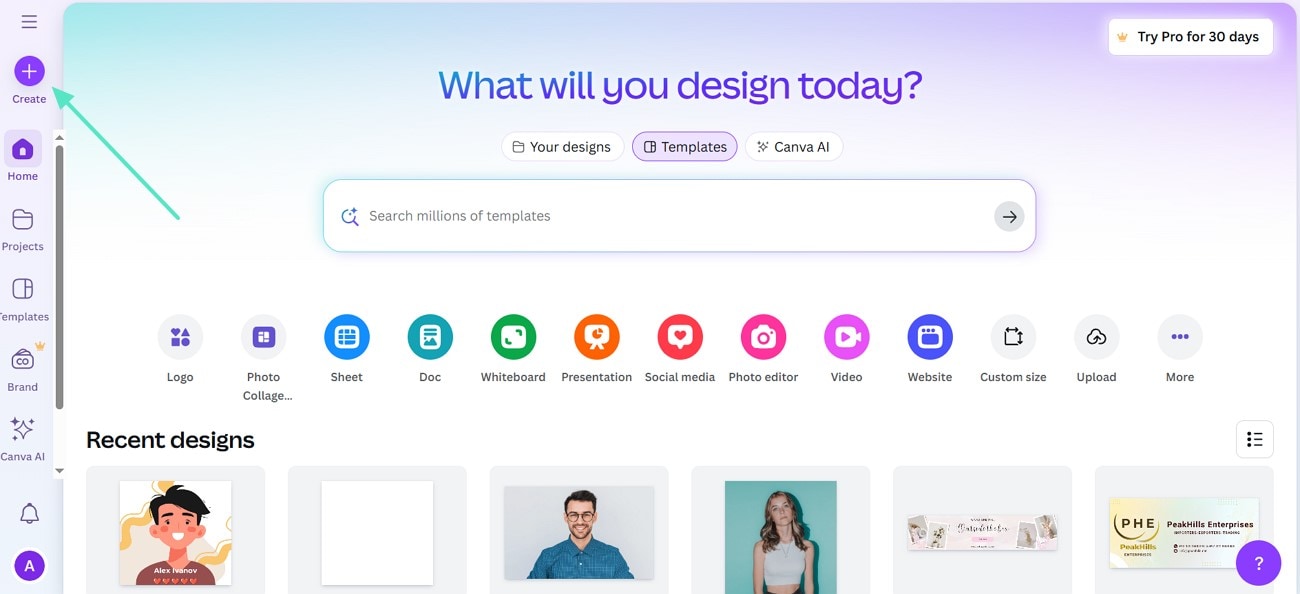
- 打开 Canva,点击"创建"按钮,在"创建新内容"部分选择任何可用的白板。
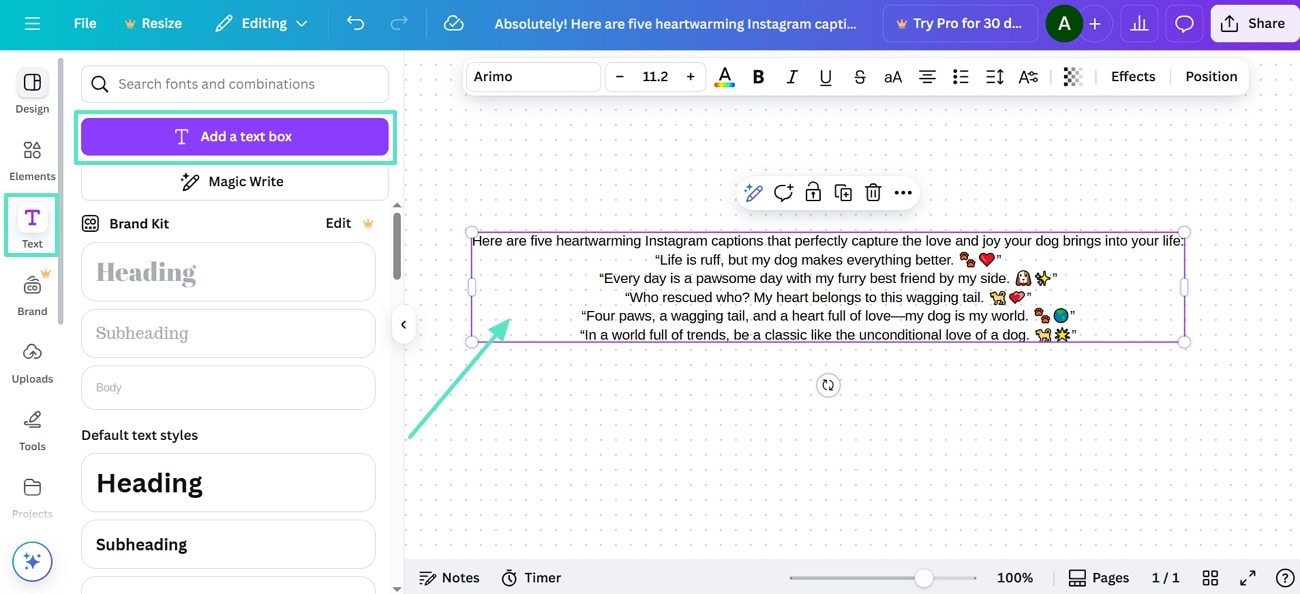
- 现在,点击"文本"选项添加文字,或使用"Magic Write"选项生成你的内容。
- 接下来,输入你的文字,按光标将字母调整到新行以进行手动堆叠。
- 你可能需要调整行间距并调整文本框大小。
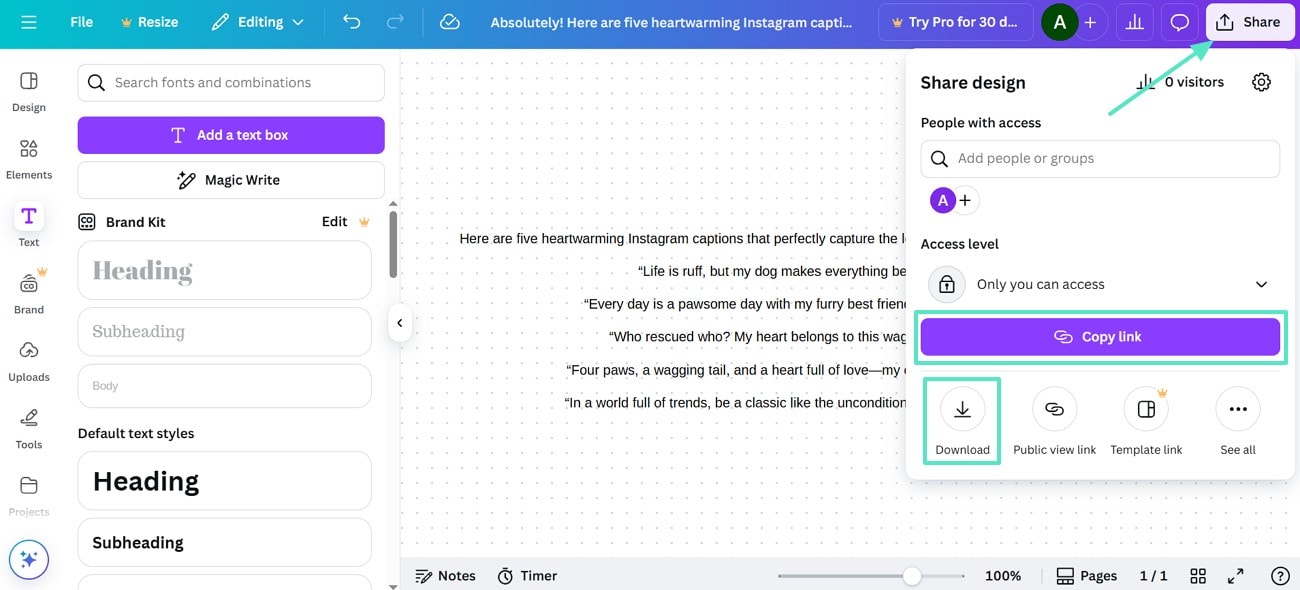
- 完成所有设置后,点击"分享"按钮,通过链接与其他用户分享文件。
- 或者,你也可以点击"下载"选项,将其导出为 PDF 文件或图片格式。
在 Canva 中对齐和定位内容的技巧
为了精确对齐和定位你的内容,下面讨论了一些技巧:
- 调整字间距和行间距,在你的竖排文字中创建平衡感。
- 添加图片或生成图形,并将它们拖到编辑页面。
- 你可以添加动画到你的竖排文字,并直接通过链接下载或分享。
- 可以为多个竖排单词创建单独的文本框,并分别定位。
第二部分:Canva 竖排文字的优缺点
在 Canva 中添加竖排文字既有优点也有缺点,具体如下:
- 它允许手动调整行间距以创建基本的竖排布局。
- 此平台适合快速项目,例如 Instagram 故事、海报或其他社交媒体图形。
- 该工具为演示文稿、品牌和社交媒体帖子提供了丰富的模板库。
- 提供可打印的导出文件,以及名片和海报的直接下载链接。
- 该工具不支持一键竖排方向,因此对于较长的短语来说比较耗时。
- Canva 为竖排排版提供的动画选项有限。
价格方案
以下是在 Canva 中添加竖排文字的不同价格方案,可探索高级功能:
| 方案 | 费用 |
| Canva Pro | $6.50/月/人 |
| Canva Teams | $5/月/人 |
第三部分:为视频创建竖排文字:一种替代方法
品牌的创意想法还不够,因为视觉效果才是真正能够吸引观众注意力的关键。如今,人们已经采用了在内容中添加竖排文字的技巧。使用万兴喵影凭借其直观的界面,让在内容中创建竖排文字变得更加容易。该工具提供了创意文字元素,可以更好地适配你的项目,包括YouTube 片头和演示文稿的专业标题设计。
- 灵活的文字布局:支持定位、对齐和竖排方向,以满足多样化的设计需求。
- 动态效果:支持过渡、动画和阴影效果,以增强视觉吸引力并吸引注意力。
- 可定制样式:提供预设和样式工具,可快速实现一致的文字个性化。
 安全下载
安全下载如何在万兴喵影中创建竖排文字:分步指南
如果你有兴趣在内容中添加竖排文字,这里提供了一份关于如何在这个 Canva 替代工具中创建竖排文字的分步指南:
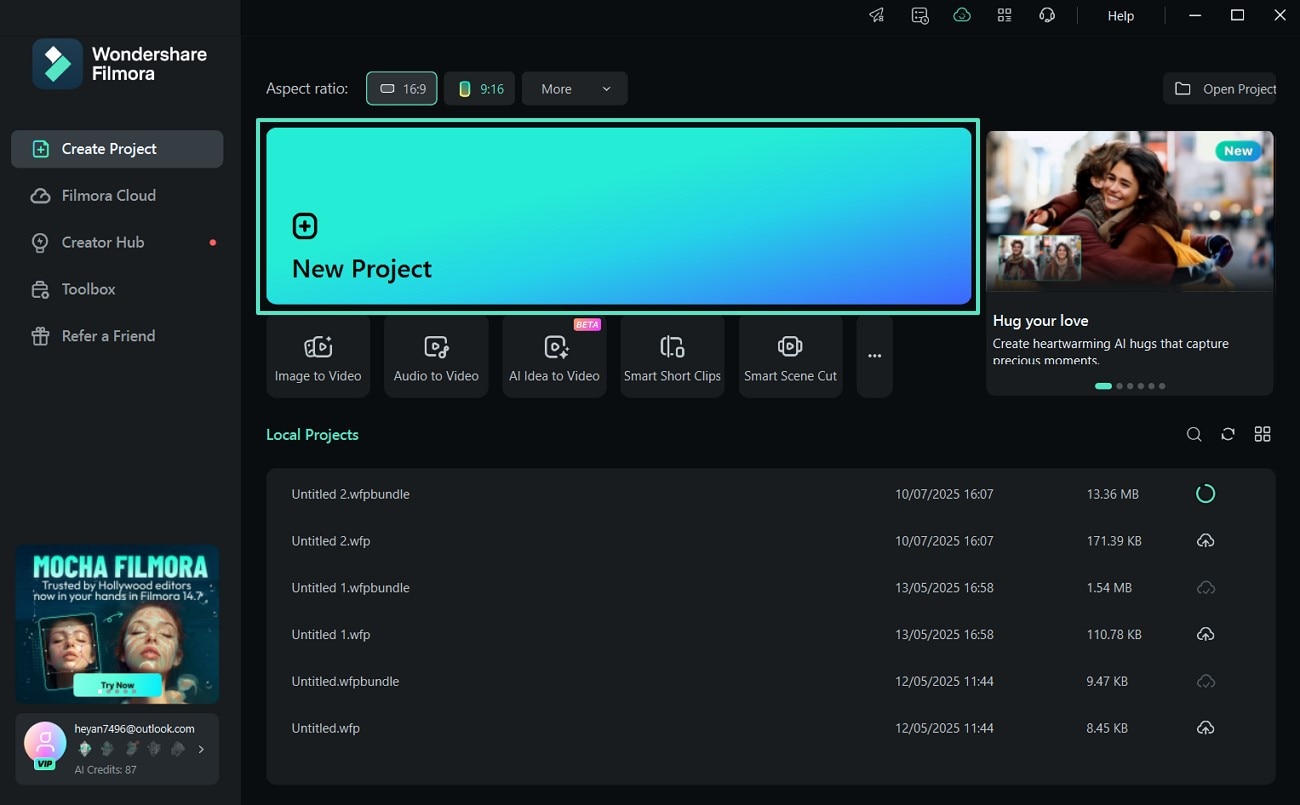
- 点击"新建项目"并导入你想要添加竖排文字的内容。
- 点击"标题"面板,选择你想要的预设,然后将其拖到编辑时间轴。
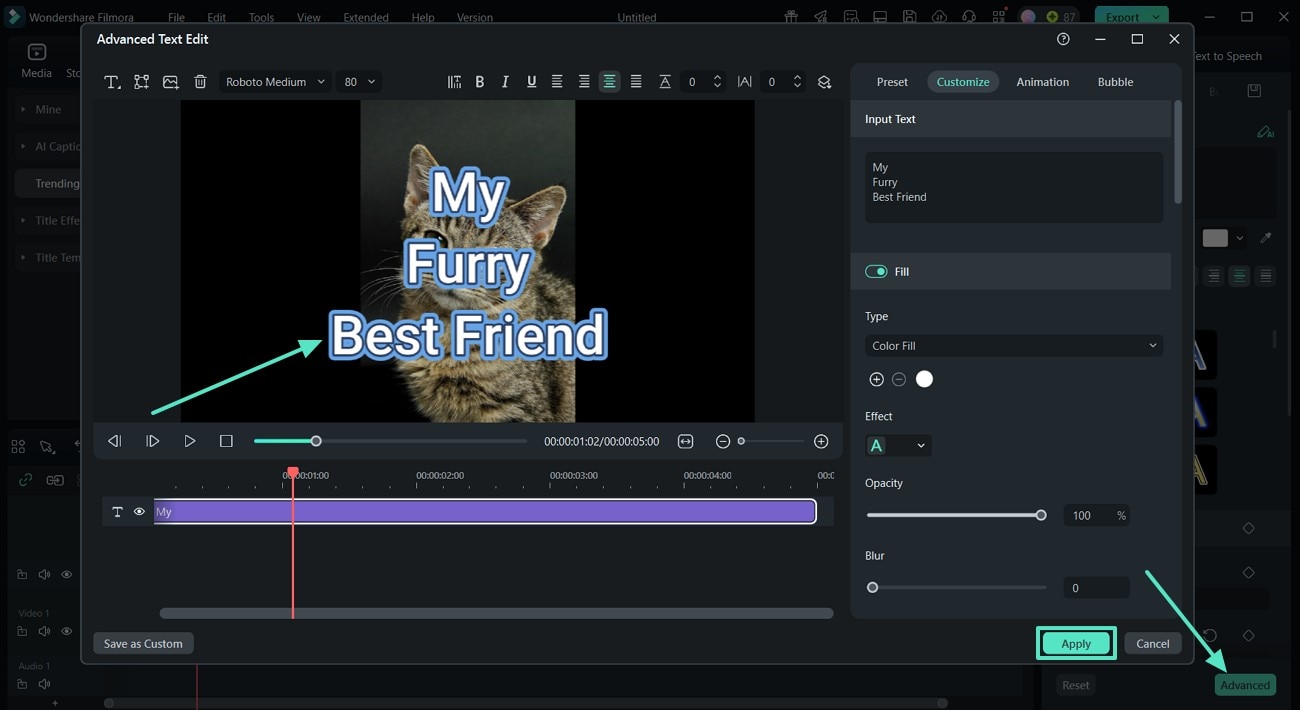
- 接下来,双击文本框,在每个字母后按"Enter"键,垂直添加你想要的文字。
- 你可以对齐、定位或从左侧面板中选择预设。
- 继续操作,点击"高级"按钮应用更多效果,然后点击"应用"。
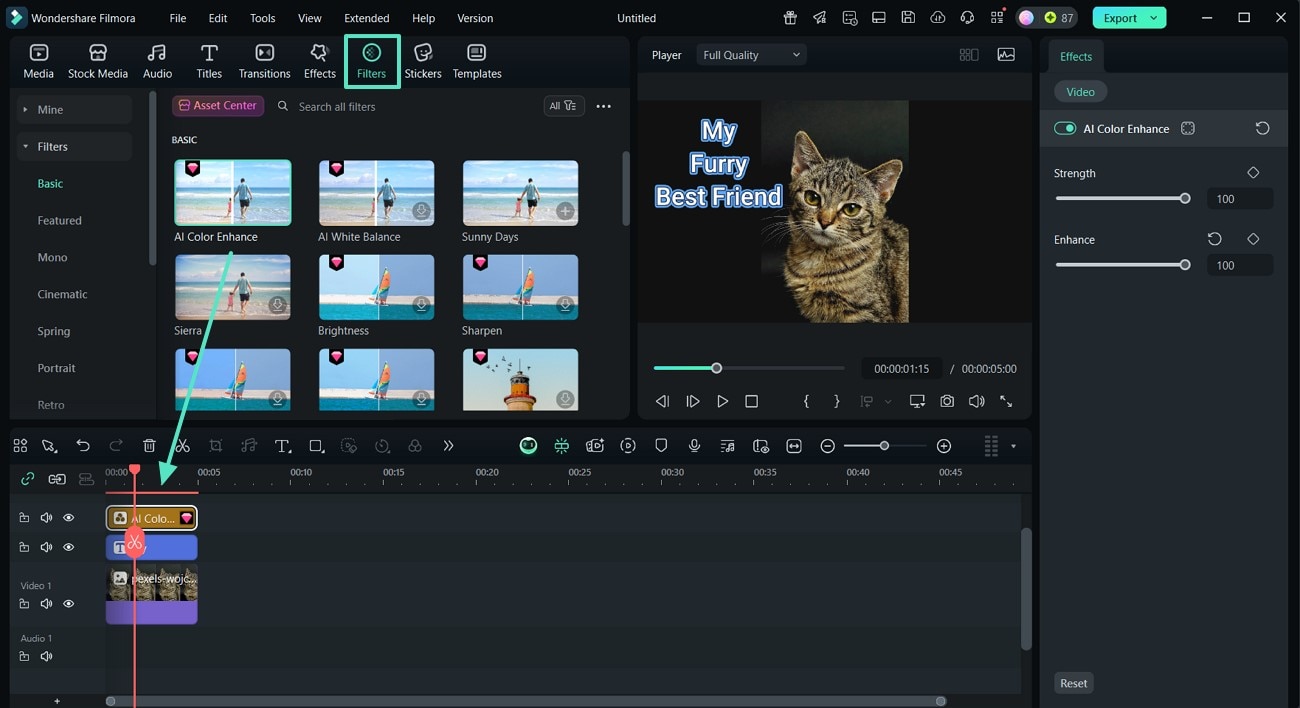
- 从左上角进入"滤镜"选项,选择你喜欢的滤镜并将其拖到时间轴。
- 选择"转场",选择你想要的选项,并将其拖到时间轴。
- 点击"预览"在点击"导出"之前重新检查文字的定位和调整。
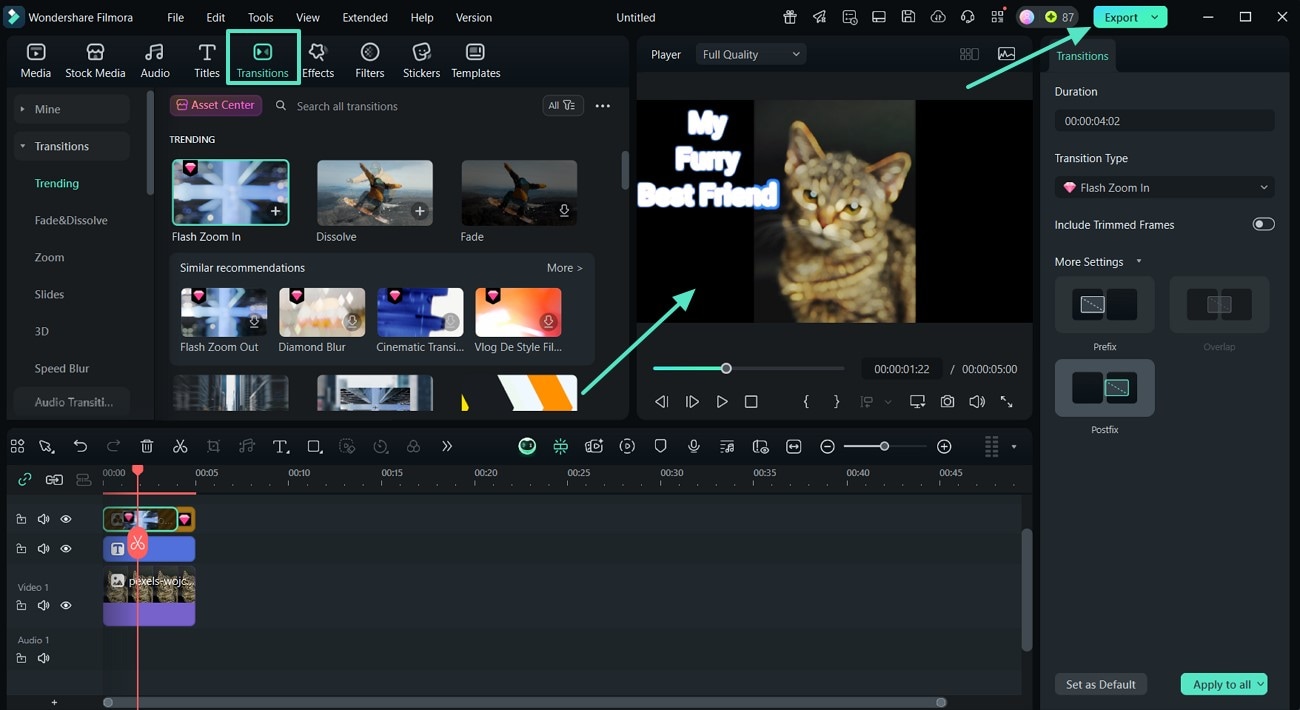
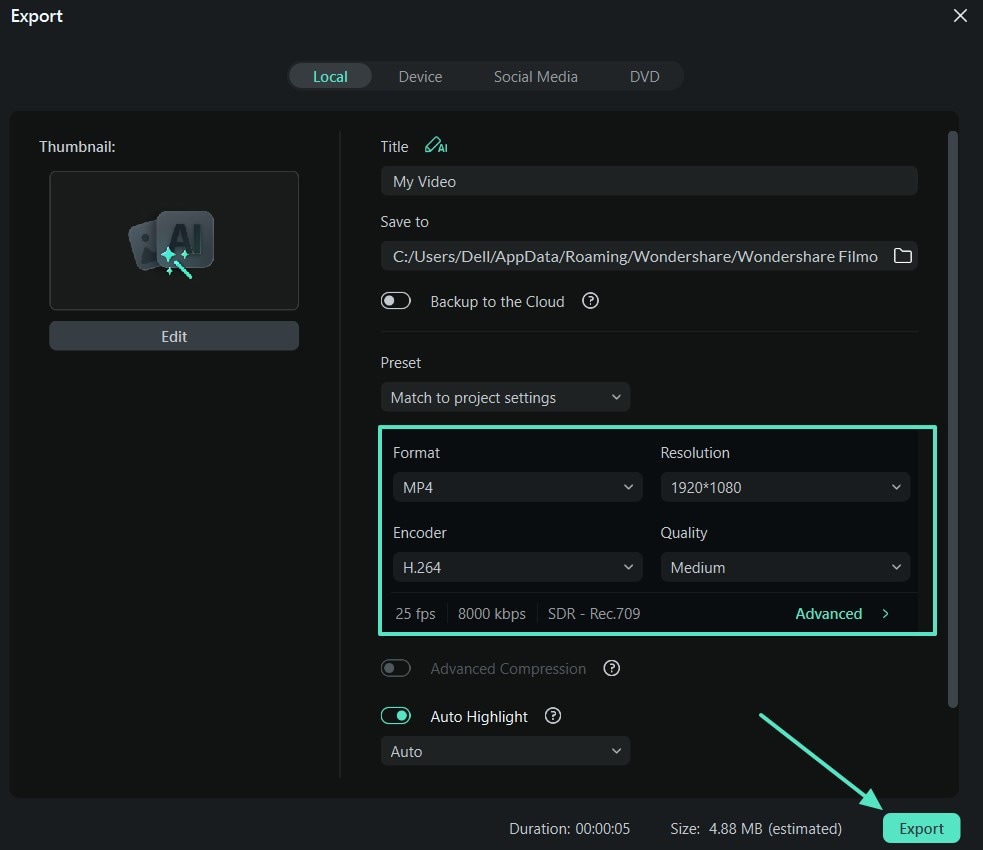
- 选择所需格式并调整其他设置以下载你的内容,然后点击"导出"按钮。
为什么万兴喵影是竖排文字设计的绝佳选择?
当涉及到在创意项目中添加竖排文字时,万兴喵影提供了一系列用户友好且灵活的工具,使整个过程高效且视觉效果出色。以下是万兴喵影在这一领域脱颖而出的一些关键原因:
- 一键竖排方向使在水平和竖排布局之间切换变得轻松,无需复杂的调整。
- 用户可以微调文字方向和间距,对不同屏幕格式的布局和对齐提供更好的控制。
- 万兴喵影支持竖排文字动画,帮助创作者设计动态片头和片尾——对社交媒体内容特别有效。
- 这些工具与竖屏视频格式无缝集成,使万兴喵影非常适合 TikTok、Instagram Reels 和YouTube Shorts.
等平台。
除了基本的竖排对齐,万兴喵影还允许创作者设计动画竖排标题,为任何场景添加动感和风格。例如,本教程演示了如何使用运动效果和自定义转场创建动态竖排文字显示。
第四部分:Canva 与万兴喵影:场景对比表格
| 下面提供了一个基于场景的对比表格,突出了 Canva 和万兴喵影的显著功能。此表格是一个详细的路线图,帮助你从以下工具中选择最佳工具: | 场景 | 功能 | Canva |
| 万兴喵影 | Canva | 内容创作者正在为时尚品牌的 TikTok 营销活动编辑宣传视频。竖排文字格式的动画 | 定制动画预设和 |
| 关键帧 | 有限的效果和基本动画 | 在线营销人员需要为客户创建竖屏广告。 | 适用于 Reels 和 Shorts 的竖屏内容 |
| 优化的文字定位和对齐创建有限的竖排布局. | 品牌需要专业级的图片和视频来 | 展示他们的产品 | 视频图形文字 |
| 一键竖排方向 | 手动堆叠字母 | Vlogger 试图添加风格化、可读性强的文字 | AI 驱动的内容生成用户可以使用万兴喵影中的高级 AI 生成视频和图片。. |
| Canva 提供 | AI 集成的照片生成 | 在飞行途中没有网络时编辑素材 | 离线可用性 |
|
是,它是桌面软件
是,但功能有限
|
|||
Canva 中最佳的 10 个动画模板
如何在 Canva 中循环播放视频 [包含演示文稿] 2025结论总而言之,本文提供了关于如何使用其功能在 Canva 中添加竖排文字的完整评测。Canva 提供了易用的基本工具来添加竖排文字,但需要手动堆叠单词。相比之下,万兴喵影提供了一键竖排方向、

