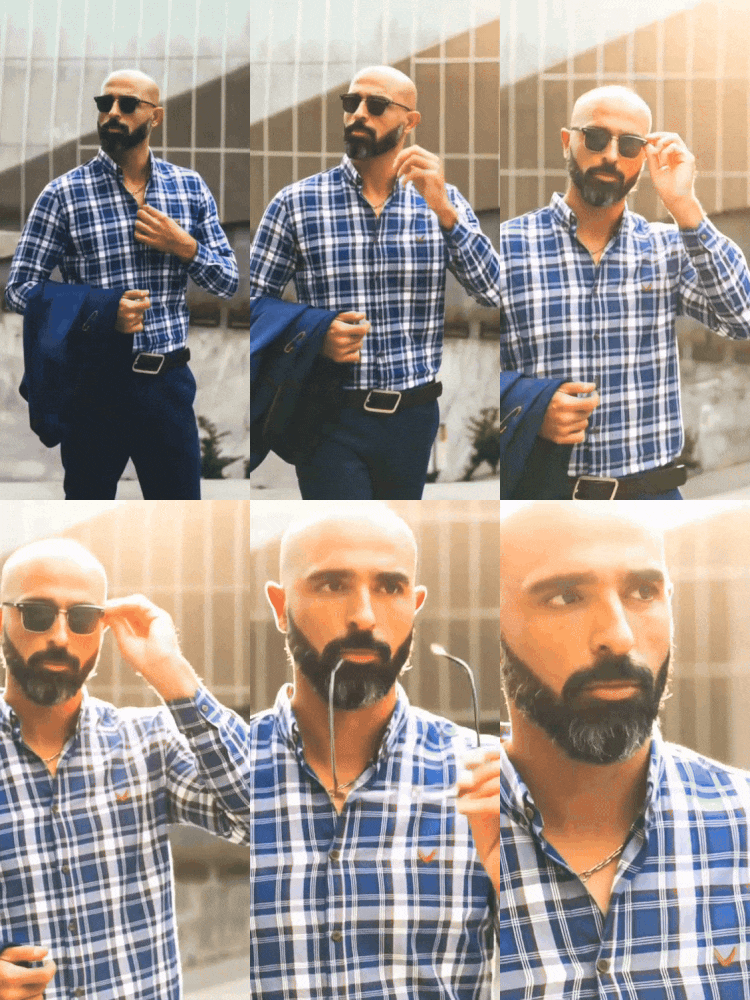
Filmora
万兴喵影 - 全新视频剪辑APP
随时随地创作你的故事
下载
Filmora
万兴喵影 - 全新视频剪辑APP
随时随地创作你的故事
下载
探索万兴

客服热线:

4000-300624

AI 行走视频生成器:如何将照片变成行走动画

AI 加持,视频创作更简单

  • AI 工具加持,让视频创作更高效。
  • 海量热门模板与可商用素材,创意随心发挥。
  • 跨平台畅享剪辑体验,随时随地轻松创作。
免费剪视频 免费剪视频
qrcode-img
扫码获取万兴喵影应用
100% 安全认证 | 无需订阅 | 纯净无病毒

别再搜索了!发现最佳AI步行视频生成器,它能将任何静态照片转换成动态、逼真的步行动画。这个简单的过程让您可以轻松将照片转换为步行视频,使用万兴喵影强大的AI图片转视频功能。在这个分步教程中,我们将向您展示如何使用万兴喵影——您的一体化AI视频编辑器——通过现成模板或自定义文本提示词实现惊艳效果。

第一部分:快速指南:使用模板创建万兴喵影AI步行视频

现在您已经了解了AI步行视频生成器的功能,是时候制作自己的视频了。值得庆幸的是,万兴喵影让这一过程变得超级简单。它是一款功能强大的AI视频编辑器,配备智能工具,可以将静态照片转换为逼真的动态效果。

其最新的亮点之一是AI图片转视频功能,只需几步即可创建AI步行效果。在其中,您会发现一系列现成的模板,在保持出色效果的同时加快整个流程。

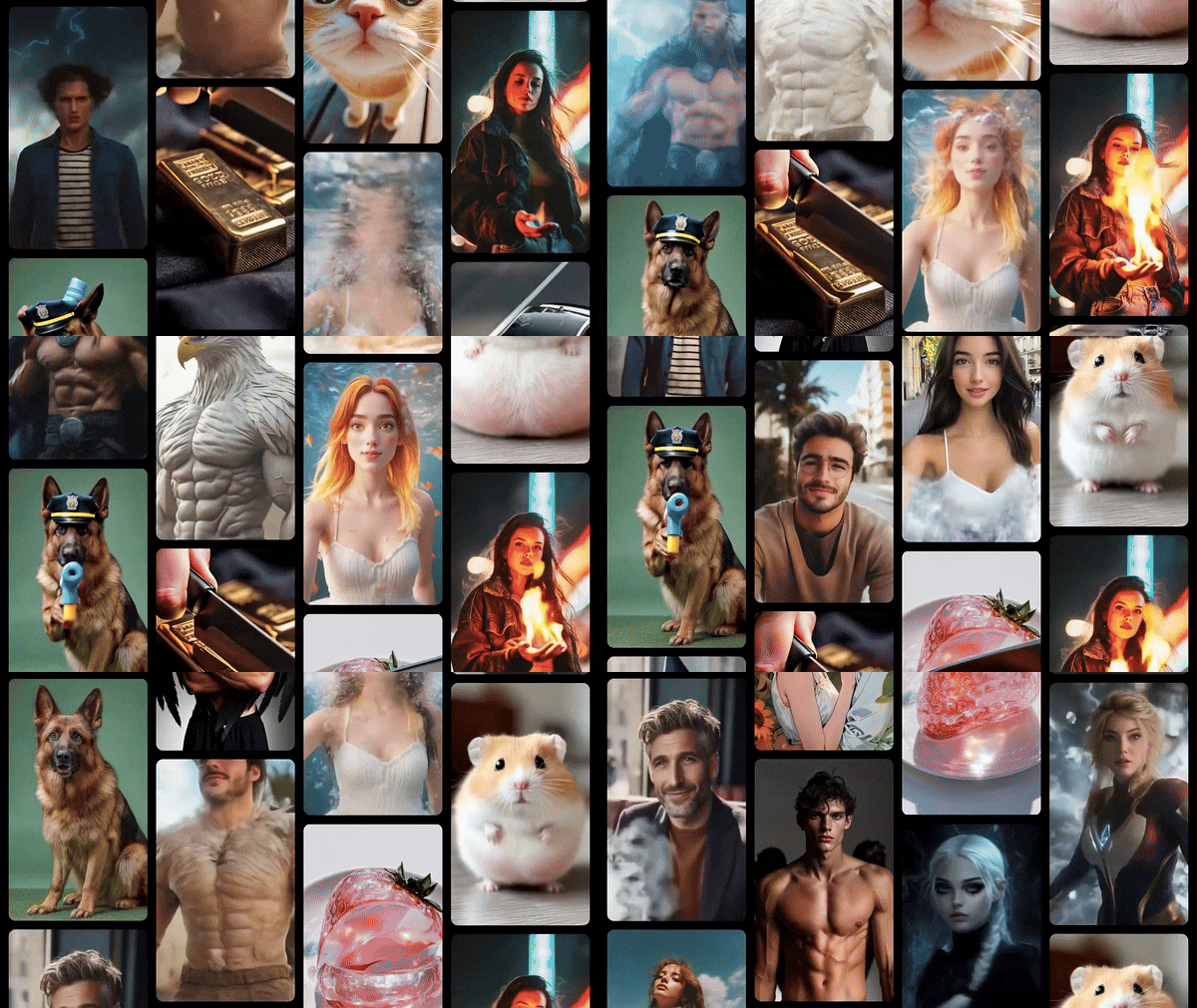
filmora ai image to video templates collection

如何在万兴喵影上生成AI步行视频(桌面版)

如果您使用电脑,万兴喵影可以在Windows和macOS上流畅运行,因此您可以在任何感觉更舒适的设备上工作。如果您准备尝试,请按照以下步骤在万兴喵影桌面版上生成自己的AI步行视频:

步骤1
启动万兴喵影并创建新项目
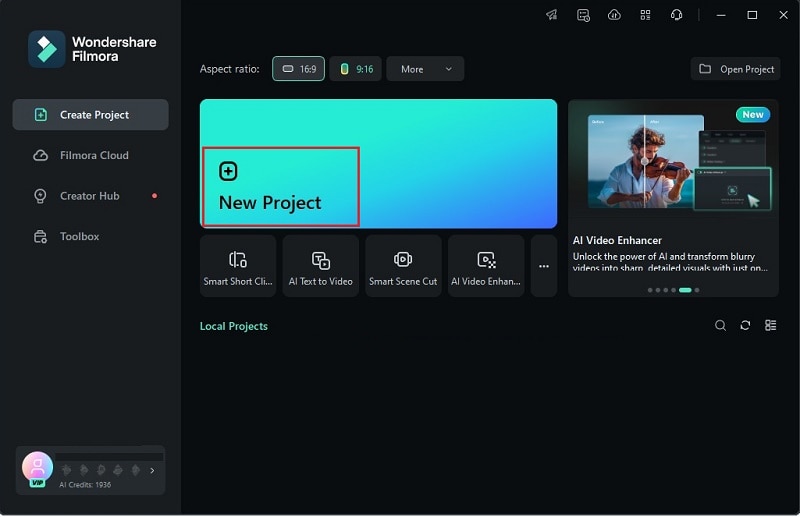
在桌面上下载并安装最新版本的万兴喵影后,打开程序并点击"新建项目"。这将允许您从全新的编辑工作区开始。
open filmora and click new project
步骤2
访问AI图片转视频功能
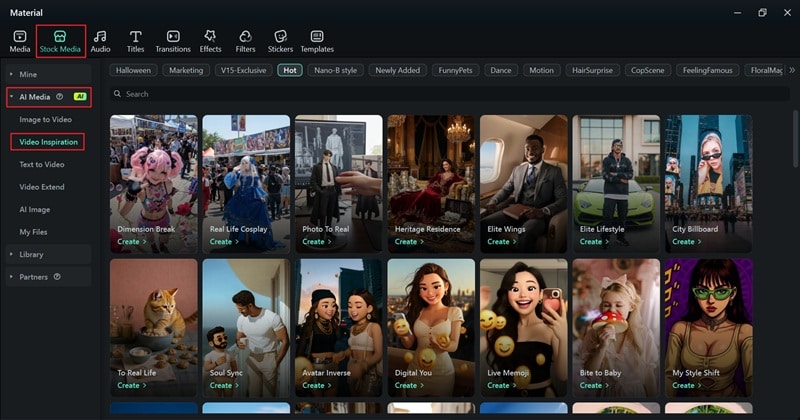
打开"素材库"选项卡,然后点击"AI媒体"。如果您想使用现成模板,请从出现的菜单中选择"视频灵感"
find ai image templates in filmora
步骤3
选择模板并生成视频
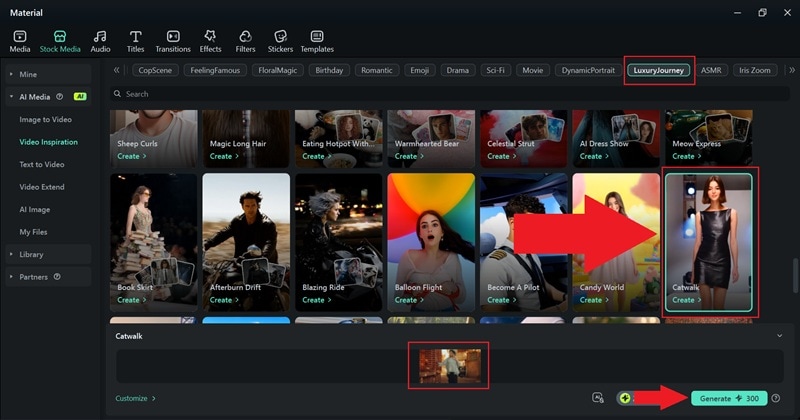
进入后,您会在万兴喵影的AI图片转视频功能中看到大量分类。对于AI步行生成器,探索"奢华之旅"类别并选择"T台走秀"模板。然后上传您的照片,点击"生成",让万兴喵影完成工作。
select template and generate a video
步骤4
将AI视频拖到时间轴
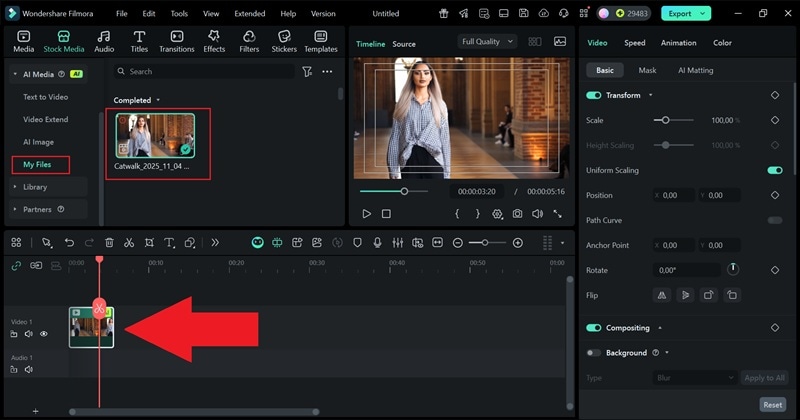
万兴喵影完成视频创建后,您会在"我的文件"部分找到它。点击预览,然后将其拖到编辑时间轴。
preview video and drag to timeline
步骤5
根据需要编辑视频
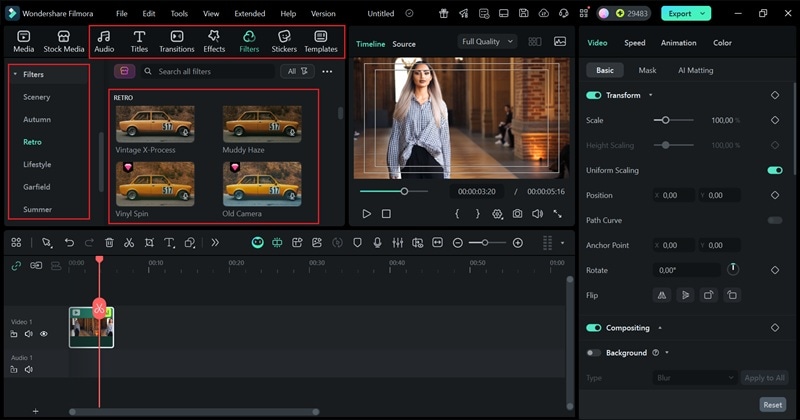
通过添加背景音乐、滤镜或特效来完善您的AI步行视频,打造电影级视觉效果。将任何素材拖到时间轴,万兴喵影将立即应用。
browse through filmora features and libraries
步骤6
导出并保存视频
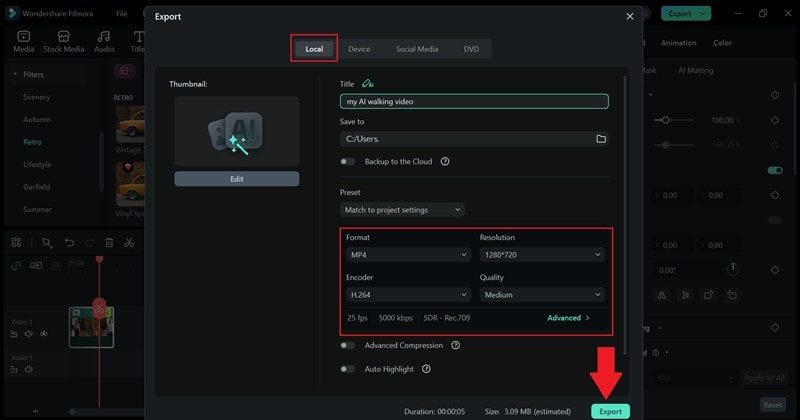
对编辑满意后,点击"导出""本地""导出"将其保存到计算机。选择名称、文件夹、格式和分辨率,然后再次点击
export and save your video
完成。
您的AI步行视频已完成!
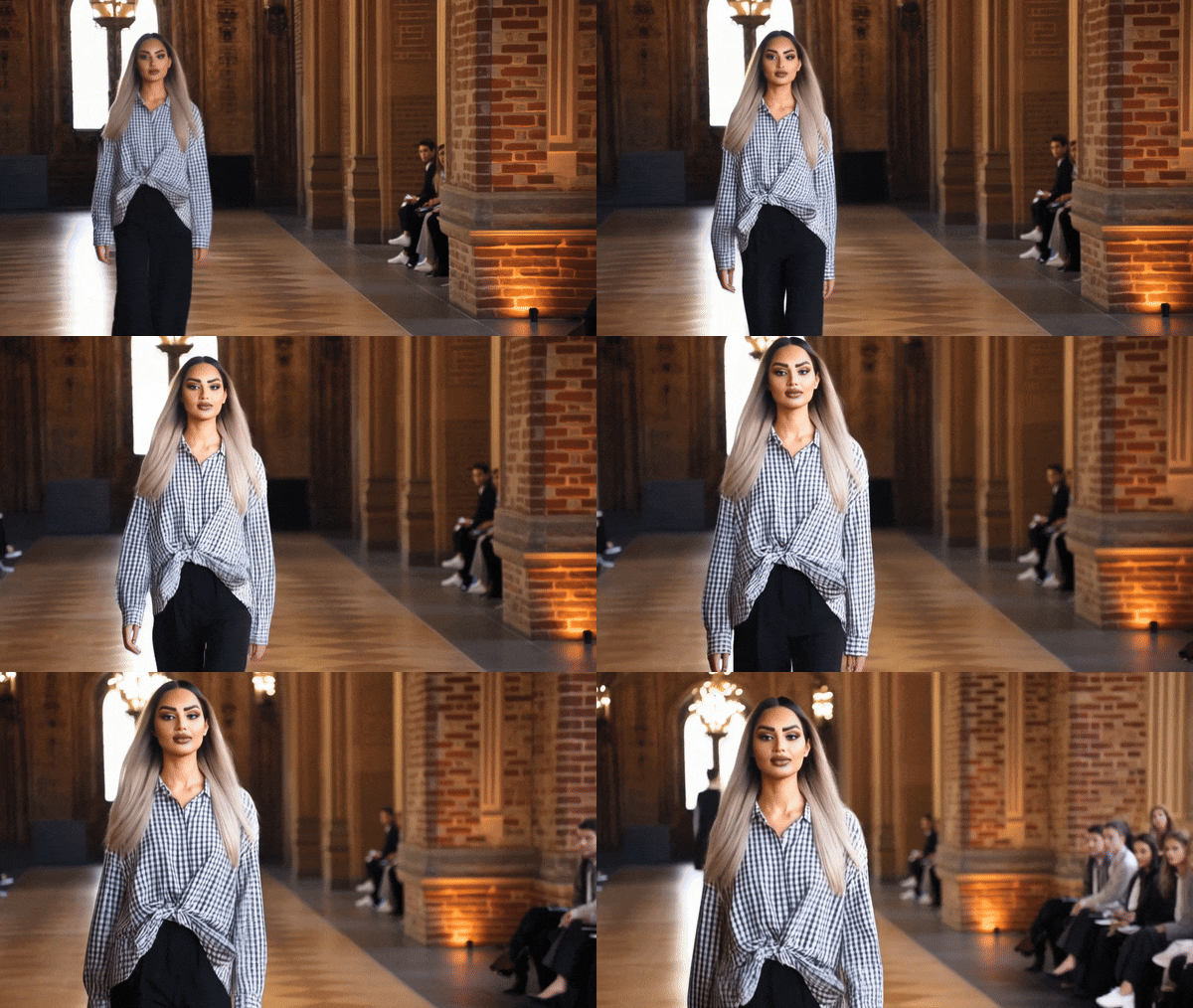
就是这样!这个过程快速简单——结果看起来令人惊讶地自然和逼真。在下面查看您的最终作品。
filmora ai walking video using template

如何在万兴喵影上生成AI步行视频(移动版)

关于万兴喵影移动版最棒的一点是它的灵活性。除了适用于Windows和macOS之外,还有适用于安卓iOS的移动版本。这意味着您可以随时随地直接从手机创建项目。

免费试用 免费试用
qrcode-img
扫码获取万兴喵影应用
secure-icon安全下载

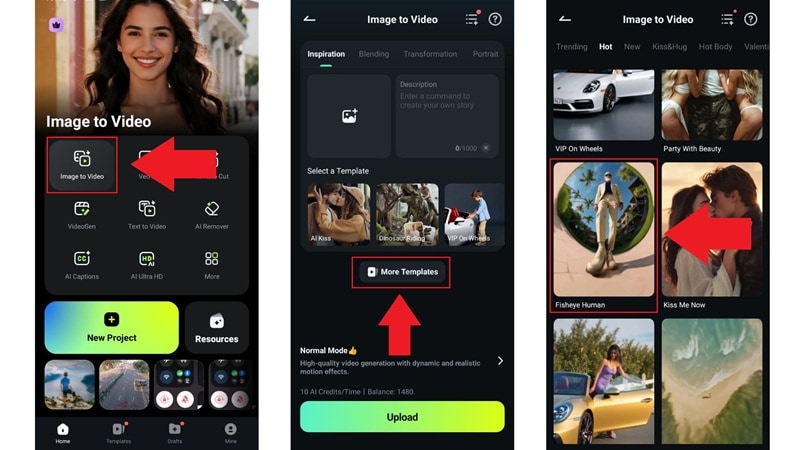
如果您想了解如何在万兴喵影移动版上创建AI步行视频,只需按照以下步骤操作。

步骤1
下载万兴喵影
Google Play商店 or .
步骤2
Apple应用商店
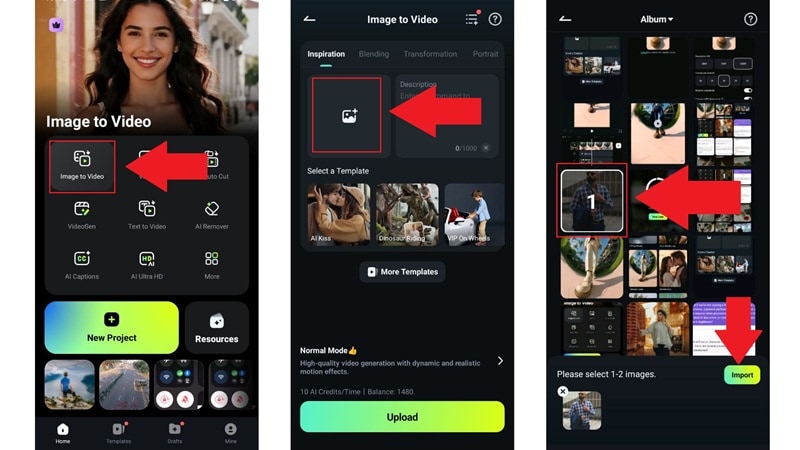
下载万兴喵影。打开应用打开应用并在主屏幕上点击
步骤3
"AI图片转视频"
浏览模板要使用模板,点击
步骤4
"更多模板"
以探索可用选项。选择鱼眼人物模板转到"热门"选项卡,选择
find the fisheye human template
步骤5
"鱼眼人物"
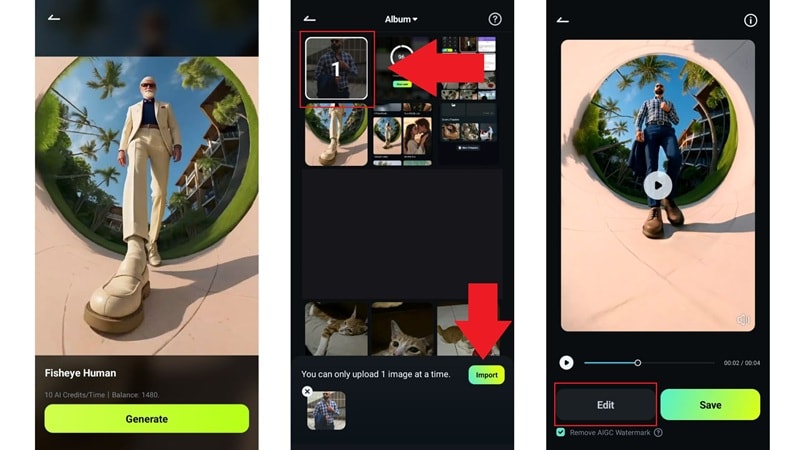
模板以获得时尚效果。"生成"上传照片
步骤6
当下一个窗口出现时,点击
并上传您想转换为视频的照片。导入照片从相册中选择照片,然后点击
"导入"
将其导入万兴喵影。
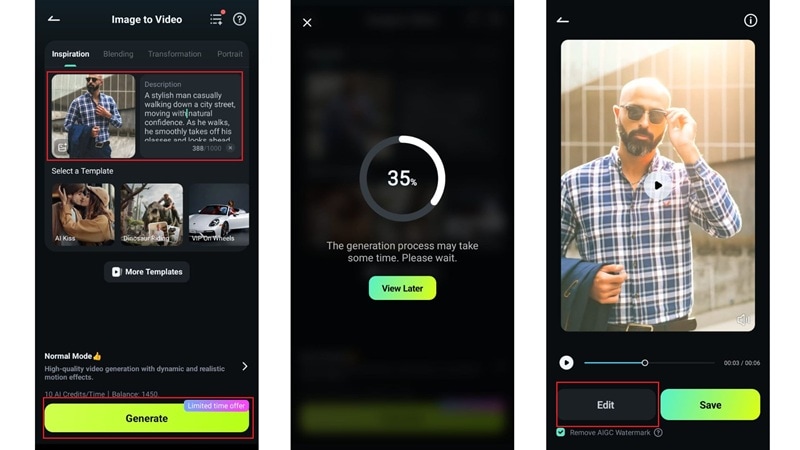
步骤7生成并编辑视频等待几分钟进行处理。视频准备好后,点击
upload photo and generate a video
"编辑"
进一步完善。
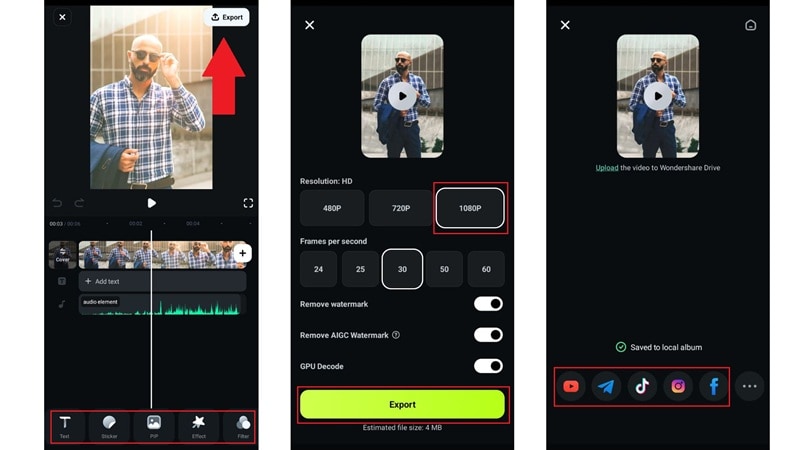
步骤8"导出"完善视频
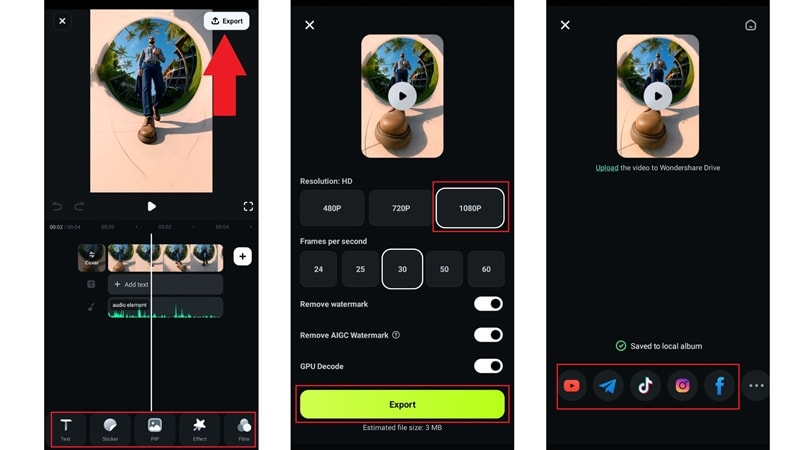
探索下方菜单中万兴喵影的工具和特效来增强视频。完成后,点击右上角的
步骤9"导出"导出并保存
选择您偏好的分辨率和帧率,然后再次点击
将其保存到手机。
步骤10
export and share your video
完成。
您的AI步行视频已完成!
分享视频
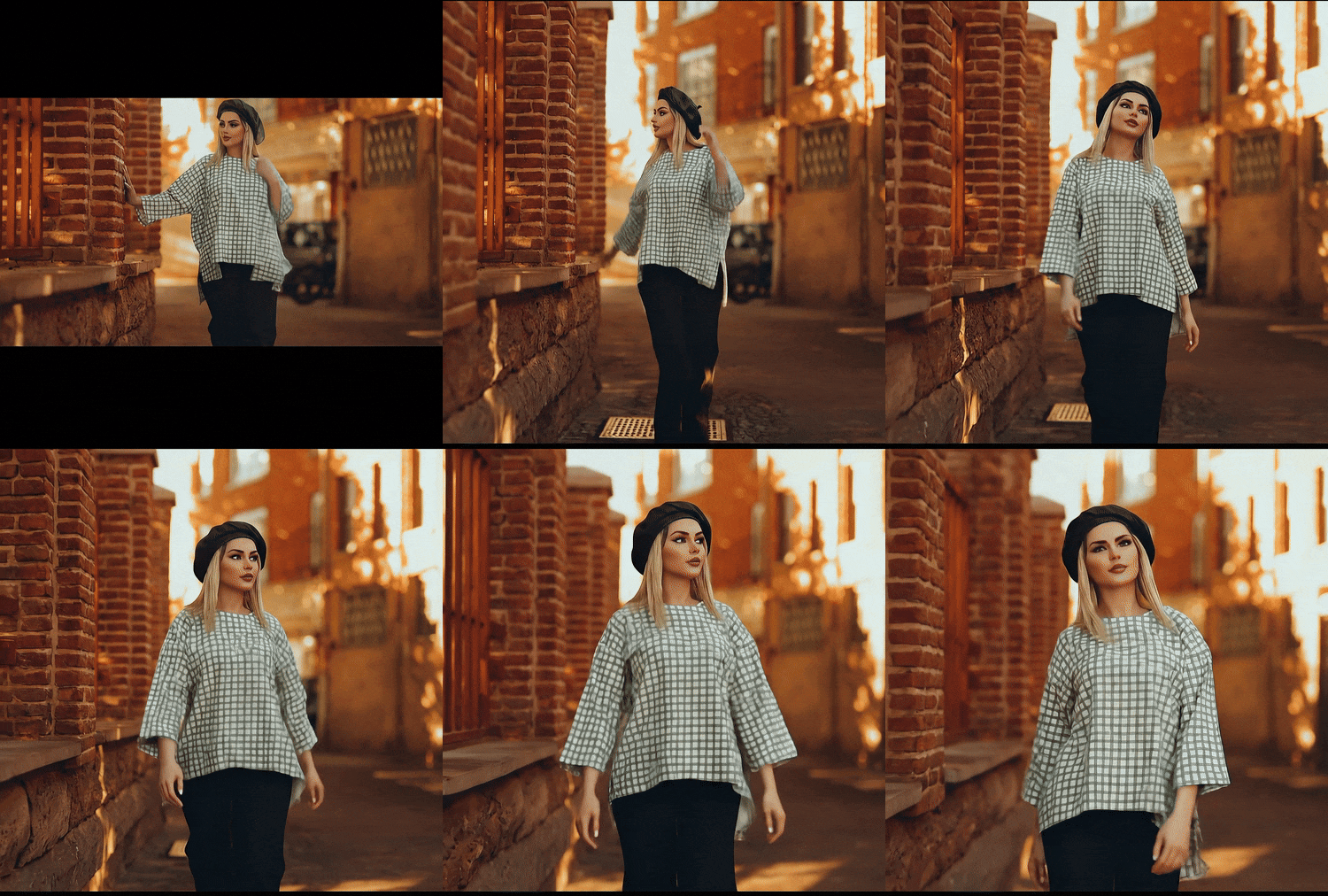
ai walking video fisheye humans template

保存后,通过点击下方图标在社交媒体上分享您的视频。

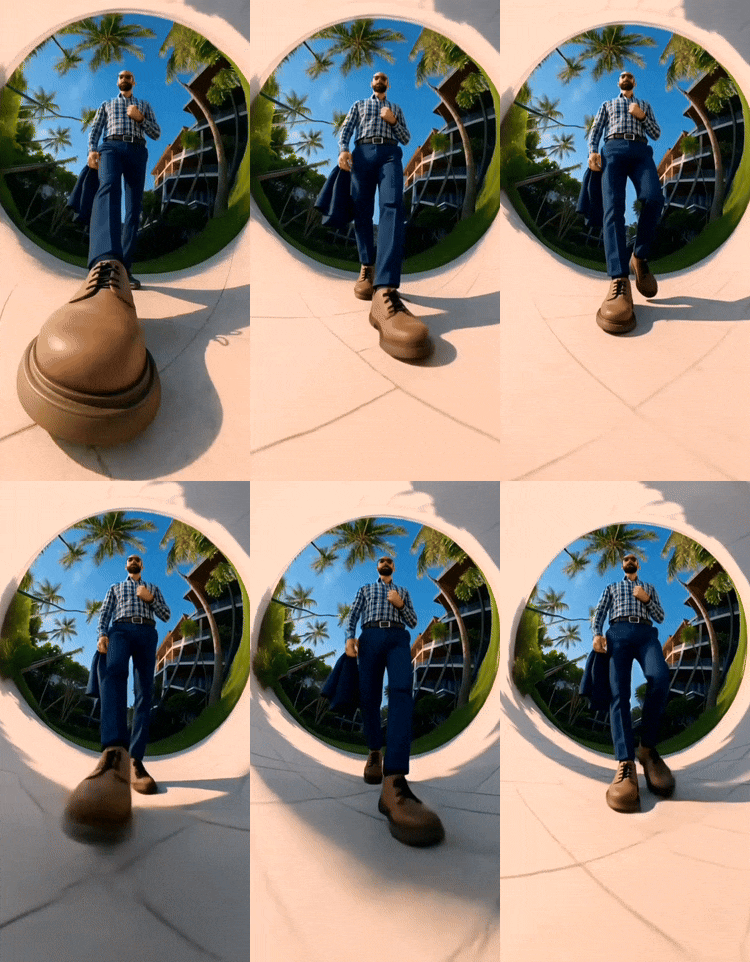
就是这样!在万兴喵影移动版上制作AI步行视频快速、简单,并能产生惊艳的效果。在下面查看您的最终作品。

第二部分:进阶:使用万兴喵影的文本提示词创建自定义AI步行视频

filmora ai image to video using prompt
免费试用 免费试用
qrcode-img
扫码获取万兴喵影应用
secure-icon安全下载

现在您已经看到从照片制作AI步行视频有多么简单,让我们尝试更有创意的方式。毕竟,万兴喵影的AI图片转视频功能不止于模板。由Veo 3驱动,它提供流畅、高质量的动画,感觉自然而逼真。

更令人兴奋的是,您可以使用文本提示词生成运动效果,让您完全自由地决定主体如何移动。您可以描述从公园悠闲漫步到时尚T台步伐的任何内容,万兴喵影将把它转换为逼真的AI步行视频。

步骤1
让我们了解一下如何使用提示词制作视频。
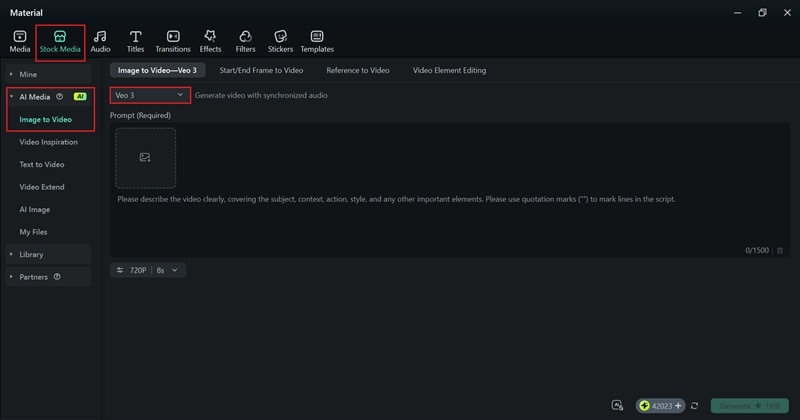
如何在桌面上生成自定义AI步行视频在图片转视频功能中选择Veo 3打开万兴喵影后,前往"素材库"选项卡并点击"AI媒体"。从出现的选项中选择"图片转视频"。这次,确保选择"
select veo 3 as your settings
步骤2
Veo 3
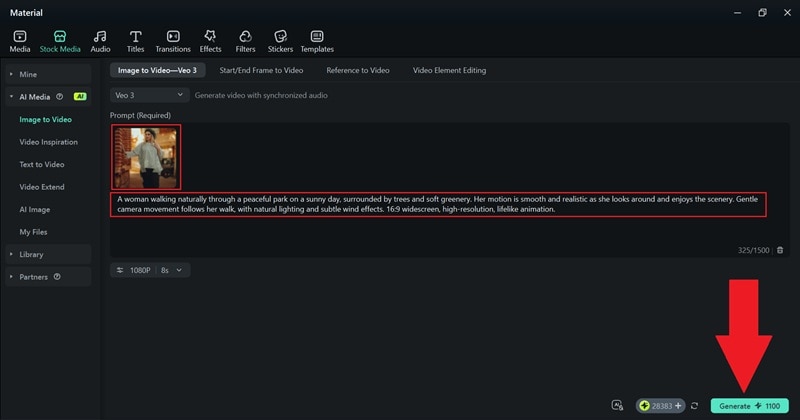
"作为设置以获得最佳视频质量。上传照片并编写提示词接下来,点击图片图标上传您想转换为视频的照片。然后,在下方框中输入提示词。这部分最重要,因为您的提示词将指导AI如何创建场景的运动和氛围。完成后,点击"
import photo and generate a video
步骤3
生成
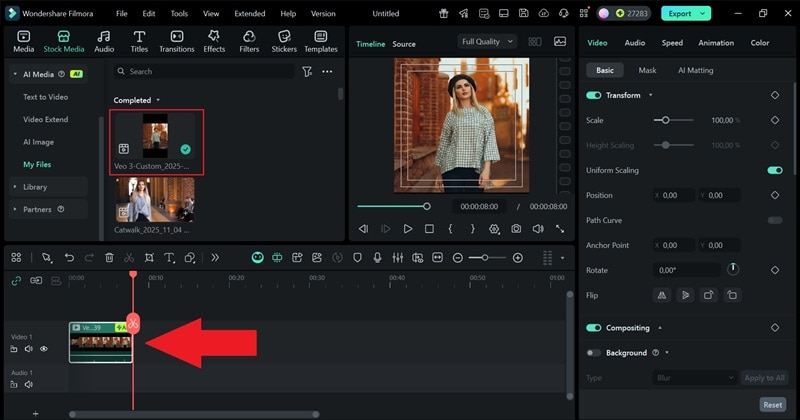
",给万兴喵影几分钟时间将您的想法变为现实。将AI视频拖到时间轴和之前一样,一旦万兴喵影完成AI视频生成,您会在"
drag the resulted video to timeline
步骤4
我的文件
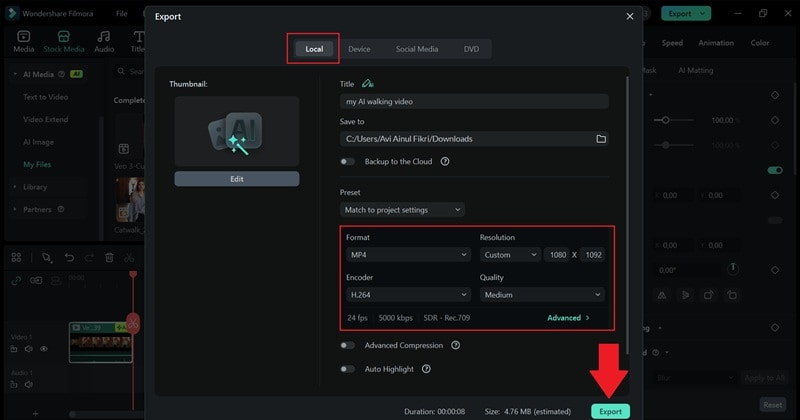
"部分找到它。点击预览结果,然后将其拖到时间轴开始编辑。导出并保存视频像往常一样,随意探索万兴喵影的特效、音乐曲目和AI工具,直到项目看起来符合您的期望。一旦您对结果满意,点击"导出"并选择"导出并保存视频本地
export and save your video
"将其保存到计算机。为视频添加名称,选择保存位置,并设置首选分辨率和格式。最后,再次点击"
ai walking video using prompts

",万兴喵影将在几分钟内处理并保存您的AI视频。

步骤1
很简单,对吧?使用提示词可以让您完全掌控创意,设计任何您能想象的步行场景。继续查看下面的结果。
如何在移动设备上生成自定义AI步行视频AI图片转视频打开万兴喵影并点击"AI图片转视频"
步骤2
打开万兴喵影并在主屏幕上点击"
"。
步骤3
上传要制作动画的照片
点击图片图标上传您想制作动画的照片。将照片导入万兴喵影从相册中选择照片,然后点击"
upload photo to image to video
步骤4
导入
"将其添加到万兴喵影。上传照片并编写提示词编写提示词并生成视频
步骤5
在描述框中,清楚地输入提示词并包含详细信息以获得更好的结果。完成后,点击"
"开始创建。预览并编辑视频等待几分钟,让万兴喵影处理您的视频,然后如果想进行更多调整,点击"
generate ai video
步骤6
编辑
"。导出并保存视频使用万兴喵影工具完善项目
"导入"
我的文件
探索底部菜单中万兴喵影的工具、音效和特效来完善您的项目。一旦满意,点击右上角的"导出并保存视频"。
"编辑"
选择您想要的分辨率和帧率,然后再次点击"
"将其保存到手机。
export and share your video
分享完成的视频
ai walking video using prompt mobile

保存后,通过点击下方图标在您喜欢的社交平台上分享完成的视频。

就是这样!现在看看最终结果:

您可以尝试的最佳AI步行效果提示词:

ai walking video in nighttime

如您所见,使用Veo 3生成AI步行视频可以让您完全控制运动的外观和感觉。但是,视频的质量在很大程度上取决于您编写提示词的质量。为了让事情更简单,我们整理了一些有效的AI步行效果提示词,您可以使用或从中汲取灵感。

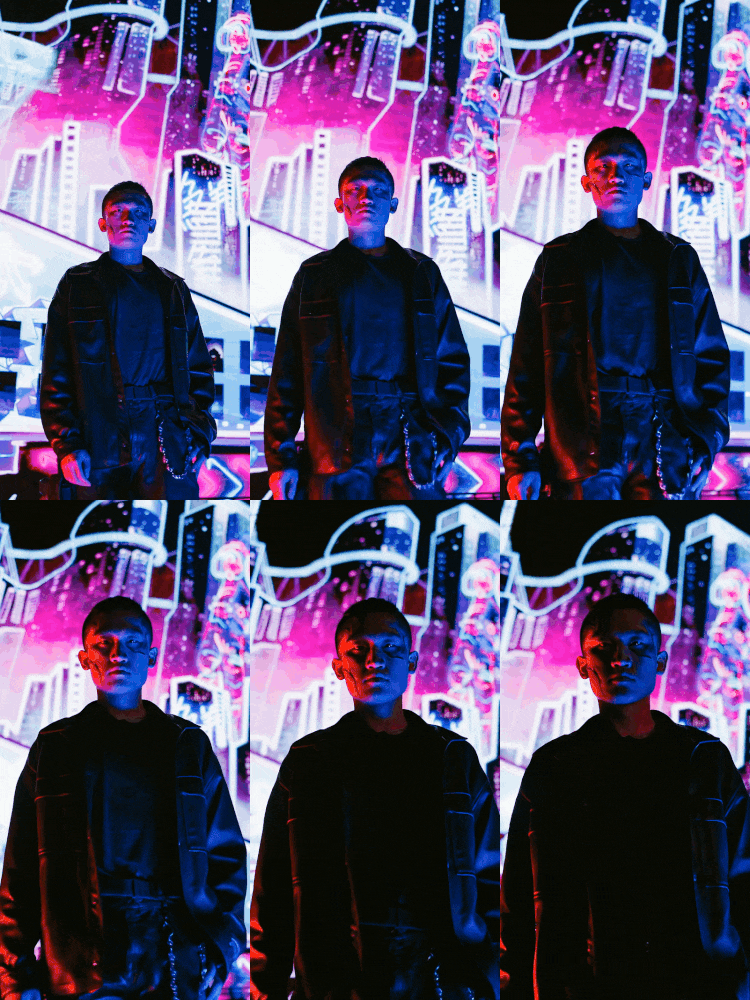
提示词1:夜晚街道霓虹灯漫步

ai walking video on the beach

一个男人在夜晚穿过热闹的市中心街道,周围环绕着霓虹灯和倒影。流畅、自信的步伐,具有逼真的光线过渡和人行道上的光线反射。电影感画面,动态镜头角度,9:16竖屏,高质量。

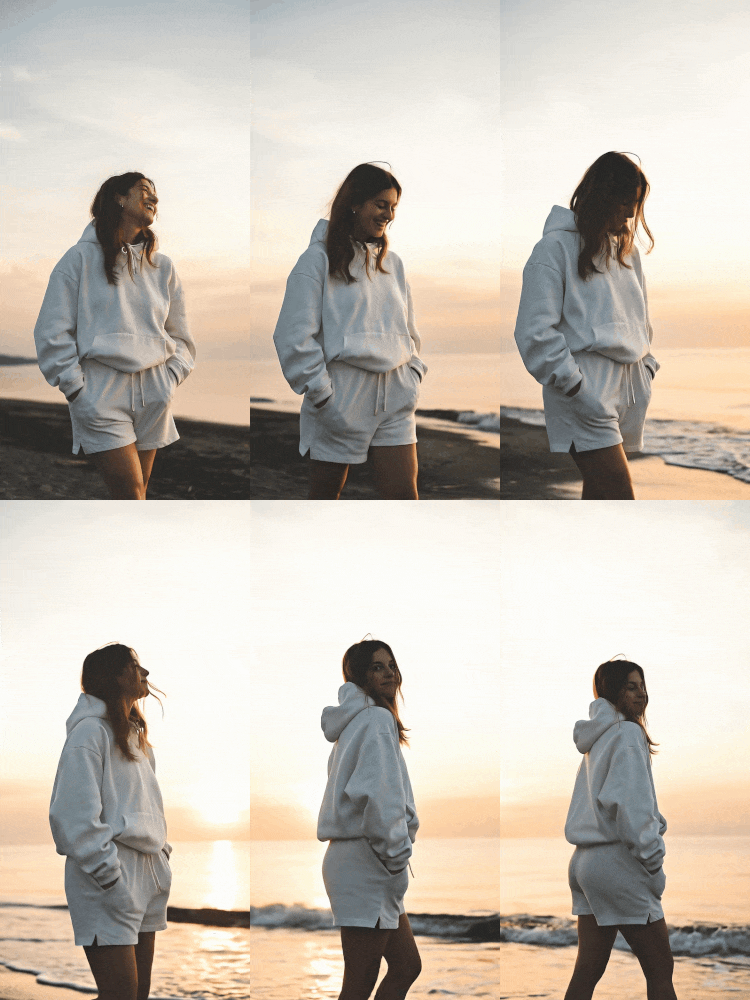
提示词2:日落海滩漫步

ai walking video on the moon

一位女士在日落时分沿着海滩缓慢行走,海浪轻轻拍打着沙滩。温暖的金色光线,流畅的动作,自然的倒影,以及她头发中的轻柔微风。9:16竖屏,电影级调色,逼真高分辨率动画。

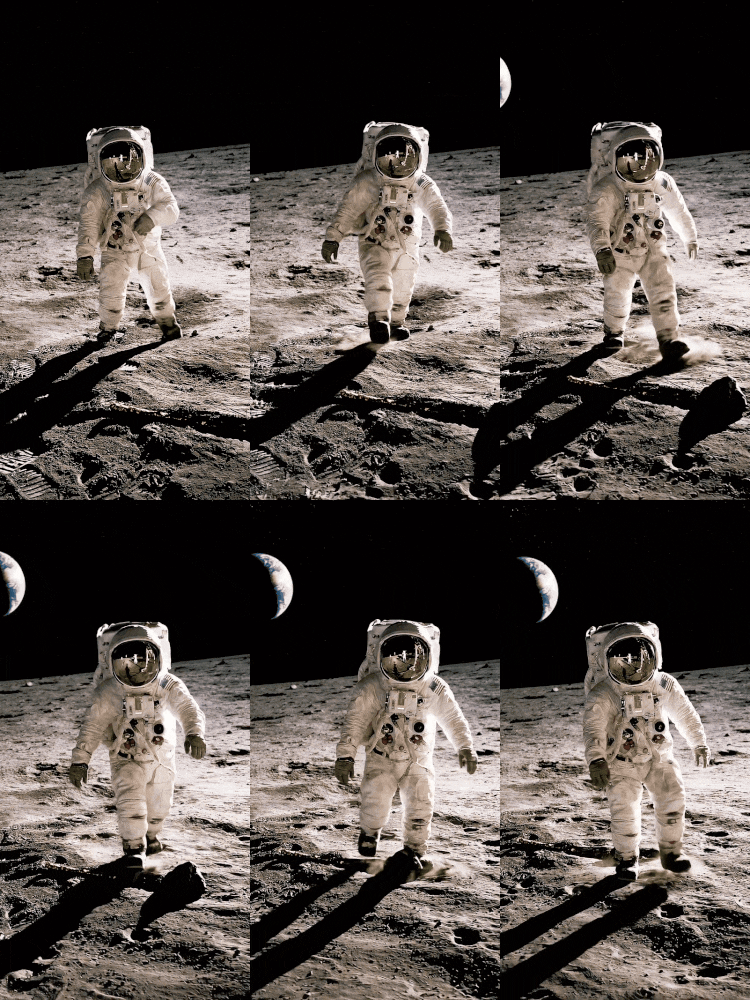
提示词3:月球漫步

一位宇航员在星空下缓慢穿过月球表面。逼真的太空服运动,低重力步伐,每一步都有尘埃粒子漂浮,远处可见地球。9:16竖屏,超逼真光照,高分辨率电影动画。

第三部分:专业提示:实现最逼真的AI步行效果

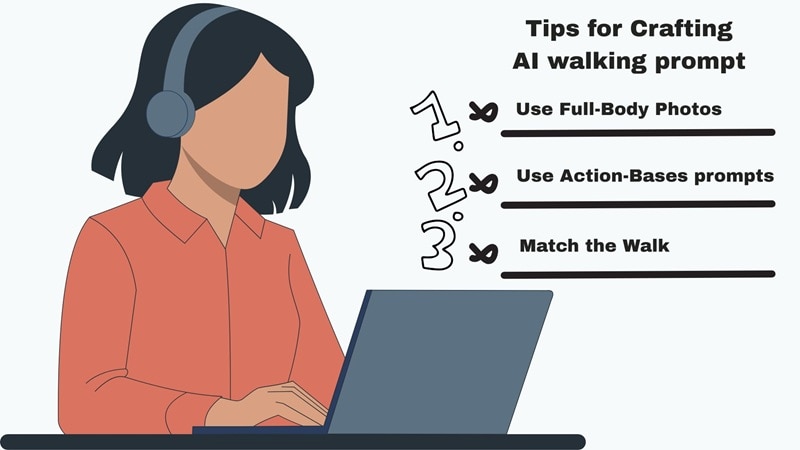
tips for crafting better walking prompt
  1. 现在您已经尝试了模板和提示词,可以看到使用万兴喵影作为AI步行视频生成器是多么简单。话虽如此,由于AI以独特的方式解释您的照片和描述,一些小调整可以在最终视频的逼真度上产生很大差异。关键是仔细引导AI,让它理解您心中的氛围、运动和场景。为了帮助您制作正确的提示词,以下是如何微调提示词和设置以获得最自然、高质量的AI步行效果。
  2. 使用高质量全身照片:选择显示全身的清晰照片。这有助于AI读取姿势并创建流畅的步行动作。
  3. 保持背景简洁:选择背景干净的照片,这样焦点保持在人物身上。太多细节会干扰运动效果。
  4. 编写清晰、基于动作的提示词:使用简短、直接的词语,如"向前走"或"环顾四周"。提示词越清晰,AI越能理解要做什么。
  5. 使步伐与场景匹配:确保步行风格符合场景设置。平静的公园漫步应该与自信的T台走秀有不同的动作。

在编辑中优化输出:

生成后,在万兴喵影中调整视频。添加音乐、滤镜或特效,使您的AI步行视频看起来流畅完整。

总结

凭借其AI图片转视频功能,万兴喵影可以轻松将单张照片转换为流畅的步行动画,并在几分钟内创建逼真的AI步行视频。因此,本指南展示了如何使用万兴喵影作为您的AI步行视频生成器,无论是通过现成模板还是详细的文本提示词。
结果令人印象深刻,提示词让您可以自由地按自己的方式塑造每个动作。通过遵循这里分享的AI步行效果提示词技巧,您可以让每个步行看起来自然且充满个性。
免费试用 免费试用
qrcode-img
扫码获取万兴喵影应用
万兴喵影
AI视频编辑应用与软件

适合所有创作者随时随地制作视频的最佳工具!

  • 简化视频编辑的所有步骤,从预处理到最终制作,万兴喵影AI始终在线。
    是的,需要联网。万兴喵影的AI图片转视频功能采用在线处理技术来生成逼真的动态效果,因此在制作AI行走视频时需要保持网络连接。
  • 免费版万兴喵影可以使用AI行走视频功能吗?
    您可以在免费版中体验AI行走视频功能,但会有一些限制。某些模板或高级设置仅在付费版本中提供。
  • 万兴喵影制作的AI行走视频有水印吗?
    是的,使用免费版万兴喵影制作的视频会包含水印。升级到完整版即可去除水印,并解锁所有AI行走视频功能选项。

相关文章

Voicemod 2026 评测:最佳免费实时变声软件替代方案

这篇 Voicemod 评测深入解析 2025 年的最新功能,以及哪些免费的 Voicemod 替代软件值得尝试。了解哪些功能依然好用,哪些替代方案更值得切换。

发布人:AI 小喵|2026-04-15 21:13:06
[2026] FBX 游戏录屏软件评测:性能、功能与最终评价

想要录制游戏画面并进行直播吗?阅读本文,详细了解 FBX 游戏录制工具的全部功能。

发布人:AI 小喵|2026-04-15 21:13:06
如何从 DaVinci Resolve 导出视频【完整指南+评测】

在这份完整指南中,轻松学习如何导出 DaVinci Resolve 项目。本指南还会介绍其导出工具,并推荐一款更简单的替代剪辑软件。

发布人:AI 小喵|2026-04-15 21:13:05
2026年最佳AI古典音乐生成器

想要古典音乐却不想费时查找或创作?AI 古典音乐生成器让一切变得简单,我们为你精选了六款最佳工具。

发布人:AI 小喵|2026-04-15 21:12:52
Premiere Pro 音频均衡器使用指南:几分钟内打造更清晰的声音

使用 Premiere Pro 中的参数均衡器,您可以消除噪音、增强清晰度并实现专业级混音效果。查看我们的指南,只需几分钟即可掌握基础操作。

发布人:AI 小喵|2026-04-15 21:12:49
如何在 Premiere Pro 中添加 Logo:从静态水印到炫酷动画 Logo

想为平淡无奇的品牌标志增添动感效果吗?阅读本文,学习如何在 Premiere Pro 中添加 logo,以及其他替代方案。

发布人:AI 小喵|2026-04-15 21:12:49
如何在 Premiere Pro 中标准化音频以获得一致的声音效果【分步教程】

使用 3 种方法在 Premiere Pro 中规范化音频。了解音频规范化的含义、何时需要调整以保持音量一致,并尝试使用 AI 工具加快音频编辑速度。

发布人:AI 小喵|2026-04-15 21:12:46