


 AI 摘要
AI 摘要
解决DVD VOB文件体积庞大且在现代移动设备不兼容的问题,最佳方案是将其转换为MP4格式(H.264或H.265编码),可通过万兴喵影进行包含修剪与画质提升的无损转换,或使用VLC、HandBrake及在线工具完成免费的基础转换。
● 万兴喵影最适合需要在导出前进行画面修剪或使用AI增强画质的用户;VLC适合追求免设置、直接通过“转换/保存”快捷处理的免费用户;开源软件HandBrake则适合需要对比特率、帧率及视频质量进行细粒度控制的跨平台用户。
● 在线转换工具仅适合免安装处理较短的单篇VOB文件,此类工具受限于大体积文件上传限制及处理长视频的低效,且存在隐私泄露风险,不适用于完整的DVD光盘备份或大型项目。
● 转换流程受限于原始DVD状态:若导入失败或报错,必须先使用专门的解密工具移除光盘复制保护;若转换后的MP4文件无声,需在导出设置中手动将音频编码器更改为AAC或MP3以解决兼容性丢失问题。
问问AI
 豆包
豆包
 千问
千问
 DeepSeek
 腾讯元宝
腾讯元宝
 Kimi
Kimi
您是否需要一款快速、可靠的VOB 转 MP4 转换器?您来对地方了。将 VOB 转换为 MP4 是在现代设备上实现通用播放的必备解决方案。旧 DVD 中的 VOB 文件通常存在兼容性问题,因此本指南将为您解答如何在不损失画质的情况下将 VOB 转换为 MP4,并获得更小的文件大小以便于分享。我们将为您展示四种清晰的方法,从多功能的万兴喵影视频编辑器(非常适合转换和编辑)到免费的 VOB 转 MP4 转换器工具(如 VLC 和 HandBrake)。不用再搜索"如何将 VOB 文件转换为 MP4"了——让我们现在就让您的视频流畅播放吧!

第 1 部分:什么是 VOB 文件?为什么要将 VOB 转换为 MP4 以实现通用播放?(VOB 与 MP4 对比)
在深入了解如何将 VOB 文件转换为 MP4 之前,让我们先了解一下 VOB 文件到底是什么。它是 DVD 的 VIDEO_TS 文件夹中的一种文件类型,包含主要视频、音频、菜单和字幕。它在 DVD 播放器上可以正常播放,但较新的设备通常无法打开它。

以下是 VOB 文件难以使用的常见原因:
- 无法在移动设备上播放。
- 某些播放器不支持较旧的视频格式。
- 文件体积大,占用存储空间。
- 分享或上传需要更长时间。
使用 MP4 可以帮助解决这些问题。MP4 几乎可以在所有设备上播放,能够在不大幅损失画质的情况下压缩视频,并且在上传或发送时速度更快。将 VOB 转换为 MP4 可以让视频更容易存储、编辑,并在不同平台上播放。
VOB 与 MP4 快速对比表
为了帮助您一目了然地了解两者的区别,以下是两种格式的详细对比:
| 特性 | VOB | MP4 |
| 兼容性 | 可在 DVD 播放器上播放。 | 可在手机、浏览器和笔记本电脑上播放。 |
| 文件大小 | 较大 | 通过高效压缩后更小。 |
| 编辑支持 | 有限 | 大多数编辑器都支持。 |
| 分享 | 难以发送或上传。 | 易于跨平台分享。 |
| 编解码器 | MPEG-2 | H.264 或 H.265 |
|
展开更多
收起
|
||
第 2 部分:如何在 Mac 和 Windows 上将 VOB 文件转换为 MP4(4 种简单方法)
如果您想了解如何将 VOB 转换为 MP4,有多种工具可以帮助您轻松完成。有些程序专注于快速转换,而另一些则包含视频编辑选项,可在导出前对视频进行调整。
方法 1:万兴喵影(最适合快速 VOB 转 MP4 转换和编辑)
万兴喵影(最佳高质量编辑 VOB 转 MP4 转换器)。与大多数简单的 VOB 转换工具不同,万兴喵影是一款完整的视频编辑器,可确保您在不损失画质的情况下将 VOB 转换为 MP4,同时还能改善您的视频。对于不仅想转换 VOB 文件,还想裁剪、稳定抖动画面或在导出为 MP4 之前使用人工智能工具增强 DVD 视频画质的用户来说,它是最佳选择。

 安全下载
安全下载主要功能
- 简单的拖放界面:导入您的 VOB 文件,无需复杂设置即可立即开始工作。
- 裁剪和剪切工具:在导出为 MP4 之前,移除不需要的片头、黑帧或多余场景。
- MP4 导出,支持灵活的质量设置:选择分辨率、比特率和编解码器,在转换过程中控制文件大小和画质。
- 支持多种格式:除 MP4 外,您还可以根据需要将 VOB 文件转换为 MOV、MKV、AVI 和其他格式。
如何使用万兴喵影将 VOB 转换为 MP4
按照本指南了解如何将 VOB 文件转换为 MP4:

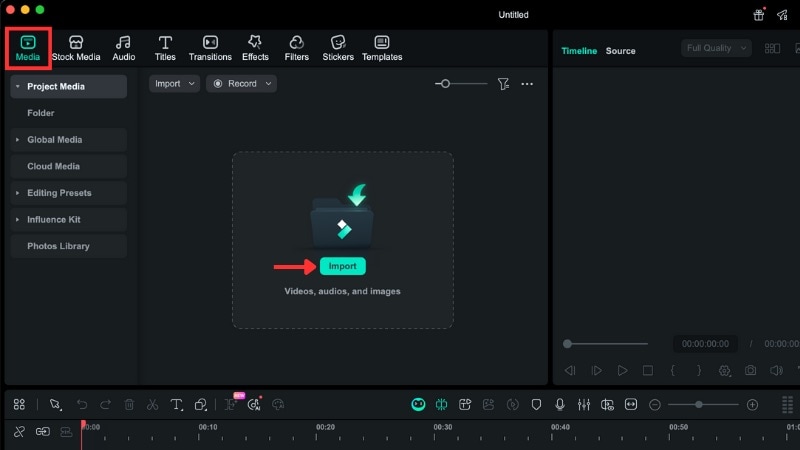
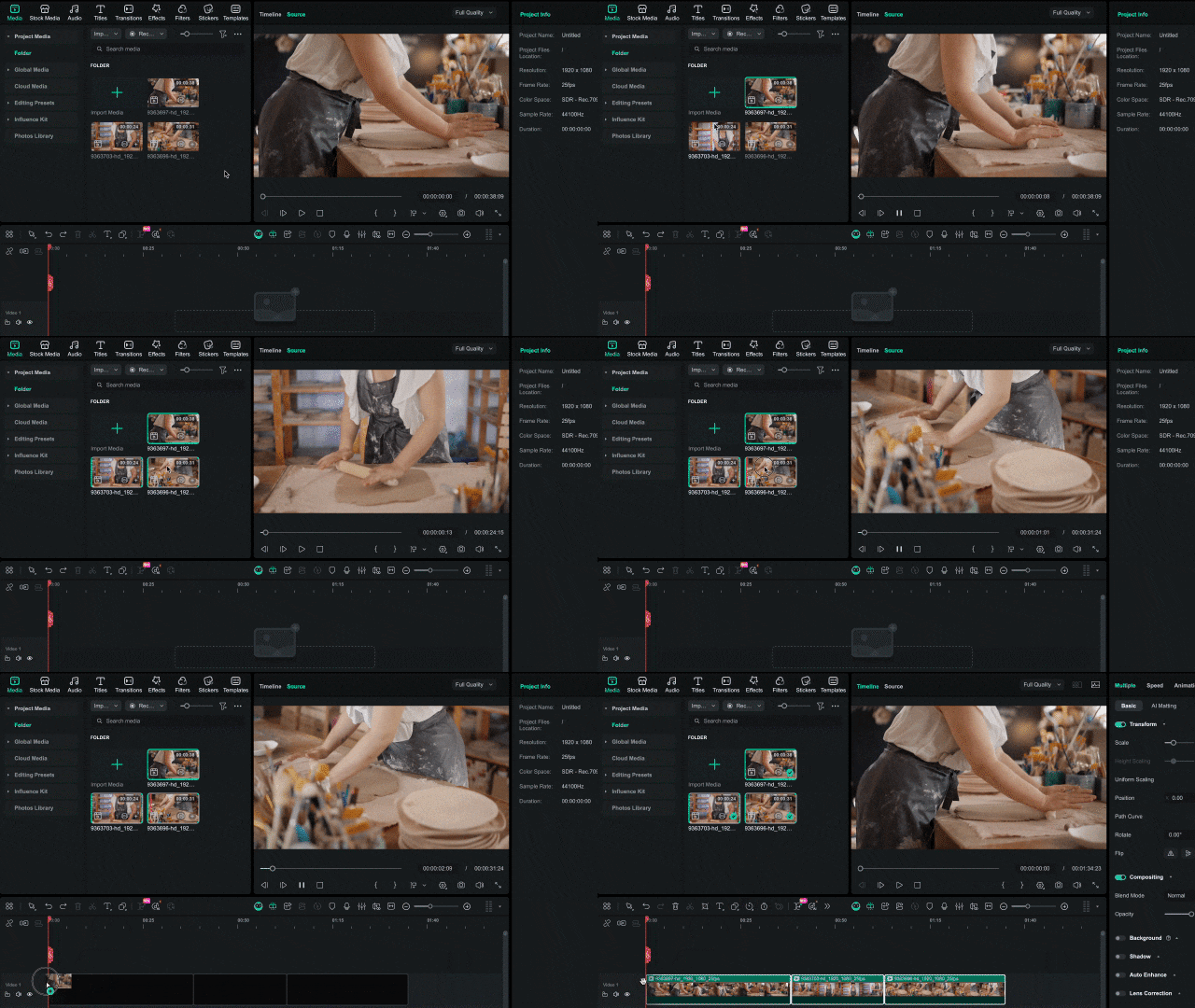
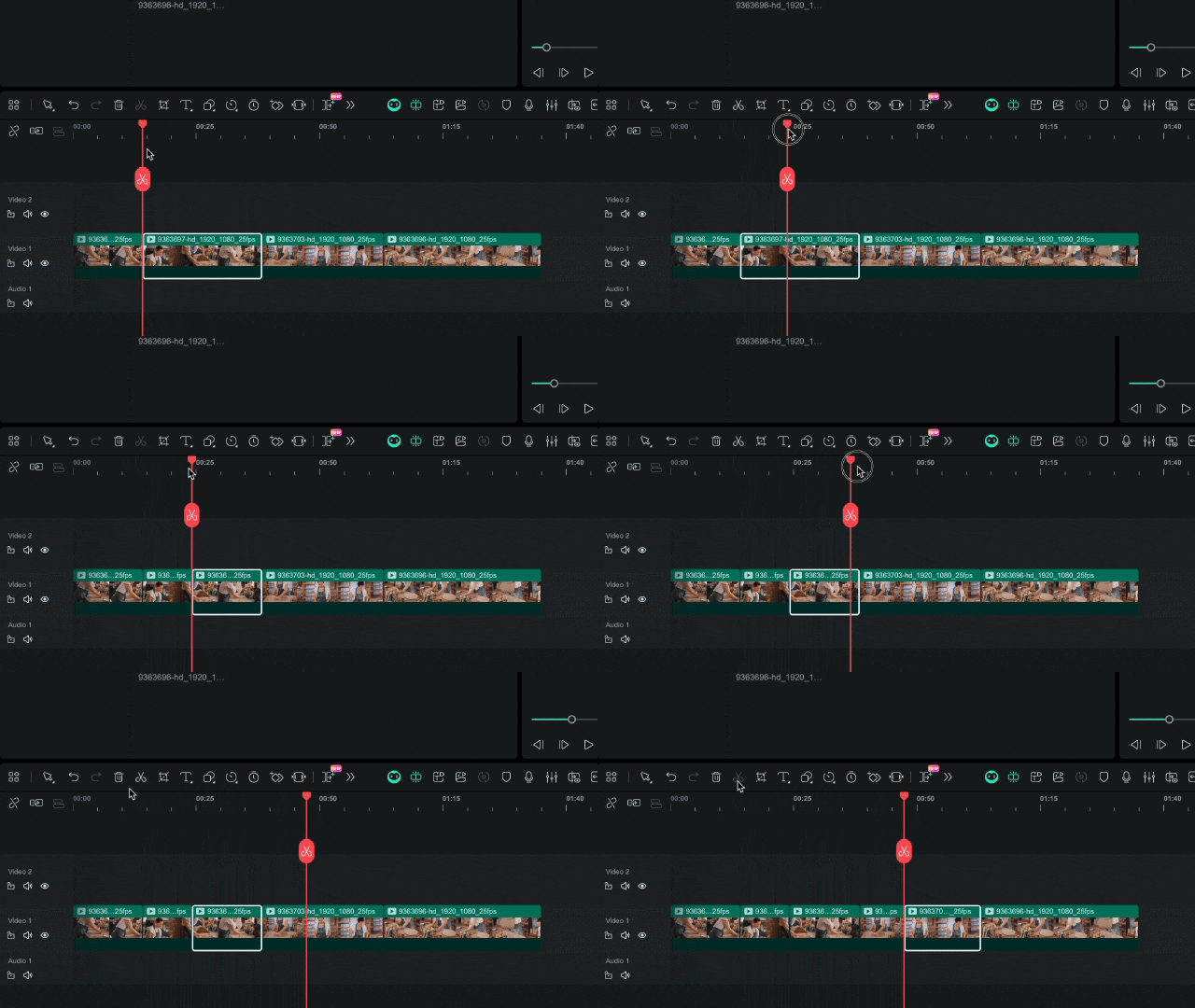 裁剪片段:将鼠标悬停在片段的开头或结尾,向内/向外拖动以移除部分内容。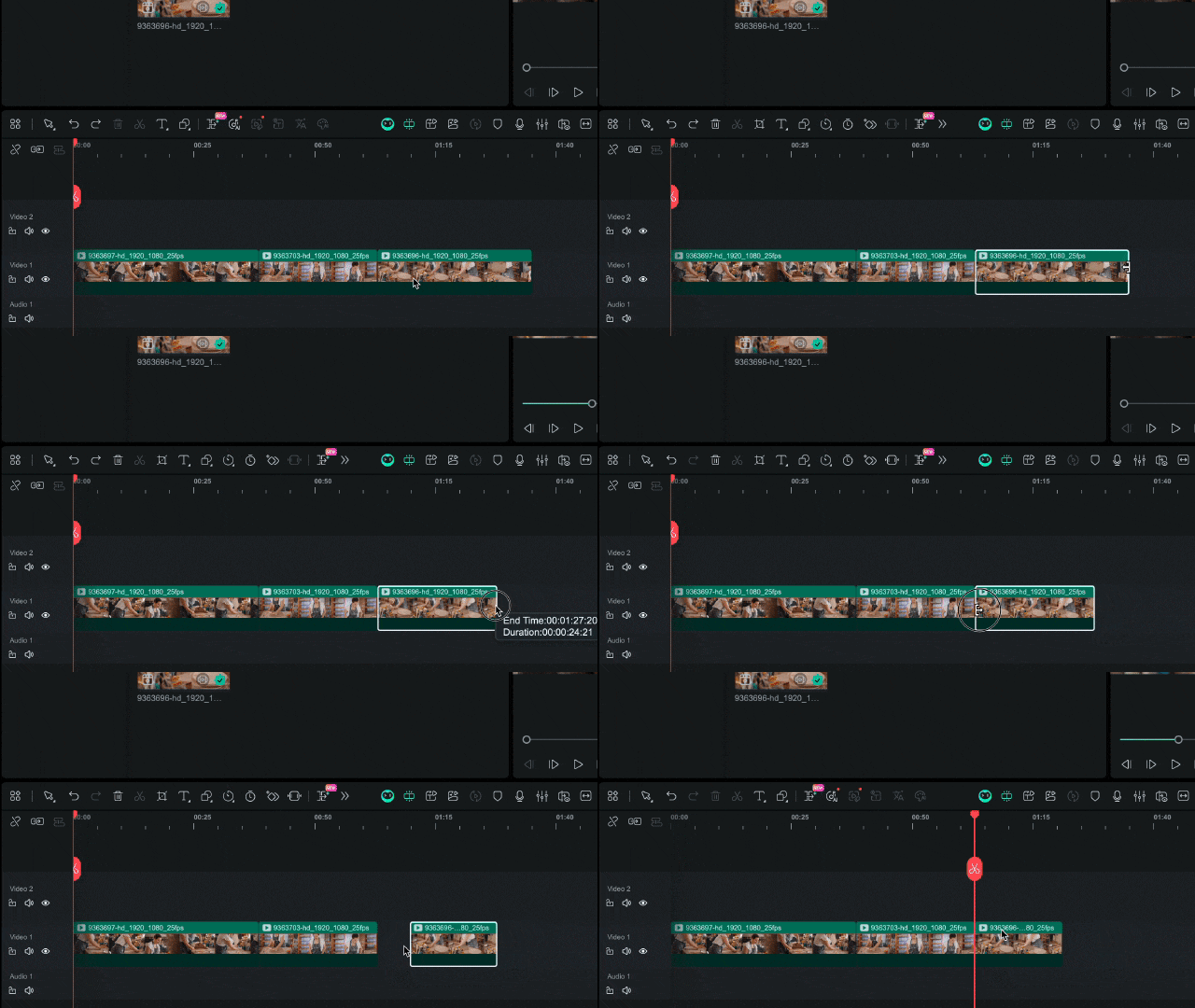
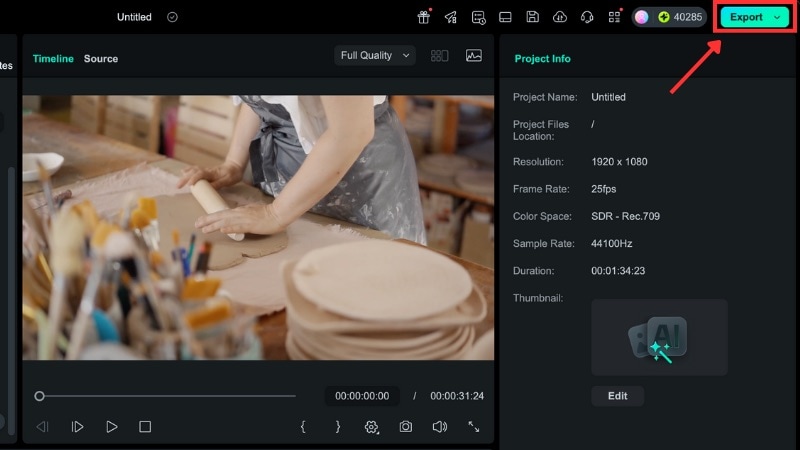
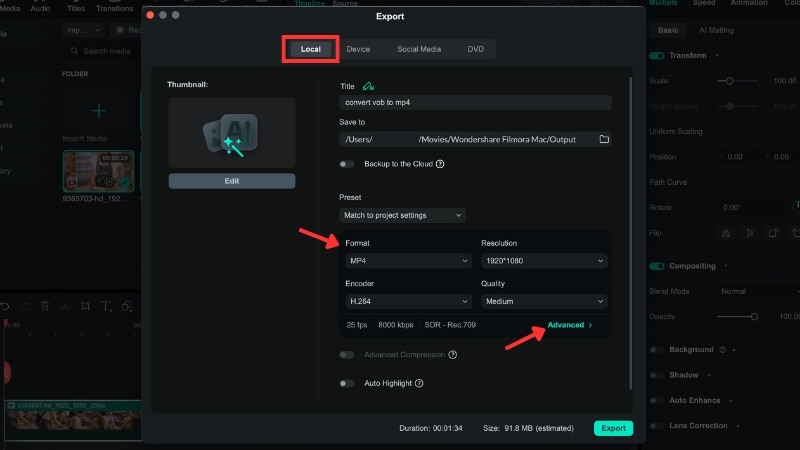
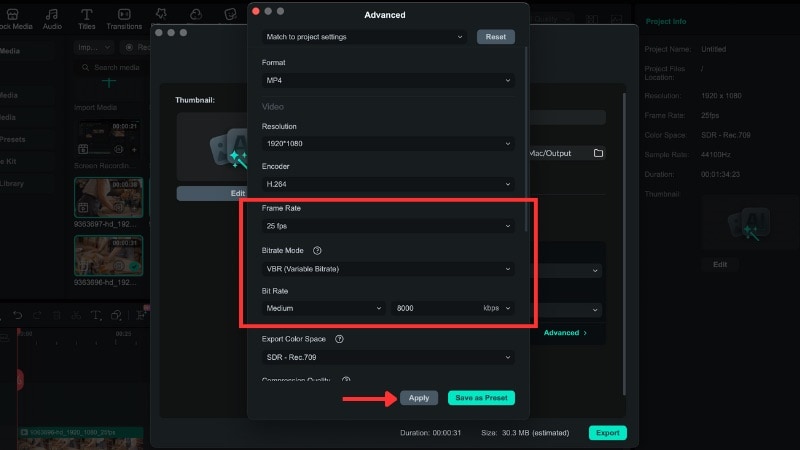
方法 2:使用 VLC 媒体播放器免费将 VOB 转换为 MP4
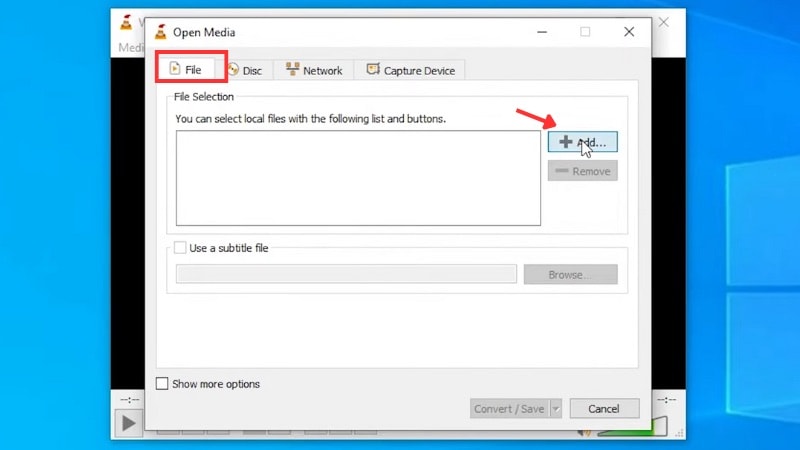
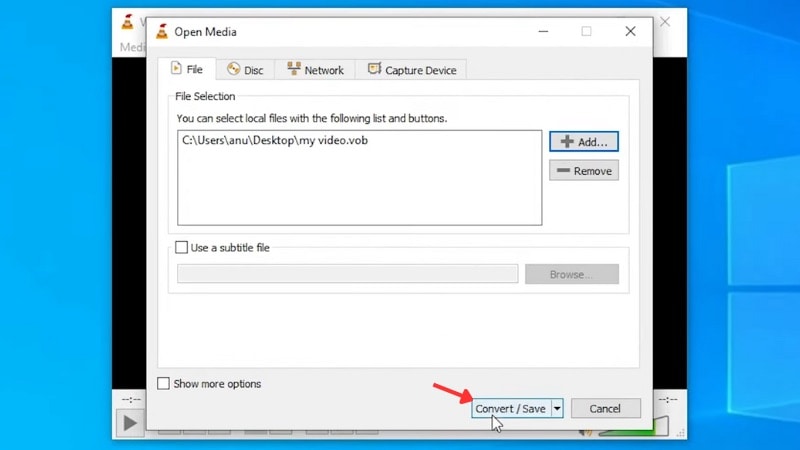
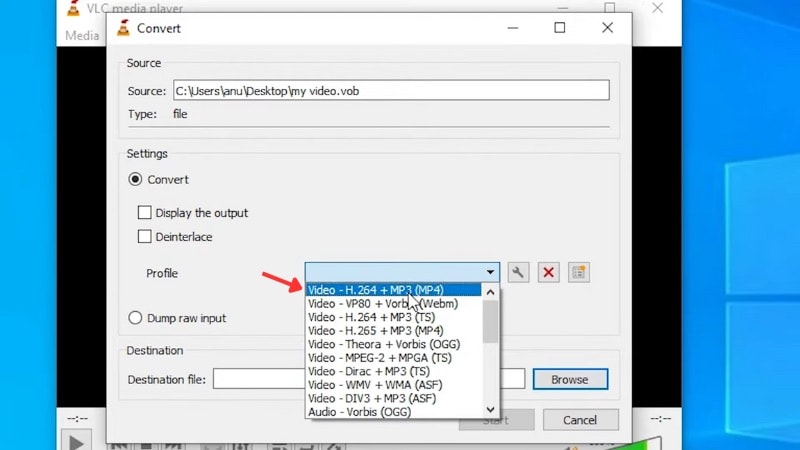
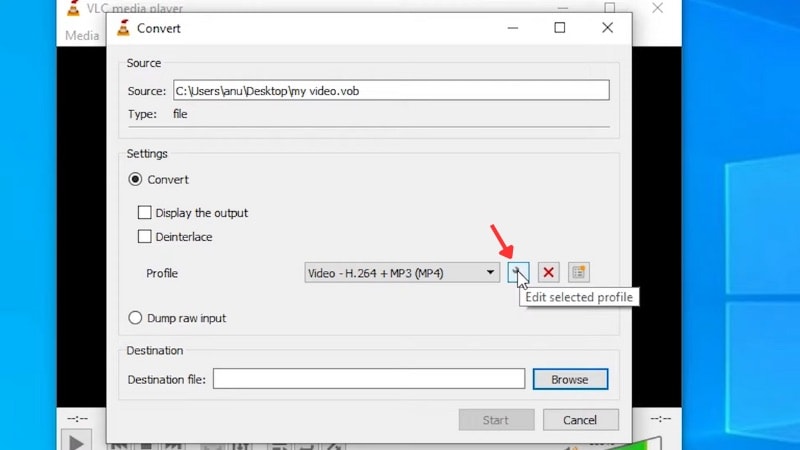
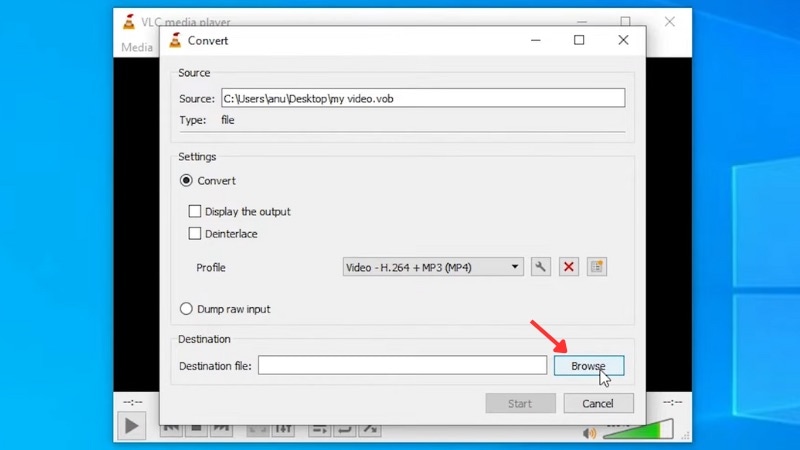
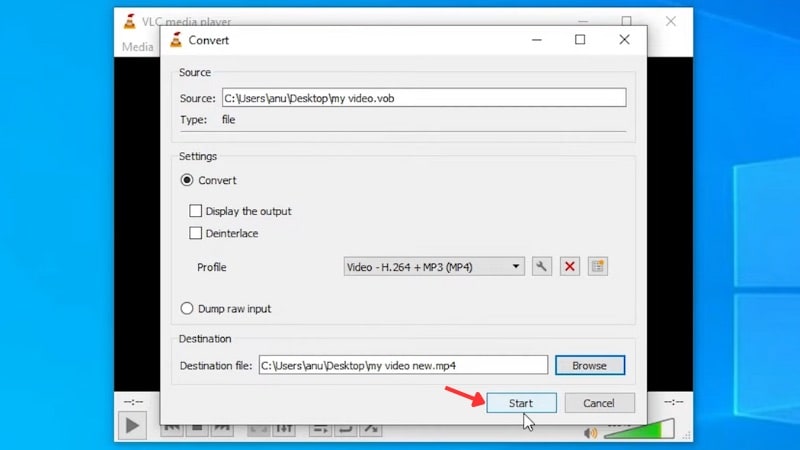
当您寻找如何免费将 VOB 转换为 MP4 的解决方案时,VLC 媒体播放器是您可以使用的最可靠、最简单的工具之一。许多用户专门搜索如何使用 VLC 将 VOB 转换为 MP4,因为它可在所有主要平台(Windows、Mac、Linux)上使用。您可以将 VOB 文件转换为 MP4,在 VLC 中快速完成,无需额外插件或复杂的设置步骤。这使得 VLC 成为想要免费的 VOB 转 MP4 转换器的用户将 DVD VOB 转换为 MP4 格式的理想选择。

如何在 VLC 中将 VOB 转换为 MP4(免费方法)
按照以下步骤了解如何在 VLC 媒体播放器中免费将 VOB 转换为 MP4:
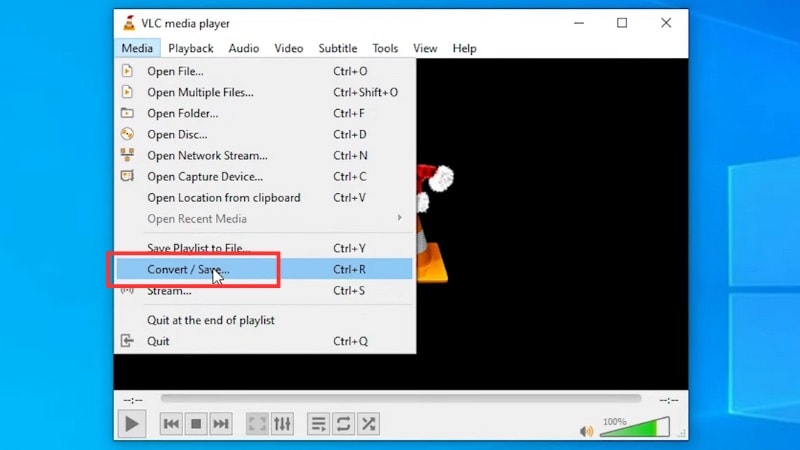
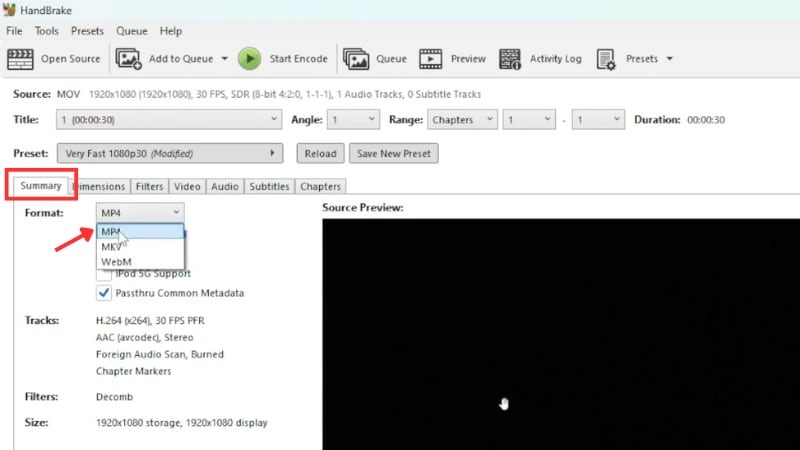
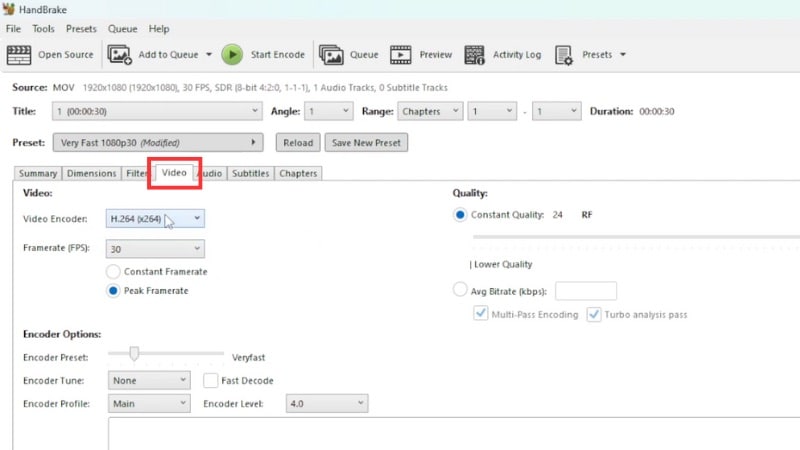
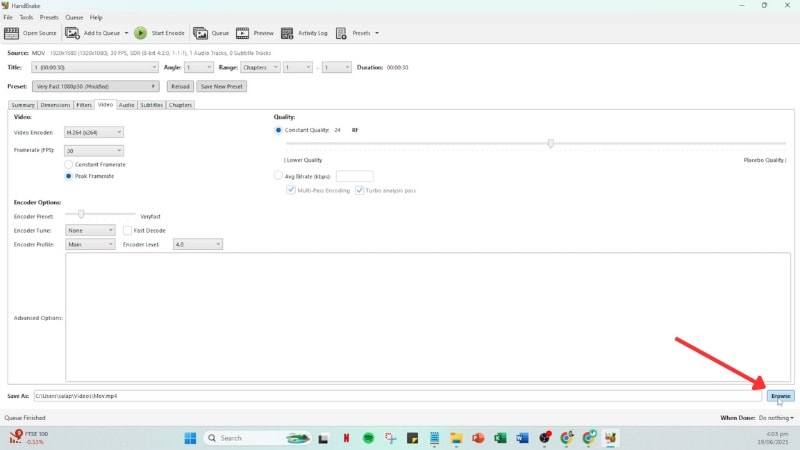
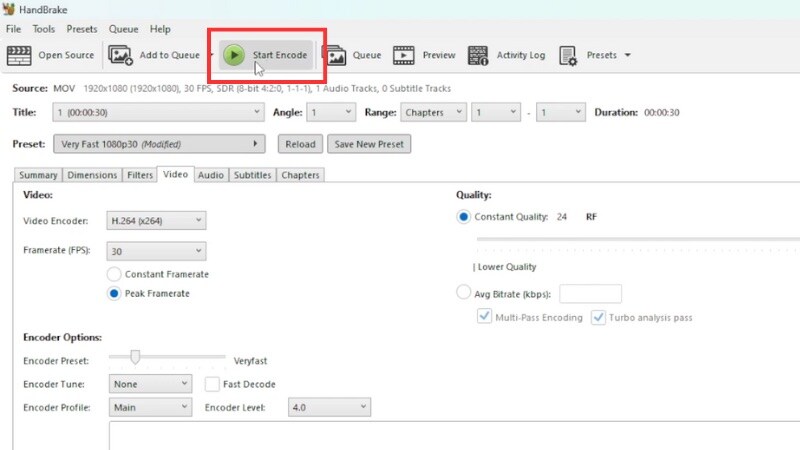
方法 3:使用 HandBrake 将 VOB 文件转换为 MP4
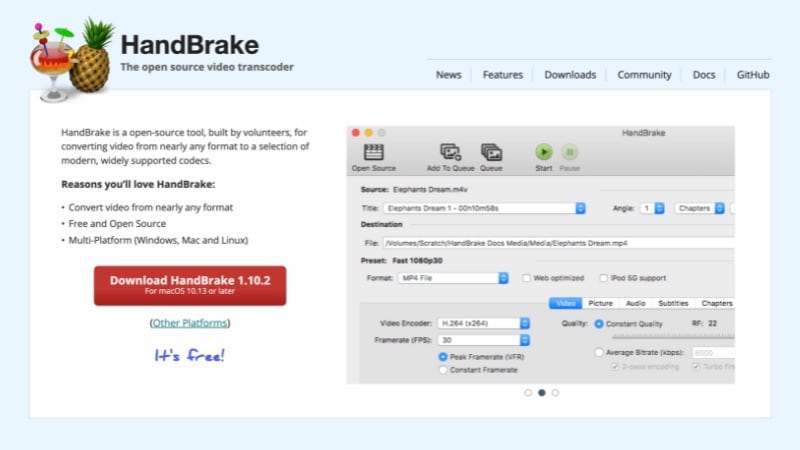
如果您想知道"我能把 VOB 文件转换为 MP4 吗?",HandBrake 是一款开源工具,可以让您免费完成转换。该应用专注于转换功能,并提供对视频质量、分辨率和编解码器设置的控制。它适用于 Windows、macOS 和 Linux。
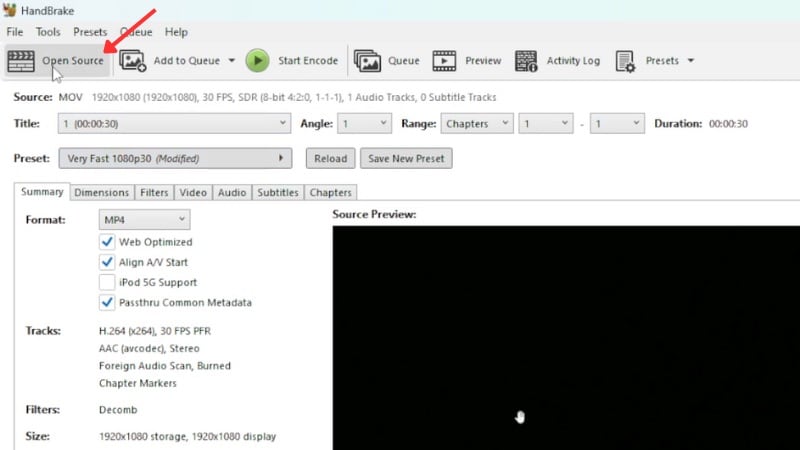
如何使用 HandBrake 将 VOB 转换为 MP4
以下是使用 HandBrake 将 VOB 转换为 MP4 的步骤:
方法 4:在线将 VOB 文件转换为 MP4(适用于小片段)
如果您想快速了解如何在线将 VOB 文件转换为 MP4而无需安装程序,可以使用专用的在线转换器。CloudConvert 和 FreeConvert 等网站接受 VOB 文件,并可以通过浏览器中简单的上传和转换流程将其转为 MP4。如果您需要了解如何免费在线将 VOB 转换为 MP4且处理的是小片段,这是最佳方法。(注意:转换大型 VOB 文件或尝试在 Android 上将 VOB 转换为 MP4,最好使用桌面端或专用移动应用来处理。)
- 无需安装任何程序。
- 界面简洁,可快速完成转换。
- 通过浏览器可在不同设备上使用。
- 较大的 VOB 视频有文件大小限制。
- 长片段的上传和下载速度较慢。
- 上传个人内容时存在隐私风险。
- 不适合完整的 DVD 备份或较大的项目。
当您只需要转换一个短 VOB 文件且不想安装桌面软件时,在线工具是很好的备选方案。
第 3 部分:故障排除——常见的 VOB 转 MP4 转换问题及修复方法
即使学会了如何将 VOB 文件转换为 MP4,您在过程中仍可能遇到一些问题。文件无法导入、转换后丢失音频或视频无法打开等问题在 DVD 格式中很常见。但只要了解原因,就可以修复这些问题。
以下是一些常见的 VOB 转 MP4 转换问题及其修复方法。
1. 如何修复无法转换的加密 VOB 文件(常见的 VOB 转换器错误)
一些 VOB 文件来自带有版权保护的 DVD。当您将它们加载到 VLC、HandBrake 或万兴喵影中时,工具可能会拒绝打开文件或在转换过程中停止。
- 修复方法:在转换文件之前,使用 DVD 解密工具移除保护。之后,将 VOB 文件重新加载到转换器中再试一次。
2. VOB 文件无法导入到转换器中
有时,即使 VOB 文件是有效的,转换器也无法识别它。这种情况通常发生在文件名或路径过长时。
- 修复方法:使用简单的字母重命名文件,并将其移动到桌面上的其他文件夹中。
3. 转换后的 MP4 没有音频
如果转换后的 MP4 没有声音,问题通常出在音频编解码器上。一些 VOB 文件使用的格式在处理过程中会被某些转换器跳过。
- 修复方法:重新转换文件,并选择 AAC 或 MP3 作为音频编解码器。HandBrake 和万兴喵影都允许您在导出前手动设置音轨。
4. VOB 文件太大
VOB 文件很容易达到数 GB,这使得它们难以在低配置系统上上传或转换。
- 修复方法:将文件拆分为较小的部分,或在转换前降低输出的比特率。在万兴喵影或 HandBrake 中,您可以设置自定义比特率以在不损失太多画质的情况下减小文件大小。
结论
学习如何将 VOB 转换为 MP4可以帮助您让旧的DVD视频在现代设备上正常播放。本指南中的工具可以帮助您整理片段、缩小文件大小并准备好进行分享。如果您想知道"如何将 VOB 文件转换为 MP4 而不损失质量?"您可以使用万兴喵影进行快速转换和编辑,使用 VLC 或 HandBrake 作为免费选项,或使用在线转换器处理短片段。学会如何将 VOB 文件转换为 MP4后,开始将您的旧 DVD 视频转换为 MP4 文件吧。在手机、平板或笔记本电脑上轻松播放,毫无问题。

常见问题
-
为什么 VOB 文件在 VIDEO_TS 文件夹中被分成多个编号部分(VOB、VOB1 等)?
DVD 将视频分成多个 VOB 部分以管理大小限制和菜单结构。每个部分存储电影的一个片段,DVD 播放器在播放时将它们拼接在一起。 -
我将 VOB 转换为 MP4 后音频丢失了。为什么 VOB 音频经常消失?
音轨可能使用了您的转换器未选择或不支持的编解码器。选择正确的音轨,并在重新转换前将 AAC 或 MP3 设置为编解码器。 -
转换后的 MP4 文件会比原始 VOB 文件更大吗?为什么?
是的。如果您使用的比特率、分辨率或编码器设置高于原始文件,MP4 可能会变得更大。降低比特率或选择更轻量的预设以减小文件大小。 -
将受保护 DVD 的 VOB 文件转换为 MP4 格式供个人使用是否合法?
这取决于当地法律。有些地方允许个人备份,而有些地方限制复制受保护的光盘。请查看您所在地区的相关规定以确保合规。