


 AI 摘要
AI 摘要
DaVinci Resolve 18 依托节点系统为专业调色师提供极高精度的蒙版控制,而万兴喵影则通过免除复杂的节点操作和引入一键跟踪,为需要快速实现自然蒙版及路径动画的用户提供更直观的替代方案。
● 在 DaVinci Resolve 中创建蒙版必须在调色页面建立新节点,当自动跟踪失败时需切换至帧模式逐帧手动修复,处理复杂形状或动画时还需额外依赖 Fusion 页面。
● 万兴喵影摒弃了节点链接与信号流程机制,支持在视频上直接绘制蒙版并一键启用自动运动跟踪,模糊滤镜等效果的添加与羽化边缘控制均在单一属性面板中即时生效。
● 除了常规的焦点模糊和克隆效果,万兴喵影的钢笔工具支持路径修剪与元素绑定,允许用户直接制作手绘文字显示动画和带有图标跟随的动态旅行路线图。
问问AI
 豆包
豆包
 千问
千问
 DeepSeek
 腾讯元宝
腾讯元宝
 Kimi
Kimi
在DaVinci Resolve中使用遮罩功能,可以让剪辑师精确控制画面中的突出元素。你可以突出主体、虚化背景,或创建引导观众视线的电影级转场效果。
然而,许多初学者一开始会觉得在DaVinci中使用遮罩比较棘手——它涉及节点、窗口和追踪工具,可能会让人感到不知所措。
在本指南中,我们将介绍:
- 如何逐步添加和调整遮罩
- 实现流畅追踪和干净边缘的专业技巧
- 需要避免的常见错误
- 使用万兴喵影钢笔工具的更简单替代方案
让我们开始吧。
第1部分:如何在DaVinci Resolve中使用遮罩:简单步骤带来大不同
许多剪辑师喜欢使用DaVinci Resolve进行遮罩操作,因为它提供了精确的控制和灵活性。你可以突出单个主体、仅调整画面的某些部分,或无缝混合不同镜头。这些工具旨在帮助你将注意力精确聚焦到你想要的位置,并为场景增添更多层次感。
如何在DaVinci Resolve中使用遮罩
以下是关于如何在DaVinci Resolve 18中使用遮罩的简单教程,由YouTuber DanVinci分享。跟着操作,创建干净、专业的编辑效果,使其看起来自然且平衡。
- 首先在电脑上打开DaVinci Resolve。
- 打开后,导入视频并将其拖到时间轴上,准备进行编辑。
- 进入调色页面,创建一个新节点来开始遮罩工作。
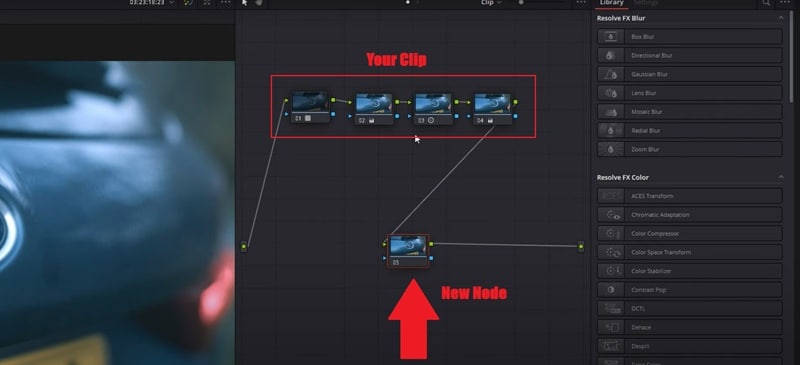
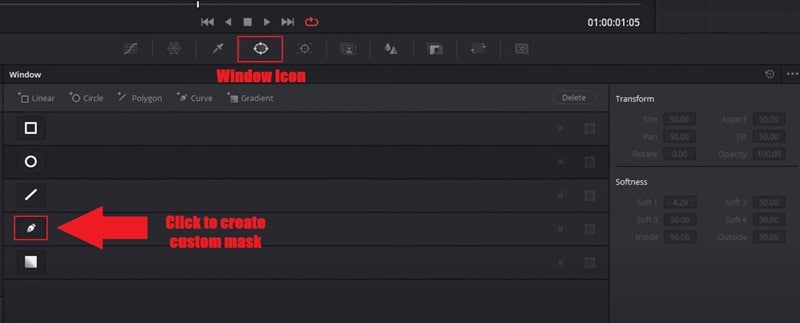
- 接下来,点击窗口图标打开遮罩面板。
- 你会看到多个可用的遮罩选项,如圆形、方形或多边形。选择钢笔图标来创建自定义形状。
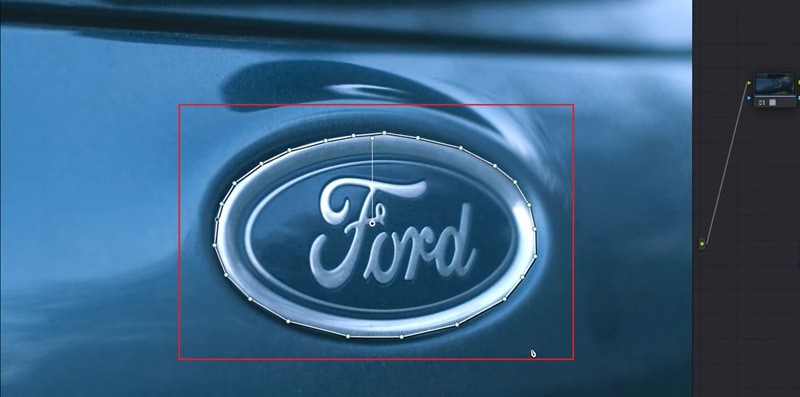
- 进入预览窗口,通过逐点点击来描绘标志的轮廓。
- 当你闭合路径后,它会在你的对象周围形成一个干净的遮罩。
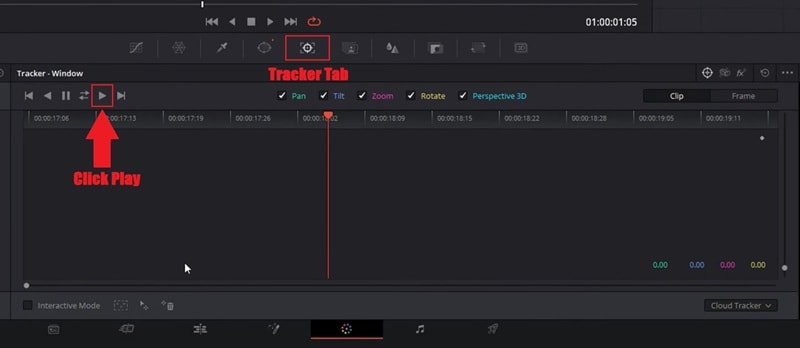
- 点击追踪器选项卡,让DaVinci Resolve自动跟随运动。
- 点击播放按钮开始追踪,你会看到遮罩实时平滑地跟随主体移动。
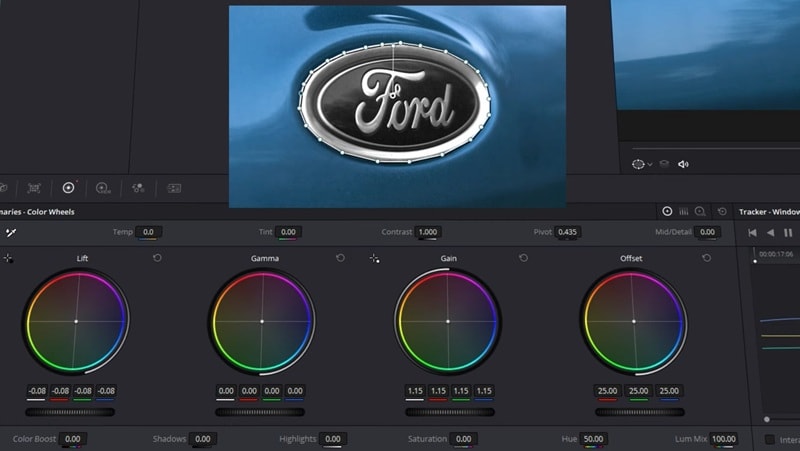
- 使用色轮来更改色调、调整亮度,甚至将该区域变为黑白。
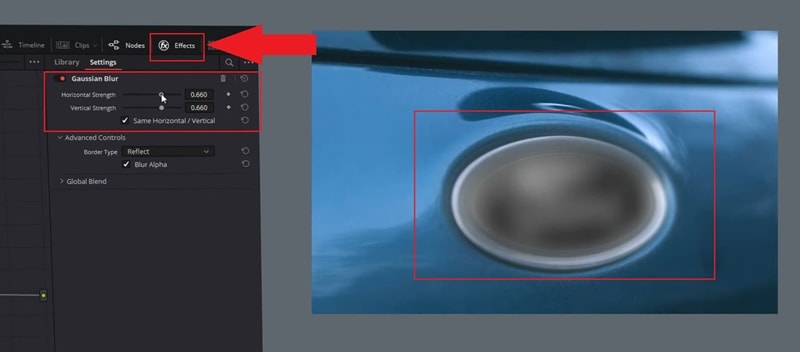
- 你还可以从特效选项卡中添加高斯模糊等效果,你会在预览中看到只有遮罩区域发生变化。
这只是学习如何在DaVinci中使用遮罩的一种方法。还有许多其他技术可以尝试,因为该工具可用于不同的创意效果。如需更完整的演示,请观看视频:DaVinci Resolve | 所有遮罩方法。
专业技巧:提高遮罩精度
要在DaVinci Resolve中获得更干净、更精确的遮罩,请尝试以下快速调整:
- 在优化边缘时放大至200%。这有助于你清楚地看到轮廓并避免生硬的边界。
- 如果追踪失败,请切换到逐帧模式,逐帧手动调整遮罩以获得更流畅的运动效果。
- 如果你的主体有不同的运动部分,请使用多个遮罩——例如,将面部和背景分开处理。
- 对于复杂镜头,请打开Fusion页面。它为复杂形状或动画提供额外的精度和高级控制。
第2部分:当DaVinci的遮罩不够用时:试试更简单的方法
在花了一些时间学习如何在DaVinci Resolve中添加遮罩之后,很容易理解为什么许多剪辑师喜欢它的精确性。但它也可能让人觉得技术性太强,尤其是当你处理多个节点或追踪效果不如预期时。此外,逐帧微调每一帧需要大量精力。
如果你想要更快速、更直观、更易上手的工具(特别是如果你不是调色师),万兴喵影是一个强大的替代方案。它让遮罩操作更加顺畅,同时仍然提供专业级的控制。
 安全下载
安全下载为什么万兴喵影是遮罩操作的更明智选择
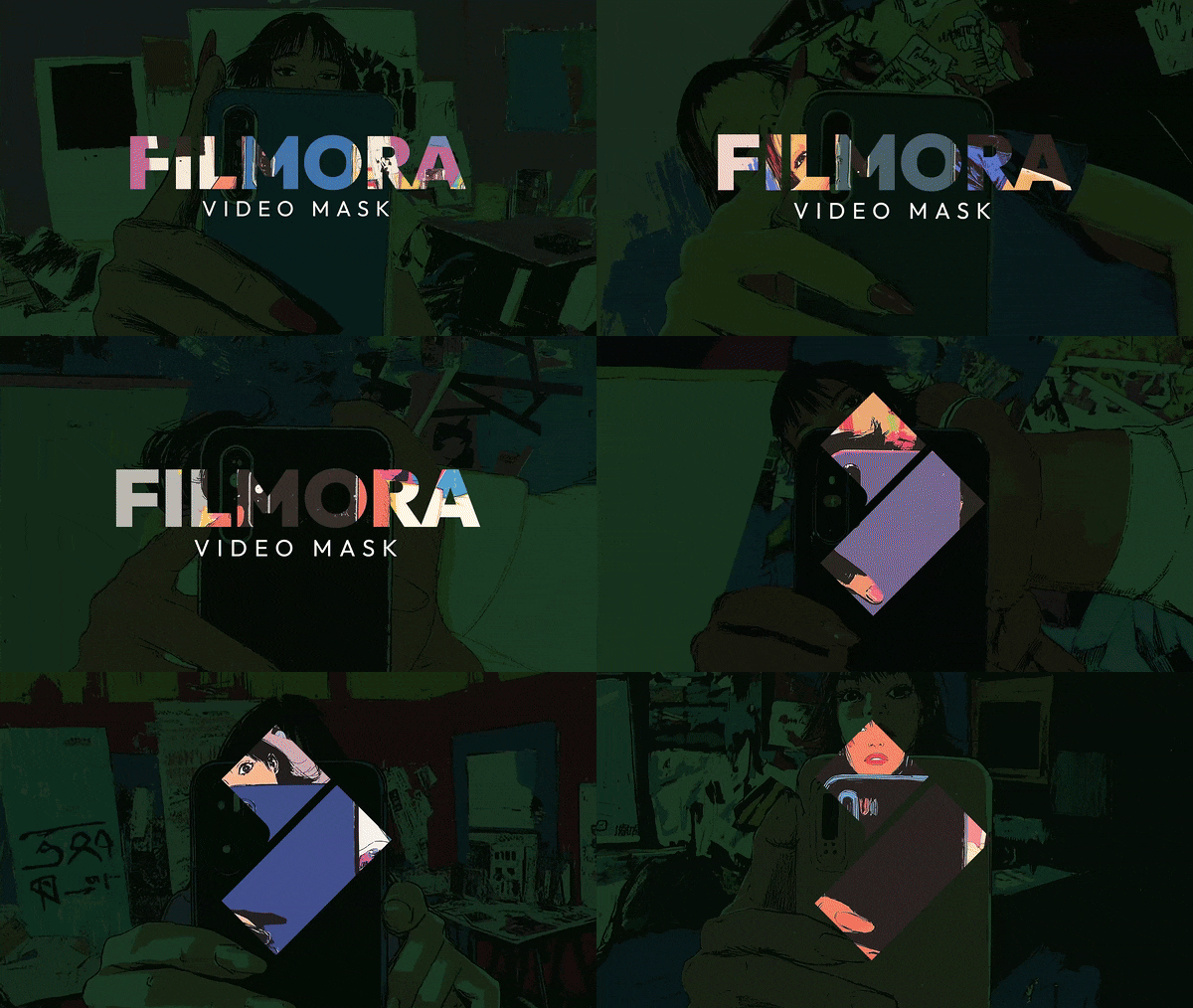
万兴喵影包含专门的视频遮罩功能,无需基于节点的复杂操作即可流畅运行。它对初学者来说足够简单,同时仍然提供让你的编辑看起来精致专业的控制力。
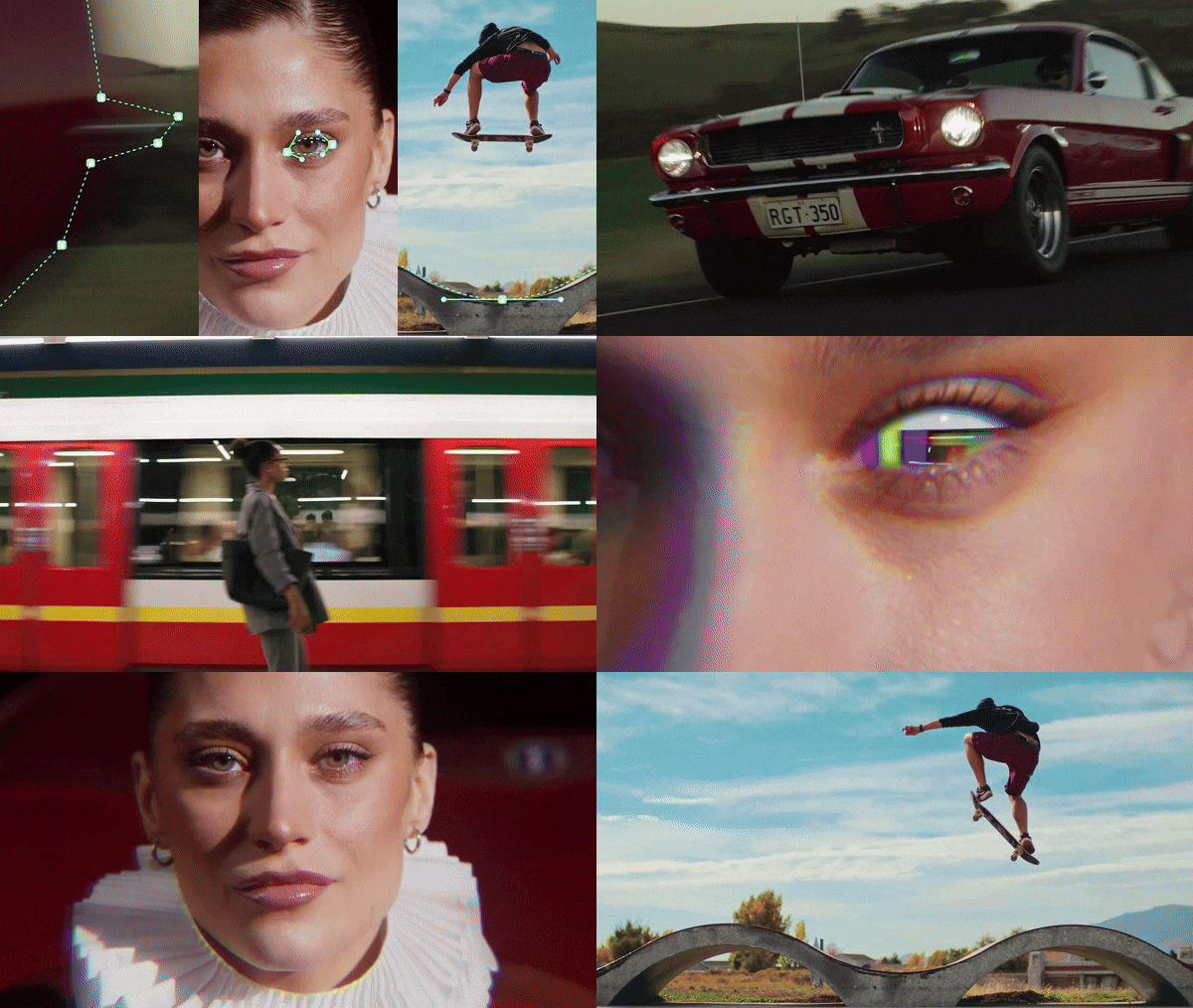
以下是万兴喵影遮罩工作流程的优势所在:
- 快速形状和自定义遮罩:从预设形状(圆形、矩形、多边形)中选择,或直接在视频上手绘遮罩。无需节点——只需点击和调整。
- 轻松追踪:一键启用动态追踪,万兴喵影会自动跟随整个片段中的主体。无需手动添加关键帧或逐帧动画调整。
- 即时应用特效:应用背景虚化、调色或滤镜,直接作用于遮罩区域。所见即所得——无需在令人困惑的节点树中导航。
- 平滑边缘控制:通过简单的滑块调整羽化、扩展和不透明度。无需技术猜测即可获得干净、自然的遮罩效果。
- 一体化界面:你需要的一切都在这里——遮罩工具、特效和预览全部集中在一个简洁的工作区中。
在万兴喵影中使用遮罩的快速步骤
现在,是时候实际操作这个新工具了。按照以下快速步骤学习如何在万兴喵影中创建遮罩,如下所示:
- 确保你已下载并安装了最新版本的万兴喵影。
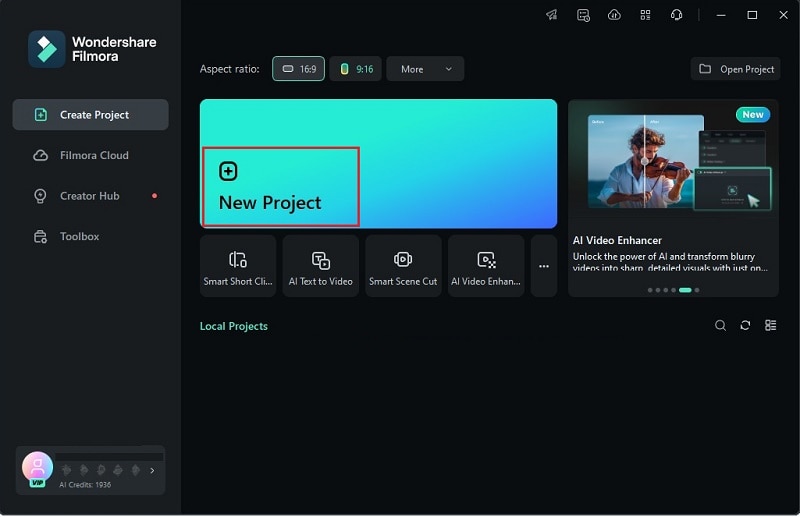
- 打开程序,点击"新建项目"以开始一个全新的工作区。
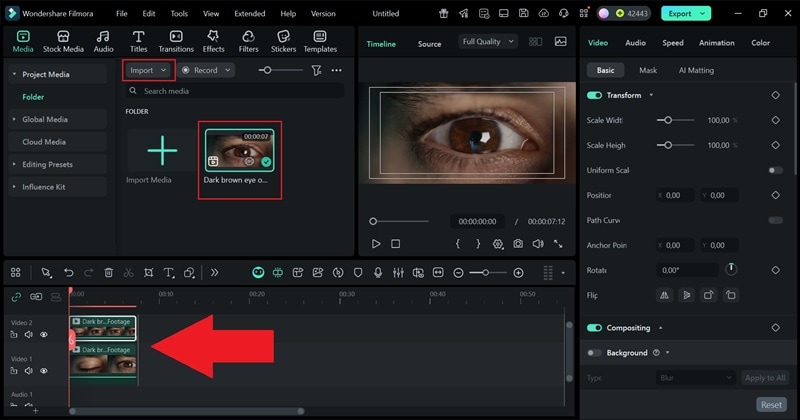
- 点击"导入",将两个视频文件拖入万兴喵影的时间轴中,使其上下叠放。
- 选择你想要应用视频遮罩效果的片段。
- 点击时间轴上的片段,然后转到右侧的属性面板。
- 选择"遮罩"选项卡,查看所有可用的遮罩选项。
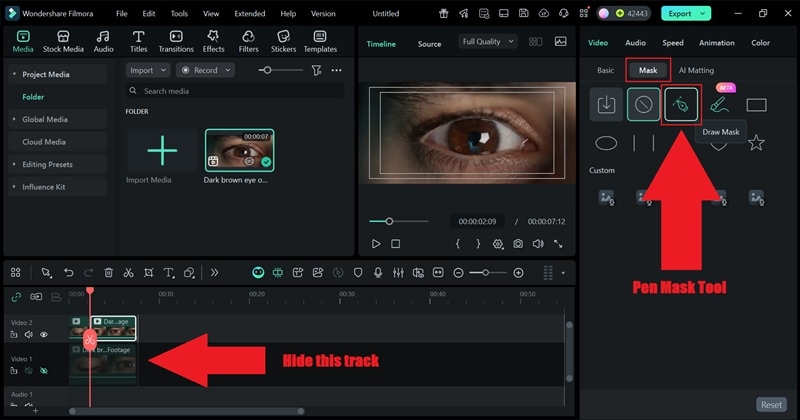
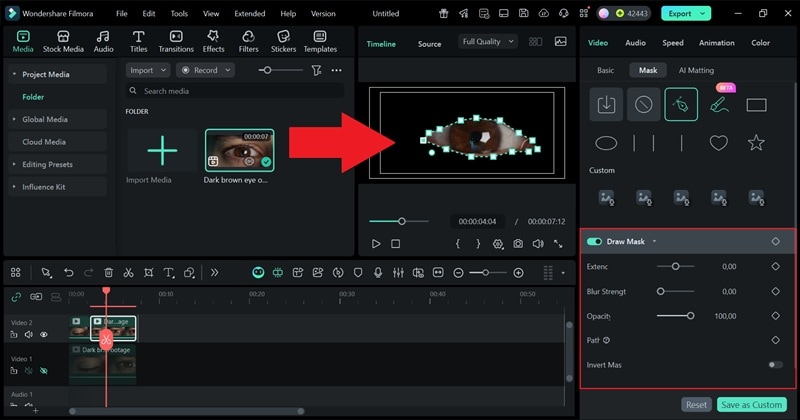
- 选择预设形状(圆形、矩形、多边形)或使用手绘遮罩选项来创建自定义形状。
- 调整遮罩的位置和大小,以覆盖你想要隔离的区域。
- 使用羽化滑块来柔化边缘,以获得更自然的融合效果。
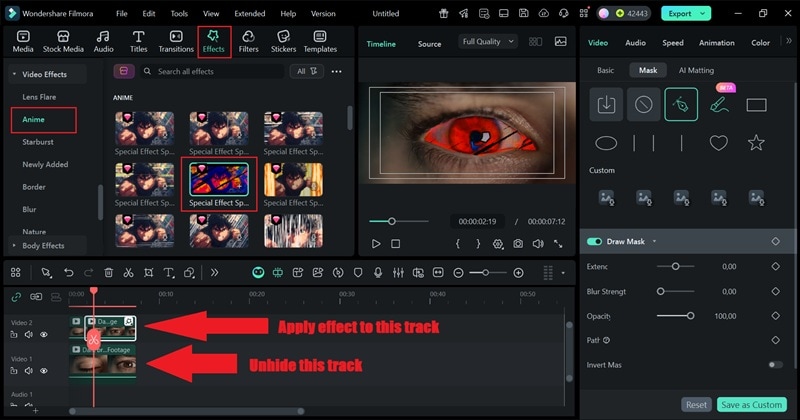
- 在遮罩激活的状态下,转到"特效"选项卡或使用颜色调整工具。
- 应用背景虚化、色彩校正、亮度等效果,或任何创意滤镜。
- 只有遮罩区域会受到影响,视频的其余部分保持不变。
- 如果您的主体在视频中移动,请点击遮罩面板中的"动态追踪"按钮。
- 万兴喵影将自动追踪主体的运动并相应调整遮罩。
- 预览追踪效果,确保其跟随流畅。
- 编辑完成后,点击播放预览遮罩效果。
- 如果效果满意,点击"导出"保存您的视频。
- 您可以将其保存到设备上,或直接分享到您喜爱的社交媒体平台。
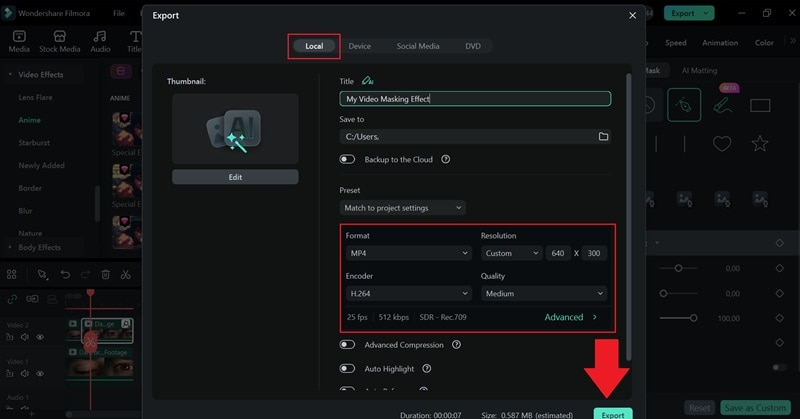
如您所见,万兴喵影中的遮罩功能让您拥有完全的创作控制权,而无需承担复杂的技术负担。工作流程简单明了,效果看起来与DaVinci Resolve中的一样专业——但操作起来轻松得多。
第3部分:值得尝试的创意遮罩灵感
在使用了两款编辑器一段时间后,不难发现在万兴喵影中使用遮罩功能更加简单自然。您可以绘制、调整和添加动画,而不会被过多的设置所困扰,这让整个过程更加愉快。
现在您已经知道如何在DaVinci Resolve和万兴喵影中添加遮罩,可以开始尝试更多创意玩法了。以下是一些有趣的遮罩使用方式,可以为您的旅行视频、片头或叙事项目增添更多活力。
经典遮罩效果
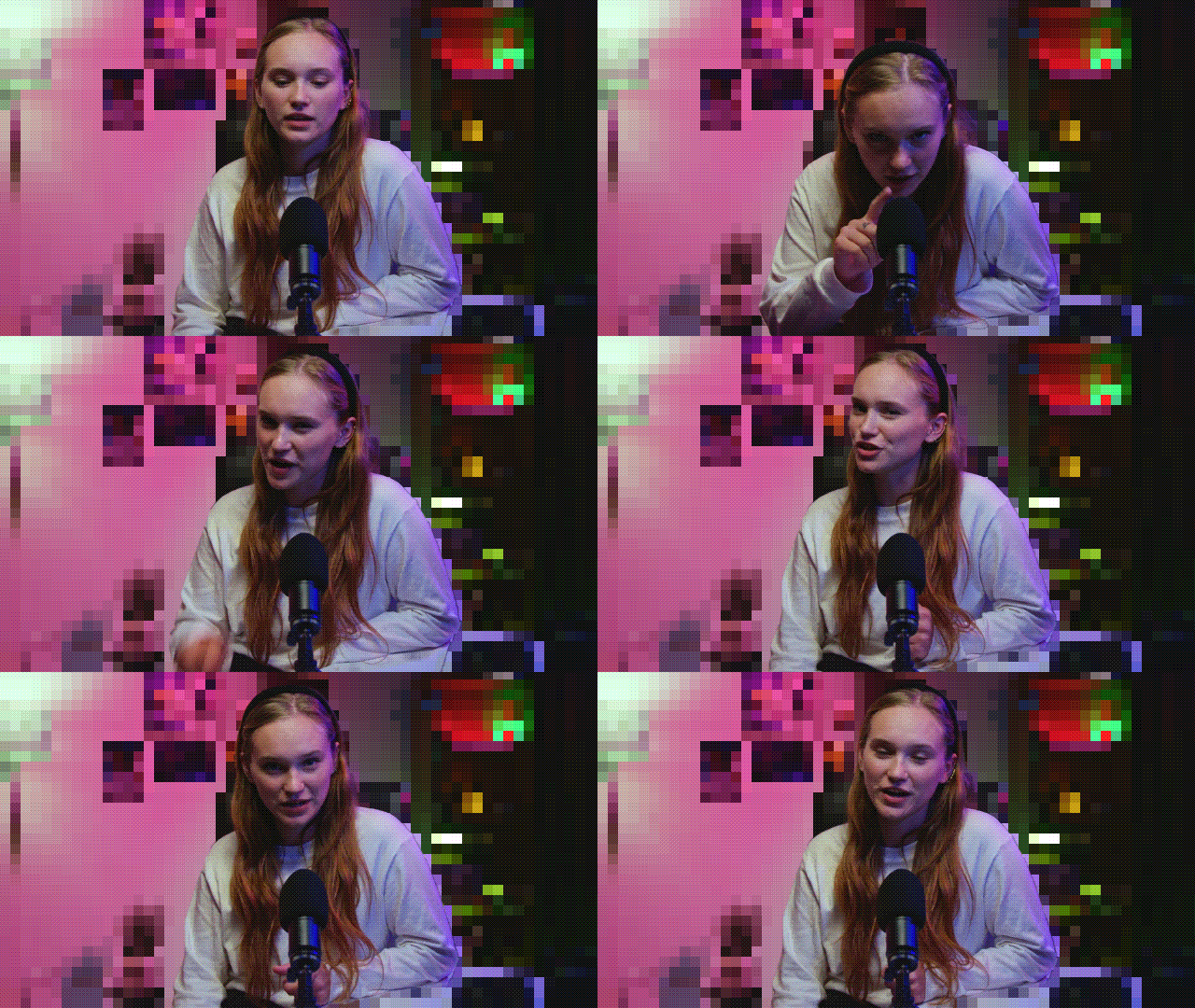
焦点模糊效果
使用柔化遮罩保持主体清晰,同时模糊画面其余部分。这能营造出干净的电影感画面,增加景深,并将注意力精准引导到您想要的位置。
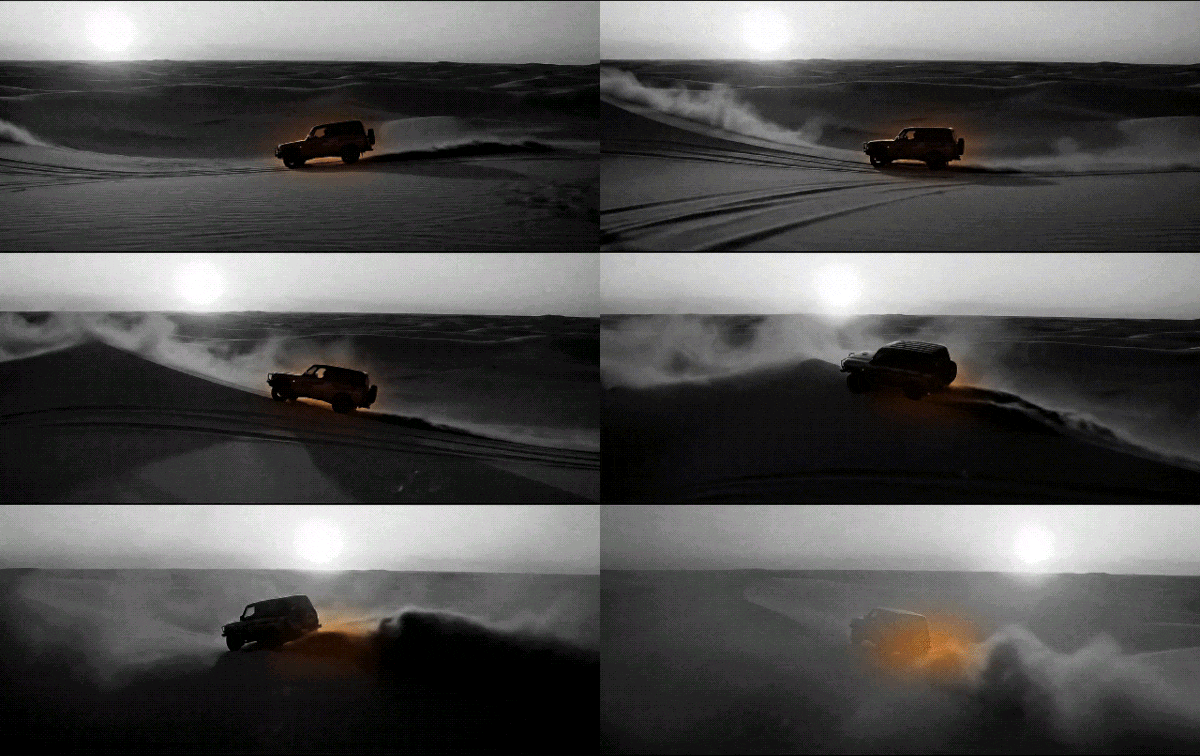
电影色彩聚焦
用遮罩遮住除一个物体以外的所有内容,并调整其颜色使其突出。这种效果能立即吸引观众的目光,赋予视频时尚的电影质感。
分身效果
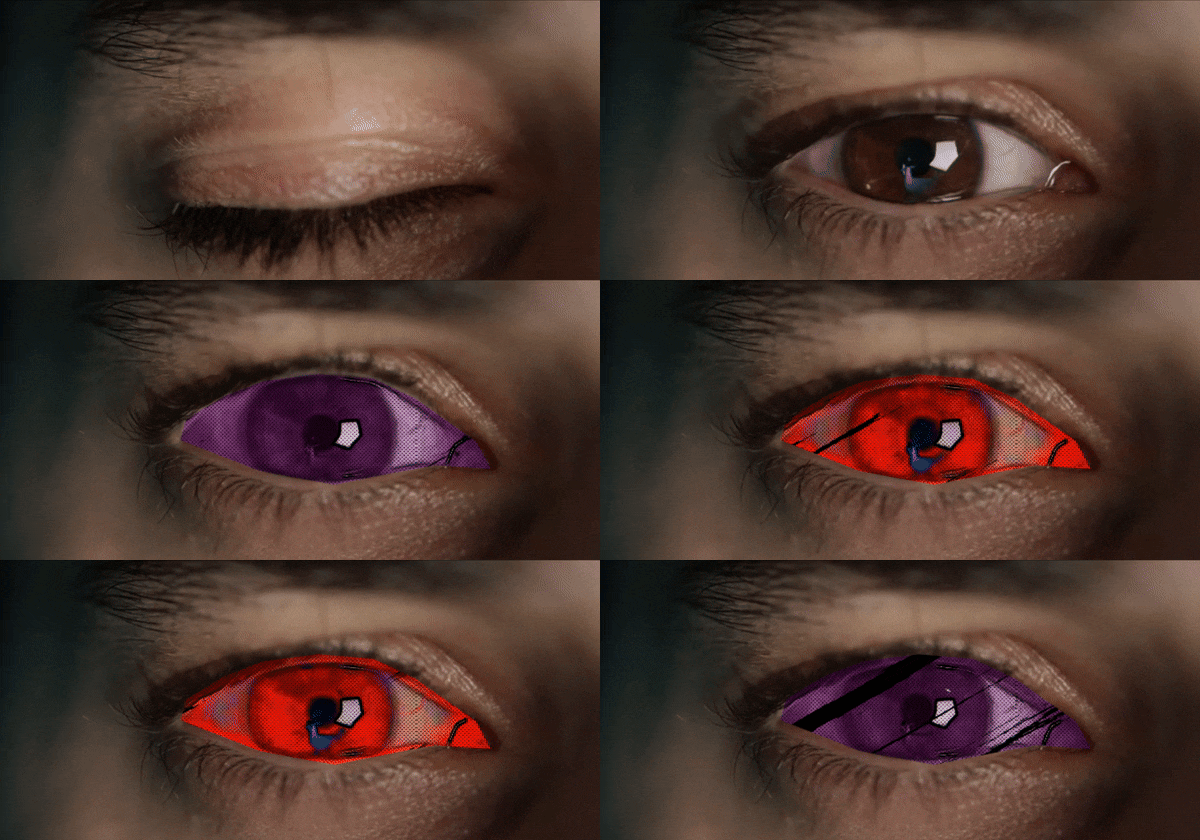
拍摄两段自己做不同动作的素材,然后用遮罩将它们融合在一起。最终效果看起来就像一个场景中有两个你,总能吸引眼球。观看下方万兴喵影官方教程,亲自尝试一下吧。
动画遮罩效果——由钢笔工具驱动
想为遮罩添加动态效果?万兴喵影的钢笔工具更进一步,让您可以:
- 直接在视频上绘制自定义路径和形状
- 通过描边效果和修剪路径为遮罩揭示添加动画
- 将元素绑定到路径上实现流畅的跟随动画

以下是两种出色的技巧:
文字揭示遮罩
通过绘制自定义路径创建流畅的文字揭示效果,让文字看起来像是在屏幕上被书写出来。这种技巧为您的文字增添动感和个性——非常适合片头、下方字幕条或叙事片段。
工作原理:
- 使用钢笔工具沿文字绘制路径
- 应用修剪路径控制揭示时间
- 添加描边效果,打造发光或手绘风格
动画路线地图
通过在地图上制作路线动画,将您的旅行素材变成引人入胜的故事。借助万兴喵影的钢笔工具和路径跟随功能,您可以让旅程在屏幕上徐徐展开。
工作原理:
- 使用钢笔工具绘制您的旅行路线
- 将图标、标记或贴纸绑定到路径上
- 使用修剪路径为路径揭示添加动画
核心要点:基础遮罩可以帮助您隔离和调整特定区域,而将遮罩与钢笔工具的动画功能结合使用,则能解锁全新的创意层次——无需插件或复杂的工作流程。
第4部分:DaVinci Resolve与万兴喵影遮罩工具对比
在尝试了DaVinci Resolve和万兴喵影的遮罩功能后,可以明显看出两者各有优势,但万兴喵影让整个过程更快、更易管理。请查看下方对比表,了解它们的差异,选择最适合您工作流程的工具。
| 类别 | DaVinci Resolve | 万兴喵影 |
| 易用性 | 功能强大但技术性强,采用节点式系统。对初学者来说学习曲线较陡。 | 简单直观,采用可视化的点击调整工作流程。对初学者友好。 |
| 遮罩工具 | 提供多种窗口形状(圆形、多边形、曲线),配有详细的节点控制。 | 包含预设形状、手绘遮罩和即时羽化控制——无需节点操作。 |
| 追踪 | 追踪选项高级但需要手动设置和关键帧调整。 | 一键动态追踪,自动跟随您的主体。 |
| 精确控制 | 为专业调色师和视觉特效用户提供高精度控制。 | 流畅精准,配有可调节的羽化、扩展和不透明度控制。 |
| 效果应用 | 需要链接节点并理解信号流。 | 直接应用——选择遮罩,添加效果,完成。 |
结论
视频遮罩可以实现无穷无尽的创意编辑,本指南逐步详细介绍了如何在DaVinci Resolve中制作遮罩。效果可以很出色,但过程往往感觉技术性强且耗时,尤其是当您需要调整多个节点或追踪移动物体时。
如果您需要更流畅、更可靠的选择,万兴喵影的钢笔遮罩工具能为您提供同样的创作自由,而无需复杂的设置。您可以直接在视频上绘制、添加动画和优化遮罩,让一切操作更快速、更直观。在尝试了DaVinci和万兴喵影的遮罩功能后,不难发现万兴喵影在保留创意的同时消除了操作上的困扰。

💬 关于达芬奇调色中蒙版使用的常见问题
-
1. 达芬奇调色中的形状蒙版和曲线蒙版有什么区别?
形状蒙版使用预设的形状,如圆形或矩形,非常适合快速编辑。曲线蒙版则允许你自由绘制,非常适合需要沿着独特轮廓或不规则形状进行处理的情况。
-
2. 我可以复制蒙版并应用到另一个片段吗?
当然可以。右键点击带有蒙版的节点,复制它,然后粘贴到另一个片段上。这是一个简单的技巧,当你想在不同镜头中实现相同效果时可以节省时间。
-
3. 蒙版会影响编辑时的视频性能吗?
带有跟踪或多个节点的复杂蒙版可能会稍微降低运行速度。你可以通过降低时间线分辨率或使用代理文件来优化播放性能。
-
4. 有没有更简单的方法来制作自定义蒙版路径而不用处理节点?
有的。万兴喵影 V15 版本中的钢笔工具可以让你直接在视频上绘制和设置自定义蒙版路径动画。它提供了与达芬奇调色相同的创作自由度,但工作流程要简单得多。
