


 AI 摘要
AI 摘要
iMovie 是专为 Mac 和 iOS 新手准备的预装免费视频剪辑工具,适合通过简单的拖放操作完成基础修剪,并最终导出最高 4K 分辨率的 MP4 或 MOV 格式成品。
● 在具体剪辑流程中,快速分割片段需使用 Command+B 快捷键,且由于系统缺乏专门的字幕生成功能,用户必须通过添加“标题”工具并手动对齐时间轴来制作视频字幕。
● 软件本身占用 2 至 3 GB 的存储空间,虽然支持 4K 视频编辑但极易消耗大量额外硬盘容量,且存在不支持运动跟踪与精细调色等高级专业工具的局限性。
● iMovie 严格限制于苹果生态系统,Windows 用户或需要 AI 字幕、智能抠像及内置海量模板以加速剪辑流程的跨平台创作者,最适合使用万兴喵影作为替代方案。
问问AI
 豆包
豆包
 千问
千问
 DeepSeek
 腾讯元宝
腾讯元宝
 Kimi
Kimi
您想知道如何在Mac上使用iMovie编辑视频而无需添加额外工具吗?许多Mac新用户需要一款能处理简单项目的编辑器,而不需要高级软件的复杂性。iMovie正好满足这一需求,让视频编辑变得更加简单易上手。
如果您想了解如何在Mac上使用iMovie,本指南将带您了解基础知识。您将了解iMovie是什么、如何开始使用,以及它的优缺点。我们还将为Windows用户推荐一款可靠的iMovie替代方案。让我们开始吧!
第1部分:什么是iMovie?
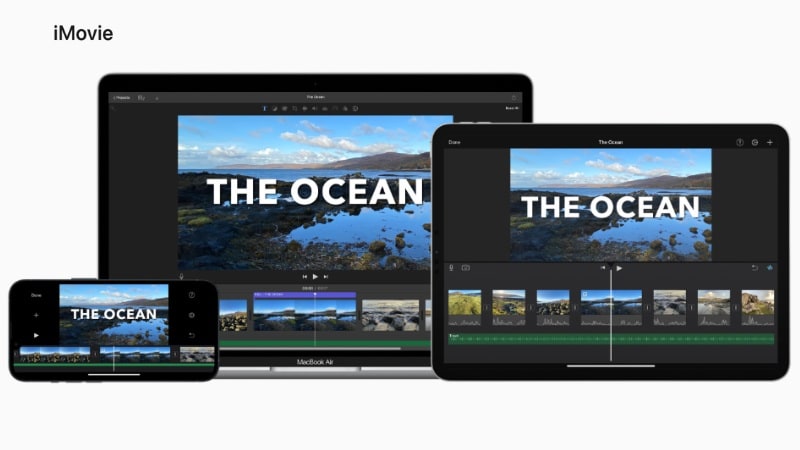
在学习如何使用iMovie编辑视频之前,先了解这款应用提供的功能会很有帮助。iMovie是Apple推出的免费视频编辑软件,适用于Mac和iOS设备。您无需在新Mac上安装或下载iMovie,因为它已预装在系统中。
- 简单的编辑工具:只需几个步骤即可剪切、修剪、拆分和合并视频片段。拖放式工作流程让编辑更加快速。
- 转场和特效:从内置的转场和视觉特效中进行选择,为您的视频增色。只需单击即可轻松应用。
- 音频编辑:使用内置工具调整音频电平或降低背景噪音。直接在项目中添加背景音乐或配音。
- 与Apple生态系统集成:从iCloud或"照片"导入照片、音乐和视频。轻松将项目分享到Apple设备和应用。
- 预告片制作工具:使用预设的分镜创建电影级预告片。添加文字、音乐和素材以匹配模板。
- iMovie适用于Mac电脑、iPhone和iPad。项目可以通过iCloud在设备之间无缝转移,无需额外步骤。
- 如果您在设备上没有看到iMovie,可以从App Store免费下载。
第2部分:如何在iMovie中编辑视频:Mac/iOS上的片段修剪和专业技巧
如果您是视频编辑新手,学习如何在Mac上使用iMovie编辑视频或如何在iMovie中编辑片段(在iPhone上)都非常简单。我们将引导您了解基本操作,从最基础的功能开始:如何在iMovie中修剪视频。无论您需要在电脑上在iMovie中编辑影片还是在iPad上使用iMovie编辑视频,操作过程都很简单。
现在您已经了解了如何在iMovie中编辑视频的基本剪切、修剪甚至处理竖屏视频的方法,可以高效地开始您的项目了。要真正有效地在iMovie中编辑影片,请多加练习这些步骤。
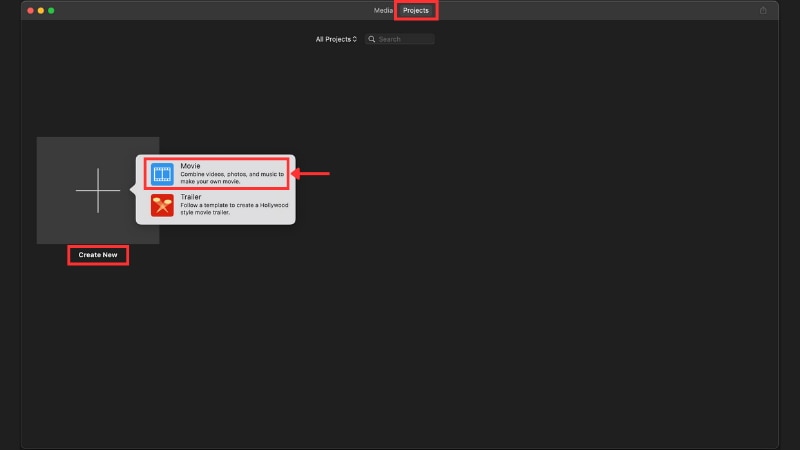
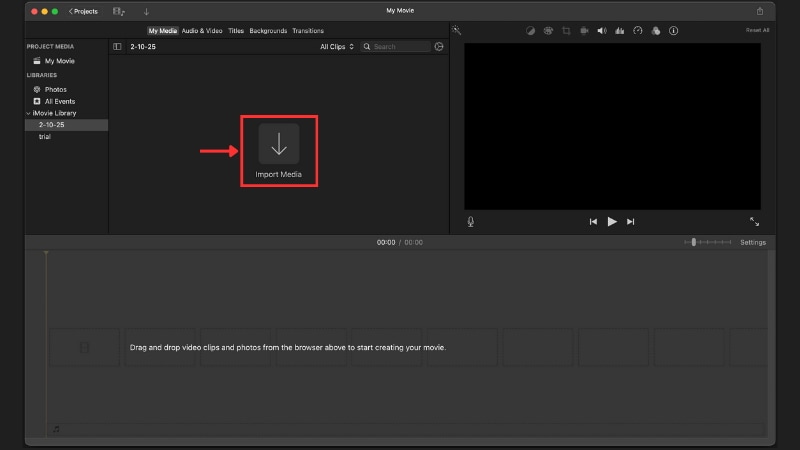
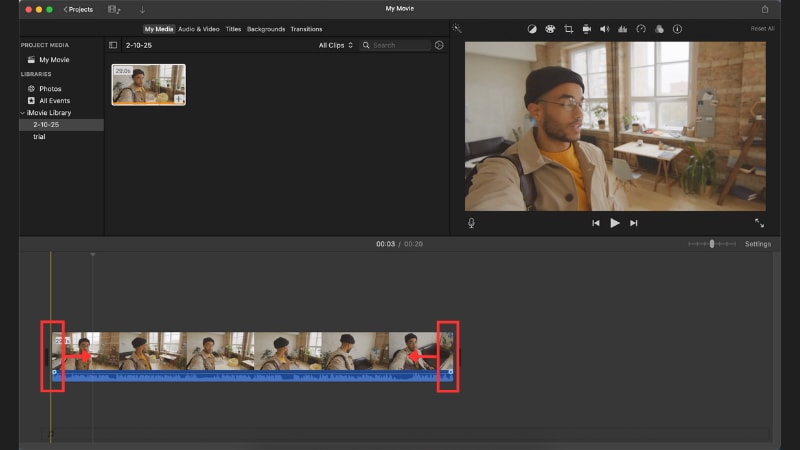
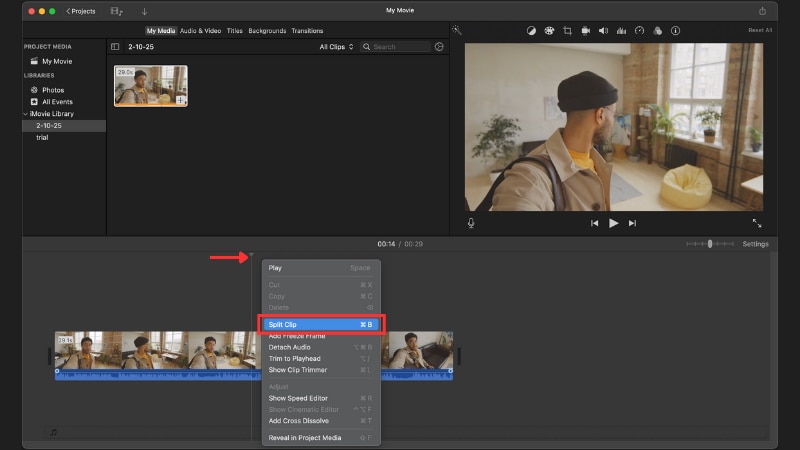
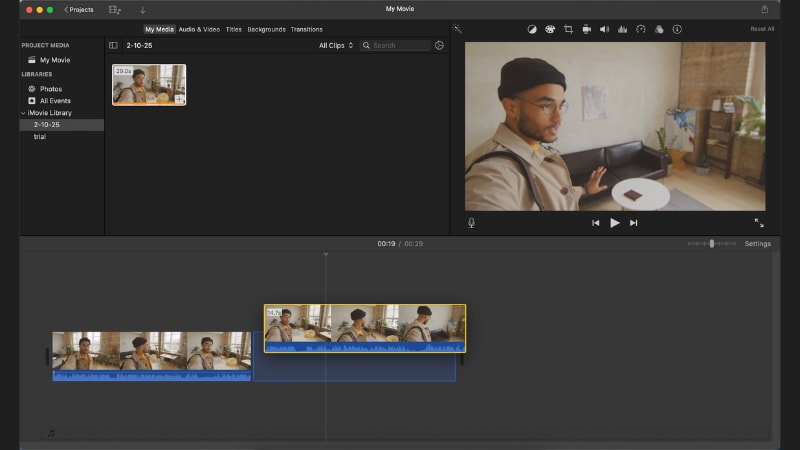
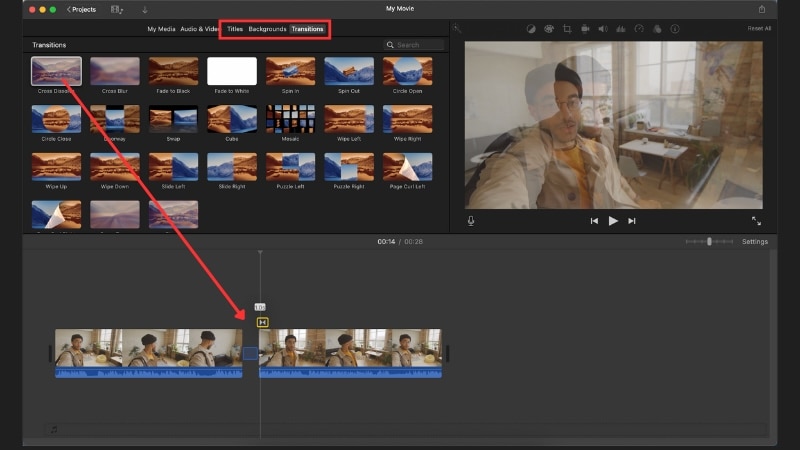
- 转到转场面板,将所需的效果(如交叉溶解、滑动)拖放到片段之间。
- 打开文字选项卡,添加文字叠加层(如片头标题或字幕),并自定义字体、大小和颜色。
- 选择一个片段,然后从滤镜面板中选择一种风格来调整视频的外观。
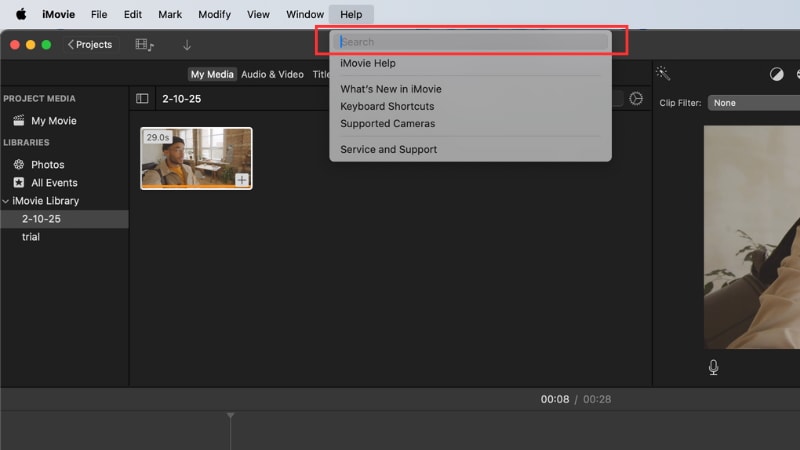
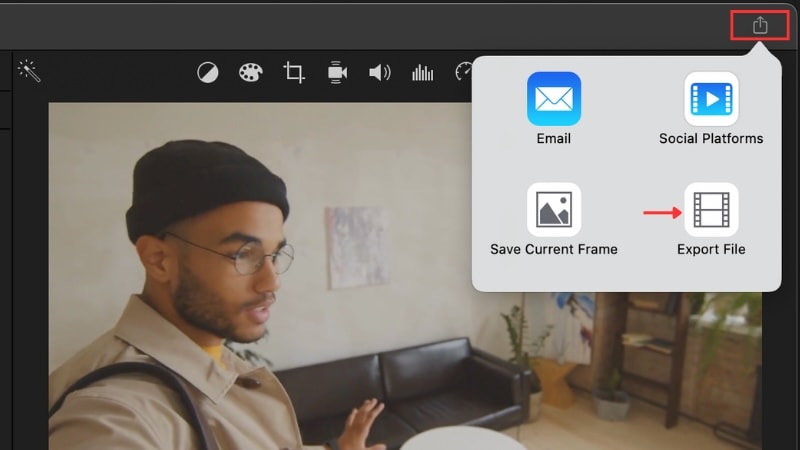
第3部分:iMovie的优缺点
在学习了如何在MacBook上使用iMovie之后,我们知道这款编辑器对初学者友好,并配备了实用工具。但它并不能满足所有编辑需求。iMovie也有其自身的优势和局限性。

- iMovie是免费的,且已预装在新Mac上,因此您无需额外下载即可开始编辑。
- 其界面简洁,拖放式控制使修剪和排列片段变得容易上手。
- 该应用与Apple生态系统无缝配合,让您可以从"照片"或iCloud导入内容。
- 它还支持4K编辑和导出,确保视频在现代显示器上呈现清晰画质。
- iMovie仅适用于Apple设备,Windows或Android用户无法使用。
- 其功能集有限,不包含动态追踪或精细调色等高级工具。
- 视频项目可能会占用大量存储空间,尤其是在处理4K素材时。
- 对于专业工作而言,与更高级的编辑器相比,iMovie往往显得功能受限。
iMovie的局限性及Windows/Mac最佳替代方案(万兴喵影)
许多新手编辑想知道如何在Windows上使用iMovie,但iMovie仅适用于Apple设备。没有官方的Windows版本,因此用户需要寻找替代方案。最佳选择是万兴喵影,一款易于使用但功能强大的编辑器,完美适用于Windows和Mac。
 安全下载
安全下载万兴喵影适用于Windows和Mac。它还提供Android和iOS设备上的移动应用,让您可以跨平台编辑,不受限制。其界面简洁直观,适合编辑新手,同时也为更复杂的项目提供高级功能。
结论
现在您已经知道如何在Mac上使用iMovie的内置工具编辑视频。iMovie涵盖了修剪、排列片段和高质量导出等基本功能。
本指南介绍了如何在Mac上使用iMovie,并为Windows用户推荐了替代方案。今天就开始您的第一个项目,用所学的工具练习编辑吧。

常见问题
-
iMovie在Mac上需要多少存储空间?
iMovie通常在Mac上占用约2-3 GB的存储空间,具体取决于版本。请注意,项目和媒体文件可能需要更多空间,尤其是在进行4K编辑时。 -
iMovie对于制作YouTube视频来说够用吗?
是的,iMovie非常适合制作YouTube视频。它可以让您进行剪辑、添加转场、插入文字,并以1080p或4K导出,满足大多数内容创作者的需求。 -
可以直接在iMovie中添加字幕吗?
iMovie没有专门的字幕功能,但您可以使用文字工具添加文本。将文字放置在时间轴上,调整时间,即可将其用作字幕。 -
iMovie可以导出哪些格式?
iMovie可以将视频导出为MP4(H.264)和MOV格式。您还可以在保存或上传视频之前调整分辨率设置,包括720p、1080p和4K。
