


 AI 摘要
AI 摘要
尽管缺乏现代 AI 剪辑功能,完全免费且无水印的 iMovie 依然是 2026 年适用于 Mac、iPhone 和 iPad 休闲创作者完成基础视频剪辑的可靠工具。
● iMovie 在 Apple 芯片设备上性能稳定,支持直接导出 4K、60fps 和 HDR 视频(涵盖 HEVC 与 ProRes 格式),但其核心局限在于缺乏高级混音能力,且绿幕特效必须依赖真实的蓝色或绿色物理背景拍摄。
● 当基础编辑无法满足项目需求时,需要强大编辑工具与专业控制权的进阶创作者最适合支付 299.99 美元在 Mac 平台上升级至 Final Cut Pro。
● 对于需要脱离 Apple 生态(兼容 Windows 与 Android)或需要利用 AI 调色板、自动字幕及文字生成视频等智能辅助工具来突破创作限制的用户,万兴喵影是更为匹配的进阶替代方案。
问问AI
 豆包
豆包
 千问
千问
 DeepSeek
 腾讯元宝
腾讯元宝
 Kimi
Kimi
早在剪辑应用涌入App Store之前,Apple iMovie就已经在帮助普通创作者剪辑片段、添加音乐和讲述故事,而且毫无压力。时间快进到2025年,这款经典的iMovie视频编辑软件依然存在。
然而,在你点击下载iMovie按钮之前,你一定会想知道,iMovie真的能跟上当今那些炫酷的、搭载人工智能的编辑器吗?好吧,我们来一探究竟。
在我们的全面评测中,我们将为你逐一拆解,不会让你被技术术语淹没。所以,继续往下看,让我们看看iMovie编辑软件是否仍然值得在你的主屏幕上占有一席之地。
iMovie一览:功能概览表
在进入完整的详细分析之前,这里有一个关于iMovie编辑器的快速概览,突出其主要功能。通过浏览下面的表格,你可以快速了解iMovie程序的突出之处,并判断iMovie在2025年是否适合用来编辑视频。
| 功能 | 详情 |
| 编辑功能 | 时间轴编辑器、绿幕、修剪、转场、滤镜、音频工具。 |
| 易用性 | 对初学者友好的界面,支持拖放编辑。 |
| 人工智能功能 | 非常有限,仅有基本的自动化功能,如预告片模板和Magic Movie。 |
| 性能与速度 | 在Mac和iPhone上播放流畅,4K视频导出速度快。 |
| 性价比 | 在所有Apple设备上完全免费,包括Mac版和iPhone版iMovie。 |
iMovie价格与版本
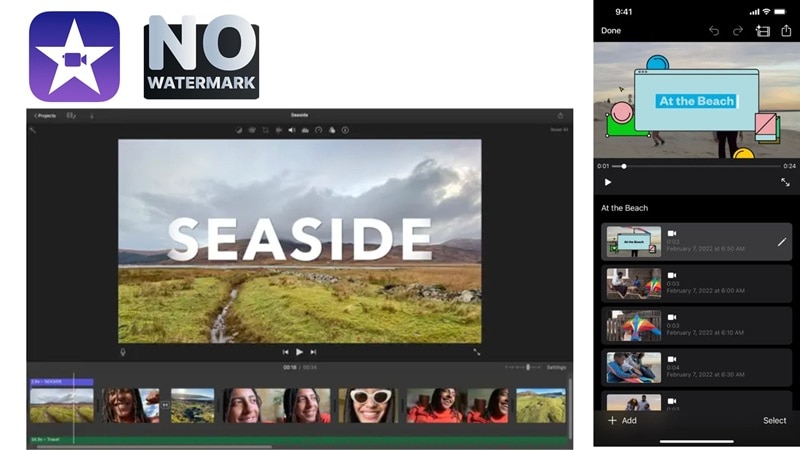
Apple iMovie最大的优点是对所有用户完全免费。事实上,MacBook、iPhone和iPad上的iMovie已经预装,无需单独下载iMovie软件。
除此之外,iMovie视频编辑器没有水印,也没有隐藏的付费升级,对于预算有限的编辑用户来说是完美的选择,尤其是与那些将功能锁在付费墙后面的其他视频编辑器相比。
当iMovie不再能满足你的需求时,升级到Final Cut Pro是自然而然的选择。你可以把它看作iMovie的专业版,专为需要更多控制、更深入功能和高级编辑选项的创作者打造。
为了更直观地了解它们各自的定位,这里是iMovie编辑软件和Final Cut Pro的简单对比:
| 编辑器 | 价格 | 平台 | 最适合 |
| iMovie | 免费,预装。 | Mac、iPhone、iPad | 想要快速制作精美视频的初学者和休闲创作者。 |
| Final Cut Pro | 一次性购买,售价$299.99。 | 仅限Mac | 需要强大编辑工具的专业人士和高级用户。 |
主要功能与特性
在了解了iMovie的价格定位之后,现在是时候关注任何编辑程序中真正重要的东西了——你可以使用的工具。iMovie虽然免费,但仍然配备了丰富的功能,让视频创作变得流畅而愉快。
接下来,我们将详细介绍iMovie视频编辑的关键功能,这些功能使其在2025年仍然是Mac和iPhone用户的可靠选择:
基础编辑工具
iMovie涵盖了视频编辑所需的所有基础功能,只需轻点几下即可剪切、修剪、拆分和复制片段。播放头让你轻松定位到想要编辑的精确时刻,整个过程流畅而快速。
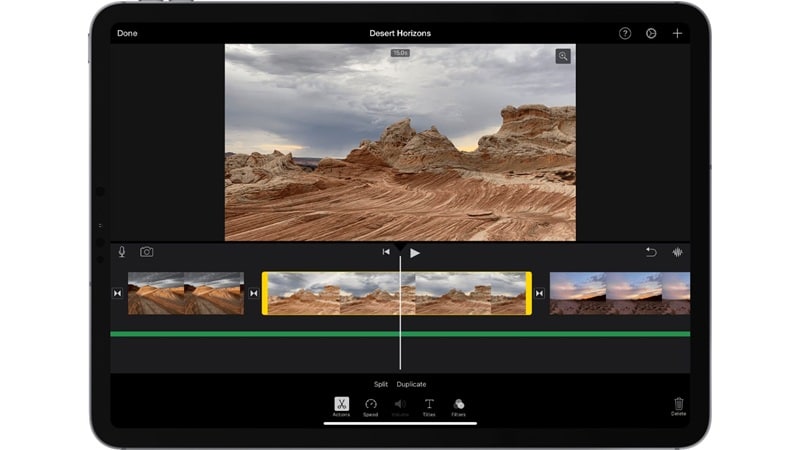
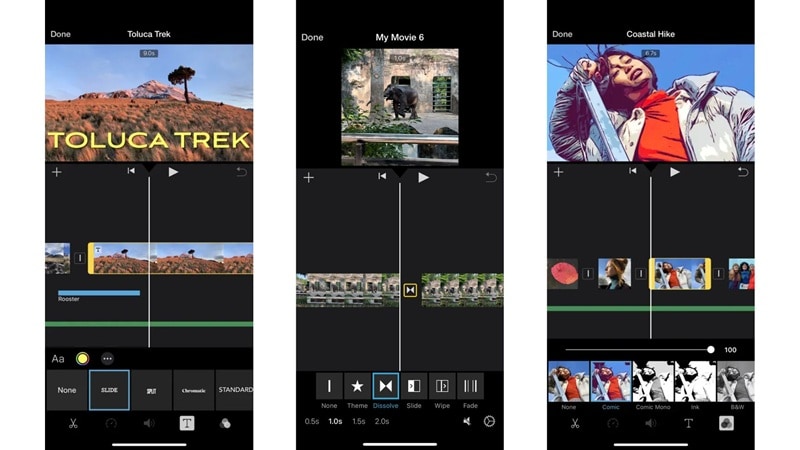
片段排列好之后,你可以添加转场实现无缝衔接,加入标题文字,并探索各种免费滤镜来匹配你的风格。最棒的是,iMovie视频编辑应用中的素材库完全免费提供,这不是每个视频编辑器都能做到的。不过,转场选项非常基础。
iMovie预告片模板
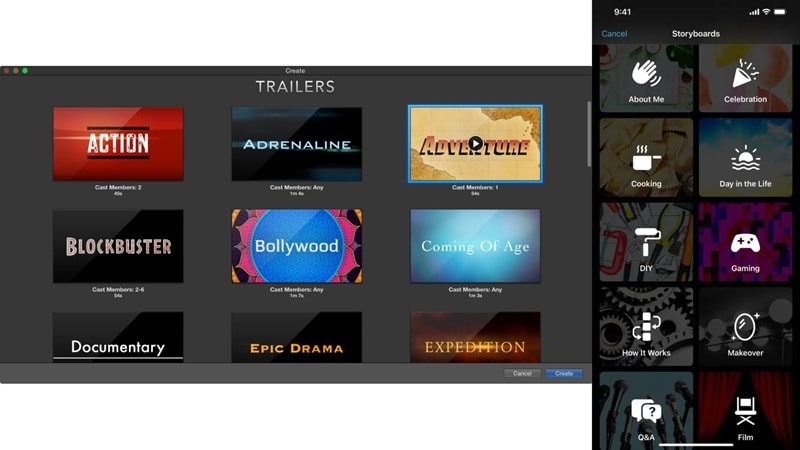
这个功能为你提供了一种有趣的方式来制作好莱坞风格的视频,无需费力。每个模板都预先设计了分镜、占位文字和现成的序列,你只需填入内容即可。
模板种类出奇地丰富,从游戏、烹饪到日常生活主题应有尽有,如果你不想从零开始构建iMovie视频编辑项目,这是一个方便的捷径。
绿幕/绿幕抠像
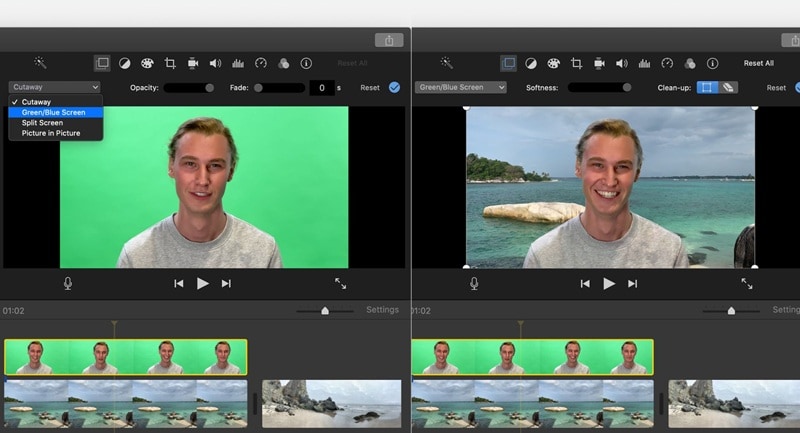
iMovie有一个绿幕功能,可以让你轻松交换背景。要使用该功能,你需要在绿色或蓝色幕布前拍摄,将片段放置在时间轴上的背景之上,然后应用效果。
对于简单的项目来说效果不错,不过需要先用绿幕拍摄这一点,与其他能自动更换背景的iPhone视频编辑器相比,可能会让人觉得有些局限。
音频编辑
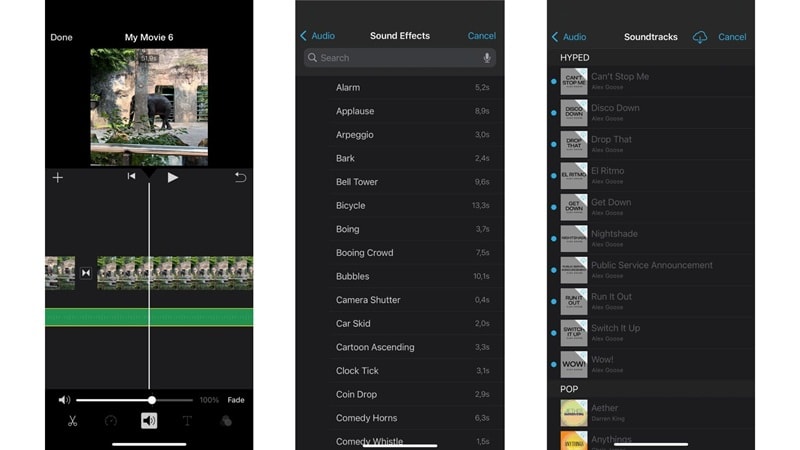
iMovie的音频编辑简单而有效。你可以调节音量大小,添加免版税音乐,导入自己的音轨,或录制配音。
iMovie视频编辑应用还包含一个有趣的音效库,涵盖多种风格,对于一款免费工具来说令人印象深刻。不过,高级混音功能确实不太可能实现,但对于基础编辑来说,它完全能胜任。
用户体验与界面
现在你已经了解了iMovie提供的功能,那么iMovie是一款好的视频编辑器吗?要回答这个问题并不简单。整体用户体验同样起着重要作用。所以,让我们来分析一下iMovie的界面,看看实际的编辑体验究竟如何。
UI设计
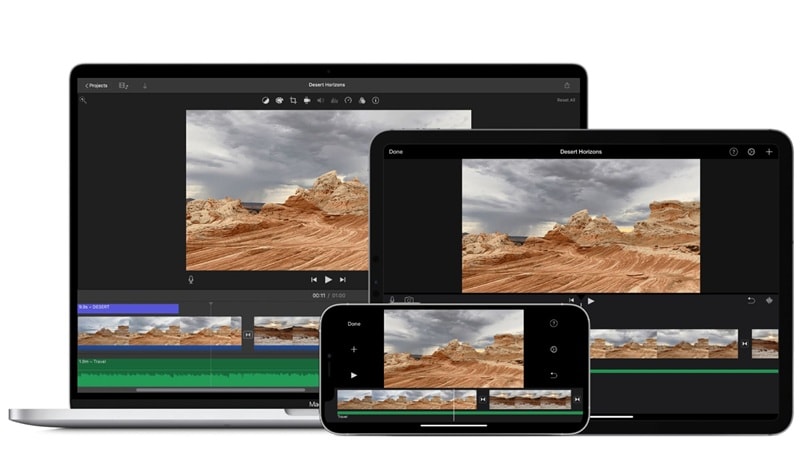
MacBook Air版iMovie的界面简洁流畅,iPad版本也是如此。在iMovie iPhone应用上,布局通常像大多数移动应用一样是竖屏的,但你可以通过开启自动旋转快速切换为横屏。
在所有版本中,时间轴编辑器都配有简单的拖放控件,你可以实时预览片段,毫无障碍。
易用性与工作流程
在Mac版iMovie视频编辑器上工作,从第一次点击开始就感觉很直观。打开程序后,你可以点击"新建项目"从头开始,或者前往"项目"标签继续之前的工作。
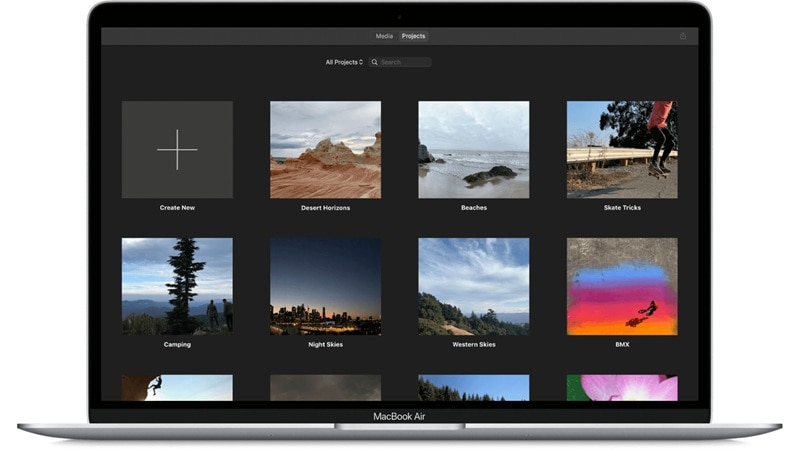
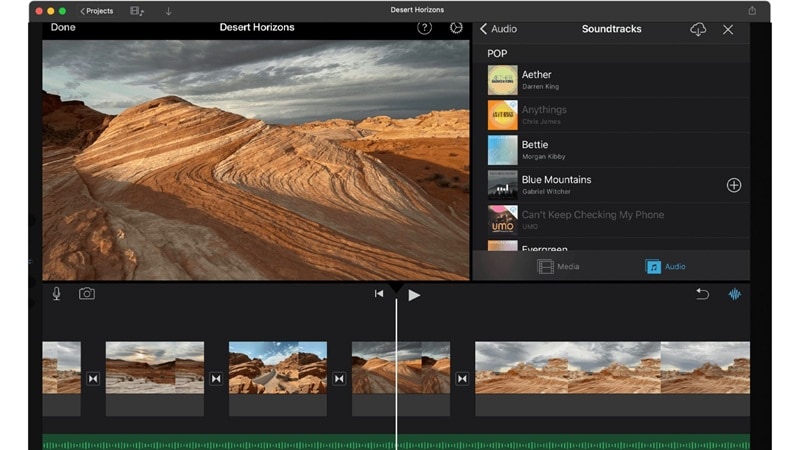
在编辑工作区内,修剪、拆分、剪切和复制片段都快速且直观。你可以轻松添加音乐或配乐,为视频增添更多层次感。
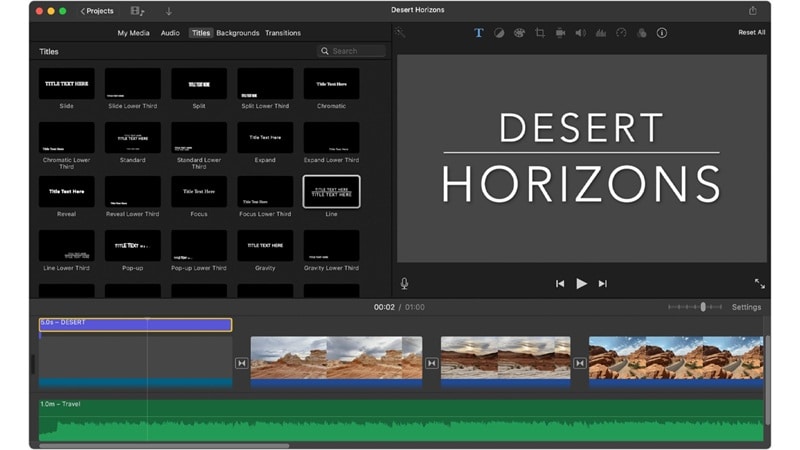
添加文字同样简单。只需打开"标题"菜单,选择你喜欢的样式,输入文字,然后直接放置在时间轴上。就是这么实用。
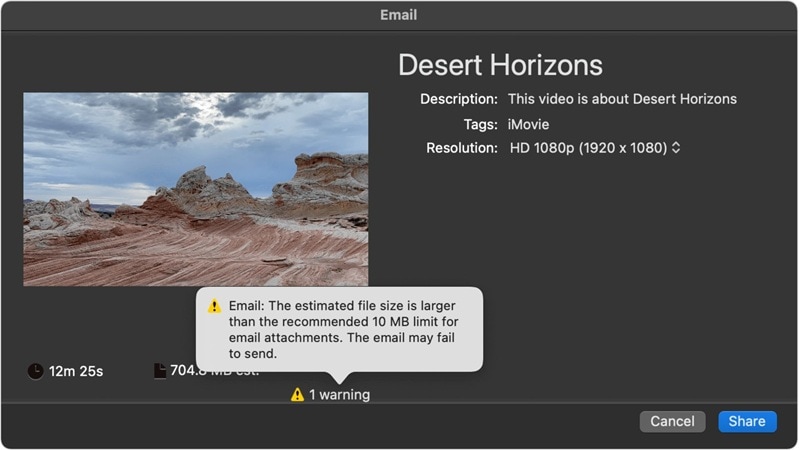
编辑完成后,iMovie让保存和分享变得简单。你可以将影片导出为文件,直接添加到照片图库,或安全保存在iCloud Drive中。iMovie视频编辑器还允许你将项目保存到其他位置或通过电子邮件发送,不过附件大小通常限制在10MB左右。
总的来说,iMovie视频编辑软件有一种轻松自在的魅力,非常适合刚入门或以娱乐为目的进行创作的人。它保持简单,不会让你觉得自己需要成为专业编辑才能使用。
性能与渲染
接下来,一款视频编辑器可能看起来很简单,但如果它卡顿或拖慢你的速度,那就毫无用处。所以,在我们亲自花时间测试iMovie视频编辑应用之后,以下是我们对其速度和渲染方面的观察。
应用稳定性
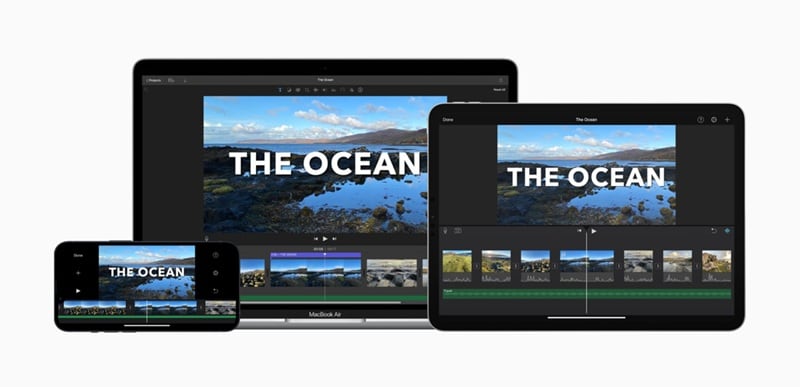
iMovie视频编辑器保持了令人印象深刻的稳定性,在Mac、iPad或iPhone上很少崩溃,在Apple自家芯片如M1、M2和A系列上运行更加流畅。
渲染时间
渲染速度也很快,即使在较旧的Mac上导出时间也很短,在时间轴上拖动浏览时播放流畅。你可以添加多个片段、应用特效或叠加音频,应用不会变得卡顿,这让整个编辑过程感觉毫不费力。
支持的格式
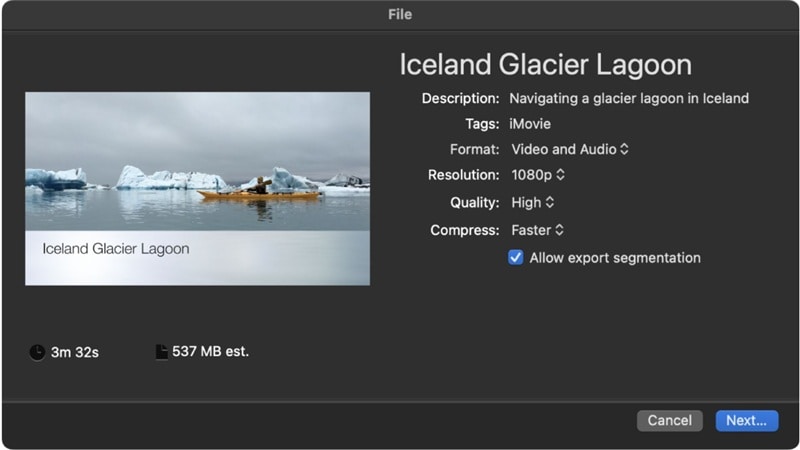
在格式方面,iMovie支持多种格式,包括H.264、HEVC、Apple ProRes、MP4、MOV、AAC、MP3、AIFF和WAV。你可以以4K、1080p和60fps导出项目,在较新的设备上,iMovie编辑器甚至可以处理HDR,获得更清晰、更鲜艳的效果。
iMovie的更强大替代方案:万兴喵影
从我们在上述评测中看到的一切来看,iMovie凭借流畅和简单赢得了分数,但这种简单也正是它开始显得不足的地方。一旦你玩遍了基础功能,你会发现它缺乏当今编辑者所渴望的高级工具和想象值。
万兴喵影填补了这一创意空白,为你提供了丰富的智能功能、时尚特效和专业级灵活性,同时保持操作简单,足以应对日常编辑。它感觉不像是一次升级,更像是为你打开了通往更大舞台的大门。

 安全下载
安全下载以下是万兴喵影在2025年比iMovie更智能的原因:
AI视频创作
万兴喵影远不止基础剪辑。你可以将文字转化为视频,让静态图片动起来,从音频生成视频,甚至还能通过AI分镜生成器即时构思灵感。
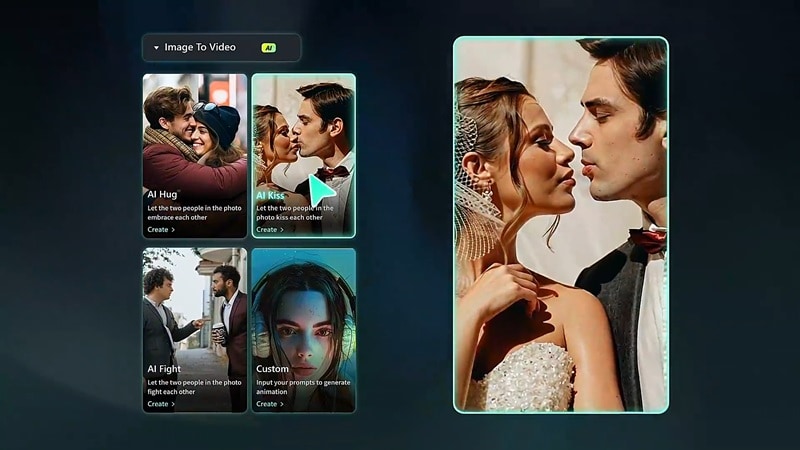
自定义生成功能
万兴喵影让创意无限延伸。它提供AI贴纸生成器、AI音乐生成器,甚至还有AI绘画创作工具,无需额外努力即可为你的项目增添个性化风格。
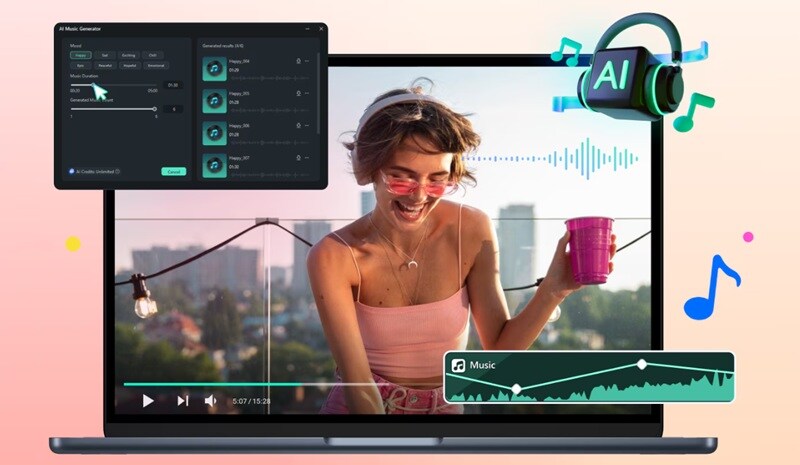
实用AI功能
万兴喵影同样注重实用性。你可以通过AI精准仿色匹配编辑色调,自动生成精准的字幕,或通过AI文字转语音将书面脚本转换为自然流畅的配音。
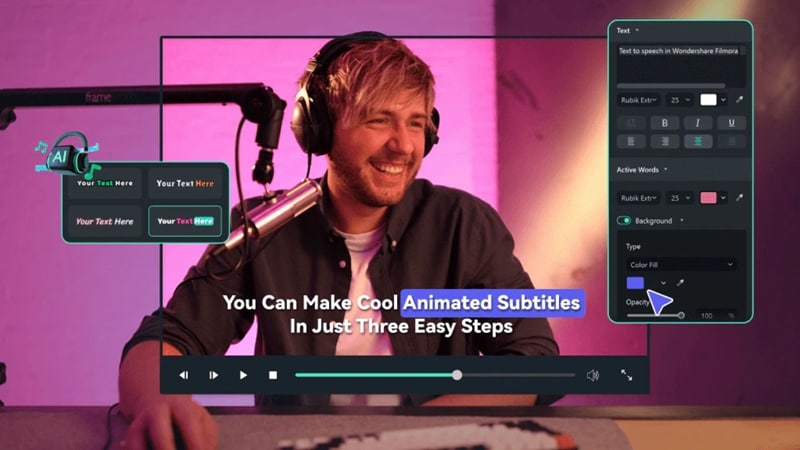
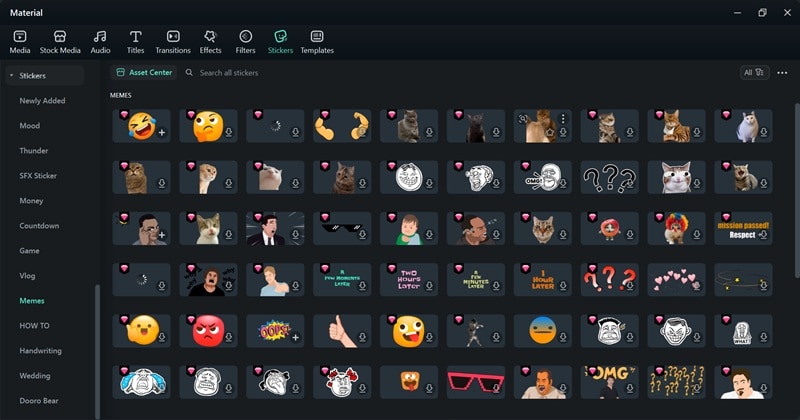
丰富的素材库
内置Library中包含大量素材视频、音效、背景音乐和叠加效果,让你的视频始终有新鲜内容可用。
支持Windows和Android
与仅限Apple设备使用的iMovie不同,万兴喵影支持Windows、Mac、iOS和Android。无论你使用什么设备,都能随时随地轻松编辑。
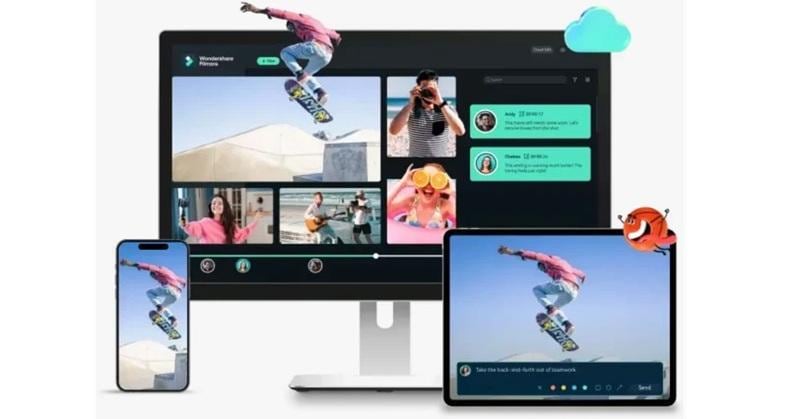
凭借这些强大的功能,万兴喵影可以轻松成为你日常项目和高级创意工作的首选视频编辑器。此外,万兴喵影不断更新全新AI功能,始终领先于iMovie等基础编辑器,确保你随时拥有最新的创意工具。
如果你想探索iMovie视频编辑应用之外的更多选择,我们也为你准备好了。查看我们的指南10+款适用于Windows、Mac、在线和移动端的iMovie替代应用,找到更多适合你编辑风格的工具。

总结
对于Apple用户来说,iMovie视频编辑应用是一个耳熟能详的名字,因为它长期以来一直是Mac、iPhone和iPad的官方编辑器。因此,我们探讨了iMovie在2025年面对新一波AI编辑器时是否仍然占有一席之地。我们研究了iMovie的视频编辑功能,测试了工作流程的体验,并评估了工具本身的性能。
最终,iMovie视频编辑器适合基础编辑,但也仅此而已,对于更高级的项目几乎没有发挥空间。对于想要精细控制的创作者来说,像万兴喵影这样的一站式编辑器是更明智的选择,因为它内置了丰富的AI功能,让编辑更快速、更有创意。此外,万兴喵影功能多样、性能强大,专为满足Mac、Windows和移动端的现代编辑需求而设计。
