



 豆包
豆包
 千问
千问
 DeepSeek
 腾讯元宝
腾讯元宝
 Kimi
Kimi
Facebook 被公认为有史以来收入最高的社交媒体平台之一。从最初人们分享日常生活想法的平台,Facebook 逐渐演变成人们与世界保持联系的一切工具。从消息传递到分享动态,Facebook 在平台上提供了个人和专业功能,使数十亿用户能够互动交流。
视频是该平台的常见组成部分,人们认为这种视觉化的沟通形式是表达任何内容的有效方式。从创意想法到搞笑内容,Facebook 在其社交媒体平台上承载着各种类型的视频。在浏览 Facebook 时,你可能更希望视频自动播放,这样可让你更轻松地浏览平台内容。
为此,Facebook 自动播放功能为你提供了一个出色的选项,可以自动播放视频;无需点击任何帖子即可观看它们。本文介绍了 Facebook 视频自动播放功能,并为用户提供了关于Facebook 自动播放
的详细指南。第一部分:什么是 Facebook 自动播放
Facebook 注重效率和人性化体验。该平台提供的各种功能都以效率和人性化为驱动。在允许用户通过其专业工具在一定限制条件下向 Facebook 添加视频的同时,Facebook 也致力于为观看者简化操作。为此,Facebook 自动播放这项功能便于观看者浏览视频。
Facebook 上的自动播放功能是指在用户浏览页面时自动播放视频的工具。无需点击并等待加载,Facebook 会自动为你完成这一操作,实现视频的高效展示而无需等待加载。自动播放在多方面为用户提供了诸多好处。从在完整观看视频前获得预览,到让你的滚动浏览更高效,Facebook 视频自动播放已被证明相当有效。
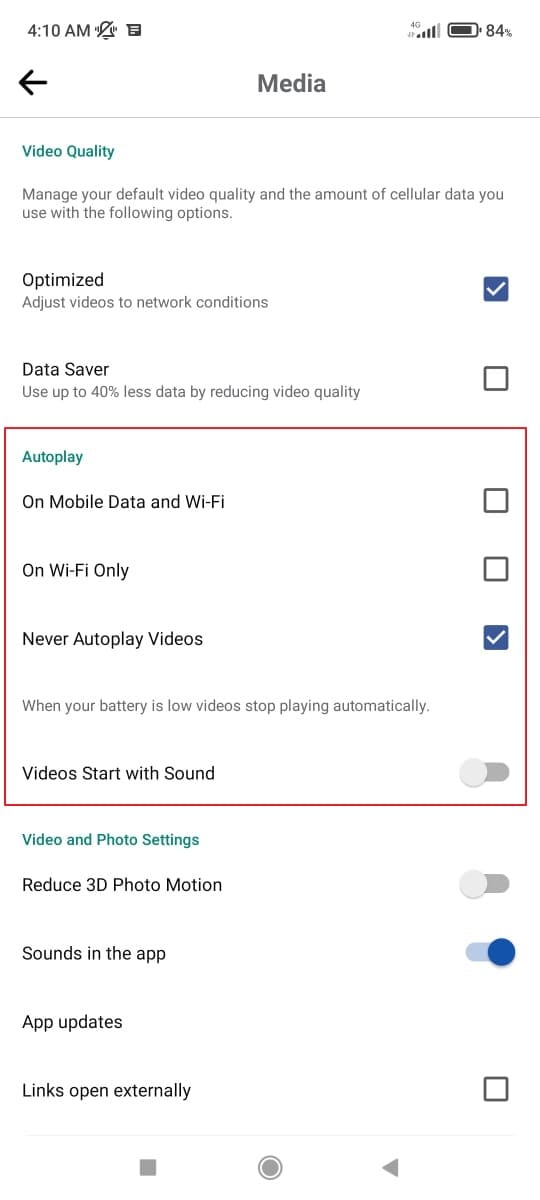
在了解 Facebook 视频自动播放的用途后,用户可以指定多个选项,使该功能根据自己的需求有效运行。在使用 Facebook 的自动播放功能时,用户可以根据自己的判断设置四种不同选项。为了使该工具更有效,你可以将其设置为在移动数据和 Wi-Fi 下使用。但是,你也可以选择仅 Wi-Fi 选项来节省流量。
自动播放功能不是用户必须管理的强制选项。此功能可以轻松关闭,让用户可以控制播放或不播放什么内容。另一方面,使用Facebook 自动播放还为用户提供了带声音播放视频的选项。但是,这完全由用户掌控,可以根据自己的需求选择最佳选项。
此外,Facebook 自动播放仅在设备电量充足时有效运行。当电量较低时,Facebook 会自动关闭此选项以优化电池续航。
第二部分:如何在 Facebook 上自动播放视频的指南
本部分为用户提供了在多个设备上自动播放 Facebook 视频的指南。无论你是 Android、iOS 还是 Chrome 用户,都可以参考以下任一分步指南,清楚了解如何在 Facebook 上使用自动播放功能。
在 Android 上自动播放 Facebook 视频
要在 Android 上使用 Facebook 的不同选项,你需要按照以下步骤操作。Facebook 为用户提供了一个有效的平台,允许他们采取相应措施。想要在 Facebook 上开启自动播放的 Android 用户应遵循以下步骤。
步骤 1:在 Android 设备上打开 Facebook,点击主屏幕右上角的三条杠选项。这将进入 Facebook 的"菜单"。点击屏幕底部的"设置和隐私"选项。
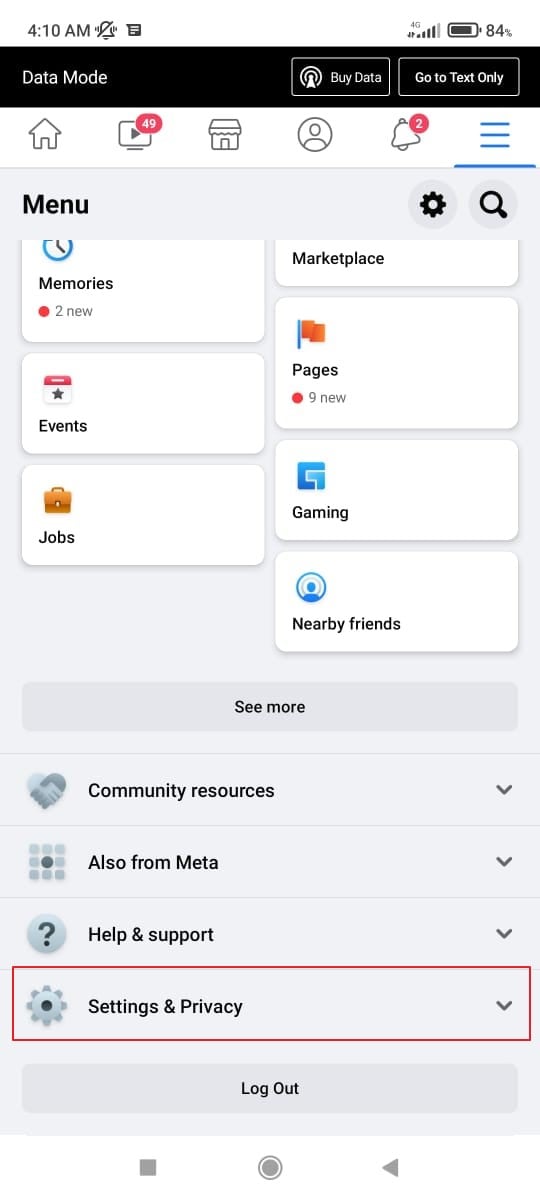
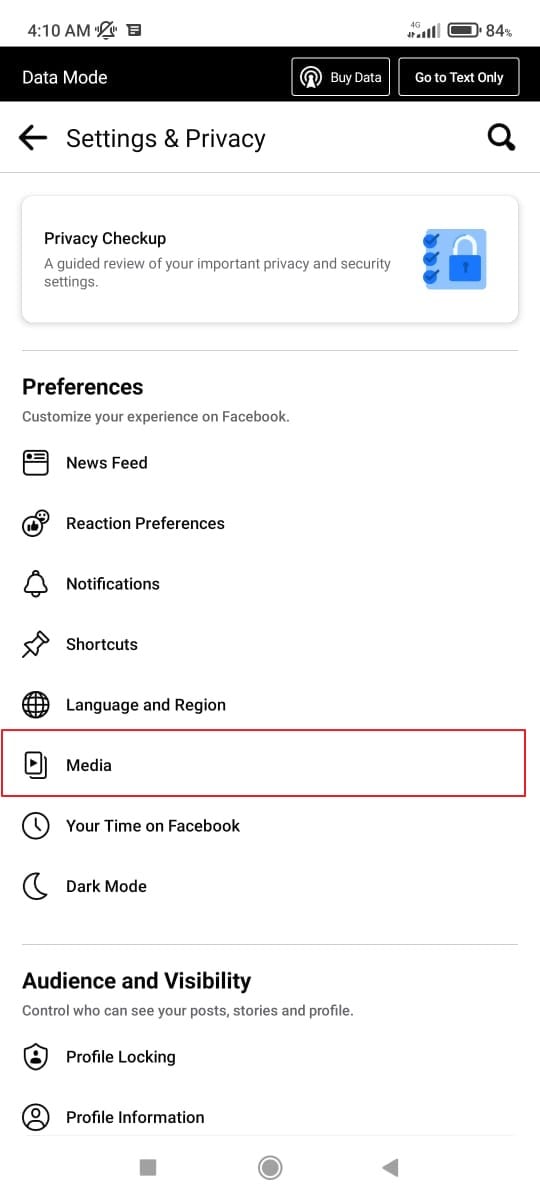
步骤 2:屏幕上会出现一组新选项。点击"设置"进入新窗口。接下来,点击"媒体"以访问不同的视频和音频选项。
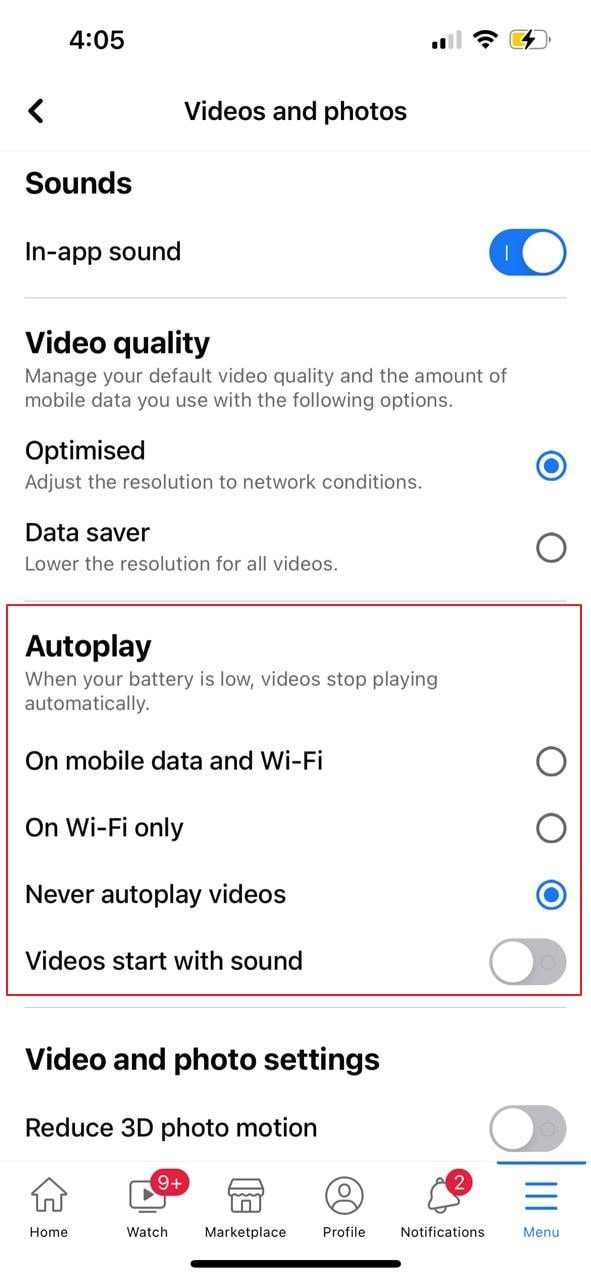
步骤 3:你会在窗口中看到一个自动播放部分。选择"使用移动数据和 Wi-Fi"或"仅使用 Wi-Fi"中的任一选项,即可开启 Facebook 的自动播放功能。你还可以根据自己的需要打开"视频带声音播放"滑块。
在 iPhone 上自动播放 Facebook 视频
iPhone 用户同样有机会在 Facebook 应用中开启自动播放选项。要了解如何在不摸索应用寻找正确选项的情况下完美开启此功能,你需要参考以下步骤。
步骤 1:在 iPhone 上访问 Facebook,点击屏幕右下角的三条杠图标。这将进入 Facebook 的"菜单"选项。向下滚动菜单找到"设置和隐私"选项。
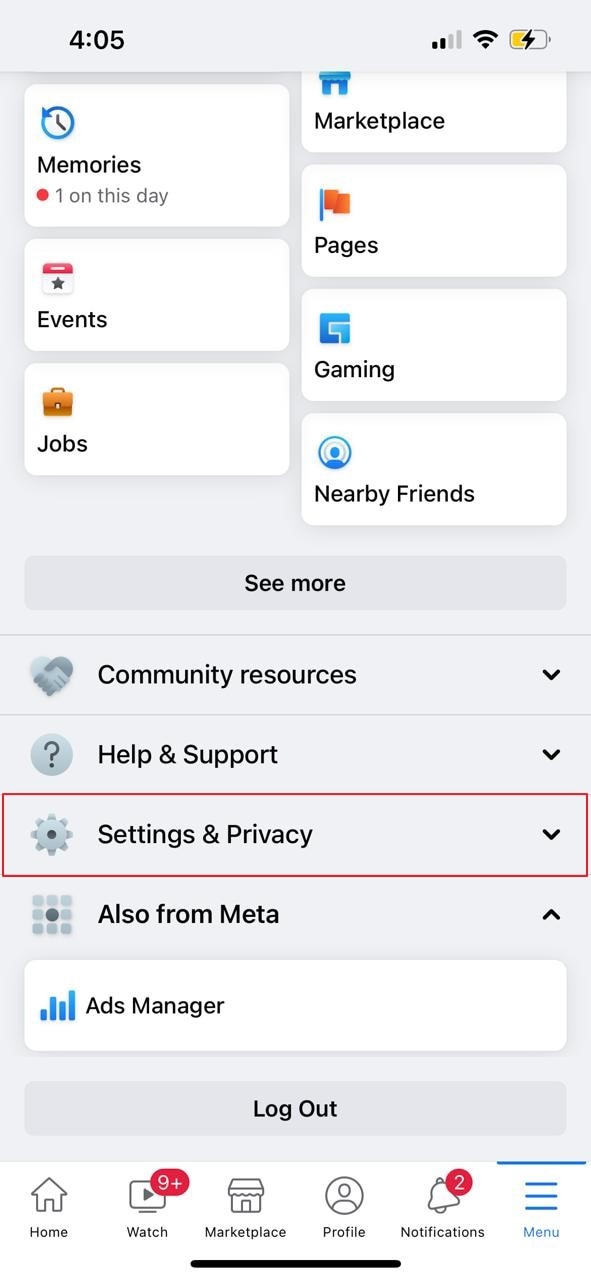
步骤 2:从点击屏幕后出现的选项中选择"设置"。一个新窗口将打开,显示在 iPhone 上管理 Facebook 的不同选项。从提供的选项中选择"媒体"。
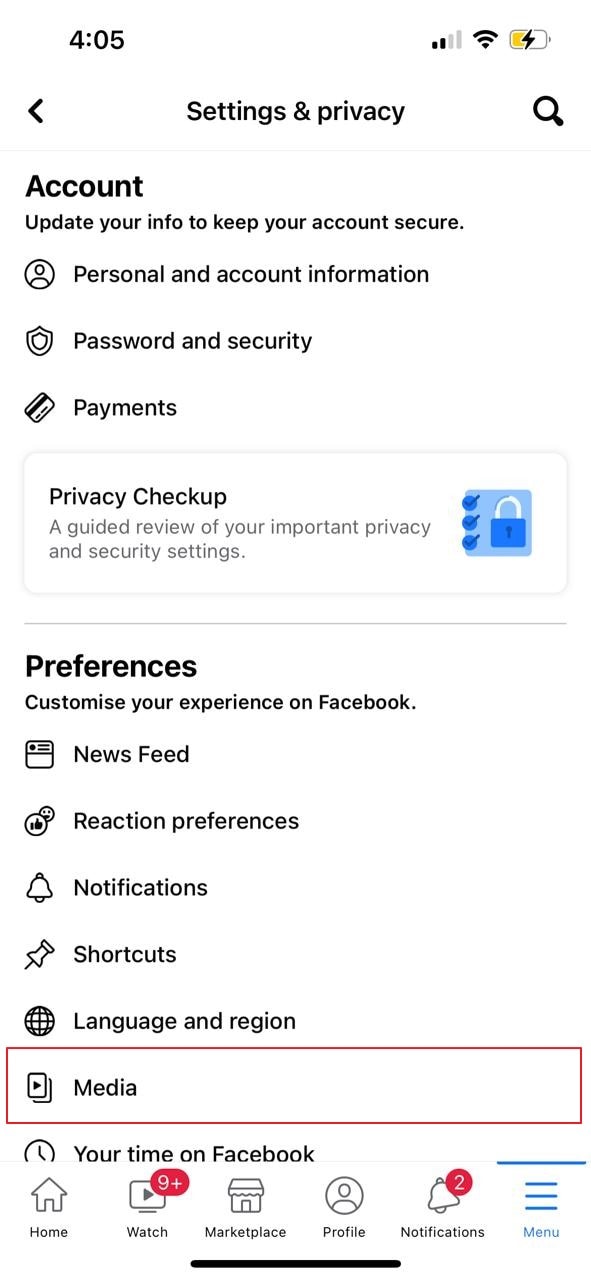
步骤 3:此选项可以主观更改不同的音频和视频选项。用户可以在"自动播放"部分开启自动播放功能。根据你的需要选择"使用移动数据和 Wi-Fi"或"仅使用 Wi-Fi"。你还可以根据需要开启音频。
在 Chrome 上自动播放 Facebook 视频
使用桌面或类似设备的用户也可以考虑在平台上使用自动播放功能。Facebook 为他们提供了开启Facebook 自动播放的选项。要实现此功能,你需要参考以下步骤。
步骤 1:在桌面的 Chrome 上打开 Facebook,点击窗口右上角的箭头状图标。选择"设置和隐私"选项进入下一个下拉菜单。
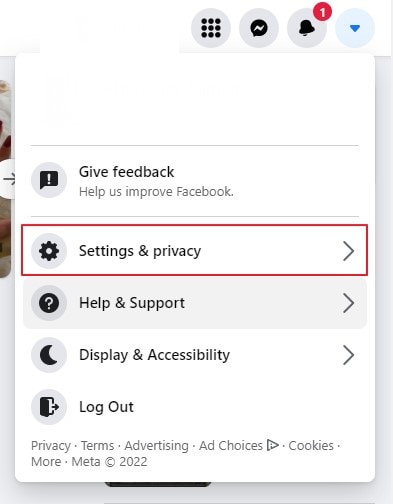
步骤 2:从下一个菜单中点击"设置"打开新窗口。在下一屏幕的左侧面板中找到"视频"选项。这将在同一屏幕上打开不同的视频设置。
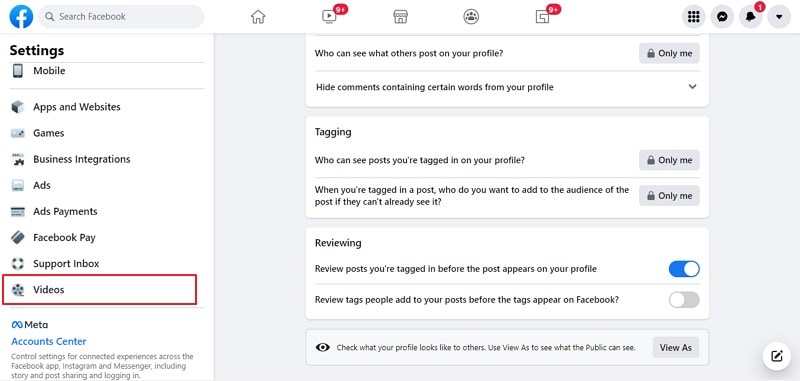
步骤 3:选择"自动播放视频"部分旁边的选项并将其打开。这将在你的桌面上开启自动播放功能。

第三部分:自动播放功能如何在使用 Facebook 时带来困扰?
Facebook 自动播放自动播放是一个非常有用的工具,在许多方面对用户都很有效。但是,使用此功能也存在一些缺点。一些用户出于特定原因不喜欢在设备上开启此功能。要了解为什么自动播放Facebook 自动播放可能会给你带来困扰,你需要详细了解以下原因。
造成尴尬场面
Facebook 视频自动播放自动播放使视频在滚动浏览平台时自动运行。在某些情况下,每隔一个视频就听到声音可能会让你感到不自在。例如,如果你坐在图书馆里因某些原因浏览 Facebook,视频的声音肯定会让情况变得非常尴尬。
强烈建议用户在这种情况下关闭自动播放功能,因为这可以让他们避免在任何地方坐着时陷入令人困惑的局面。
数据流量消耗
在某些情况下,Facebook 的自动播放功能在会消耗不必要的手机数据流量的条件下开启。如果你的移动数据访问受限且有流量限制,在移动数据下开启该功能甚至会消耗大量 MB,使你陷入复杂境地。
在其他情况下,这可能会产生额外的移动服务费用,从金钱角度来说可能会很昂贵。
电池消耗
在设备上开启的移动数据会更快地消耗电池。视频的不必要播放会消耗电池,可能会让你陷入无法获得电源的境地。为避免在这种情况下出现差池,建议关闭Facebook 自动播放自动播放功能,因为这会为你节省电池,让设备保持更长时间的开机状态。
权威说明:本指南由我们的社交媒体技术团队定期更新,以反映 Facebook 应用 2026 年的界面变化。对于专业视频内容创作,万兴喵影提供符合 Facebook 上传要求的标准化模板。
结论
本文详细介绍了 Facebook 的自动播放功能。此功能提供了许多选项,同时确保在每个设备上都可用。用户对使用此功能的看法不一,这可以从几个原因来解释。
本文全面展示了Facebook 自动播放自动播放功能及其讨论。用户可以阅读本文以获得对该系统的详细解释,这将有助于他们决定是否使用此功能。
 安全下载
安全下载