


 AI 摘要
AI 摘要
Adobe Premiere Pro 提供了专业级的多轨音频控制和精细的声音设计能力,但对于追求高效率和低学习成本的视频博主或播客主,配备 AI 驱动工具的万兴喵影是更为实用的替代方案。
● Premiere Pro 适合需要极高精确度的高级项目,通过基本声音面板、关键帧动态混音以及自定义 EQ 等效果器提供深度控制,但前提是使用者需具备技术基础并投入较高的时间与资金成本。
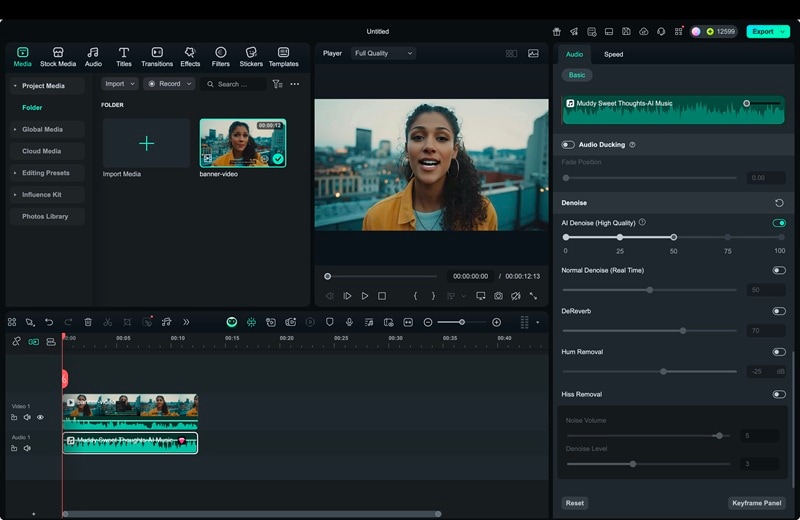
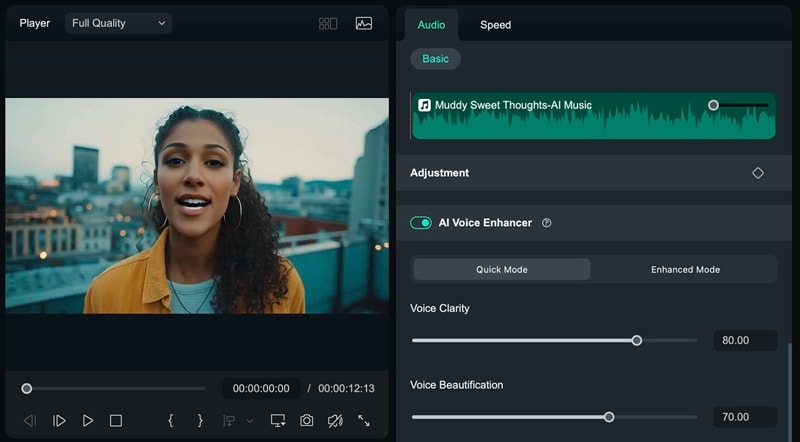
● 万兴喵影直接面向普通创作者,其 AI 音频降噪和 AI 人声分离与增强工具能够一键替代手动应用滤镜、EQ 或压缩器的繁杂流程,无需专业知识即可快速清理环境噪音并凸显清晰人声。
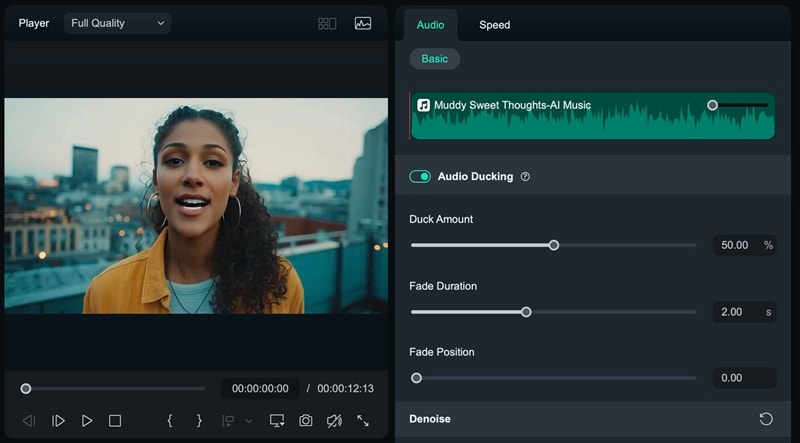
● 在处理音频平衡时,万兴喵影利用自动闪避(对话时自动降低音乐音量)和 AI 音频拉伸(智能匹配视频长度)来免除手动打关键帧和重新混音的步骤,大幅简化了时间线层面的操作。
问问AI
 豆包
豆包
 千问
千问
 DeepSeek
 腾讯元宝
腾讯元宝
 Kimi
Kimi
音频可以成就或毁掉你的视频。如果音质不佳,视频中令人惊艳的画面也会付之东流。糟糕的音频会让观众出戏,使整个项目显得粗糙。
这就是为什么许多剪辑师选择Adobe Premiere Pro,它提供了强大的工具来添加特效,如均衡器或混响,并在多个音轨上构建复杂的混音。这些功能对专业人士来说非常出色,但如果你
对于注重速度和便捷性的用户来说,一款内置人工智能工具的替代方案提供了更高效的途径来获得干净、专业的声音。在这里,我们将学习如何在Premiere Pro中编辑音频,并探索其他可作为实用替代方案的工具。
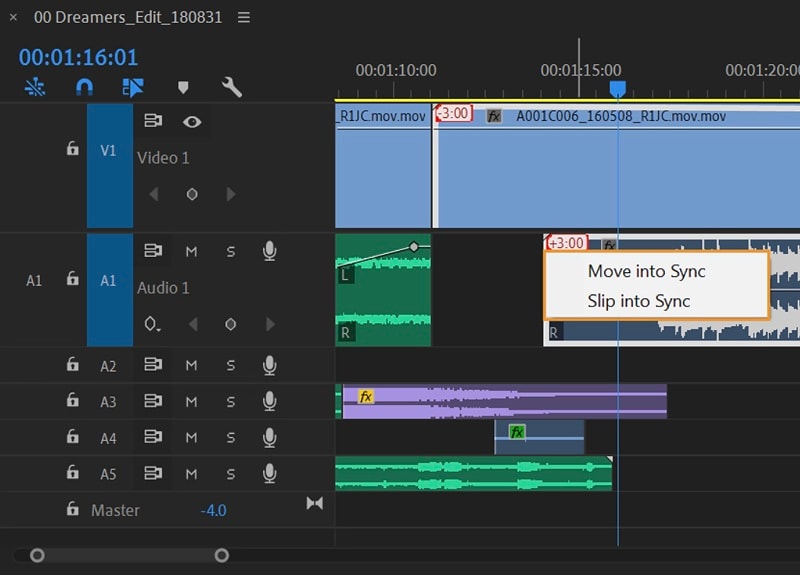
第1部分:了解Premiere Pro的音频编辑环境
在开始编辑之前,你需要了解如何在Premiere Pro中编辑音频并正确设置基础参数。一个准备充分的环境可以加快工作流程并保持项目井然有序。
1. 音轨、格式和准备工作
- Premiere Pro支持单声道、立体声、自适应和环绕声音轨。
- 将素材的采样率和比特率与序列设置相匹配。
- 保持导入的素材整洁并做好标注,以避免后续混淆。
👉 重要原因:正确的设置可确保音频准确回放并避免同步问题。
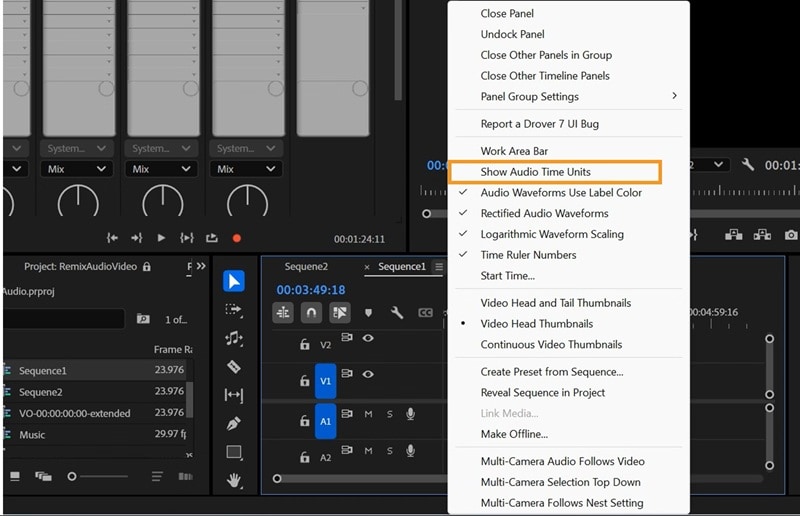
2. 时间轴和波形图显示
- 启用波形图以直观识别对白、节拍或静音部分。
- 放大以进行精确编辑。
- 切换到音频采样单位以获得帧级精度。
👉 重要原因:视觉提示帮助你更快、更准确地编辑。
3. 整理你的工作区
- 将对白、音乐和音效放在不同的音轨上。
- 重命名音轨并应用颜色标签。
👉 重要原因:良好的组织方式使大型项目更易于管理。
第2部分:基础编辑:修剪、剪切和音量
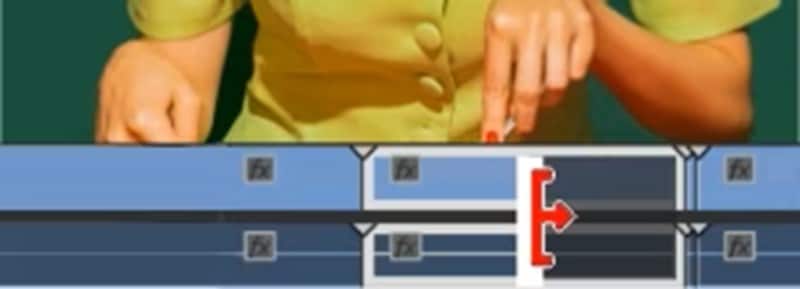
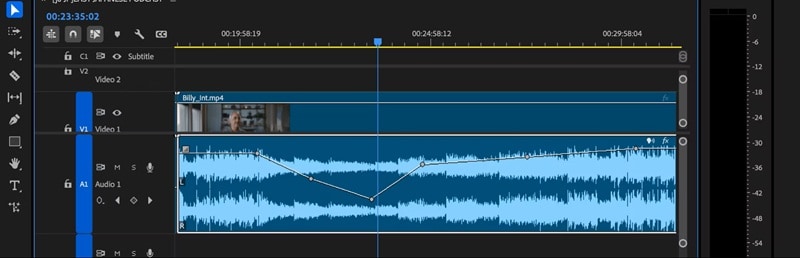
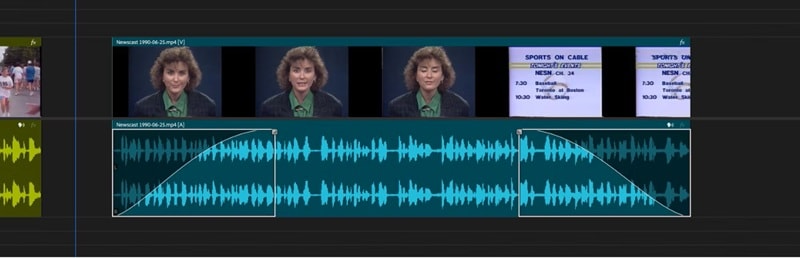
音频就位后,第一步是进行简单的调整以提高清晰度和流畅度。以下是简要步骤:
第3部分:使用基本声音面板和预设
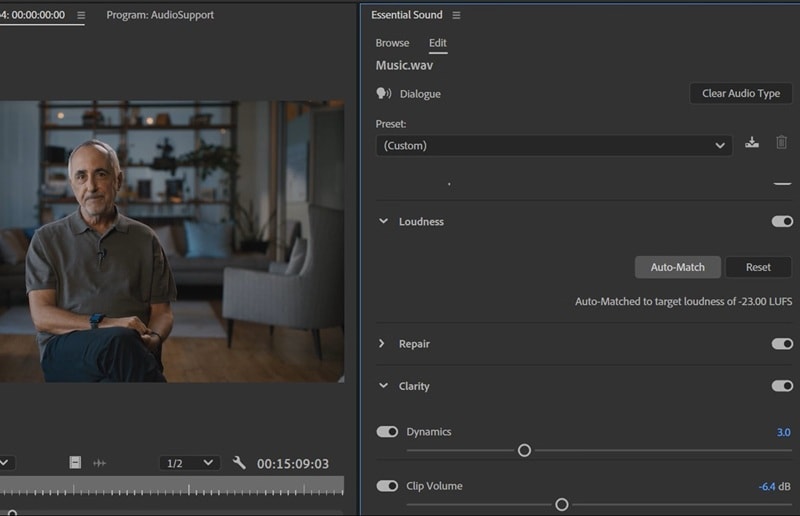
基本声音面板使Adobe Premiere Pro音频编辑更加高效。无需手动叠加多个特效,你可以对片段进行分类并应用现成的预设。这帮助你在Premiere Pro中以更少的精力编辑音频,同时仍能获得精致的效果。
快速工作流程
首先,将你的音频片段分配到正确的类别,如对白、音乐、音效或环境音。然后,你可以应用预设来去除背景噪音、调整响度或改善人声清晰度。
如果需要,你还可以添加混响或均衡器调整来微调声音。该面板专为高效设计,帮助你只需几次点击即可打磨音频。
第4部分:高级特效、混音、修复和导出
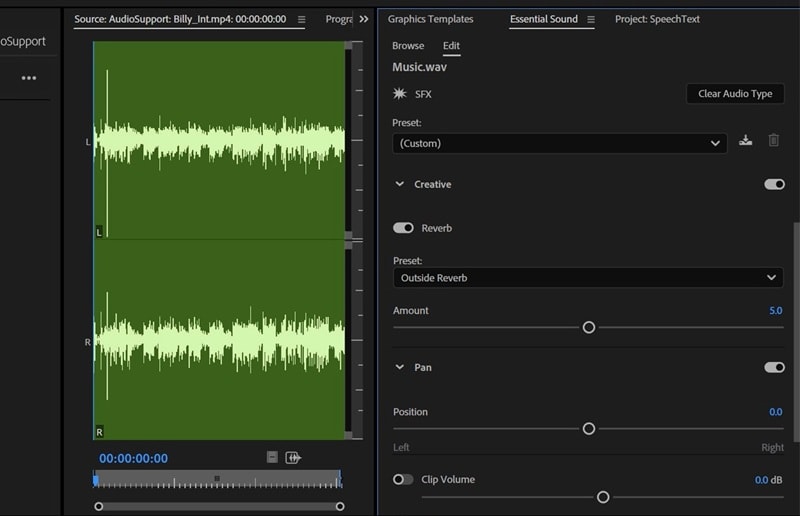
完成基础编辑后,你可以通过更高级的Premiere Pro音频编辑将项目提升到更高水平。你可以应用详细的特效、动态混合音轨、修复不需要的噪音,并为最终导出准备音频。
| 功能 | 如何在Premiere Pro中使用 | 重要原因/效果 |
|---|---|---|
| 特效与增强 | 将均衡器、压缩器、混响和去齿音器应用于单个片段或整条音轨。调整参数以匹配对白、音乐或音效。 | 提高清晰度、平衡频率、控制动态范围,使音频具有精致、专业的品质。 |
| 使用关键帧进行动态混音 | 使用关键帧来自动化音量变化、在对白下压低音乐音量或在声道间平移音频。 | 增添自然的动感和电影感;避免平淡、静态的混音。 |
| 降噪与修复 | 应用降噪功能处理嗡嗡声、呲呲声和背景环境音。对于爆破音或咔嗒声等棘手问题,可集成第三方VST插件。 | 清理录音,使对白更加清晰可辨,音效更加干净。 |
| 最终检查与导出 | 监控音频电平表以避免削波。设置序列和导出设置(采样率、位深度、格式)。在耳机、扬声器和移动设备上测试播放效果。 | 确保在所有播放系统和平台上获得一致的高质量音频。 |
第5部分:当Premiere Pro大材小用时,万兴喵影如何帮助你
Premiere Pro音频编辑中的高级工具功能强大,但当项目只需要简单修复时,它们也可能拖慢你的速度。在这些时刻,一个精简的解决方案才是真正的优势。
在这些情况下,万兴喵影音频编辑提供了一套专为速度设计的人工智能工具包。通过处理降噪、声音美化和自动音频重组,它让你能够专注于叙事和创意,而非管理技术细节。其简洁的界面和人工智能辅助功能使你能在更短时间内制作出精致的音频。因此,Vlog博主、教育工作者和播客创作者有了一种无需复杂操作即可保持质量的实用方式。

 安全下载
安全下载Premiere Pro vs. 万兴喵影:哪款工具适合你?
以下是一个对比表,重点展示万兴喵影的功能及其带来的优势,尤其是与完整的Premiere Pro工作流程相比:
| 功能 | 万兴喵影 | 优势 |
|---|---|---|
| 降噪 | AI音频降噪 | 一键去除背景噪音,无需手动调整 |
| 人声工具 | AI智能人声分离 & AI人声美化 | 自动分离或清理人声音轨,适用于播客或旁白 |
| 音乐调整 | 自动闪避 & 音频重组 | 自动降低语音下方的音乐音量,并调整音乐长度以适配视频时长 |
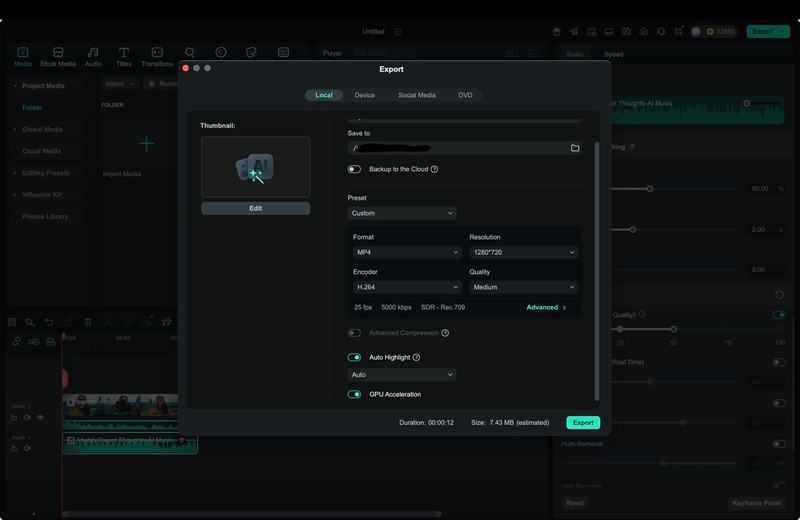
| 导出选项 | 支持视频格式,可调整采样率和比特率 | 让你快速导出纯音频或音视频合并文件,与Premiere Pro相比技术设置更少 |
| 界面与工作流程 | 简洁的布局,配有引导式控件和直观的导航 | 缩短学习时间,让初学者和休闲创作者也能高效编辑 |
总结
- Premiere Pro:最适合需要高级控制、多音轨混音和精细声音设计的项目。需要技能、时间和较高的成本。
- 万兴喵影:专为速度和简洁而设计。其人工智能工具(降噪、声音美化、自动闪避、音频重组)覆盖了完整的音频编辑链。界面直观,导出简便,价格也更亲民。
- 谁应该选择万兴喵影:Vlog博主、教育工作者、播客创作者,以及希望获得专业音质而无需管理复杂工作流程的创作者。
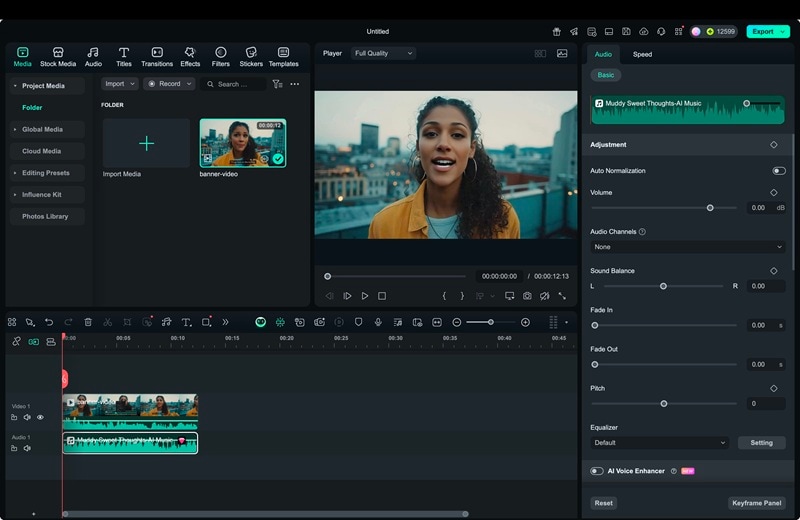
如何在万兴喵影中编辑音频(快速工作流程)
万兴喵影的人工智能工具让你只需几次点击即可清理、增强和平衡音频。按照以下步骤体验专业音质是多么轻松——无需复杂的音轨设置或手动调整。
结论
音频质量直接影响观众对您内容的体验。学习如何在Premiere Pro中编辑音频,可以让您使用精确的工具进行修剪、调整音量、应用特效和构建复杂的混音。虽然该工具功能强大且可靠,但需要时间和专业知识才能获得最佳效果。
对于追求速度和简便性的用户,万兴喵影是最佳替代方案。它提供了更易上手的人工智能辅助功能。使用万兴喵影,您可以按照Premiere Pro风格的工作流程编辑声音,但设置更快,一键调整让项目进展更顺畅。

