


 AI 摘要
AI 摘要
在 Premiere Pro 中,可以通过“音频增益”设定单个或多个片段的目标峰值、“标准化混音轨道”统一整轨音量,或使用“基本声音”面板的自动匹配功能将对话响度平衡至一致的基准线。
● 目标平台的标准响度存在具体要求(YouTube 为 -14 LUFS,播客为 -16 LUFS,广播电视为 -23 LUFS),而 Premiere 的“自动匹配”功能默认会将选中片段的响度统一至约 -23 LUFS。
● 仅靠峰值标准化无法完全保证感官响度(LUFS)的平衡,处理对话轨道时通常仍需配合“压缩”功能控制动态范围,以防止声音显得不自然。
● Premiere Pro 提供了强大的手动控制和自定义能力,适合需要微调参数以实现专业级效果的编辑者;万兴喵影则提供一键自动标准化与 AI 音频工具,更适合希望免去复杂设置、追求快速自动化出片的用户。
问问AI
 豆包
豆包
 千问
千问
 DeepSeek
 腾讯元宝
腾讯元宝
 Kimi
Kimi
您的视频是否存在对白声音太小而背景音乐太大的问题?一个快速的解决方法是在Premiere Pro中标准化音频。它将音频设置为稳定的基准线,使您的项目保持平衡。
通过Premiere Pro标准化音频功能,您可以控制音量的突然跳变,防止片段之间出现不匹配的感觉。这使得在同一时间轴中混合对白、音乐和音效变得更加容易。
在本指南中,您将了解什么是正常音频、何时需要调整,以及如何在Premiere Pro中标准化音频。您还将看到一个人工智能驱动的选项,可实现更快速的编辑。让我们开始吧!
第1部分:什么是正常音频以及何时需要标准化
正常音频是指保持在稳定水平的声音。我们需要平衡音频,这样观众就不必手动调节音量。当您在Premiere Pro中标准化音频时,您将片段调整到一个清晰的基准线,有助于保持对白、音乐和特效之间的平衡。
不同平台的LUFS响度目标
编辑人员通常在Premiere Pro中以分贝(dB)为单位监控电平。但流媒体平台使用LUFS(响度单位满刻度)来衡量一段时间内的感知响度。以下是常见的目标值:
- YouTube: -14 LUFS
- Spotify / Apple Podcasts: -16 LUFS
- 广播与电视: -23 LUFS
标准化 vs 压缩 vs 限制
人们经常混淆这三个术语,但它们在音频编辑中有不同的用途。
| 技术 | 功能 | 使用场景 |
| 标准化 | 调整整体增益,使峰值或响度达到目标水平。 | 平衡整体音量不均匀的片段。 |
| 压缩 | 通过控制动态范围来缩小安静部分和响亮部分之间的差距。 | 使对白更清晰或使音乐轨道更平滑。 |
| 限制 | 阻止峰值超过设定的上限,以防止失真。 | 在导出或广播期间防止音频削波。 |
- 音频标准化: 快速调整整体音量,而不改变录音内容。
- 压缩: 控制动态范围。
- 限制: 防止峰值和失真。
音频标准化的常见应用场景
在以下情况下,您通常需要在Premiere Pro项目中标准化音频:
- 在一个项目中合并以不同电平录制的片段。
- 提高与其他轨道相比声音太小的配音。
- 平衡来自多个来源的对白、音乐和特效。
第2部分:如何在Premiere Pro中标准化音频 - 3种方法
项目中的音频通常来自不同的来源,这使得某些片段听起来太安静,而另一些则太响。了解如何在Premiere Pro中标准化音频可以帮助您保持电平稳定。以下是三种方法。
方法1:使用音频增益标准化片段
如果您想在Premiere Pro中对一个或多个片段进行音频标准化,此选项非常适用。
步骤1. 点击时间轴中的音轨。要选择多个片段,按住Shift并点击每个片段,或拖动框选它们。
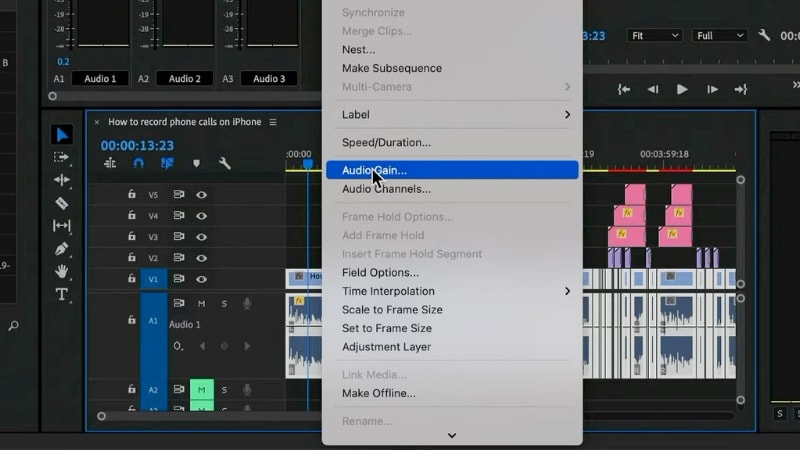
步骤2. 右键点击所选内容,选择音频增益。
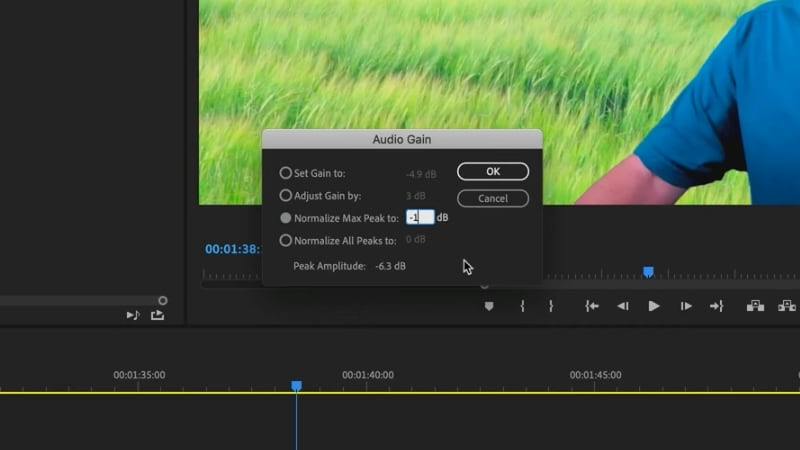
步骤3. 在音频增益窗口中,选择Normalize Max Peak并设置目标值(例如-1 dB)。点击确定应用,所选片段将调整到该电平。
方法2:标准化整条轨道
使用此方法可以一次性标准化整条音轨。
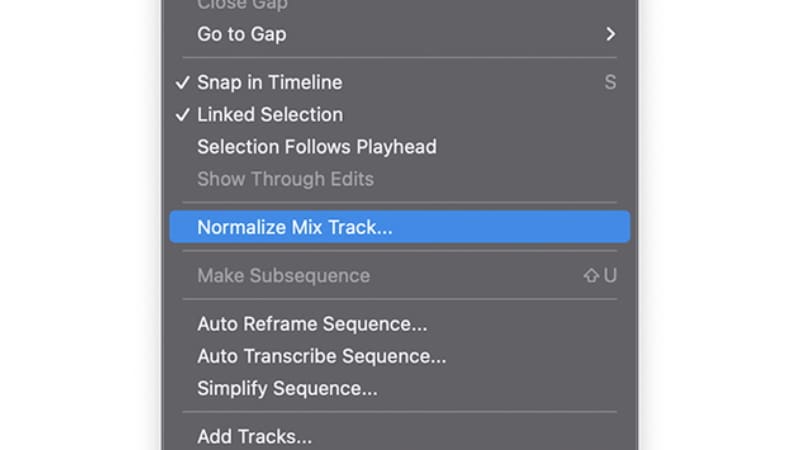
步骤1. 在顶部菜单中,转到序列>Normalize Mix Track以打开设置窗口。
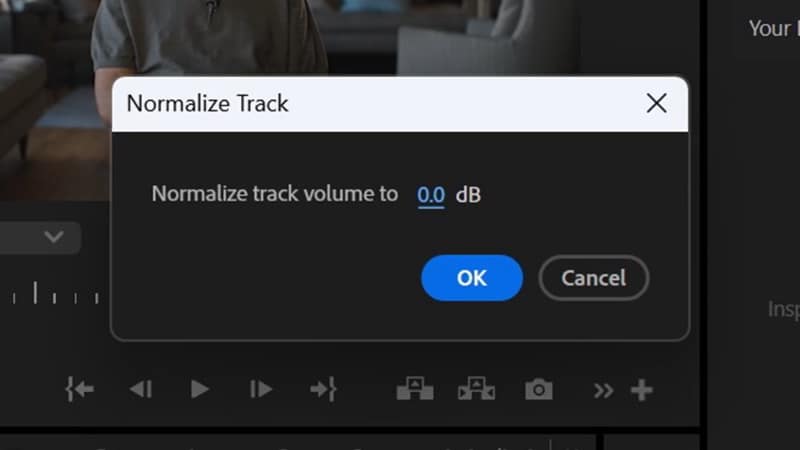
步骤2. 在框中输入目标dB电平(例如-1 dB),然后点击确定。Premiere Pro将把整个混音调整到该值。
方法3:使用基本声音面板
您还可以使用基本声音面板来平衡播放电平不同的对白片段。请按照以下分步指南了解如何在Premiere Pro中平衡音频:
步骤1. 在时间轴中选择对白片段。您可以同时选择多个片段。
步骤2. 打开基本声音面板。如果不可见,请转到窗口 > 基本声音。
步骤3. 在面板中,将所选片段指定为对白。展开响度部分并启用自动匹配选项。
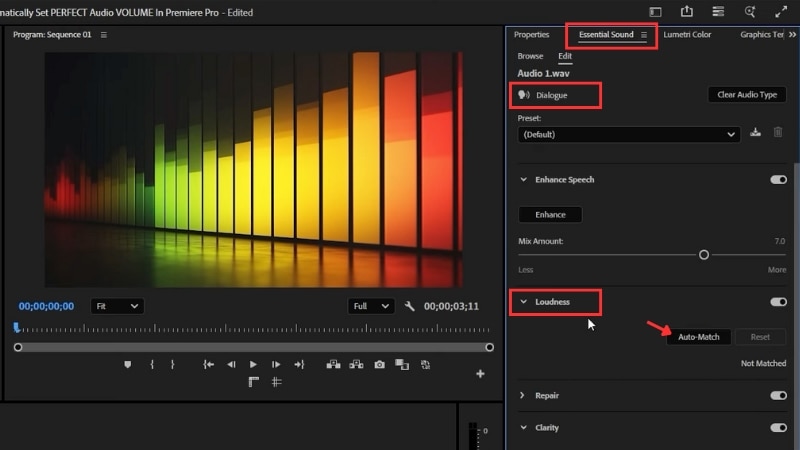
Premiere会分析片段并将它们设置为相同的响度(默认约为-23 LUFS)。您的对白轨道现在以一致的电平播放,使混音更容易聆听。
在Premiere Pro中标准化音频的优缺点
使用Premiere标准化音频可以改善不均匀的轨道,但根据项目的不同也有其局限性。以下是主要的优缺点。
- 适用于单个片段、多个片段或整条轨道。
- 直接内置于Premiere Pro中,无需插件。
- 在混合包含对白、音乐和特效的项目时节省时间。
- 峰值标准化不能保证平衡的响度(LUFS)。
- 对白可能仍需要压缩以获得自然的声音。
- 自动匹配可能需要额外的调整。
额外推荐:使用人工智能驱动的编辑器实现更智能的音频编辑
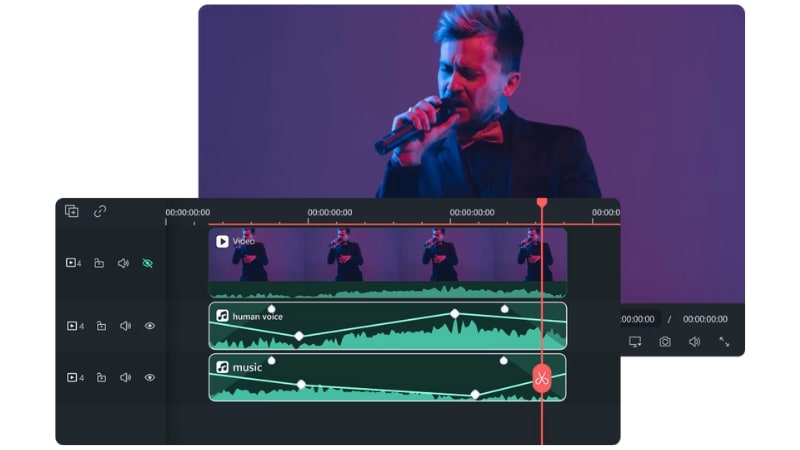
您可以通过三种不同的方法在Premiere Pro中标准化音频。然而,该过程仍然需要了解增益、峰值电平和响度标准。如果您更喜欢自动化的方式,万兴喵影提供了一套由人工智能驱动的一体化音频工具包。
 安全下载
安全下载万兴喵影的音频功能
- 音频标准化:自动平衡音频电平,使安静和响亮的片段以稳定的基准线播放。
- AI音频降噪:去除干扰主要声音的背景嗡嗡声、呲呲声或环境音噪声。
- AI语音增强:增强人声存在感,使录音中的声音更清晰、更自然。
- 自动闪避:检测语音并在有人说话时自动降低背景音乐。这使对白清晰可闻,无需手动设置关键帧。
- EQ预设:提供适用于音乐、对白或特效的现成均衡器设置。您可以即时应用,无需深入了解EQ设置。
如何在万兴喵影中标准化音频
按照以下说明在万兴喵影中标准化音频:
步骤1. 将您的视频或音频文件导入万兴喵影并放置到时间轴上。
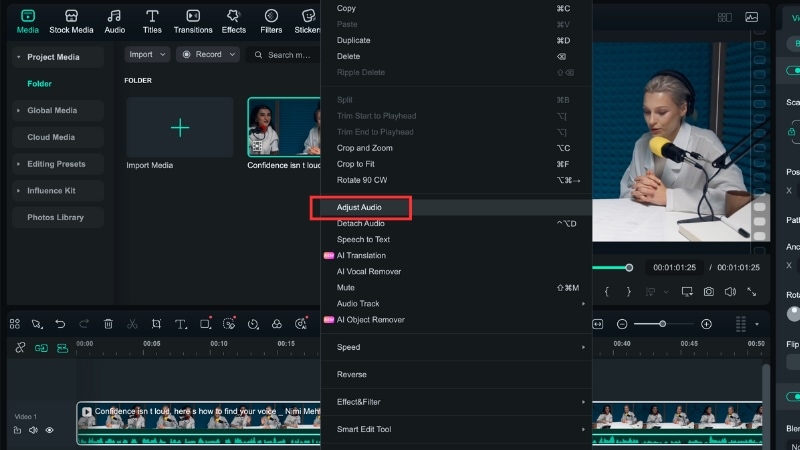
步骤2. 右键点击要调整的片段,从菜单中选择调整音频。如果要同时调整多个片段,请按住Shift选择所有片段后再右键点击。
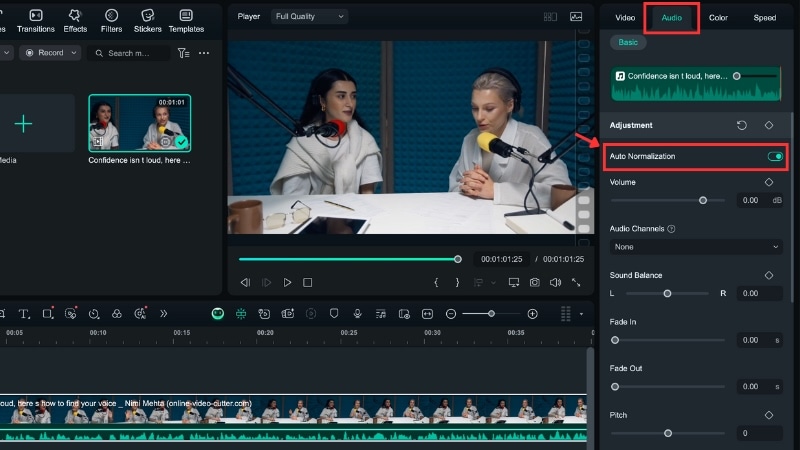
步骤 3. 前往音频面板 > 基础版 > 调整,并启用自动标准化以平衡片段的音量。
步骤 4. 播放项目以检查结果,然后以稳定清晰的音频电平导出。
Premiere Pro 与万兴喵影的音频编辑对比
Premiere Pro 和万兴喵影都提供了管理音频的方法,但工具在所需设置量方面有所不同。
| 功能 | Premiere Pro | 万兴喵影 |
| 音频标准化 | 需要使用增益、混音轨道或基本声音进行手动设置。 | 一键音量平衡,无需任何设置。 |
| AI音频降噪 | 内置降噪特效,但需要手动调整降噪强度。 | 通过人工智能检测自动去除噪音,并可选择去除嗡嗡声、呲呲声和杂音。 |
| 人声增强 | 基本声音面板提供清晰度、均衡器和动态滑块,以改善对话效果。 | 人工智能人声增强一键提升人声表现力。 |
| 自动闪避 | 通过基本声音面板控制,具有可调节的设置。 | 在对话时自动即时降低背景音乐音量。 |
| 均衡器预设 | 使用滑块和曲线手动调整均衡器。 | 现成的均衡器预设,可快速应用。 |
- Premiere Pro: 提供更强的手动控制和自定义功能,让编辑人员能够灵活地微调每个细节,以获得专业级的效果。
- 万兴喵影: 通过人工智能驱动的自动化实现更快的效果,简化编辑流程,同时保持高质量、视觉吸引力强的成果。
观看此视频教程,了解万兴喵影的人工智能音频工具的实际操作:

结论
学习如何在 Premiere 中标准化音频可以帮助您控制不均匀的声音电平,并保持项目的平衡。使用正确的方法,您可以减少突然的音量变化,创造更流畅的听觉体验。
Premiere Pro 的音频标准化工具对于快速控制非常有用,但可能仍需要微调。每种方法都取决于对增益、峰值电平和响度标准的理解,以获得最佳效果。
如果需要更快捷的选择,您可以使用万兴喵影来标准化音频。它还包括降噪、人声增强和自动闪避等人工智能功能,以加速您的工作流程。
常见问题
-
应该在添加效果之前还是之后进行音频标准化?
最好在编辑完片段之后、最终混音之前进行标准化。这样一来,任何效果或均衡器调整都不会影响整体增益设置。 -
在 Premiere 中标准化音频能否减少背景噪音?
不能。标准化只会调整片段的音量大小。要减少背景噪音,您需要使用 Premiere 的降噪效果或其他降噪工具。 -
在 Premiere Pro 中标准化音频需要插件吗?
不需要。Premiere Pro 音频标准化功能是内置的,可以通过音频增益、混音轨道或基本声音面板来实现。如果您想要更高级的处理,插件是可选的。
