AI 摘要
AI 摘要
动态范围是指视频中最暗与最亮部分、或音频中最轻与最响部分之间的差异,决定了高光、阴影或音量极值中能保留的细节层次。
● 在编辑过程中,需使用直方图或波形示波器监控视频曝光以避免高光裁切,同时限制音频压缩器的使用幅度,防止声音因过度压缩而失去自然对比。
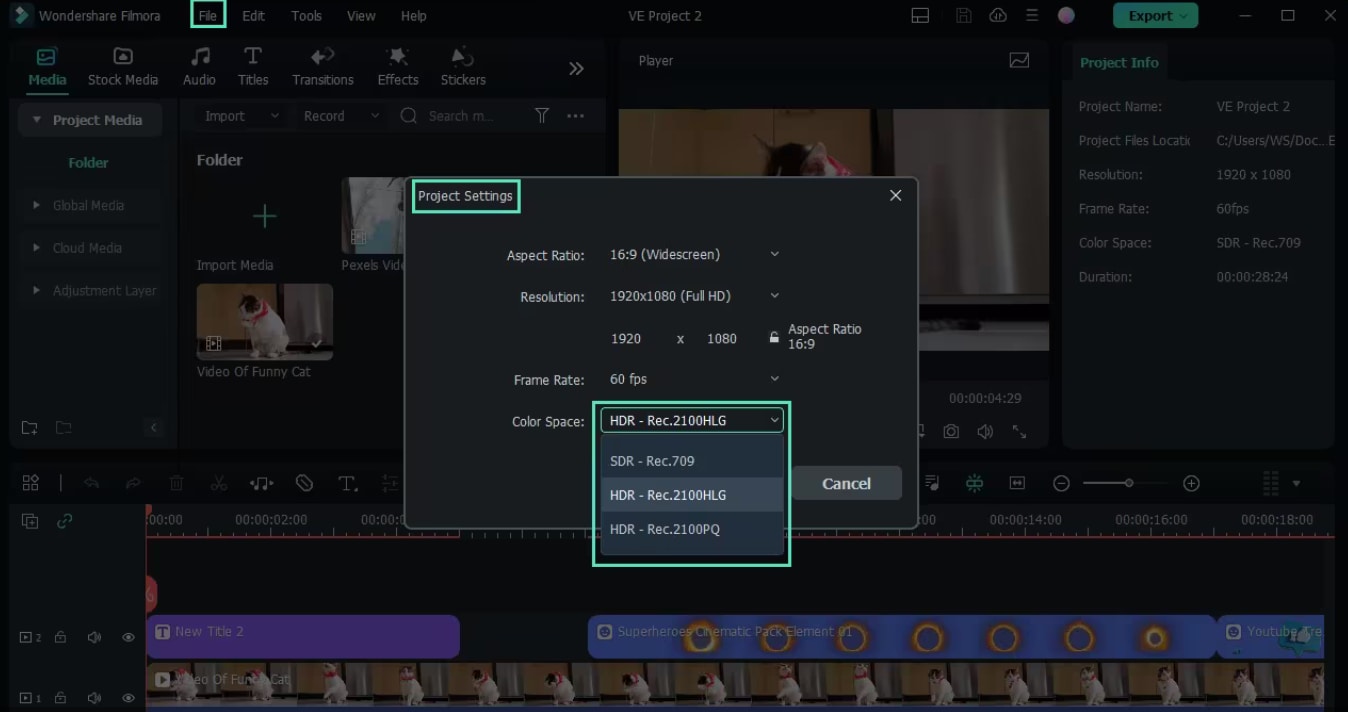
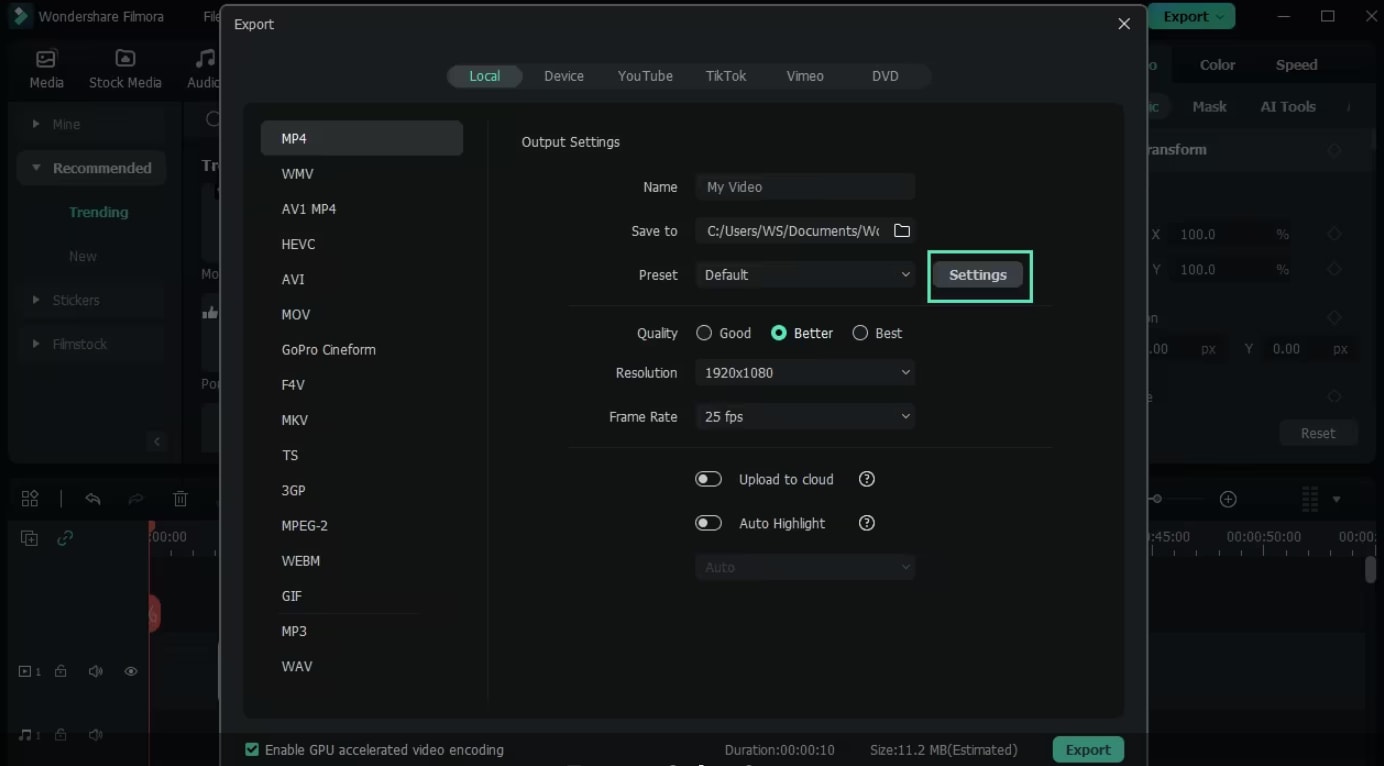
● 若要在万兴喵影中直接导出HDR视频,前提条件是系统硬件必须支持GPU加速,方可在项目设置的色彩空间下拉菜单中切换开启HDR导出功能。
● 宽动态范围内容受限于播放设备规格,在高端显示器上的精细画面在普通智能手机上可能出现过暗或平淡的风险,最终交付前必须进行跨设备测试。
问问AI
 豆包
豆包
 千问
千问
 DeepSeek
 腾讯元宝
腾讯元宝
 Kimi
Kimi
理解动态范围
在编辑音频或视频时,有一个术语反复出现:动态范围。你可能在相机规格、音频母带制作教程或在进行色彩分级时看到过它,但它到底是什么意思?更重要的是,为什么你需要关注它?
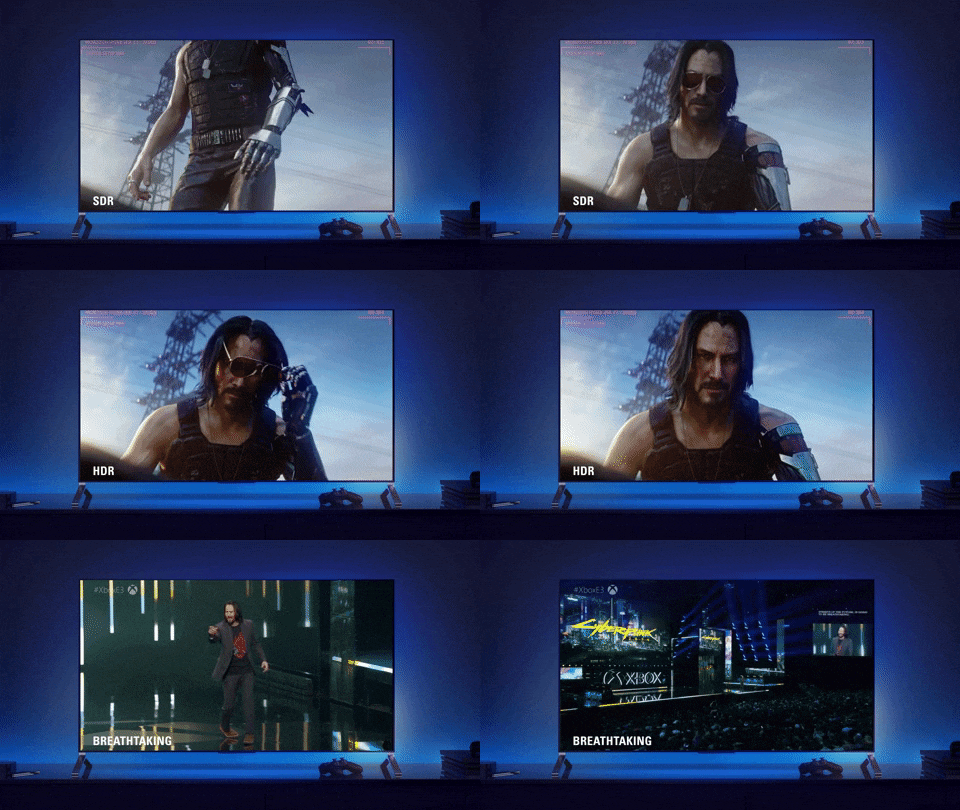
动态范围是指声音中最轻和最响部分之间,或图像中最暗和最亮部分之间的差异。在音频领域通常以分贝(dB)为单位测量,而在视频和摄影中则以档位或位深度来衡量。
视频编辑中的动态范围指的是相机或软件能够捕捉或显示的色调范围,同时不丢失细节。这意味着既要保留高光区域而不让其过曝,又要保持阴影区域的丰富纹理,避免将其变成平坦的黑色块。
音频中的动态范围是指录音中最轻柔的音符与最响亮的峰值之间的电平差异。更宽的动态范围能为音乐或对白提供更多层次感,而较窄的动态范围则可能听起来平淡或过度压缩。
动态范围的关键要素:
应用部分 - 何时/何处使用
动态范围在多个创意行业中都具有实际重要性。编辑师、摄像师、音乐家和内容创作者都利用它来提升作品的质量和情感影响力。
常见应用场景:
流行媒体中的案例:
- 电影
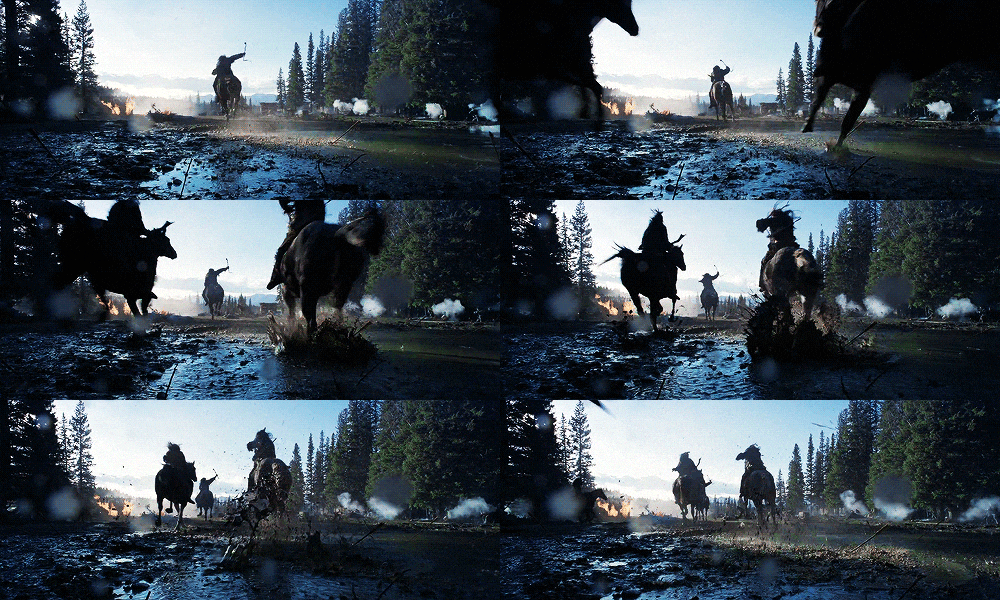
视频中的动态范围对于在单一画面中同时捕捉明亮和黑暗元素至关重要。例如,在《荒野猎人》(2015)中,休·格拉斯(莱昂纳多·迪卡普里奥饰演)在黎明时逃入森林的场景中,展示了明亮的晨光透过树木过滤,而森林地面仍处于深沉的阴影中。HDR技术使两个区域都能在不失细节的情况下保持可见。
- 音乐制作
在音频方面,动态范围增强了情感表达。例如,皇后乐队的《波西米亚狂想曲》具有安静的人声段落,逐渐构建成强烈的摇滚片段,利用对比产生戏剧性效果。在古典音乐中,贝多芬的第五交响曲以突然的响亮音符开始,随后是安静的弦乐,展示了动态范围如何增加强度。
- B站创作者
许多B站和小红书上的内容创作者利用动态范围获得专业效果。例如,电影制作人和UP主Peter McKinnon经常使用佳能的C-Log拍摄,以在户外场景中保留阴影和高光细节,如日落或城市景观。另一位知名创作者Potato Jet定期展示如何使用HDR或log配置文件拍摄来提高色彩分级的灵活性。甚至像Lost LeBlanc这样的旅行博主也使用这些技术来平衡明亮的天空与阴影下的风景。无论位置或光线条件如何,这都能确保顺畅、电影级的视觉效果。
常见错误及避免方法:
在音频编辑中应用过多的压缩会使声音变得平淡。这会消除安静和响亮部分之间的自然差异,使音乐或对话听起来不自然。轻柔地使用压缩,并在前后进行比较以保持原始感觉。
当高光过亮时,如天空或灯光,细节会丢失。这被称为裁切。通过在拍摄或编辑时检查曝光并使用直方图或波形示波器等工具来避免这种情况。
动态范围在高端显示器上可能看起来很棒,但在智能手机上可能显得平淡或太暗。始终在不同设备上测试你的视频或音频,确保它在各处都有良好的表现。
实践演示部分 - 如何使用
如果你正在处理音频或视频内容,像万兴喵影这样的编辑软件让管理动态范围变得简单,即使对初学者也是如此。让我们一步步了解如何应用动态范围技术来提升你的项目。
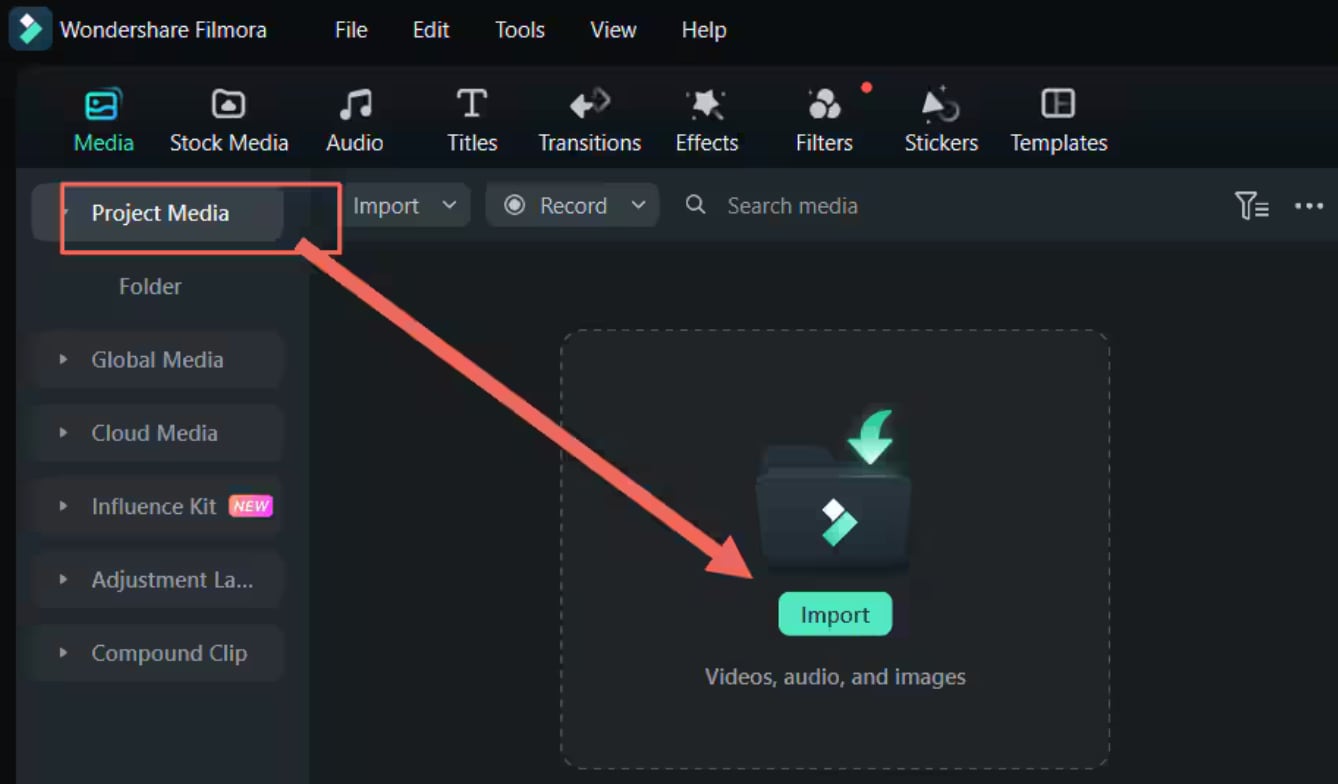
如何在万兴喵影中使用动态范围:

 安全下载
安全下载