360全景视频编辑器:自由重构全景视角
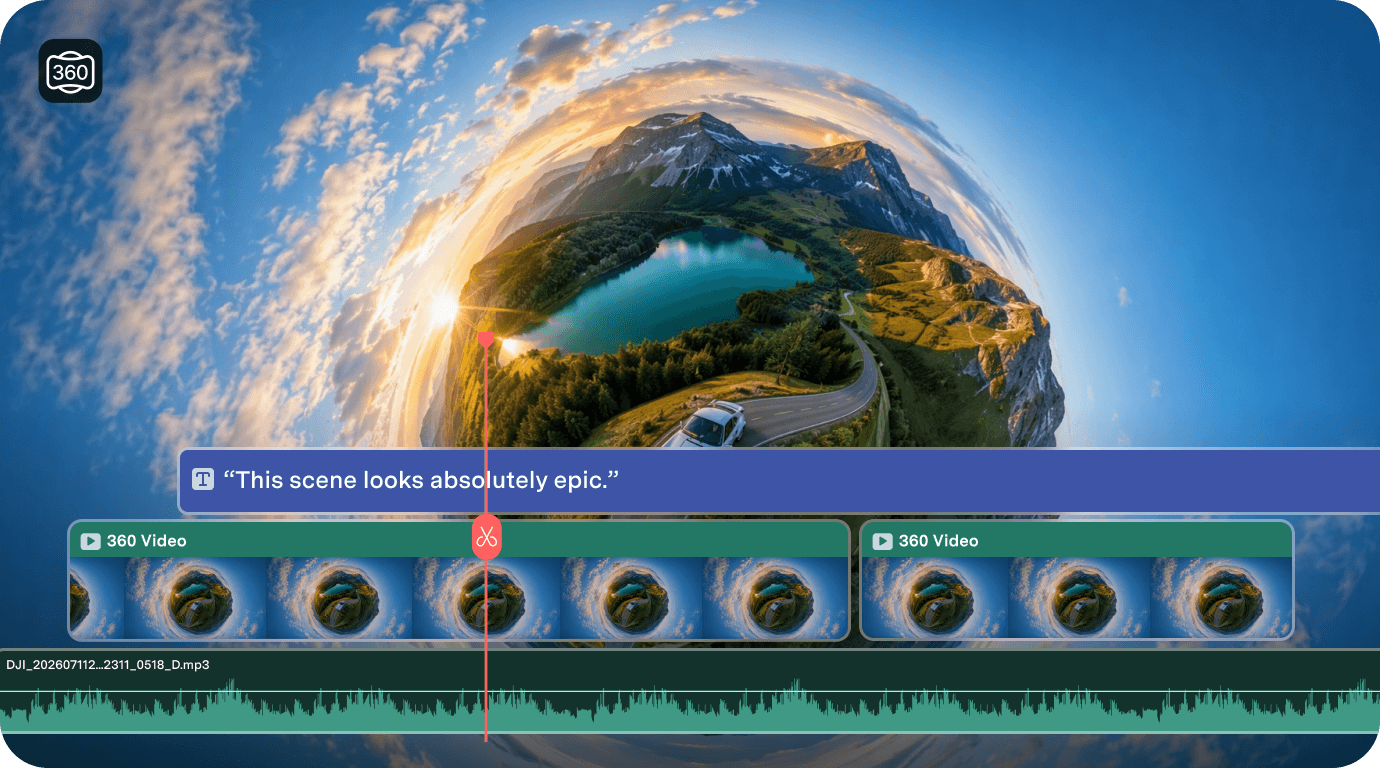
拍摄完成后重新构图 360 全景素材。自由选择观看视角,打造小行星和鱼眼效果,制作流畅的镜头运动动画,并继续在万兴喵影时间轴中进行剪辑。
 4.7
(15,746 条用户评价)
4.7
(15,746 条用户评价)
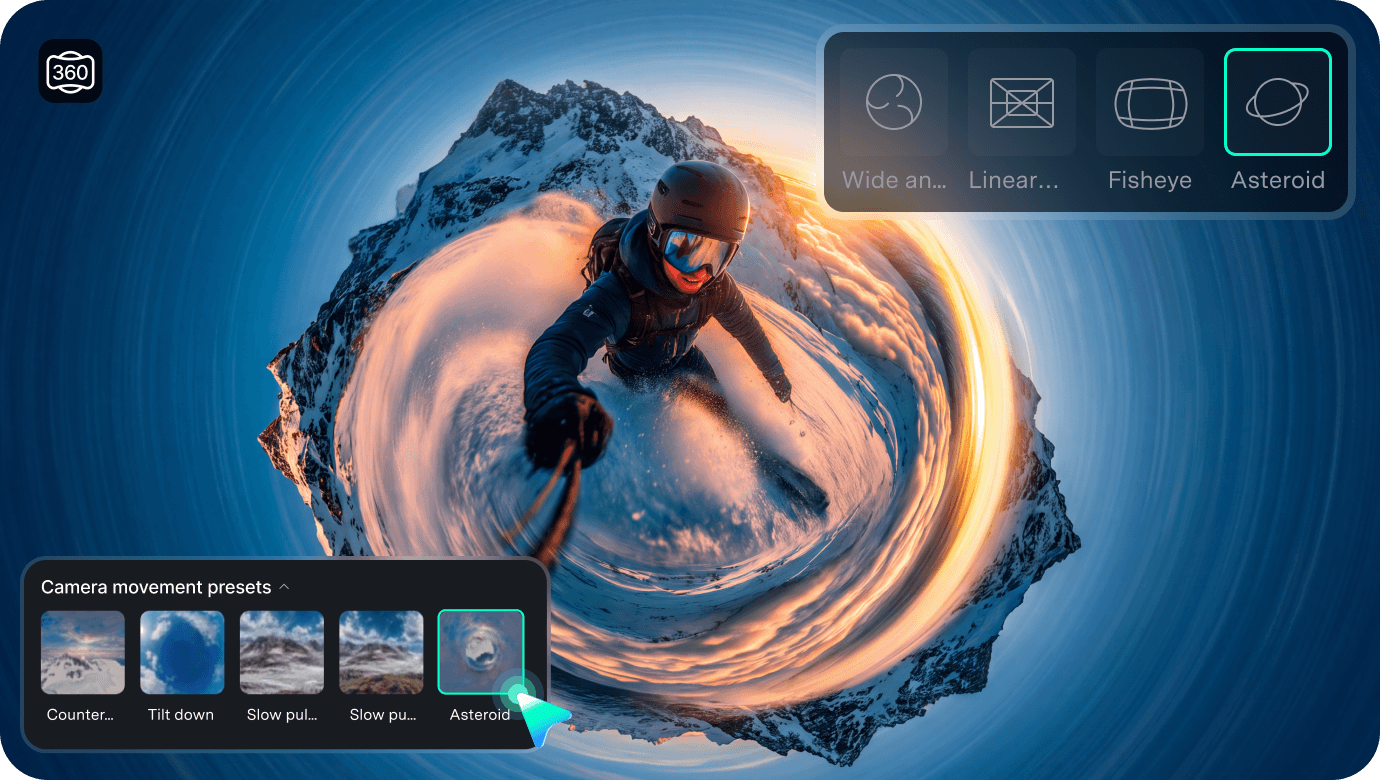
拍摄完成后重新构图 360 全景素材。自由选择观看视角,打造小行星和鱼眼效果,制作流畅的镜头运动动画,并继续在万兴喵影时间轴中进行剪辑。
更自由地编辑 360 全景视频
通过直观易用的控制方式,将一段 360 全景素材变换为多种创意镜头,让 360全景视频编辑更轻松、更具创作空间。
拍摄完成后自由重构 360 全景画面
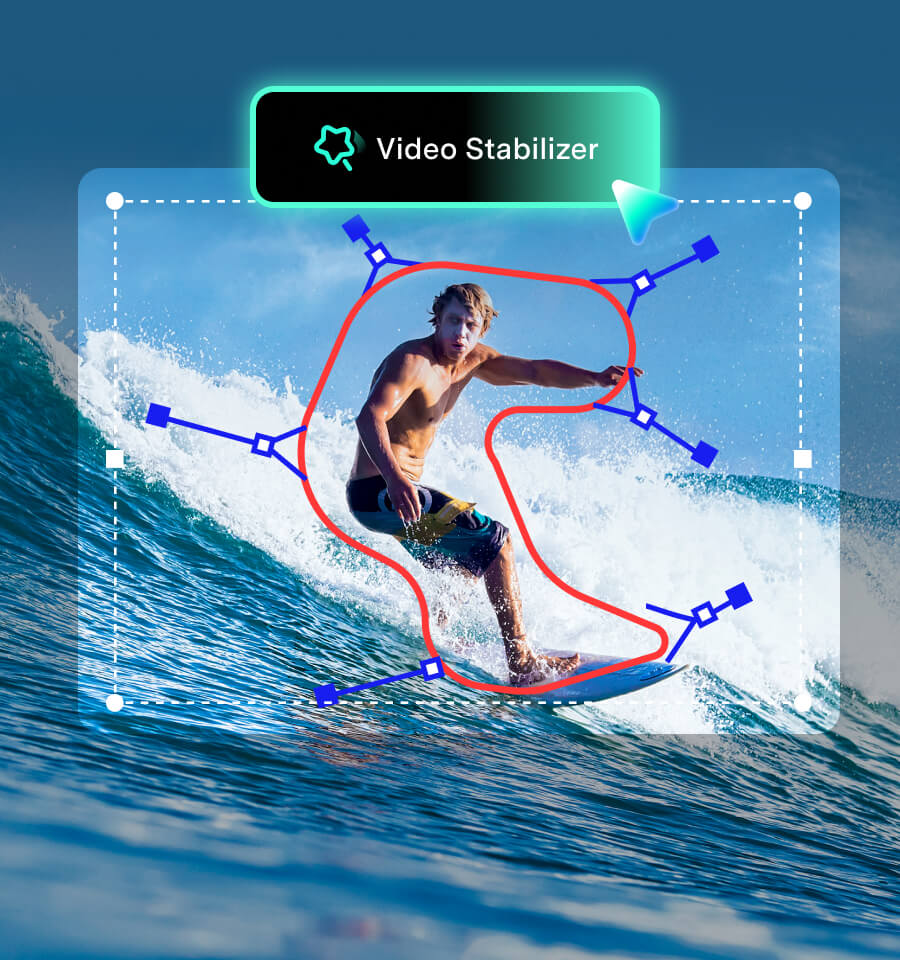
直接在播放器中拖动画面即可改变观看方向,还可通过缩放快速找到理想构图。需要更精准的控制时,可进一步调整视场角、观看方向和画面朝向。
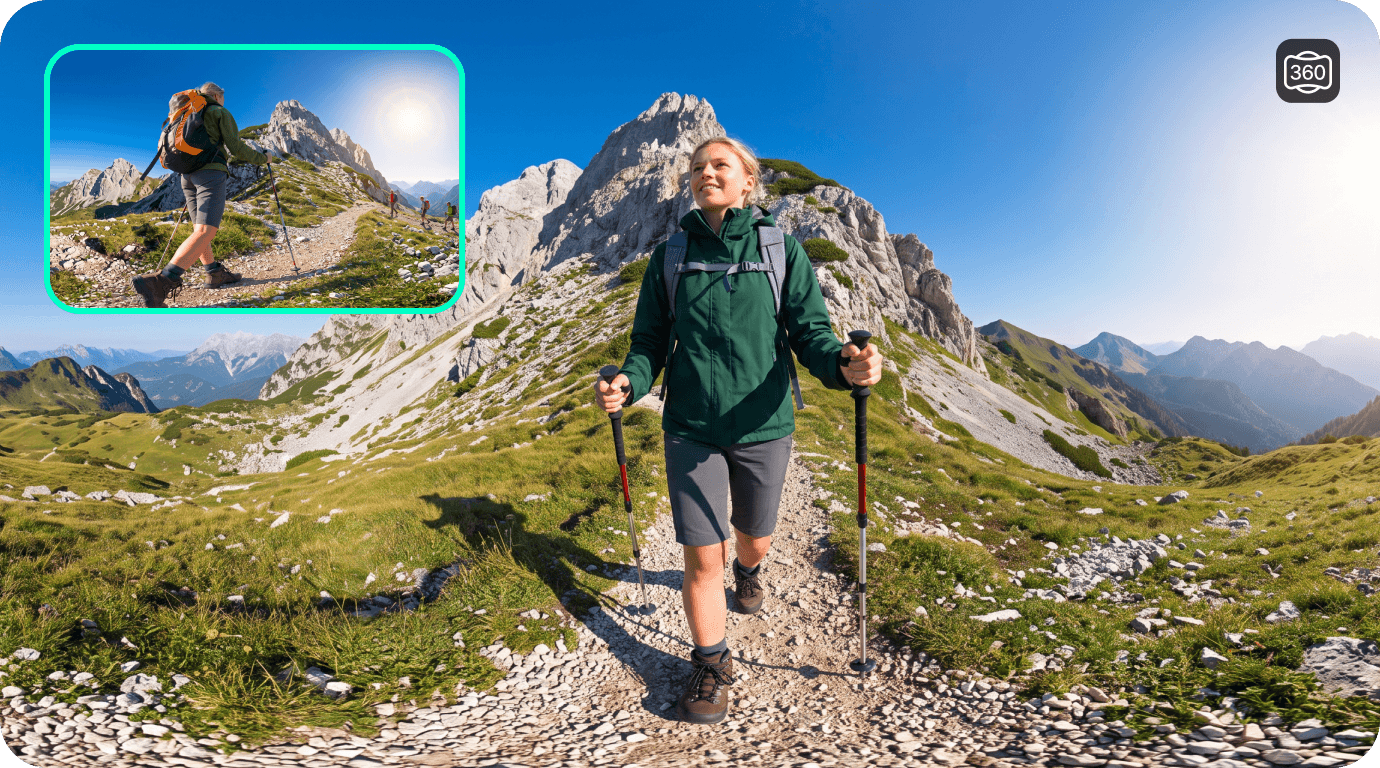
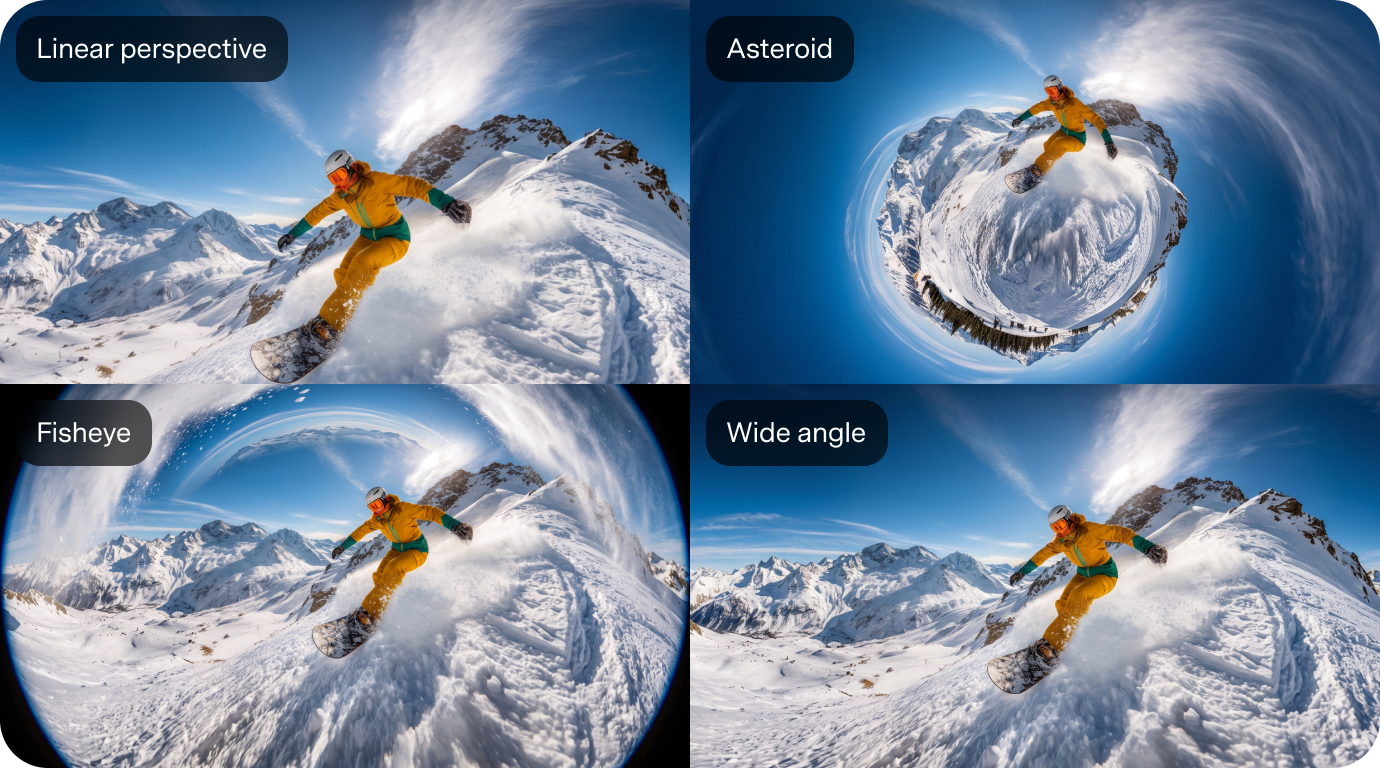
轻松打造小行星、鱼眼、广角等多种视角效果
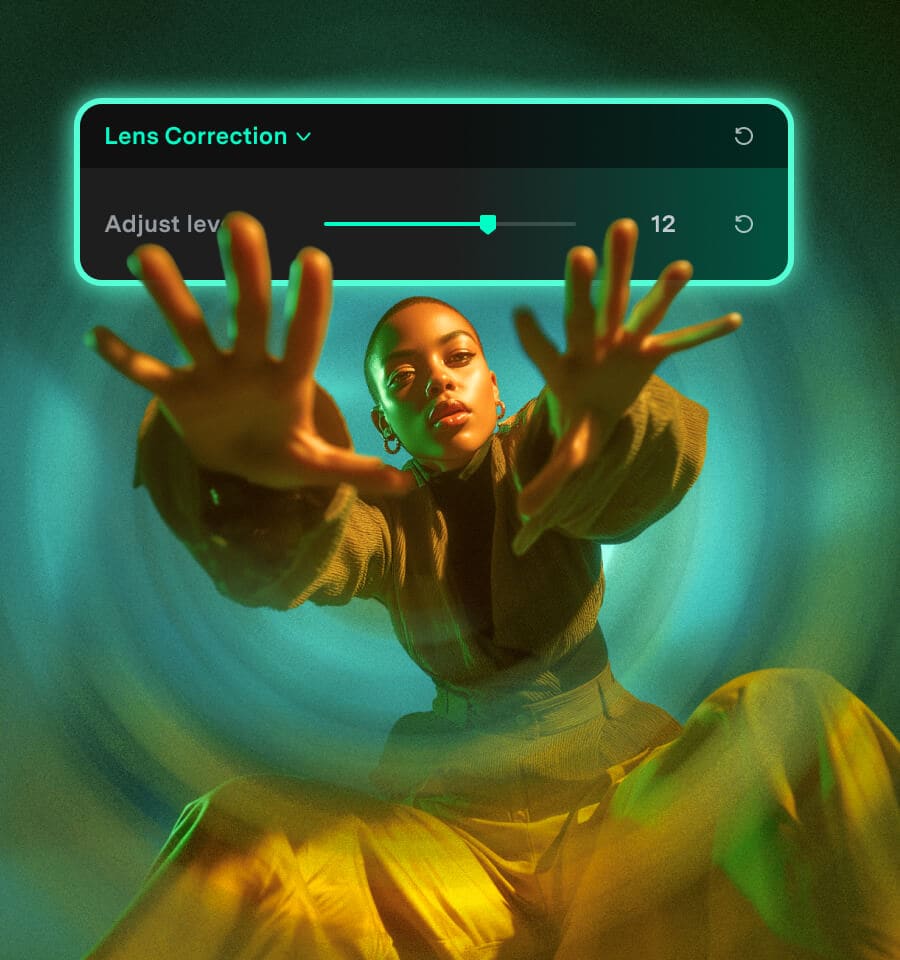
使用预设视角效果,让同一段 360 全景素材呈现截然不同的视觉风格。无需手动调整复杂的投影参数,即可快速切换小行星、鱼眼、广角和线性透视等效果。
通过预设和关键帧打造流畅的 360 镜头运动
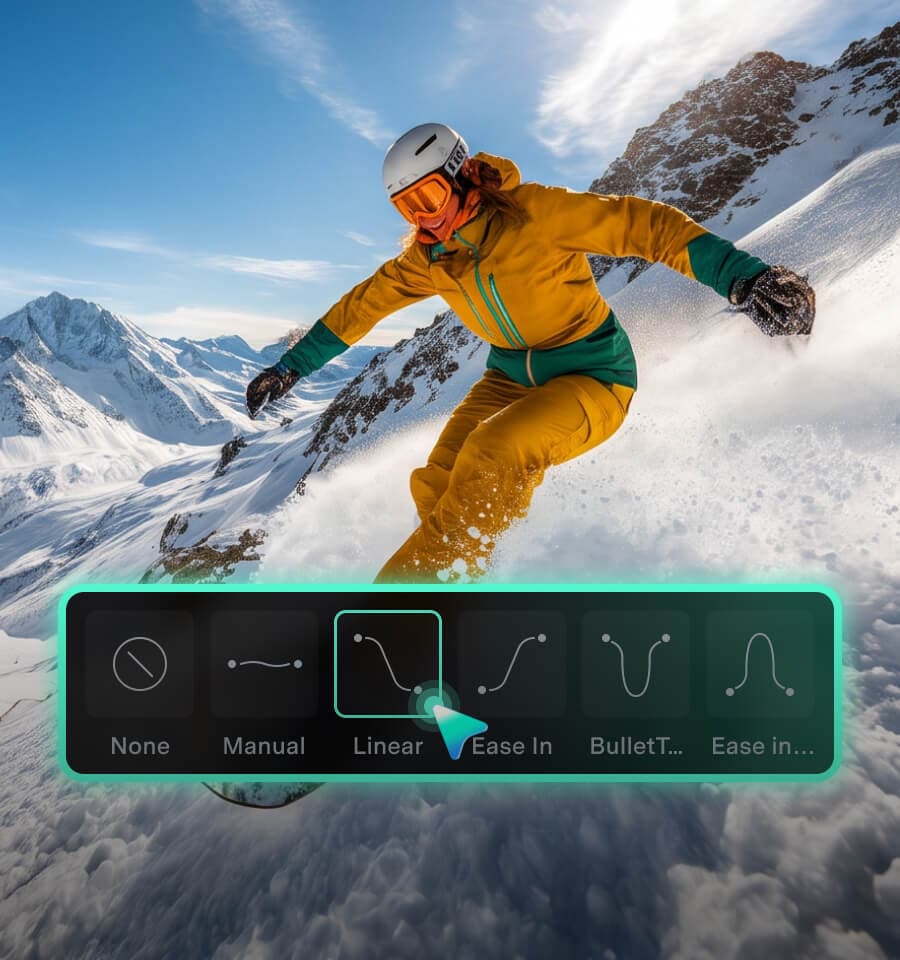
使用关键帧和内置运动预设,轻松制作缓慢推进、缓慢拉远、顺时针旋转、逆时针旋转、俯仰等动态镜头效果,无需手动搭建复杂动画。
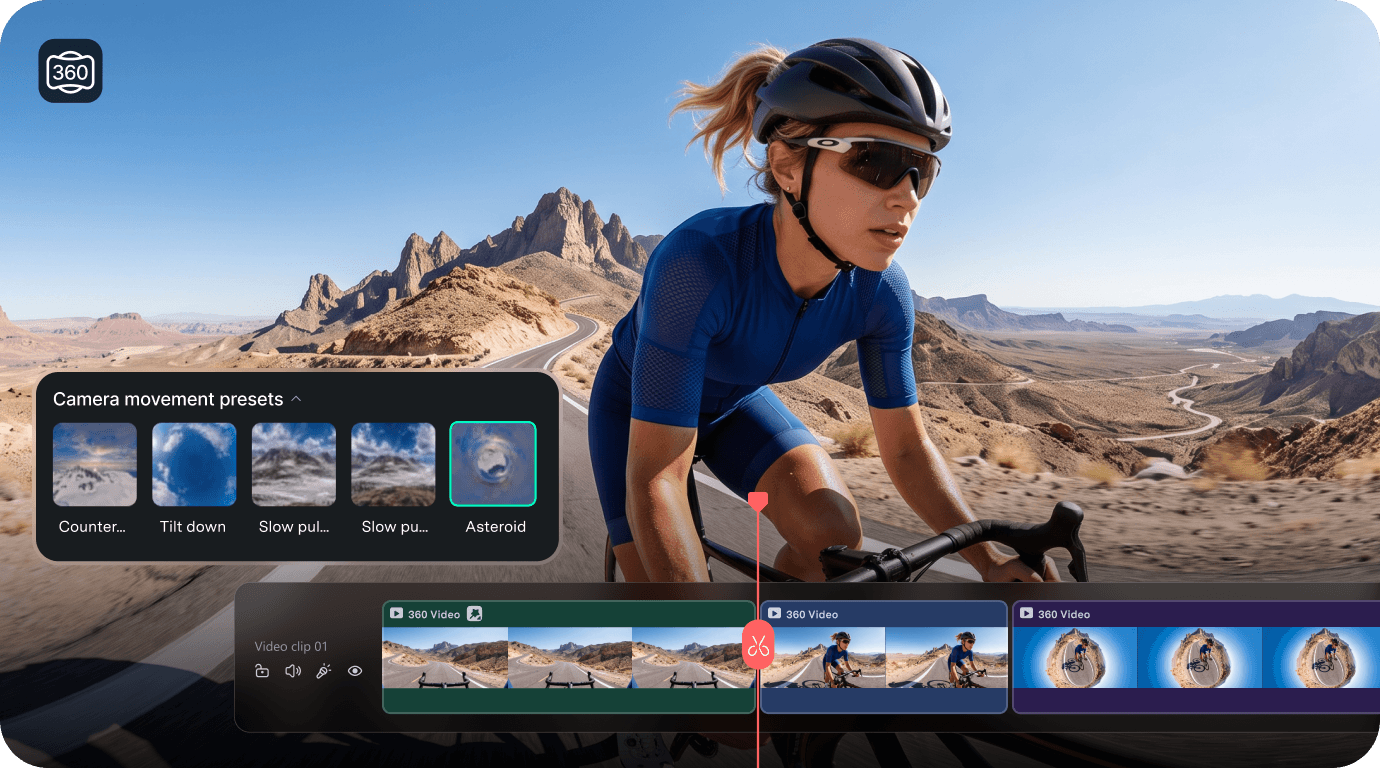
像普通视频一样轻松编辑 360 全景素材
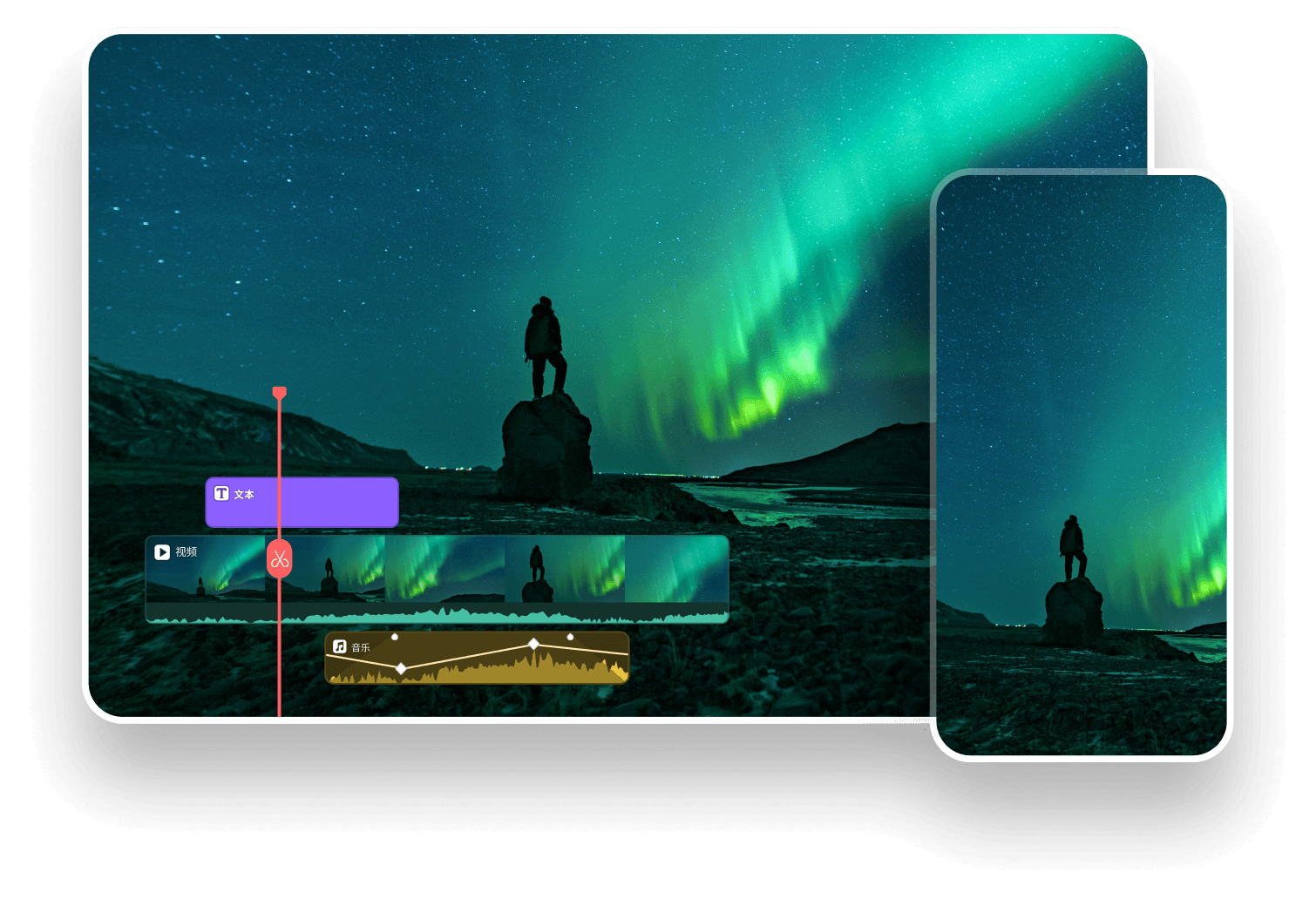
使用万兴喵影熟悉的时间轴工具继续编辑 360 全景素材。支持修剪、拆分、变速、创建复合片段、添加特效等操作,所有编辑都可在同一工作流程中完成。

支持主流 360 全景
相机素材
使用万兴喵影编辑兼容的 360 全景 MP4 素材;Windows 端支持 Insta360 INSV 文件,也支持 DJI Osmo 360 导出的 MP4 素材。

让 360全景视频
编辑更简单
通过直观的可视化控制轻松调整 360 全景素材,将复杂的技术操作化繁为简,让创作流程更加顺畅。

导出可直接分享的
标准视频
将编辑后的 360 全景素材导出为标准视频,轻松分享到 YouTube、TikTok、Reels、Shorts 等平台。
关于 360全景视频编辑,你需要了解这些
- 什么是 360全景视频编辑?
-
360全景视频编辑可以让你从全方位拍摄的素材中自由选择观众看到的画面。在万兴喵影中,你可以在拍摄完成后重新构图 360 全景素材,调整观看角度和透视效果,制作动态镜头运动,并像普通视频片段一样继续在时间轴中进行剪辑。
- 如何编辑并重新构图 360 全景视频?
-
将兼容的 360 全景素材导入万兴喵影并添加到时间轴,然后选择视频片段即可开始重新构图。直接在播放器中拖动可调整观看方向,滚动即可放大或缩小画面,还可以使用全景控制参数进一步微调视角。完成后,你还可以添加镜头运动、特效、标题、音乐等内容,再导出最终视频。
- 万兴喵影可以编辑 Insta360 视频和 INSV 文件吗?
-
可以。万兴喵影支持兼容的 Insta360 素材。在 Windows 端,INSV 文件可通过受支持的 Insta360 工作流程进行转换,然后在万兴喵影中继续编辑。对于包含受支持全景元数据的兼容 360 MP4 素材,万兴喵影也可以自动识别。
- 万兴喵影可以编辑 DJI Osmo 360 视频吗?
-
可以。对于 DJI Osmo 360 拍摄的 OSV 素材,需要先使用 DJI 官方软件将视频导出为 MP4 格式,再将 MP4 文件导入万兴喵影进行重新构图和剪辑。
- 可以使用 360 全景素材制作小行星和鱼眼效果吗?
-
可以。万兴喵影为 360 全景素材提供了多种预设视角,包括小行星、鱼眼、广角和线性透视等效果。无需手动配置复杂的投影参数,即可快速切换不同视觉效果。
- 可以为 360 全景视频制作动态镜头运动吗?
-
可以。万兴喵影支持通过关键帧和运动预设制作 360 全景视频的镜头运动,可快速应用缓慢推进、缓慢拉远、顺时针旋转、逆时针旋转、向下倾斜等预设,轻松打造流畅的动态镜头效果。
- 在万兴喵影中编辑 360 全景素材后,可以导出什么样的视频?
-
万兴喵影可以根据你设置的观看角度、透视效果和镜头运动,将重新构图后的 360 全景素材导出为标准视频。完成后,可将视频分享到 YouTube、TikTok、Instagram Reels、Shorts 等平台。
- 进行 360全景视频编辑需要什么系统配置?
-
Windows 端进行 360全景视频编辑需要 Windows 10 或更高版本、Intel 第 8 代酷睿或 AMD Ryzen 3000 系列及以上处理器、至少 16GB 内存,以及 GTX 1660 级别或更高性能的显卡。Mac 端需要 macOS 11.0 或更高版本,并配备 Apple M1 或更新芯片。