
360 全景视频编辑 | 万兴喵影 Windows
将 360° 全景视频转化为多个富有创意的镜头,释放全景素材的创作潜力。使用万兴喵影,你可以在拍摄完成后自由调整观看角度、优化画面透视、制作镜头移动动画,并通过直观的时间轴完成剪辑,轻松打造更具表现力的视频作品。
开始前准备
360 全景视频能够完整记录周围环境,让你在后期编辑时自由选择画面视角,灵活决定观众最终看到的内容。开始编辑前,请准备好以下内容:
- 兼容的 360° 全景视频素材,建议使用 MP4 格式。
- 充足的存储空间,以便存放和处理高分辨率全景视频文件。
- 已安装万兴喵影的 Windows 电脑。
兼容性说明:
- 万兴喵影支持兼容的 360° MP4 视频素材。在 Windows 系统中,也可使用兼容的 Insta360 INSV 素材,以及通过 DJI Osmo 360 导出为 MP4 格式的视频。具体支持情况取决于万兴喵影的版本和系统环境。
- 使用此功能需要运行 Windows 10 或更高版本的电脑,并配备 Intel Core 第 8 代或 AMD Ryzen 3000 系列及以上处理器、至少 16 GB 内存,以及 NVIDIA GTX 1660 或性能更高的显卡。
编辑 360 全景视频
步骤一:导入 360 全景素材
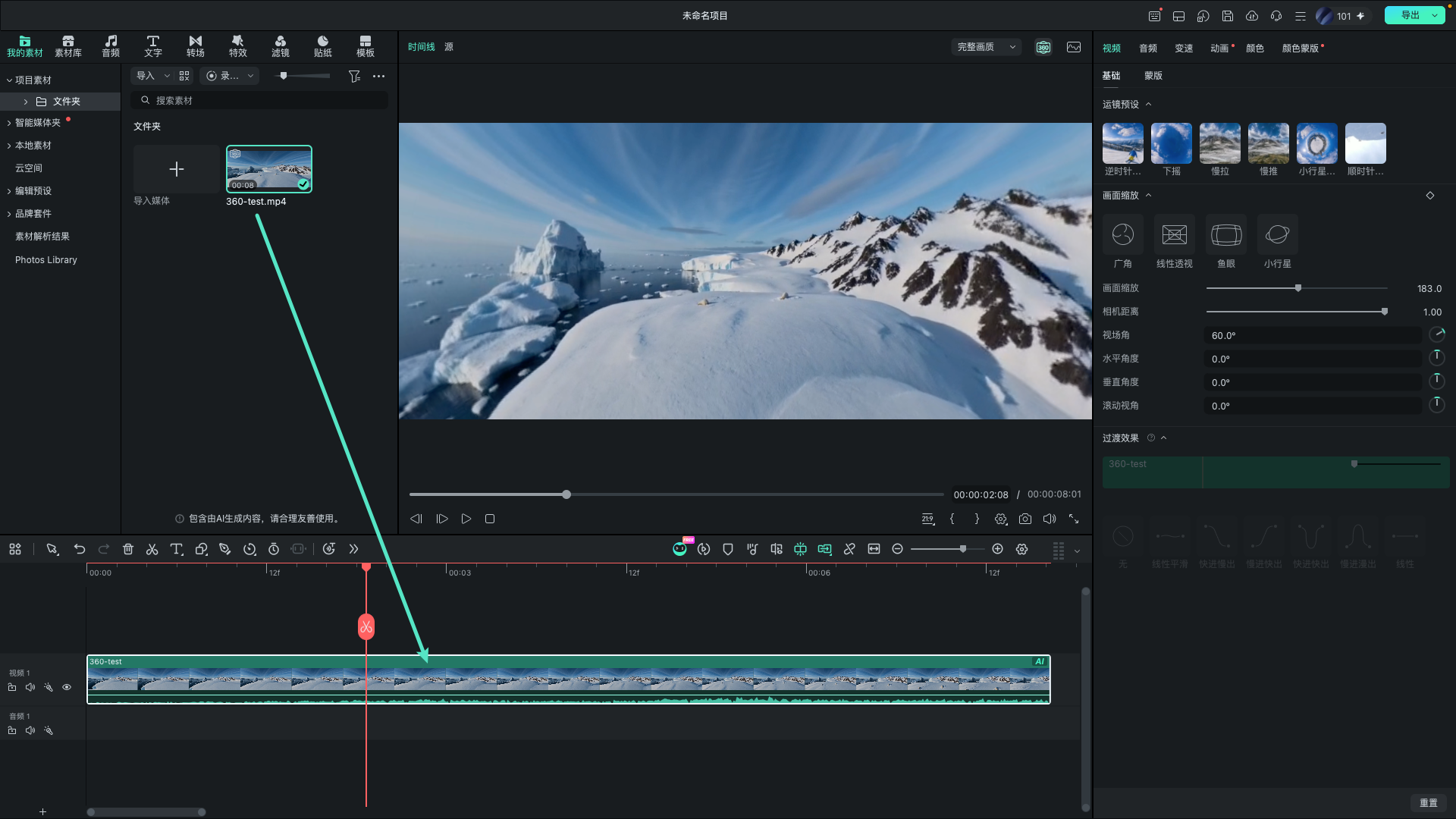
启动万兴喵影,将兼容的 360° 全景视频导入媒体库,再拖动到时间轴上。对于支持的 360° MP4 素材,万兴喵影可以自动识别,无需提前转换格式,即可开始后续编辑。
步骤二:调整画面并设置观看视角
选中时间轴中的 360° 全景视频片段,然后在播放器中拖动画面,调整镜头的观看方向。你还可以滚动鼠标滚轮放大或缩小画面,并根据创作需求调整透视效果、视野范围和画面方向,找到最合适的构图。
步骤三:继续编辑并导出视频
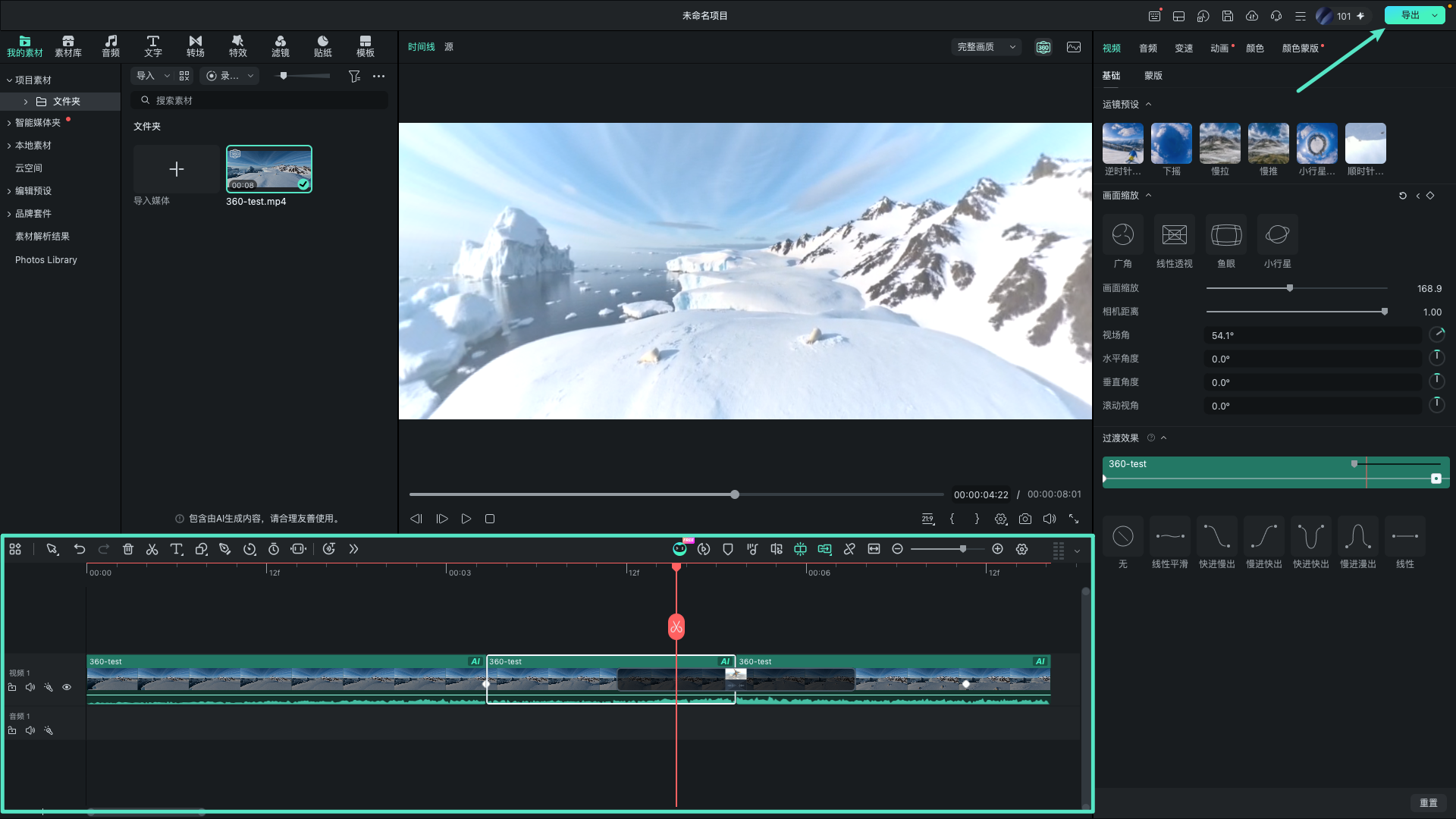
完成视角调整后,即可在万兴喵影的时间轴中继续剪辑。根据需要删除多余片段、添加特效和转场,让画面衔接更加自然。编辑完成后,将视频导出为常用的视频格式,即可保存作品或分享给他人。
360 全景视频编辑 | 万兴喵影 Mac
万兴喵影提供360 全景视频编辑功能,可将沉浸式全景素材转化为视角可控的普通视频,让你自由打造更具表现力的镜头效果。在 Mac 上,你可以直接在时间轴中编辑识别出的 360 视频片段,自定义观看角度、切换投影样式,并通过预设或关键帧设计流畅的镜头运动,为全景素材赋予全新的视觉体验。
借助交互式 360 预览功能,你可以实时调整观看视角,轻松找到理想的画面构图,并在导出前确认最终效果。
兼容性说明:
- 在 macOS 上使用 360 全景视频编辑功能,需要运行 macOS 11.0 或更高版本的系统,并配备 Apple M1 芯片或更新型号的 Mac。
步骤一:创建项目并导入 360 全景视频
在 Mac 上启动万兴喵影,点击「新建项目」进入编辑工作区。将兼容的 360 全景视频「导入」项目媒体库,再拖入时间轴。对于标准 MP4 素材,万兴喵影可以根据球面或等距柱状投影元数据,识别兼容的 360 全景视频。
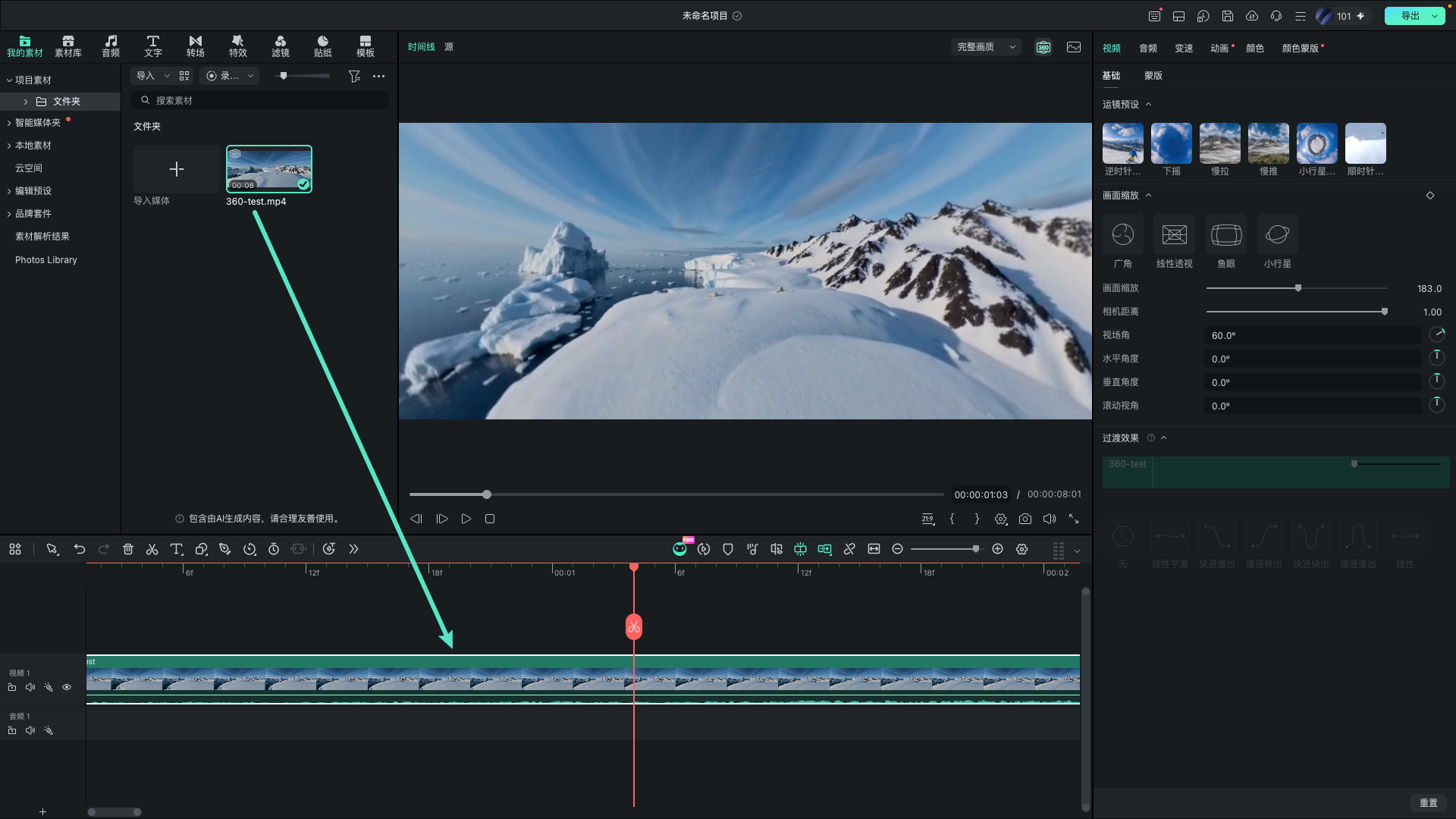
注意:DJI .osv 格式的素材需要先通过 DJI 官方软件导出为 MP4 格式,再导入万兴喵影。
步骤二:编辑 360 视频片段
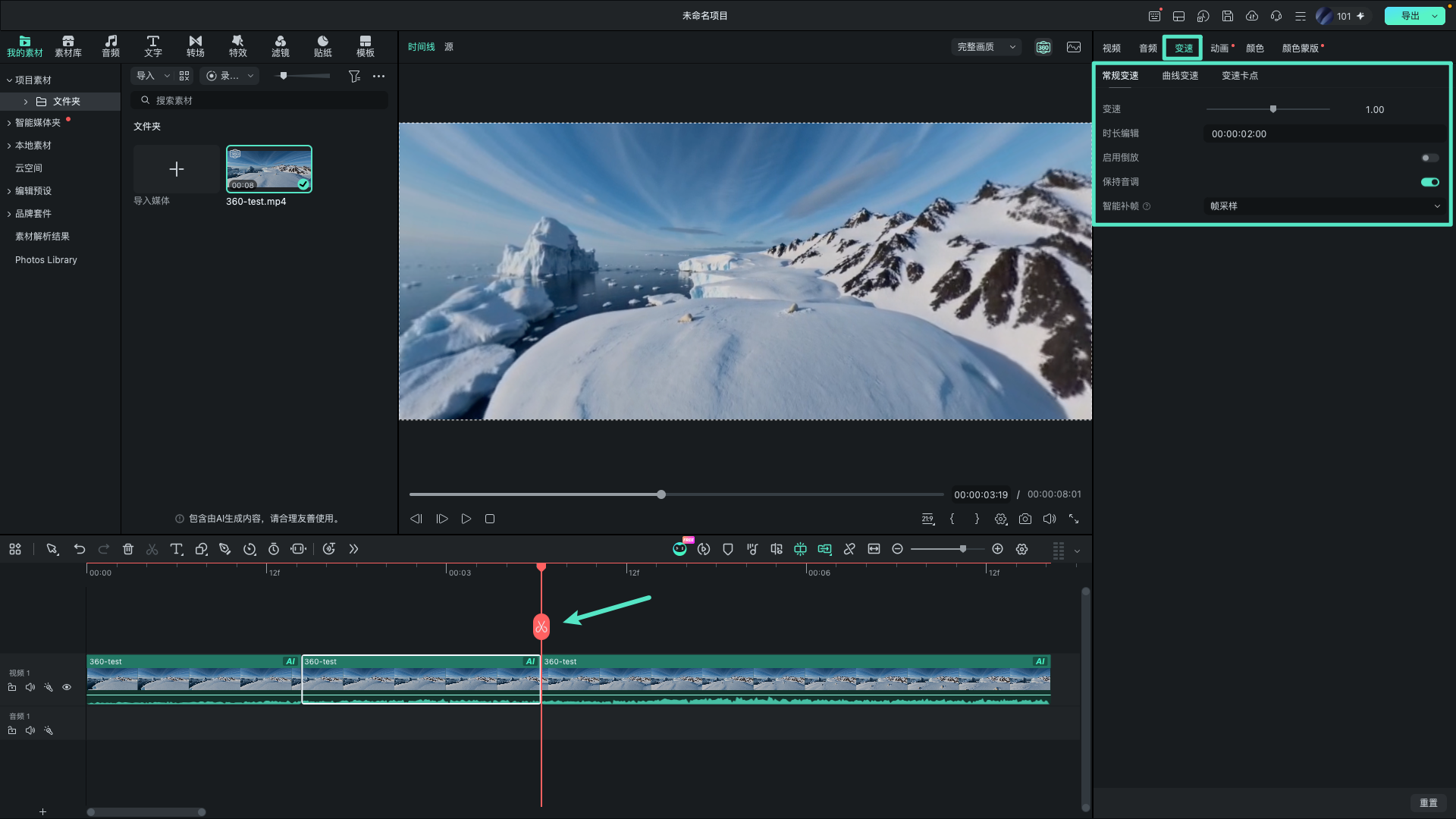
基础剪辑与变速
万兴喵影识别出 360 全景视频后,你就可以像编辑普通视频一样进行剪辑。你可以删除不需要的片段,将视频分割成多个独立片段,也可以调整播放速度、使用曲线变速,并添加不同的视频效果,让全景素材呈现更丰富的视觉效果。
画面缩放控制
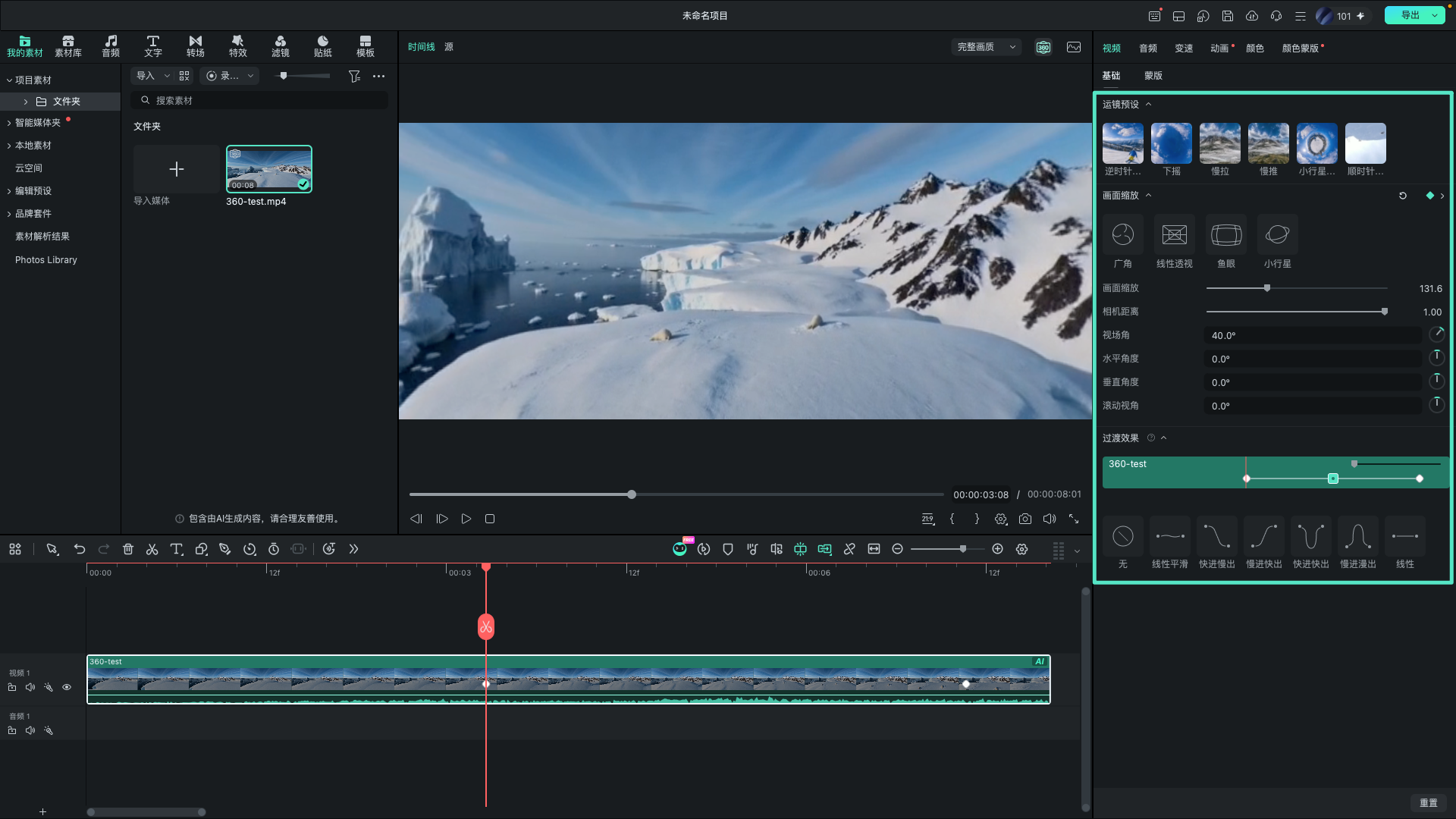
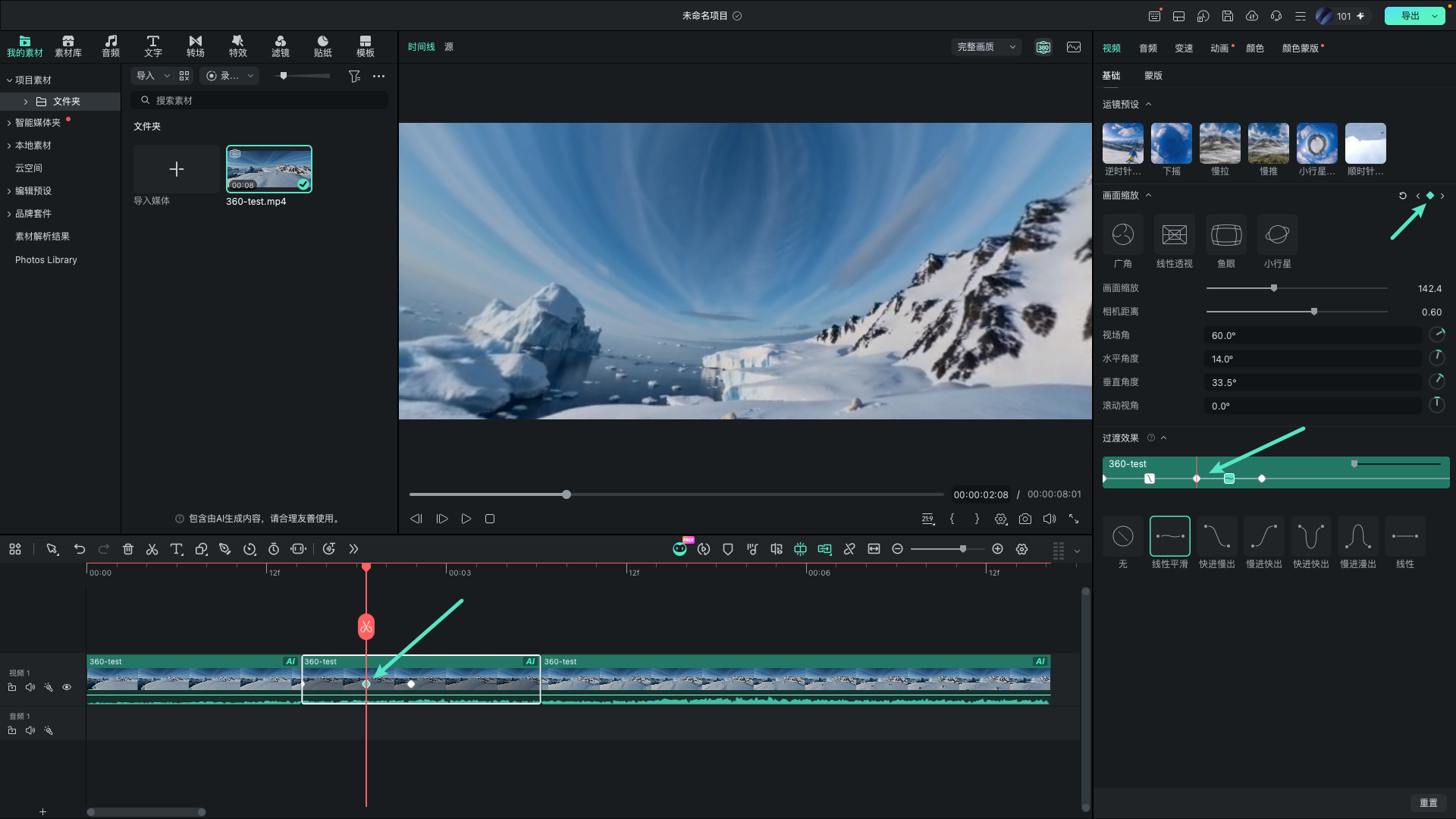
选中时间轴中的视频片段,在属性面板中打开「视频」选项,然后进入「基础 > 画面缩放」,选择合适的投影视图,例如「广角」「线性透视」「鱼眼」或「小行星」,调整画面透视效果与取景范围,突出你想呈现的场景内容。
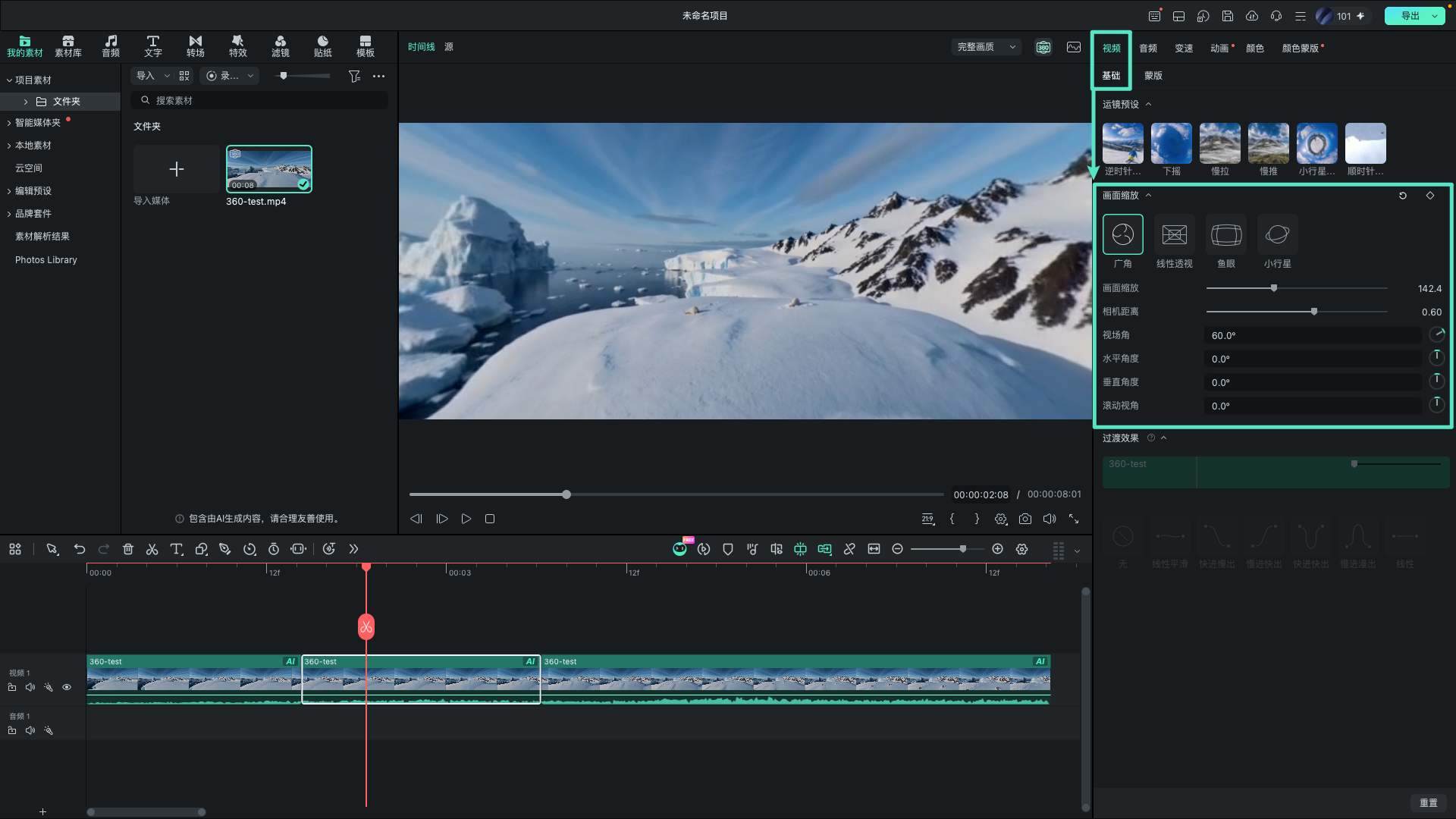
你还可以通过相关参数进一步调整 360 全景视频的观看视角,让主体或重要场景准确呈现在画面中:
- 画面缩放和摄像机距离:调整画面的缩放比例与视角呈现效果。
- 视场角:扩大或缩小可见范围,控制画面的广角效果。
- 水平角度:向左或向右调整摄像机的观看方向。
- 垂直角度:向上或向下调整观看视角。
- 滚动视角:旋转画面视角,调整画面倾斜方向并校正地平线。
步骤三:使用 360 预览播放
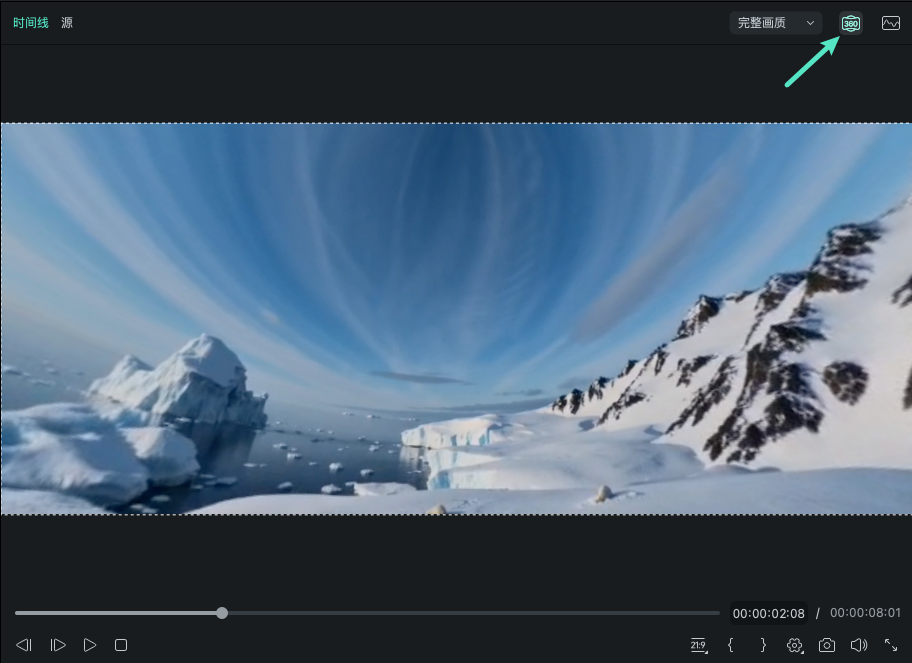
切换到「360 全景监视器」,即可通过更直观的方式浏览全景视频。在播放器中拖动画面,可以从不同方向查看场景,快速找到理想的观看位置。在进一步调整取景范围或设计镜头运动前,你可以先通过此功能确定合适的虚拟摄像机视角。
步骤四:添加运动预设
如果想让画面呈现更丰富的镜头运动效果,可以使用万兴喵影提供的「运镜预设」,快速为全景视频添加动态取景效果。可用预设包括:
- 逆时针环绕
- 下摇
- 慢拉
- 慢推
- 小行星展开
- 顺时针环绕
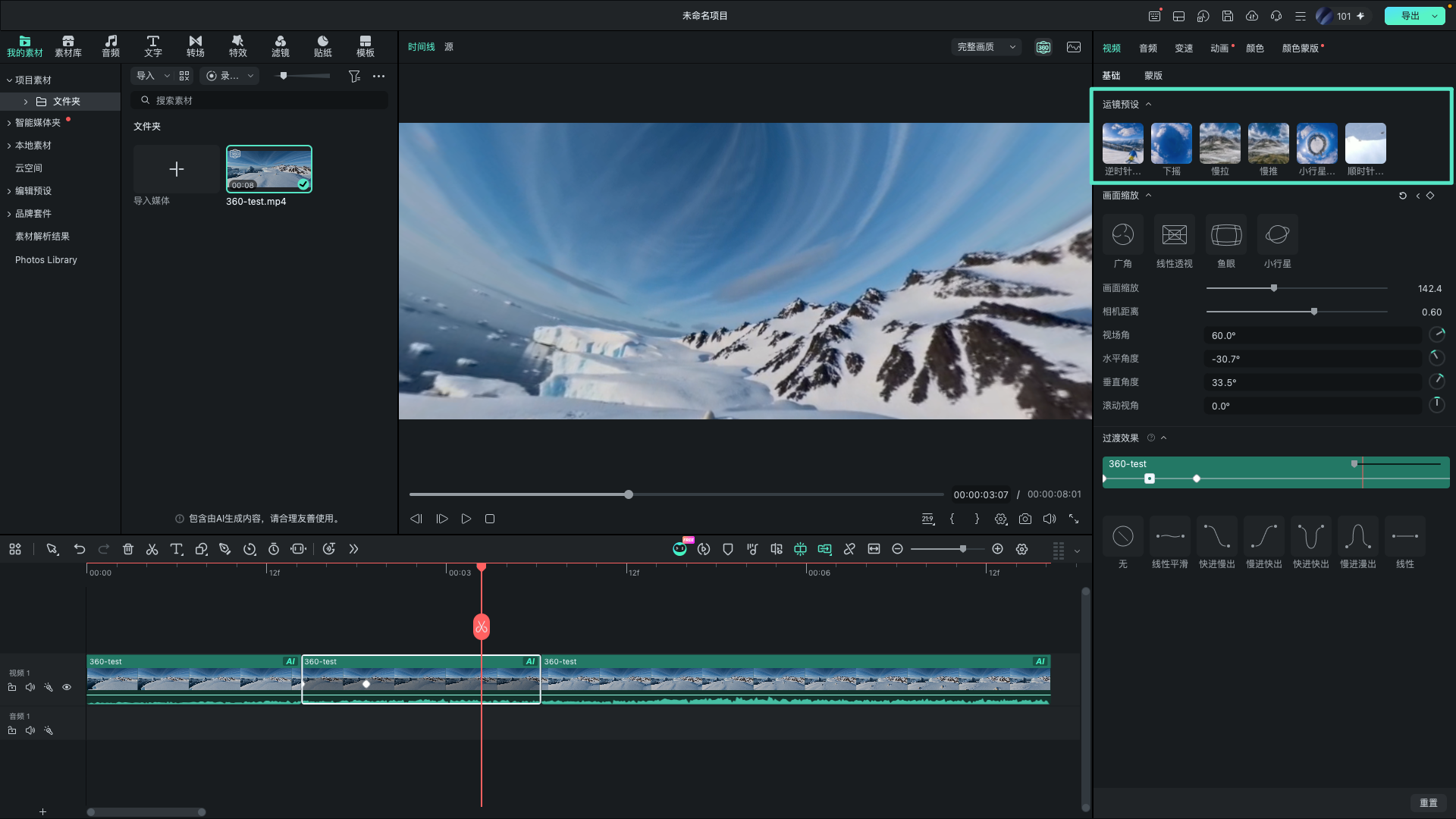
选择运镜预设后,你还可以在属性面板下方调整运动的过渡效果,例如线性平滑、快进慢出、慢进快出、快进快出、慢进慢出和线性,让镜头运动更符合视频的节奏与风格。
使用关键帧优化重新取景效果
如果需要更精细地控制镜头运动,可以结合关键帧调整支持的全景视角参数。在时间轴的不同位置设置不同的参数值,万兴喵影便会自动生成关键帧之间的动态变化。通过这种方式,你可以更精准地控制视角平移、缩放、旋转等效果,打造个性化的镜头运动,而不必完全依赖现成的运镜预设。
步骤五:预览并导出重新取景后的视频
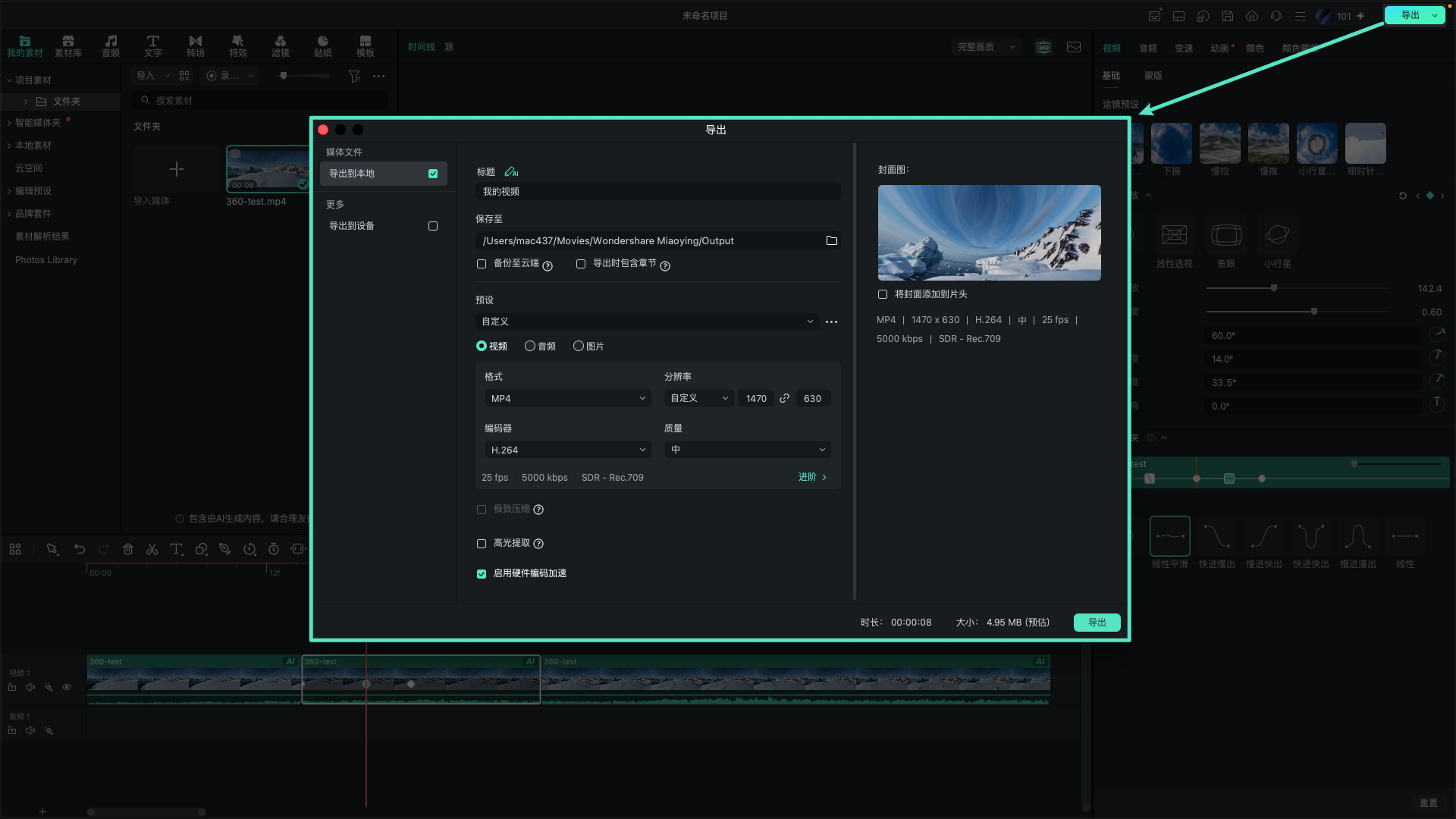
完成编辑后,重新播放视频,检查画面取景、投影模式、镜头运动、关键帧及时间轴上的剪辑效果。确认画面符合预期后,点击「导出」,设置相关参数并生成最终视频。
注意:
万兴喵影目前会根据所选视角、关键帧和运镜效果,将重新取景后的内容导出为普通平面视频,暂不支持将编辑后的项目完整导出为可交互的 360 全景视频。app端暂无此功能,请前往桌面端体验
