
AI 眼神聚焦(视频目光修正)| 万兴喵影 Windows
AI 眼神聚焦是一项智能视频目光修正功能,可自动优化人物视线方向,让画面中的人物始终呈现自然直视镜头的效果。无需反复重拍,也不用手动逐帧调整,只需一键即可快速修复视线偏移问题,有效提升视频的专业感、互动感与观看体验。
当时间轴中选中单个视频片段(最长支持三分钟)后,即可快速启用该功能。AI 眼神聚焦特别适用于 vlog、采访、在线课程、企业培训以及产品讲解等人物出镜类视频场景。即使创作者在拍摄过程中查看提词器、屏幕或笔记内容,也能自然保持与观众的“镜头眼神交流”,让表达更加专注、自信且富有感染力。
适用场景
- Vlog 视频:边查看提词稿或笔记,也能保持自然真实的镜头交流感。
- 在线课程:帮助讲师打造更专业、更具亲和力的授课画面,提升课堂沉浸感。
- 采访视频:即使受访者视线短暂偏离镜头,也能增强与观众之间的互动体验。
- 企业培训:让培训与演示内容更专注、更专业,提升企业沟通表达效果。
万兴喵影 AI 眼神聚焦功能使用步骤
万兴喵影 AI 眼神聚焦功能可智能修正人物视线方向,让视频中的角色呈现更加自然、稳定的镜头眼神交流效果。无需复杂操作,只需简单几步,即可快速提升视频表现力与专业质感:
步骤一:创建新项目并导入素材
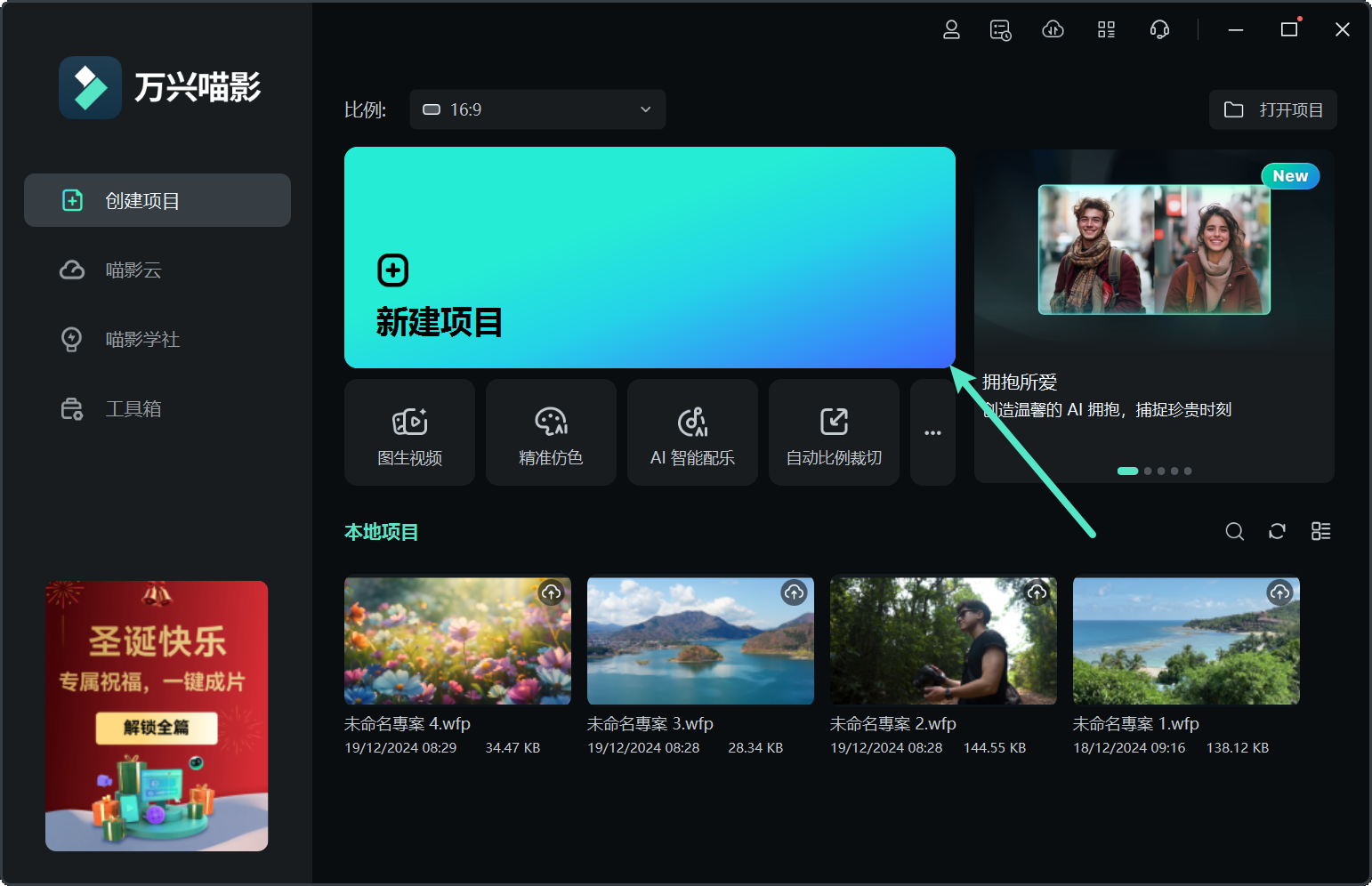
启动万兴喵影后,点击【新建项目】进入编辑界面。随后,将需要进行眼神修正的视频素材导入并拖拽进时间轴,准备开始编辑。
步骤二:启用 AI 眼神聚焦功能
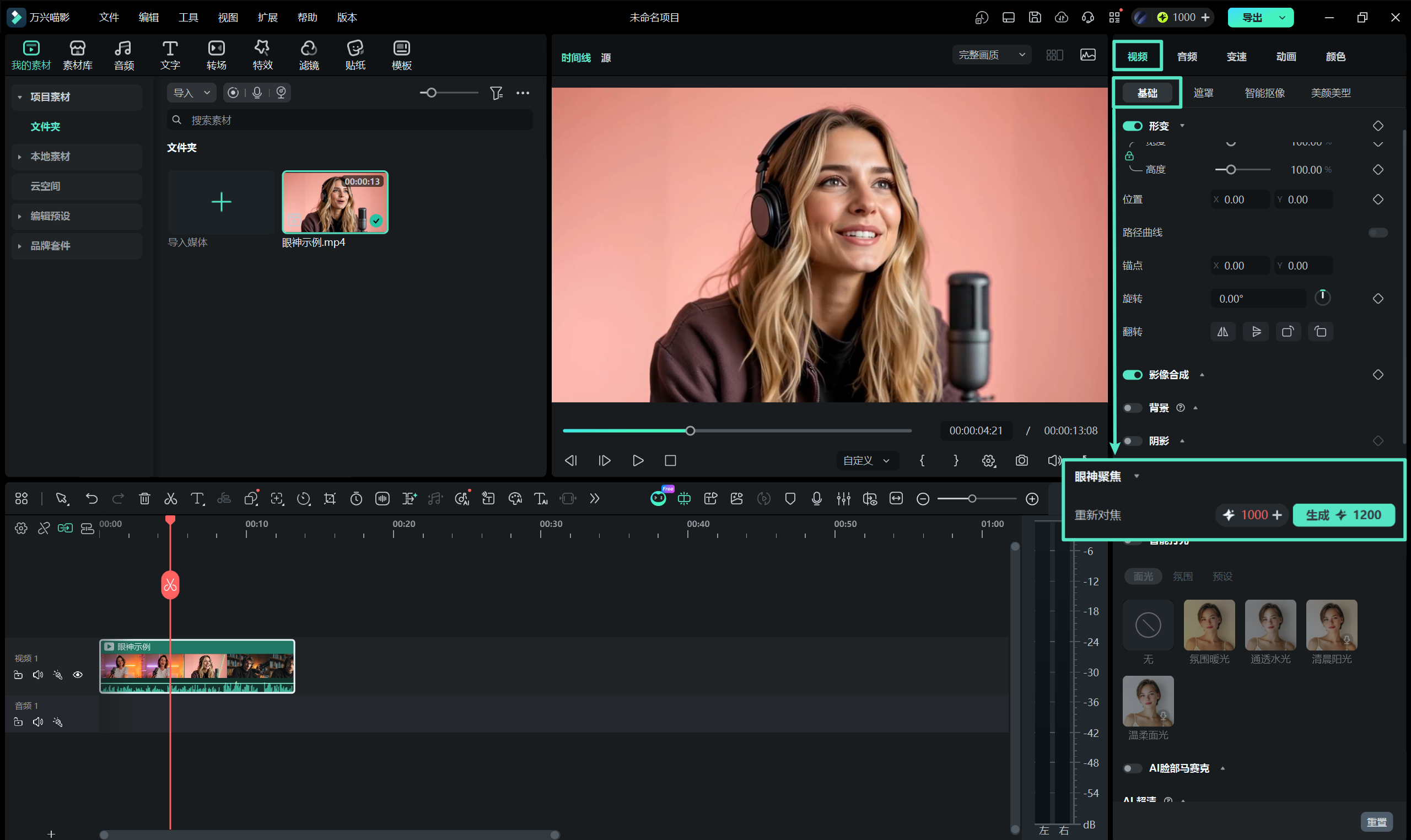
选中时间轴中的视频片段后,在右侧属性面板中进入【视频 > 基础】设置。找到【AI 眼神聚焦】功能并展开,随后点击【生成】按钮,即可自动开始人物视线优化处理。
步骤三:预览效果并导出视频
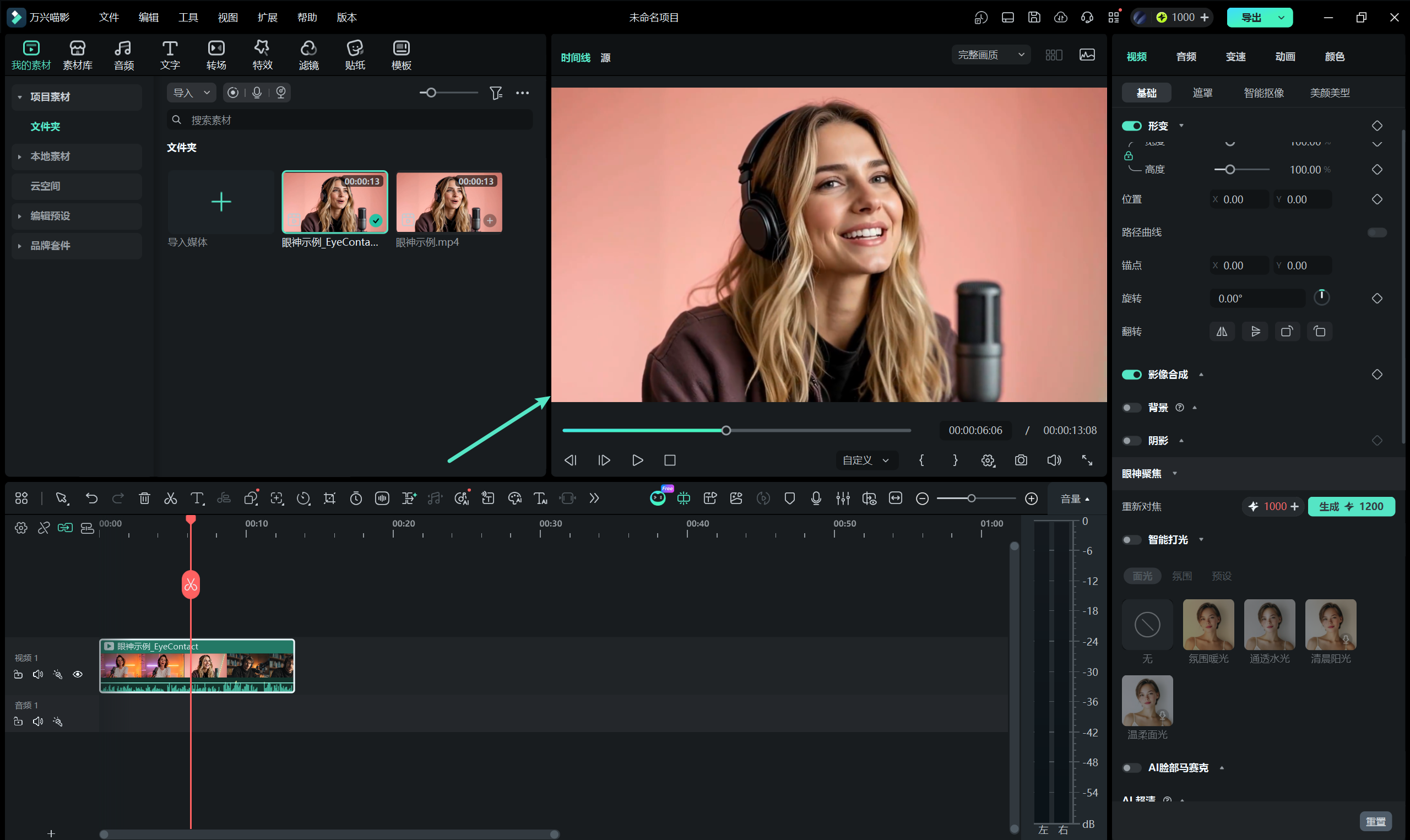
AI 处理完成后,系统会自动优化人物眼神方向。您可以在播放器实时查看修正效果,确认画面满意后,点击【导出】按钮保存最终视频作品。
AI 眼神聚焦(视频目光修正)| 万兴喵影 Mac
在万兴喵影 Mac 版中,AI 眼神聚焦功能可智能识别并优化人物视线方向,让角色在画面中始终呈现自然直视镜头的效果。无需重复拍摄,也不必手动逐帧修正,只需一键即可快速改善视线偏移问题,进一步提升视频的专业质感、人物表现力与观众互动体验。
功能使用条件
仅当时间轴中选中单个视频片段,且视频时长不超过 3 分钟时,系统才会显示 AI 眼神聚焦功能。如果同时选择多个片段、所选内容为非视频素材,或视频时长超出限制,则该功能入口不会显示。通过智能识别与自动优化,可帮助创作者更高效地完成视频后期处理。
适用场景
- 产品演示:在介绍产品功能或展示操作流程时,持续保持自然的镜头眼神交流,提升内容吸引力与观看专注度。
- 社媒内容:适用于 TikTok 等短视频平台,让人物表达更具互动感,轻松打造更有感染力的视频内容。
- 销售演示:通过稳定自然的目光交流效果,增强观众信任感,提升整体沟通与展示表现。
- 网络研讨会与教学视频:即使长时间讲解或查看提词内容,也能保持专业专注的镜头状态,让视频呈现更加自然高级。
如何在万兴喵影中使用 AI 眼神聚焦
了解 AI 眼神聚焦功能后,下面将为你详细介绍如何在万兴喵影 Mac 版中快速完成视频目光修正,让人物镜头表现更加自然专业。
步骤一: 创建新项目并导入素材
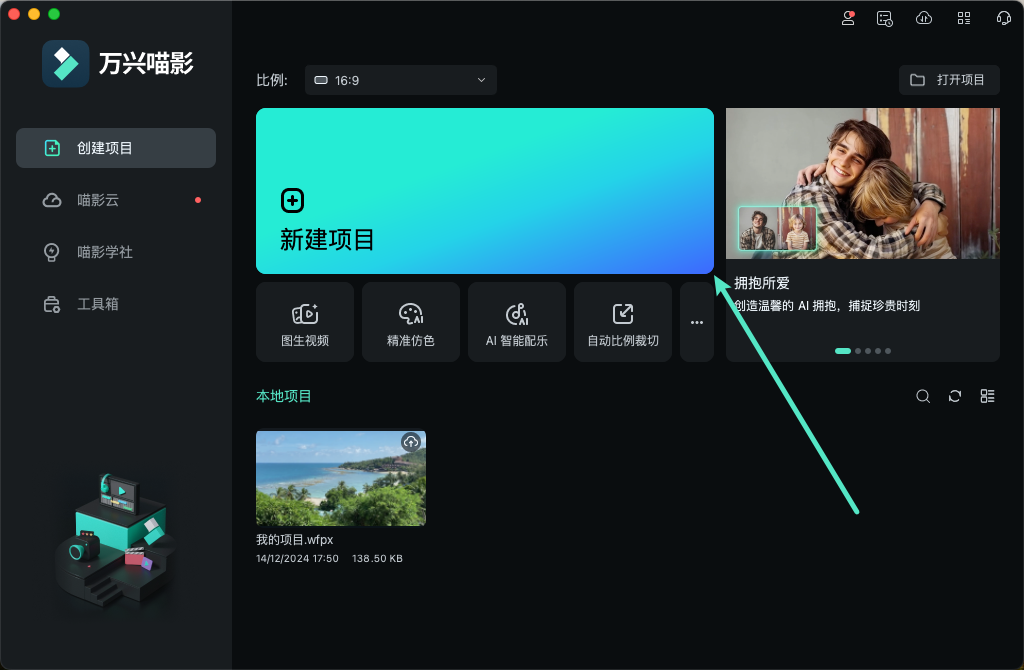
启动万兴喵影后,点击【新建项目】进入编辑界面。随后,将需要进行眼神修正的视频素材导入媒体库,并拖拽至时间轴中进行编辑。
步骤二: 启用 AI 眼神聚焦功能
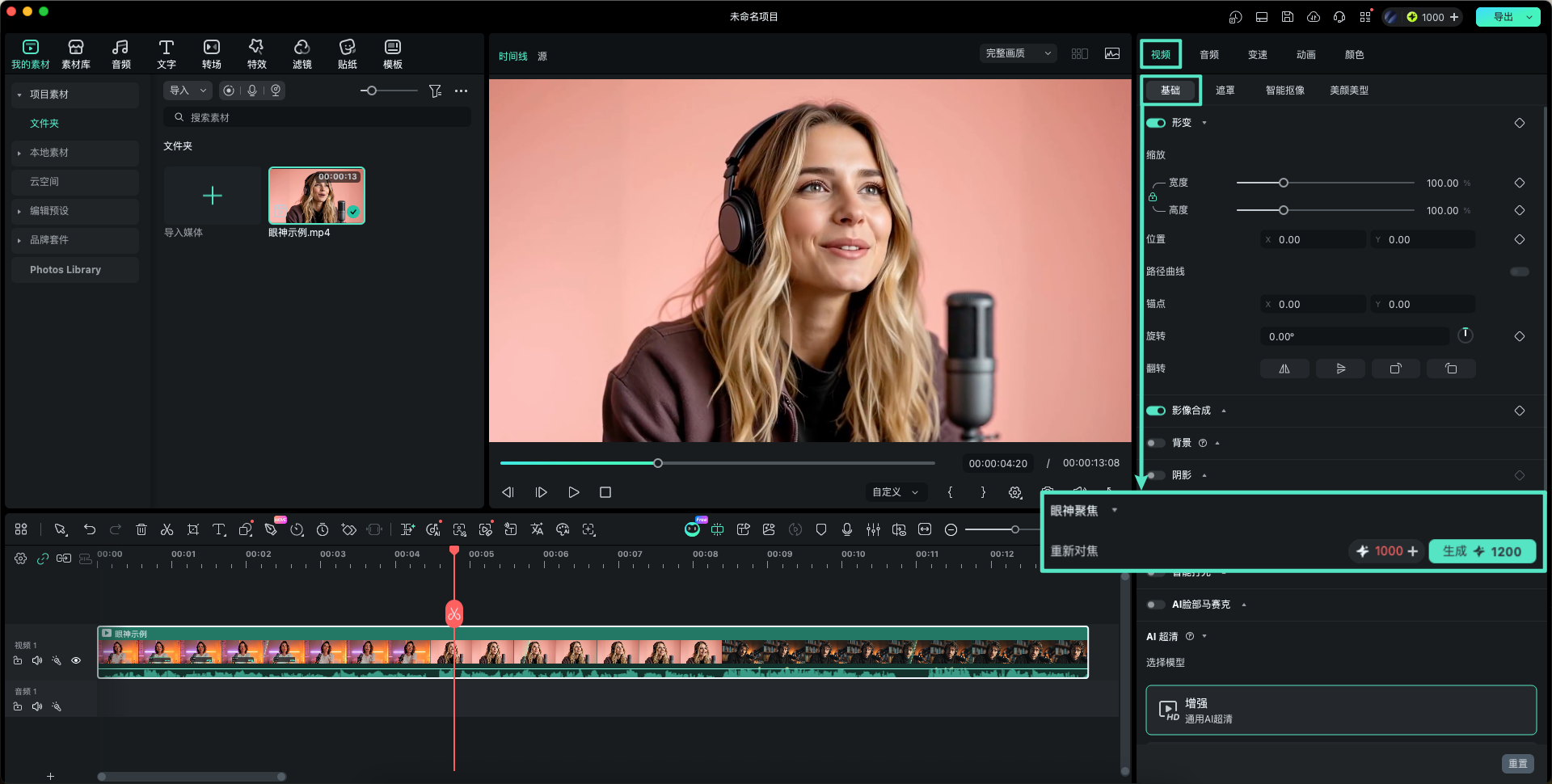
选中时间轴中的视频片段,在右侧属性面板中进入【视频 > 基础】选项卡。下滑找到并展开【眼神聚焦】功能,并点击【生成】按钮,AI 将自动对人物视线进行智能修正。
步骤三: 预览效果并导出视频
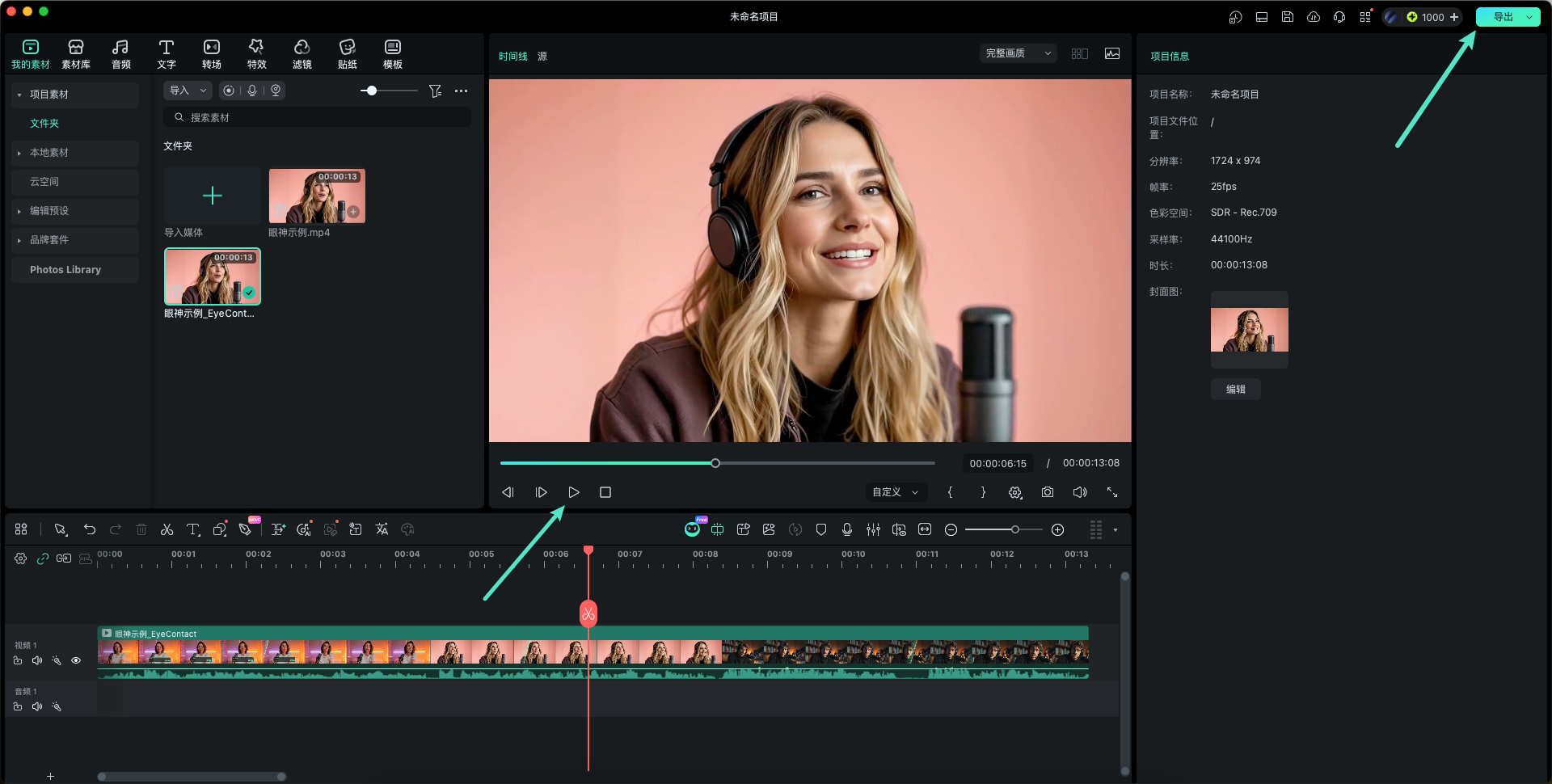
视频处理完成后,可在预览窗口实时查看眼神修正效果。确认画面表现自然流畅后,点击【导出】,即可保存高质量成片。
App 端暂无此功能,请前往桌面端体验
