
AI 视频消除 | 万兴喵影 Windows
万兴喵影的 AI 消除功能运用先进的智能技术,能够轻松删除视频中的任何不必要元素,如文字、表情符号、水印、徽标以及路人。该功能不仅适用于静态图像,还可以动态跟踪并消除选定元素的运动,确保视频画面的流畅性和自然感。
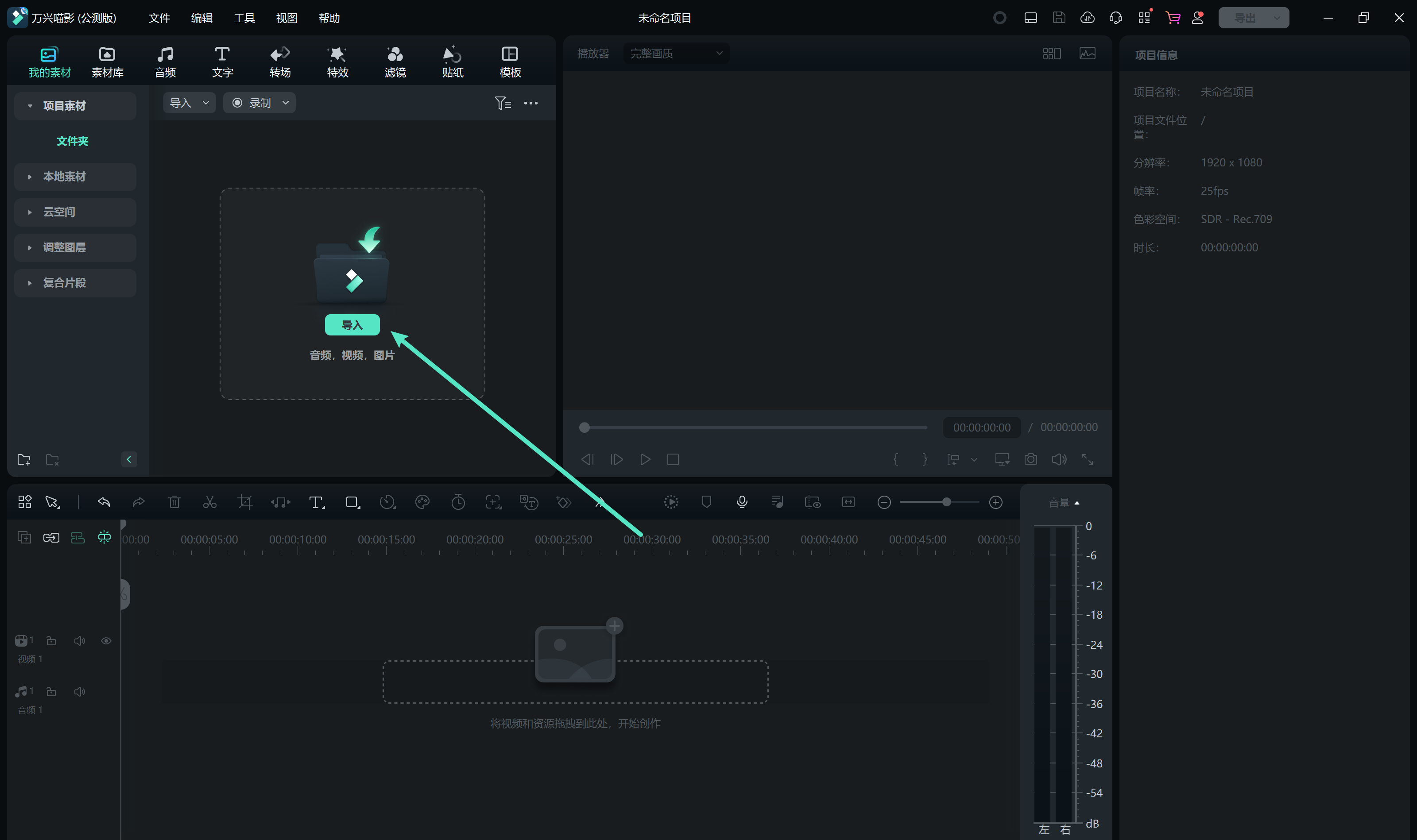
步骤一:导入并添加视频文件至时间轴
首先,将您的视频文件导入万兴喵影,并将其拖入时间轴中以进行编辑。
步骤二:启用 AI 消除工具
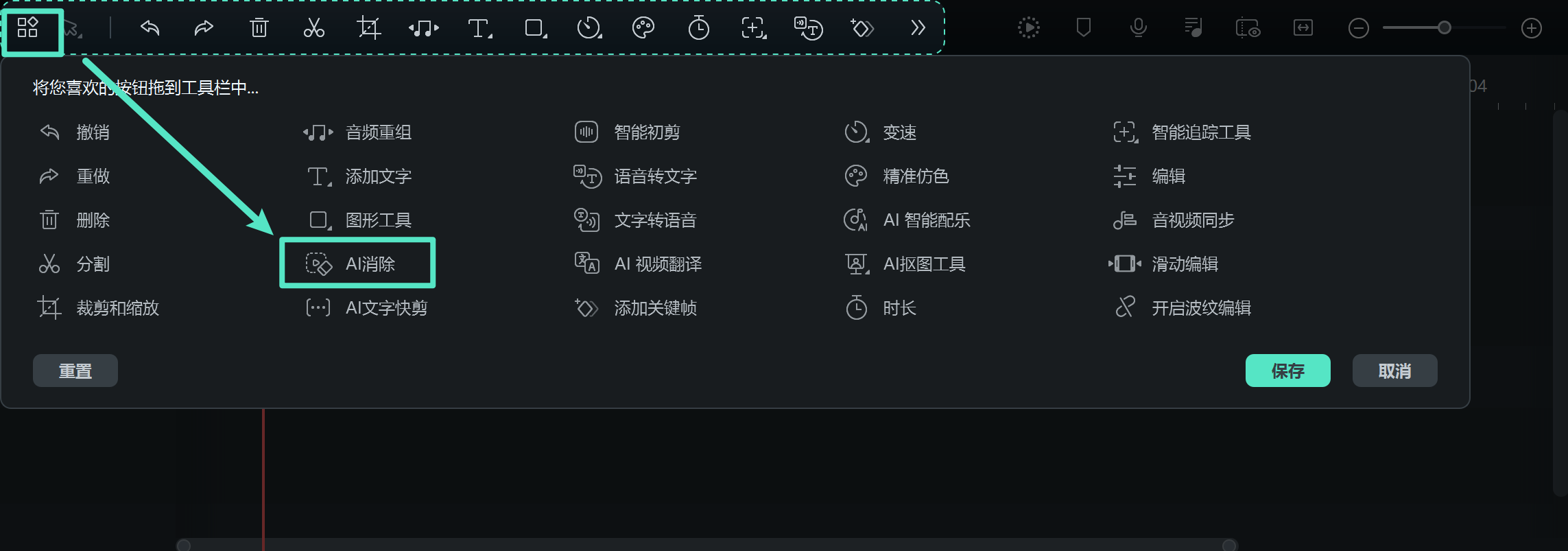
选择需要编辑的视频片段,点击自定义工具栏,找到AI消除功能。将其拖到工具栏,以便在编辑区域中方便使用。
步骤三:使用画笔或框选器标出区域
选择【AI 消除】功能,在画面中标记想要去除的对象。万兴喵影现已带来更流畅的交互体验,支持两种智能选区方式:
- 【智能画笔】 —— 直接在要移除的区域上涂抹,即可灵活且精准地选取对象。新
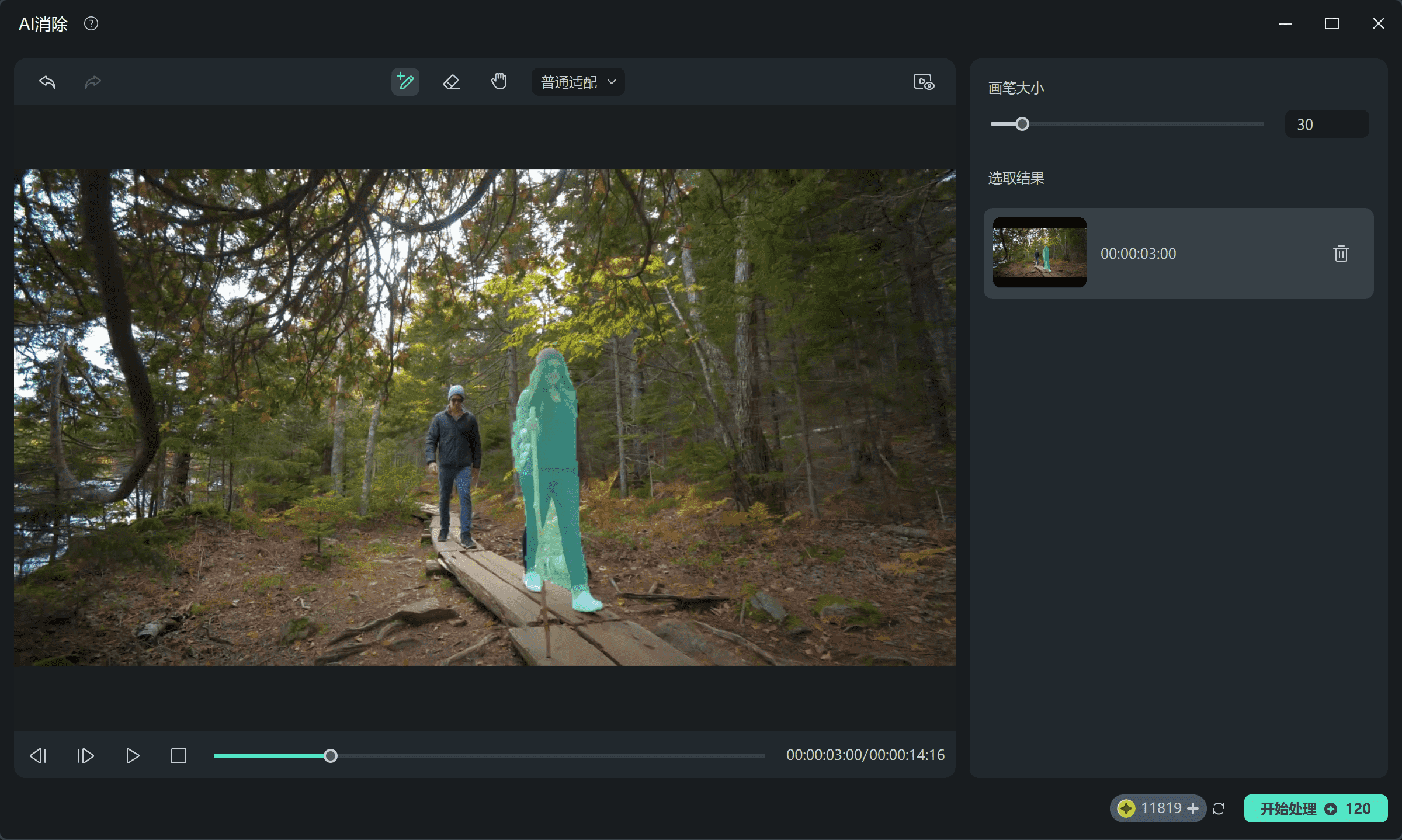
- 【框选】 —— 拖动鼠标创建一个矩形框,快速锁定想要去除的对象。新

使用【橡皮擦】可对已选区域进行微调,精准去除不需要选中的部分。新
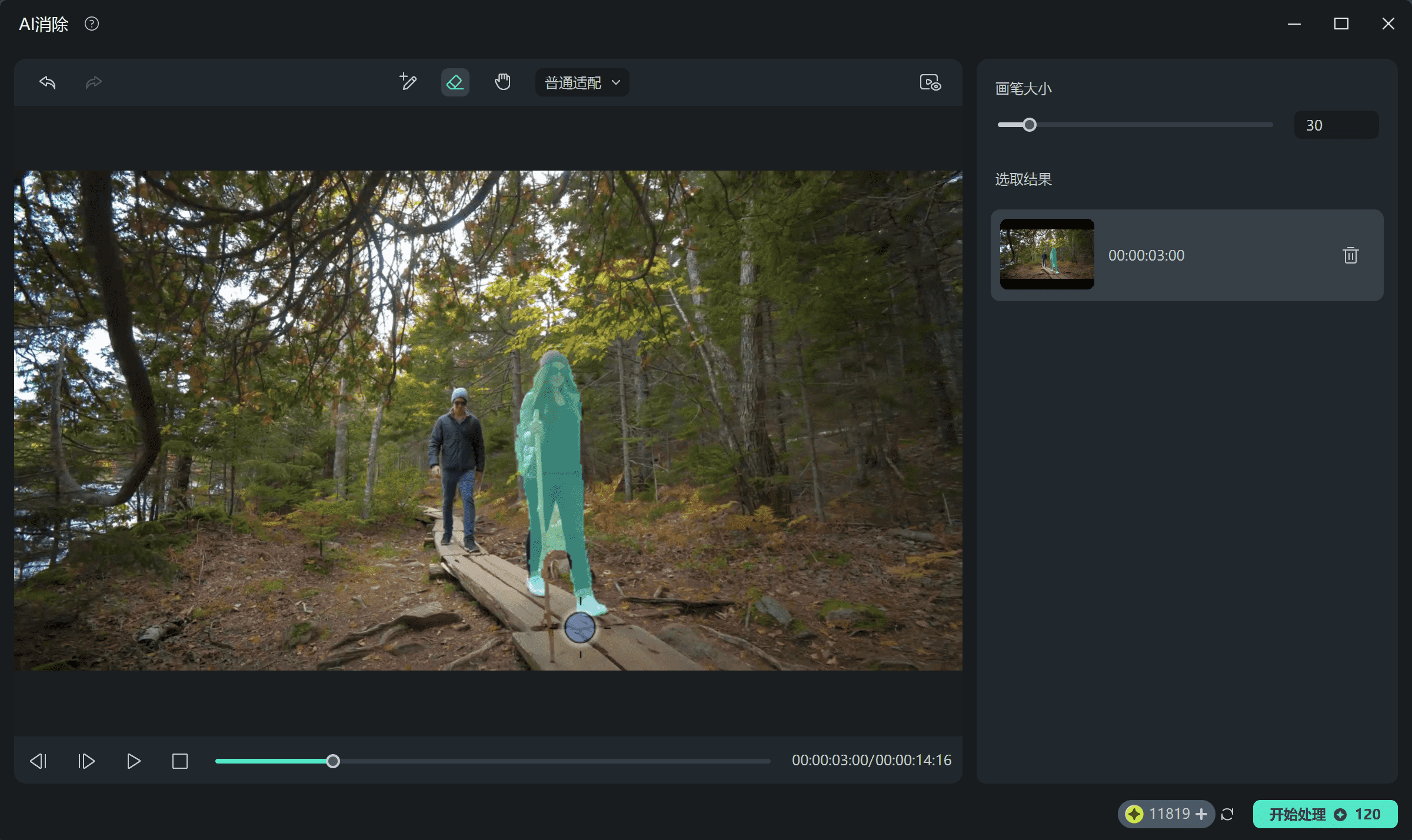
如需重新选择,可点击全新的【重置】按钮,一键清除所有遮罩。
步骤四:预览并应用效果
完成选区后,可点击【播放】按钮实时预览效果。确认满意后,点击【开始处理】即可将去除结果应用到视频片段或照片中。
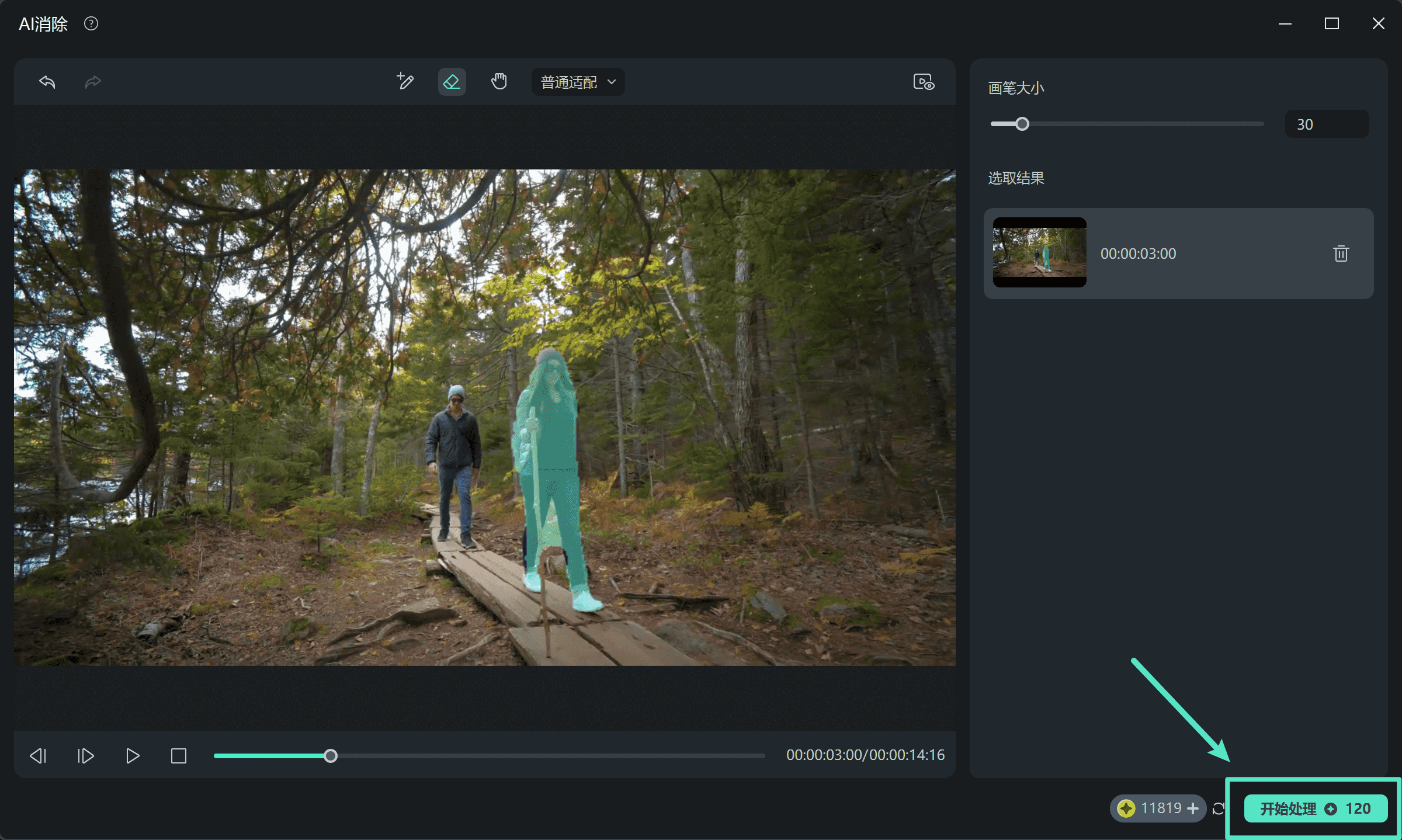
请等待 AI 消除过程完成。处理结束后,点击【导出】即可保存最终视频或照片。

AI 视频消除 | 万兴喵影 Mac
万兴喵影 Mac 版的 AI 消除功能使您能够轻松从视频中删除静态或动态物体。
步骤一:将文件添加到万兴喵影 Mac
首先,将视频文件导入万兴喵影,并将其添加到时间轴上。
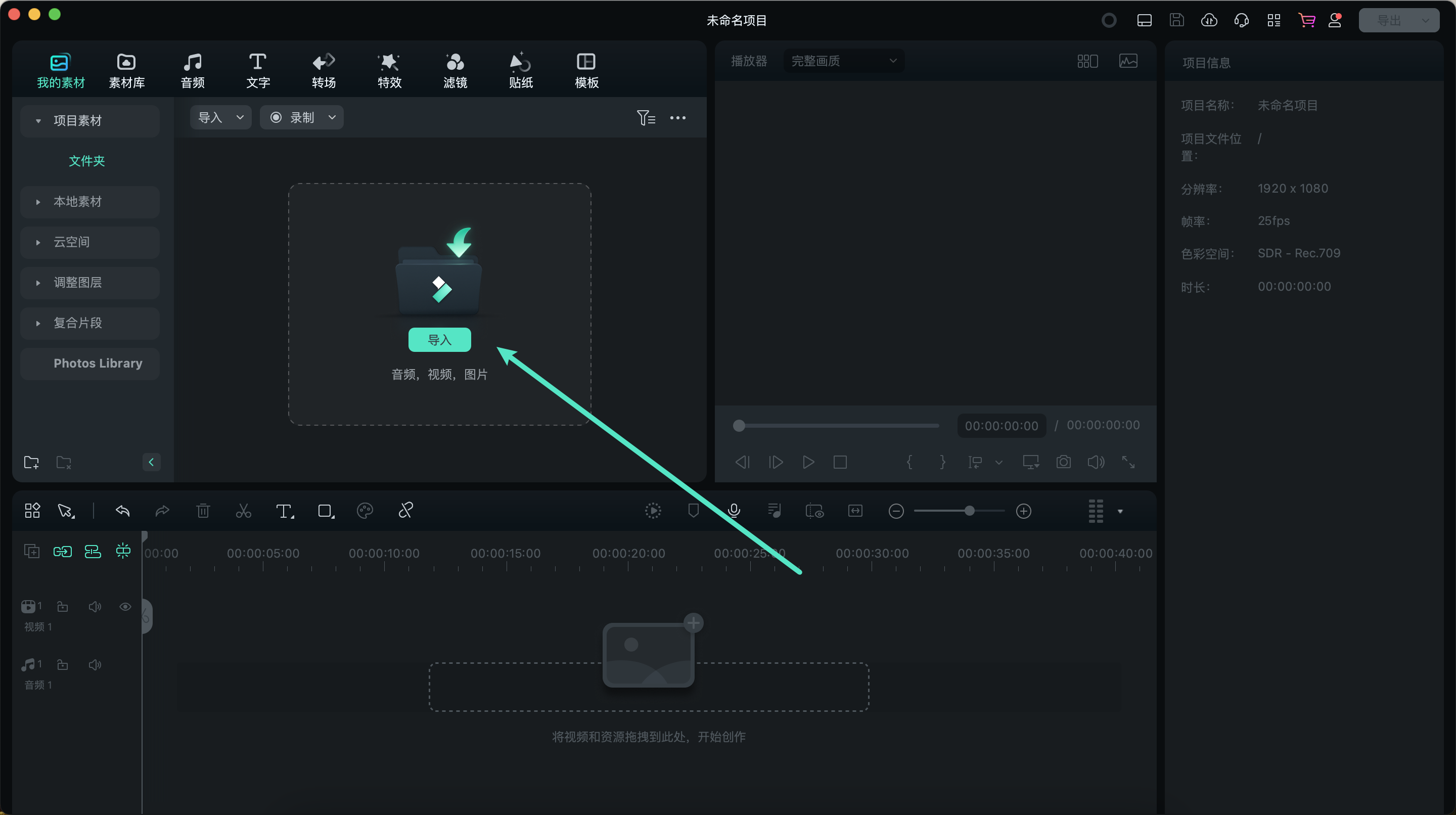
步骤二:启用 AI 消除工具
点击工具箱,在自定义工具栏菜单中您将看到多个编辑功能,找到 AI 消除功能,将其拖动到时间轴上的工具栏中。
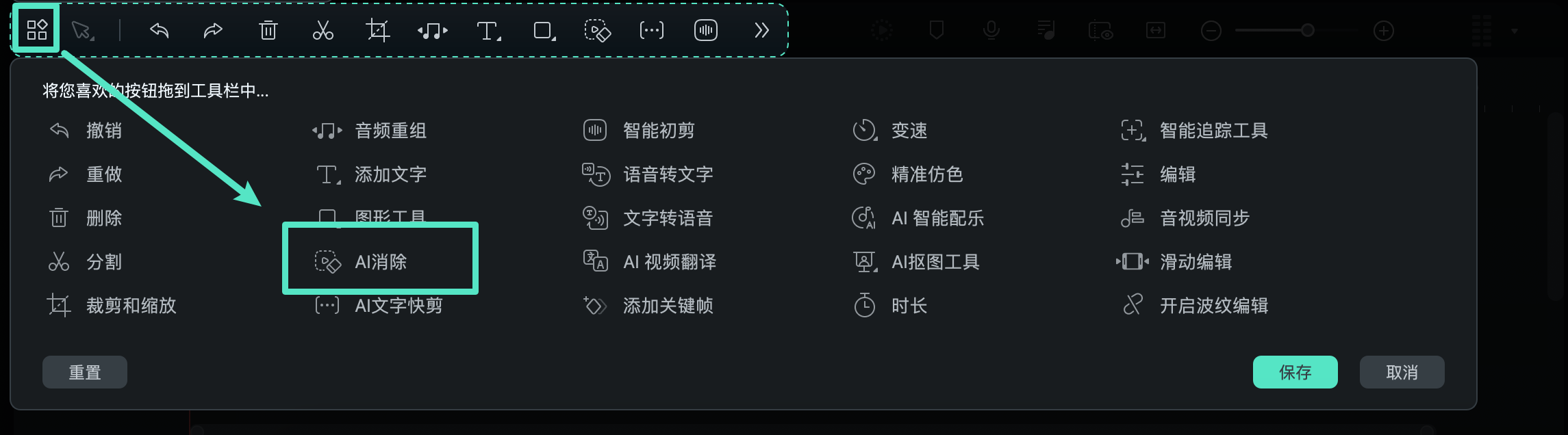
步骤三:使用画笔或框选器标出区域
使用框选器
在弹出的窗口中,开启右侧的【框选器】功能,拖动鼠标创建一个矩形框,快速锁定想要去除的对象。

使用智能画笔
你也可以启用【智能画笔】功能,只需画出目标对象大致轮廓,系统将自动识别并选中完整区域。

若选中区域有误,可使用【橡皮擦】工具在对应部分拖动,以取消选中区域。

步骤四:处理移除并导出
完成对象选择后,点击界面底部的【开始处理】按钮。点击后,系统将自动开始执行对象消除处理,你可以在右上角查看进度。

当对象成功移除后,将素材拖拽到时间轴中进行预览。确认效果满意后,前往界面右上角点击【导出】按钮。在弹出的导出窗口中设置输出参数,然后再次点击【导出】,即可保存已移除对象的视频。

通过以上操作,你即可轻松掌握 AI 对象消除功能,让视频画面更干净、自然,整体剪辑效果更出色。
AI 视频消除(智能擦除) | 万兴喵影 App
万兴喵影 App 内置多项 AI 功能,其中 AI 智能擦除尤为强大。借助先进的 AI 技术,你可以轻松移除视频或图片中不需要的物体,实现专业级编辑效果。
智能擦除支持移除各种元素,包括背景物体、文字、LOGO、水印、表情符号等。无论是静态图片还是动态视频,操作都非常便捷。对于视频,万兴喵影还能自动追踪物体运动轨迹,将其从画面中彻底去除,让编辑结果更自然、更精确。以下内容将指导你如何高效使用这一功能。
进入万兴喵影智能擦除功能
在万兴喵影手机 App 中,使用智能擦除功能操作简便:
1. 在应用的快速访问面板中,找到并点击【智能擦除】按钮。

2. 点击屏幕底部的【立即体验】按钮,即可开始移除视频中的干扰元素。

智能擦除视频中的物体
万兴喵影的智能擦除不仅适用于静态图片,还能处理动态视频,自动追踪不需要的元素并逐帧去除。操作步骤如下:
1. 在导入界面选择需要编辑的视频,即可自动进入擦除功能。

2. 调整【选区】的大小和位置,使其完整覆盖要移除的物体。若需移除多个物体,可点击【添加选区】按钮。

3. 完成选区设置后,点击底部的【立即处理】按钮,智能擦除将自动完成处理。

智能擦除图片中的物体
智能擦除同样适用于静态图片,操作简单直观,步骤如下:
1. 点击屏幕顶部的【照片】标签。你也可通过【最近项目】旁的【箭头】按钮,从手机相册选择特定文件夹。

2. 选择图片后,进入智能擦除界面,调整【选区】大小与位置,使其完整覆盖要移除的物体。若有多个物体,可点击【添加选区】按钮。完成后,点击底部的【立即处理】按钮,即可快速完成擦除。

万兴喵影 App 是一款高效便捷的视频剪辑工具,集成与桌面端同样强大的 AI 功能。智能擦除可快速移除照片与视频中不需要的元素,包括背景物体、文字、表情符号、水印等,实现专业级处理效果,让创作更轻松高效。
