
AI 素材解析 | 万兴喵影 Windows
面对大量视频素材,逐一浏览和筛选往往需要耗费大量时间。万兴喵影的 AI 素材解析可以智能分析媒体素材,快速识别视频中的关键信息,帮助您高效了解素材内容,减少繁琐的筛选工作,将更多时间和精力投入到视频创作中。
按照以下步骤,了解如何使用 AI 素材解析快速分析视频素材:
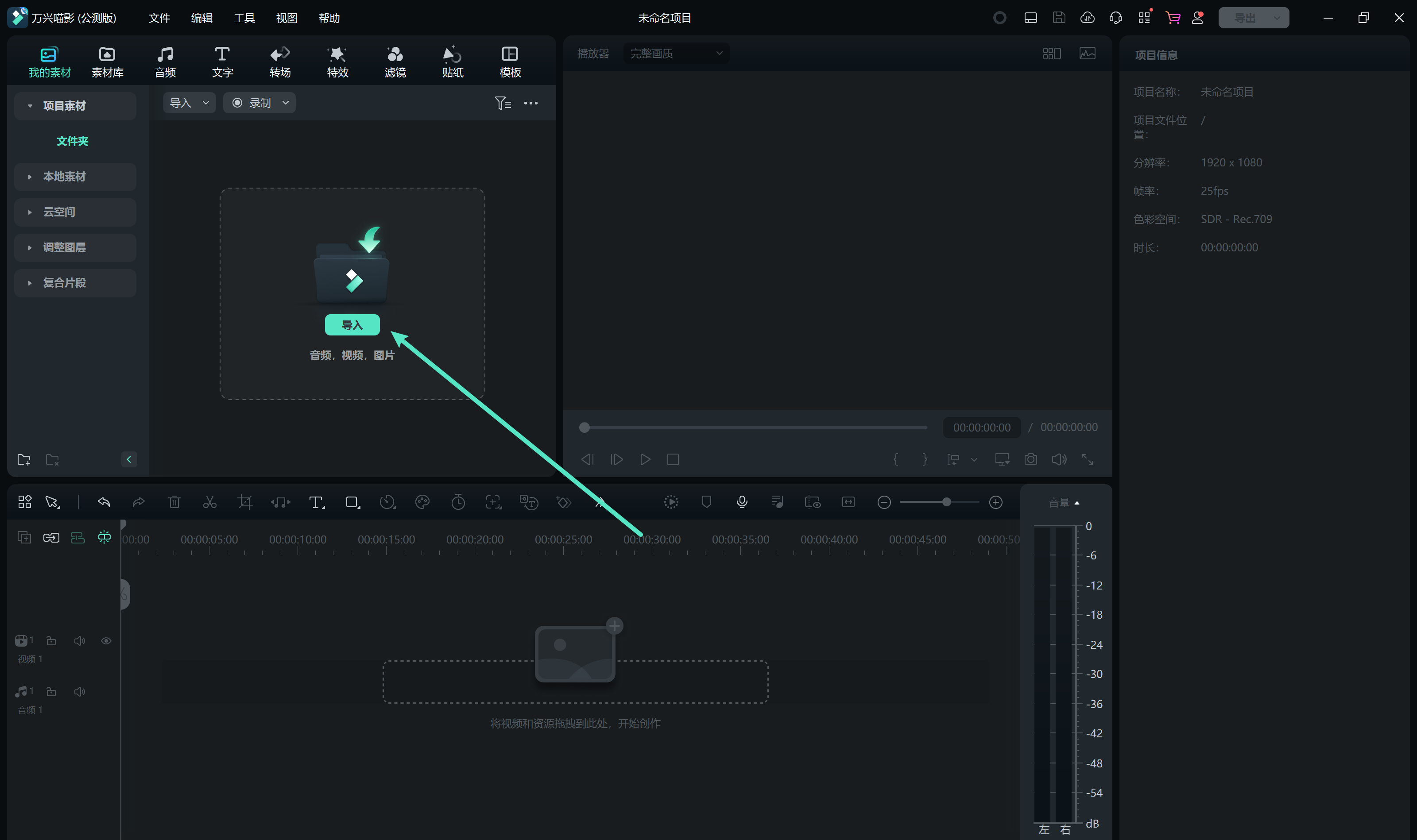
步骤一:导入视频素材
打开万兴喵影并创建新项目。在「项目素材」中点击「导入」,选择需要分析的视频文件。素材导入后,会显示在「媒体」面板中。
步骤二:打开 AI 素材解析
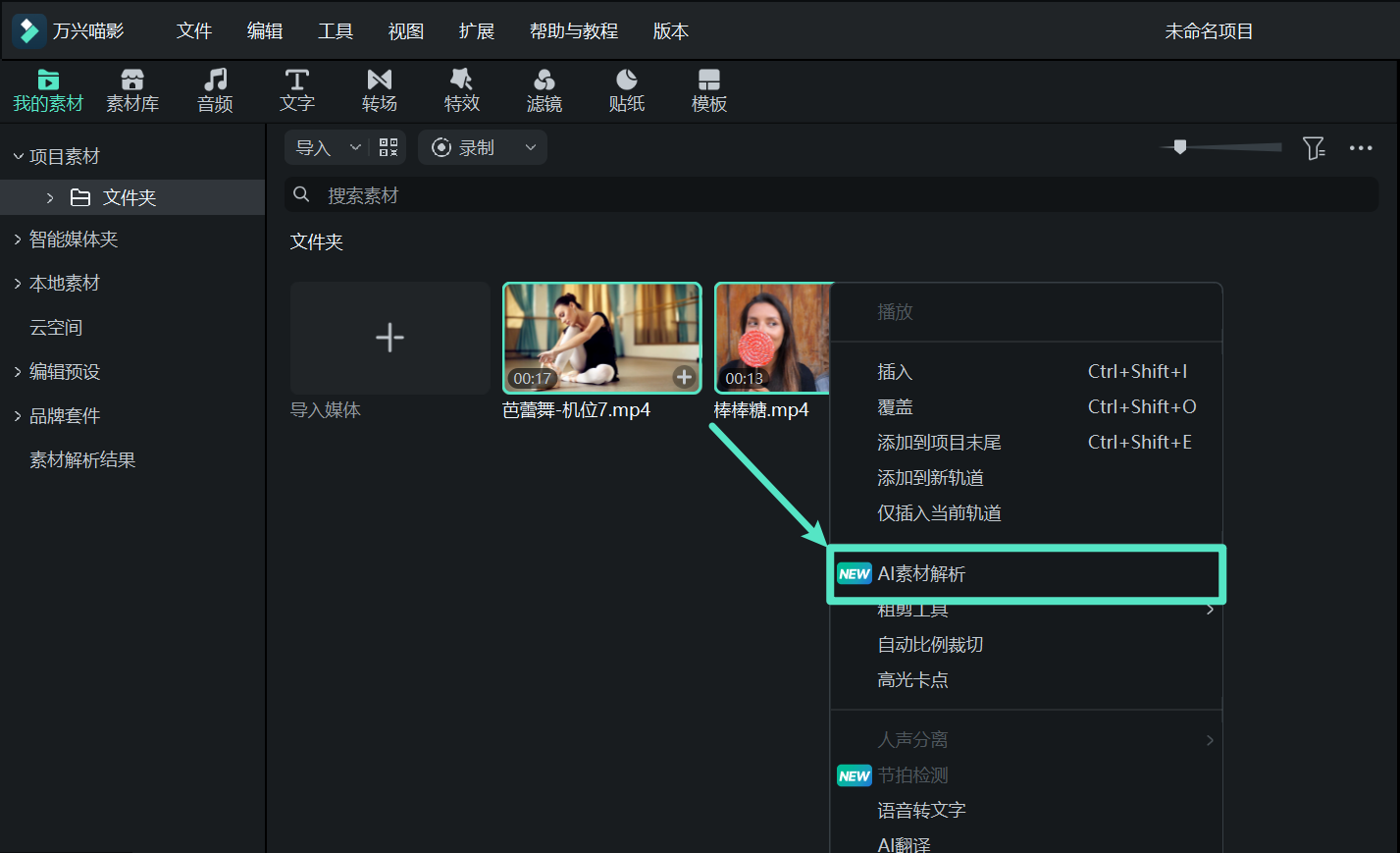
在「媒体」面板中右键点击需要分析的视频素材,然后选择「AI 素材解析」,进入素材分析界面。
步骤三:开始分析视频
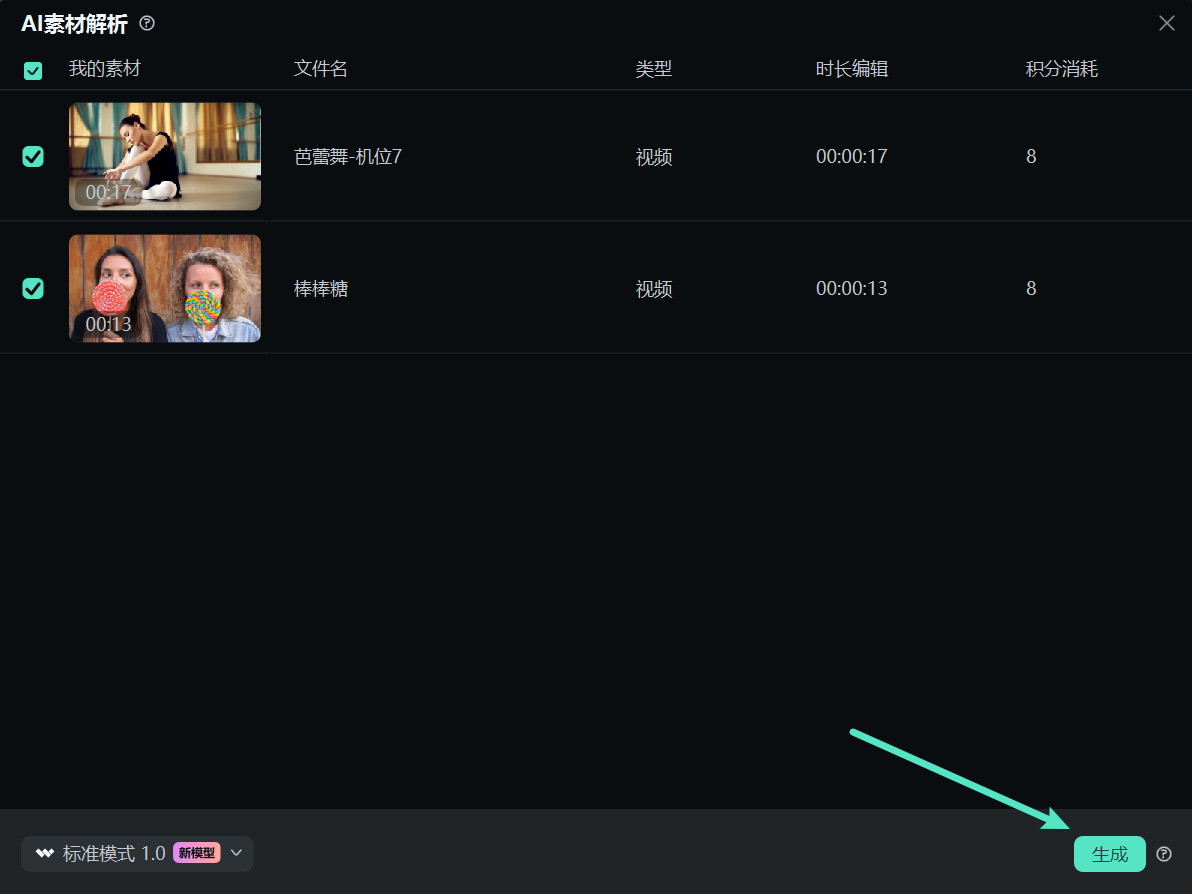
在「AI 素材解析」窗口中选择需要处理的视频,确认所选素材对应的积分消耗后,点击「生成」开始分析。
步骤四:查看素材解析结果
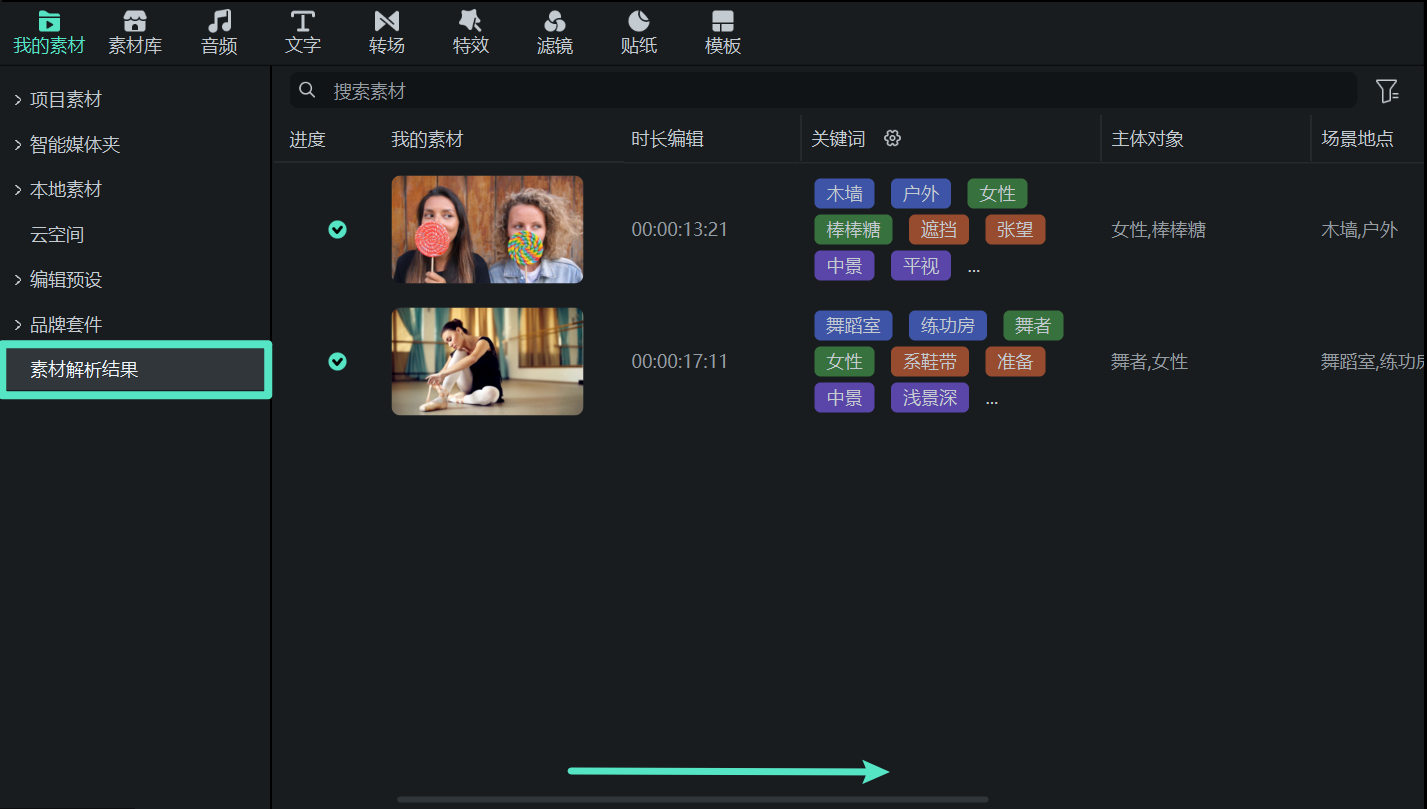
分析完成后,在左侧面板中打开「素材解析结果」。万兴喵影会展示分析后的素材,并提供「关键词」、「主体对象」、「场景地点」、「素材描述」、「剪辑建议」和「评分」等信息,帮助您快速掌握素材内容。若部分信息未完整显示,可拖动下方滑块向右移动,查看全部解析结果。
根据素材解析结果完成筛选后,即可继续进行视频剪辑。项目制作完成后,点击「导出」即可保存视频。
AI 素材解析 | 万兴喵影 Mac
面对大量视频素材时,逐个查看和整理不仅耗时,也容易遗漏重要内容。万兴喵影 Mac 版的 AI 素材解析功能可以自动分析选定的视频素材,根据画面内容生成关键词及相关解析信息,帮助您在开始剪辑前快速了解素材内容,提高素材整理与剪辑效率。
按照以下步骤分析视频素材,并在 Mac 上查看 AI 生成的解析结果:
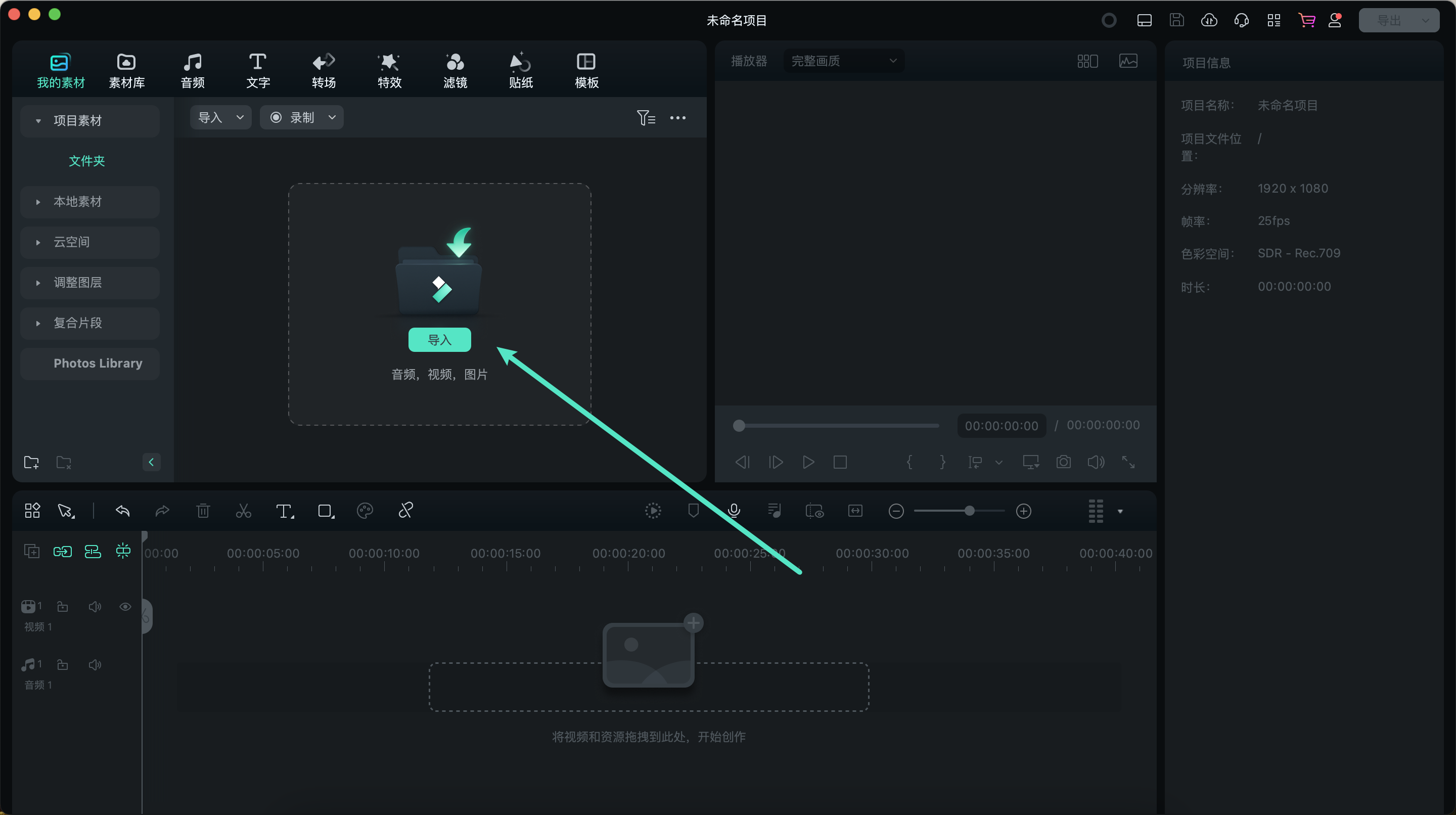
步骤一:将视频导入万兴喵影
在 Mac 上启动万兴喵影并新建项目,然后导入需要分析的视频素材。导入完成后,视频会显示在「项目素材」面板中。
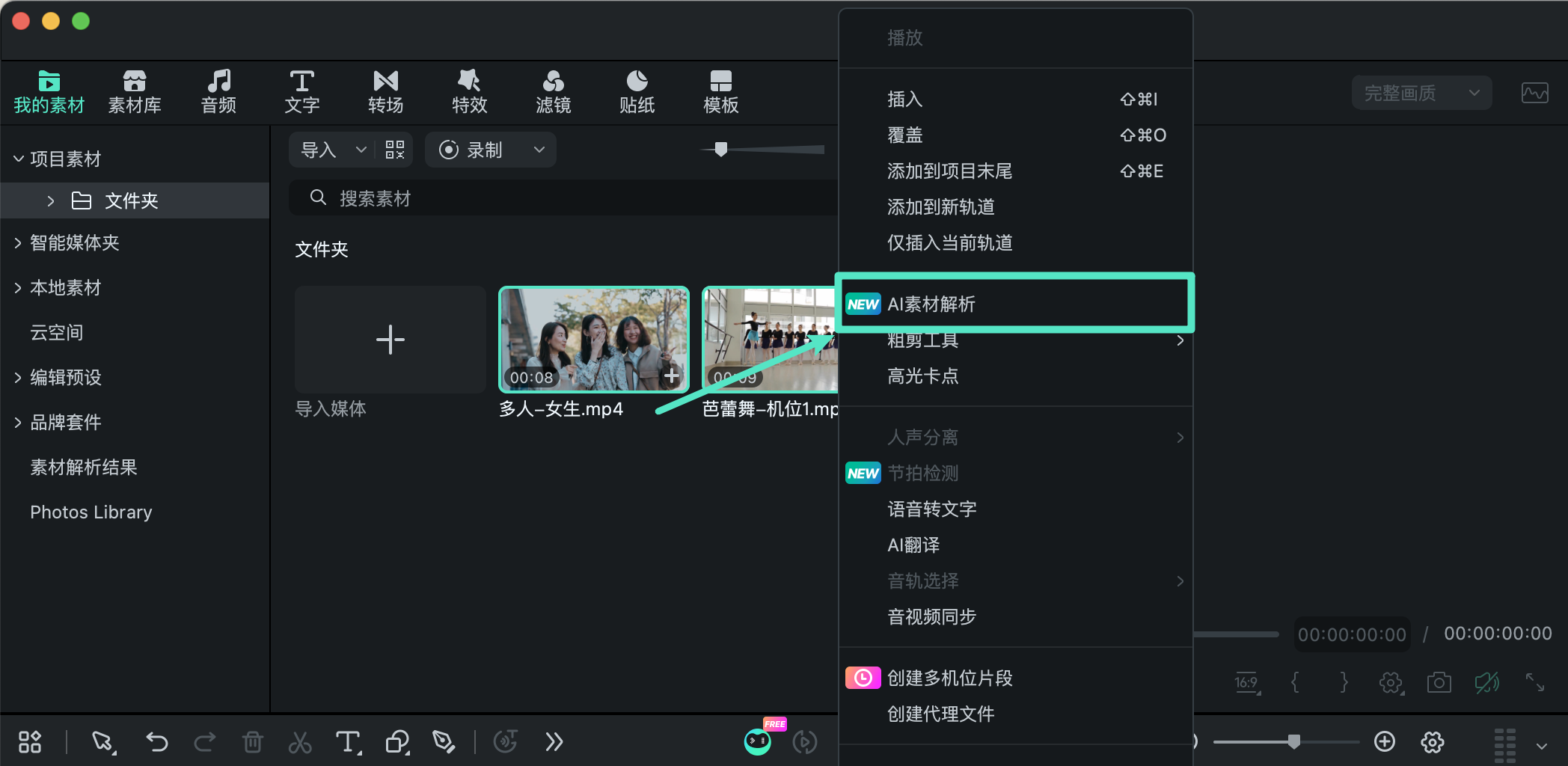
步骤二:打开 AI 素材解析
在「项目素材」面板中找到需要分析的视频,打开素材的右键菜单,然后选择「AI 素材解析」,进入素材分析界面。
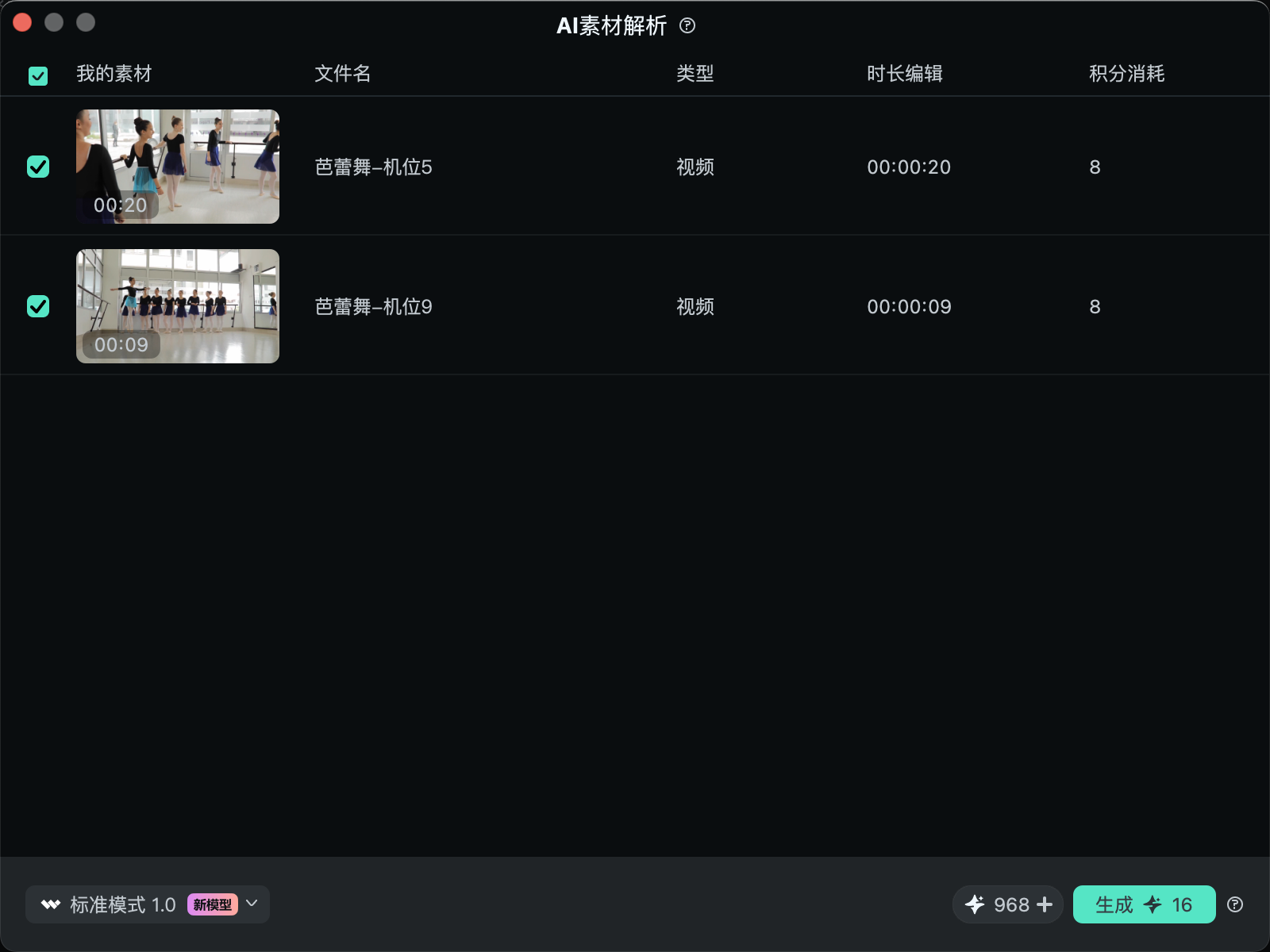
步骤三:开始分析视频
在「AI 素材解析」窗口中,可以查看当前选中的视频素材以及本次解析所需的积分。确认素材无误后,点击「生成」,万兴喵影即可开始分析视频内容并生成解析结果。
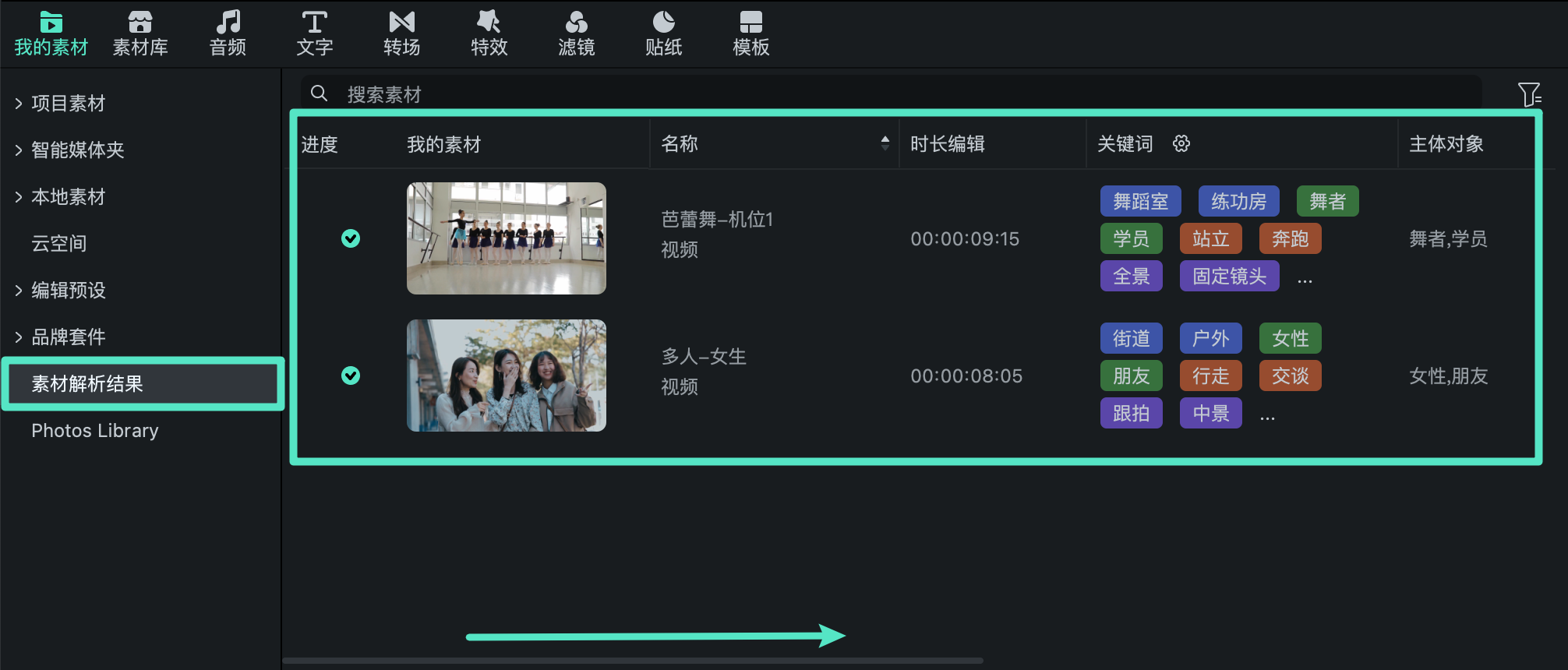
步骤四:查看素材解析结果
分析完成后,在「项目素材」面板中选择「素材解析结果」,即可查看万兴喵影针对视频生成的「关键词」、「主体对象」、「场景地点」、「素材描述」、「剪辑建议」和「评分」等信息。如果部分内容未完整显示,可以拖动下方滑块向右移动,查看更多解析结果。
完成项目剪辑后,点击「导出」即可保存最终视频。
App 端暂无此功能,请前往桌面端体验