
智能初剪-智能检查静音片段 | 万兴喵影 Windows
在剪辑视频时,是否经常被冗长的静音片段拖慢进度?智能初剪功能能帮你快速提升效率。它会自动识别并删除视频中的静音区段,节省剪辑时间,让观众的注意力始终集中在精彩内容上。
步骤一:启用智能初剪
请注意,智能初剪仅适用于含有音频的素材。若要自动检测并删除静音片段,你可以通过以下方式开启:
开启智能初剪的多种方式:
1 导入素材并拖拽至时间轴,点击时间轴工具栏中的【智能初剪】按钮。
2 在媒体库中选中视频,在顶部菜单栏选择【工具 > 智能初剪】。
3 在时间轴中选中视频或音频片段,在顶部菜单栏选择【工具 > 音频 > 智能初剪】。
4 在媒体库中右键点击视频,选择【智能初剪】。

选择智能初剪后,会弹出专属设置窗口。
注意:
智能初剪支持同时处理多个视频,您只需一次性选中需要的素材即可。
步骤二:调整智能初剪参数
在智能初剪窗口中,你可以调整三个参数。
1 音量阈值: 指的就是低于设置分贝比例以下的片段都会被移除;简单来说就是喵影会根据所选的音量阈值进行筛选,区分出低于阈值和高于阈值的片段,默认保留高于阈值的视频片段;
2 最短持续时间: 指的就是低于音量阈值的片段中时长大于最小持续时长的片段都会被移除;如果将最小持续时间延长,重新进行智能初剪,那么就有更多的有声片段被保留了;
3 缓冲区: 指的就是与移除片段相邻的非移除片段头尾各会分别增加设置的缓冲时长。

步骤三:执行智能初剪分析
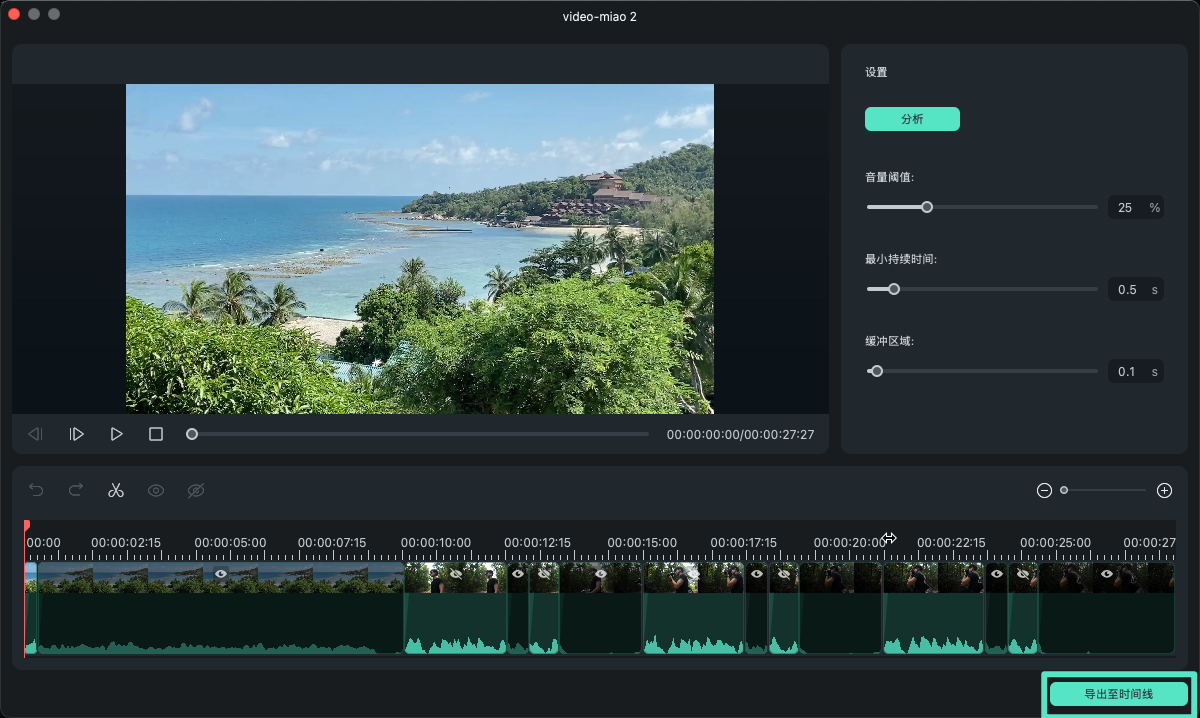
设置参数完成后,点击【分析】,系统将自动识别并标记时间轴中的不同片段:
1 置灰区块表示静音片段。
2 高亮区块表示保留片段。

步骤四:预览与应用
完成分析后,你可以播放视频预览处理效果。如结果不理想,可重新调整参数并再次点击【分析】优化。
确认无误后,点击【完成并替代】(若通过媒体库右键启用该功能,则按钮为【导出到时间线】),即可将处理后的片段导入时间轴继续编辑。

关闭智能初剪
如果不想保留处理结果,可以直接关闭窗口放弃修改。
注意:
退出智能初剪窗口后,未保存的修改将不会保留。智能初剪 | 万兴喵影 Mac
智能初剪可以自动扫描并删除视频中的静音片段。以下是在万兴喵影 Mac 版中使用智能初剪功能的方法:
步骤一:启用智能初剪功能
将视频素材导入万兴喵影后,右键点击素材,在弹出的菜单中选择【智能初剪】即可开启功能。
提示:
智能初剪支持批量处理,您可以一次性选中多个视频片段并同时进行分析与剪辑。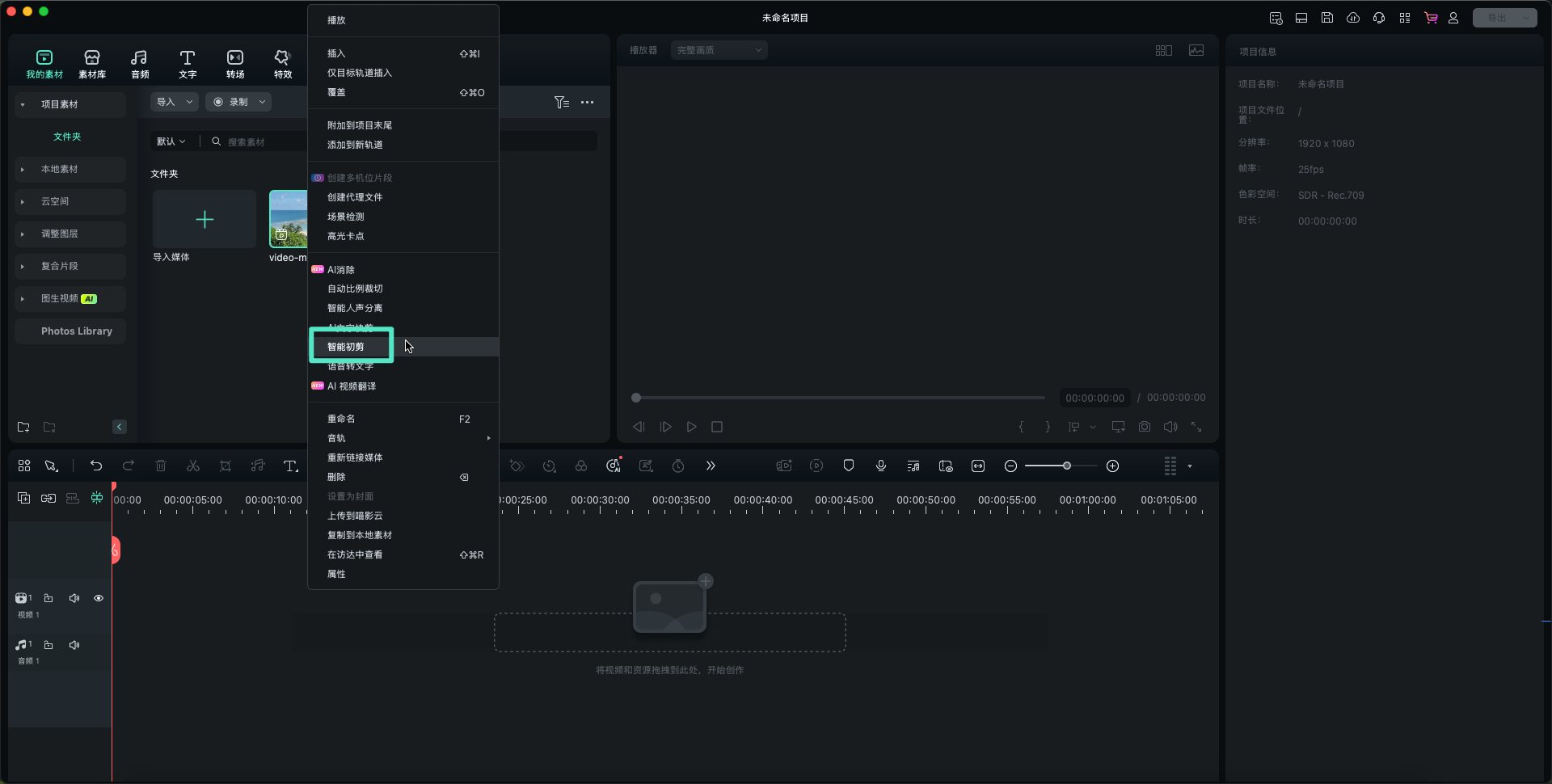
步骤二:设置参数并开始分析
启动智能初剪后,将会弹出设置面板,您可以根据需求灵活调整音量阈值、最短持续时间以及缓冲时间等参数。
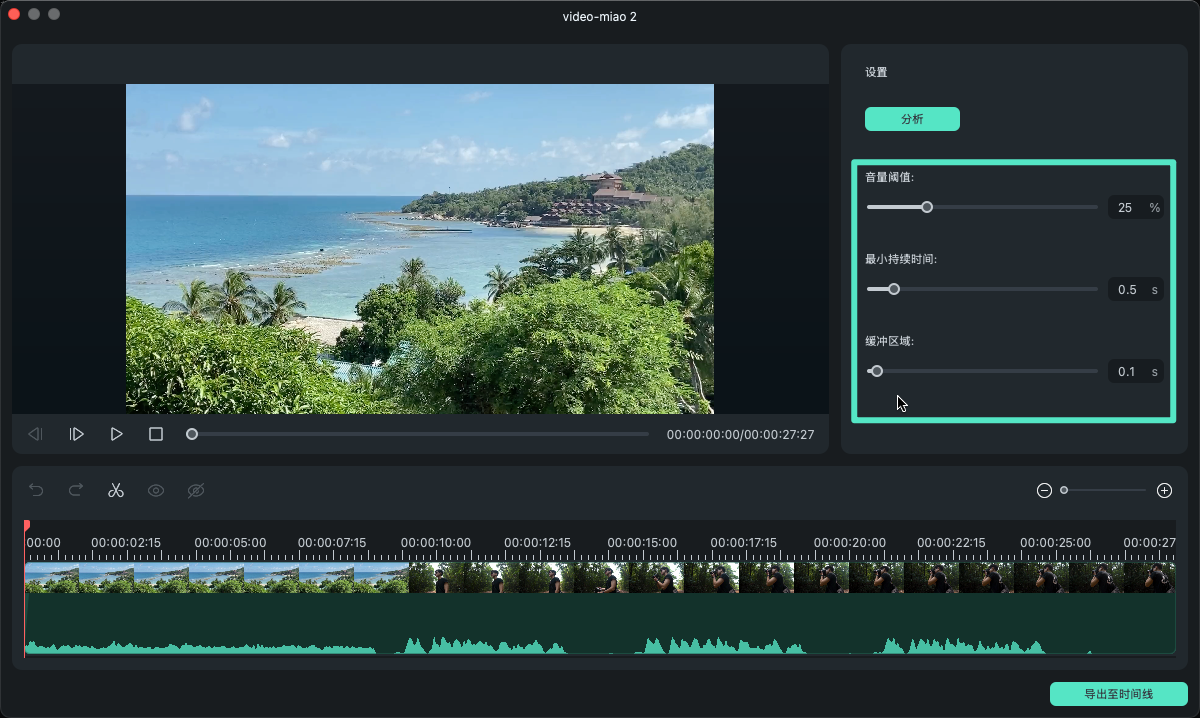
点击【分析】按钮后系统会自动开始处理。分析完成后,您可以选择【导出到时间线】;若是在时间轴片段中直接启用该功能,则对应按钮会显示为【完成并替代】。
步骤三:应用音频降噪
若您希望去除视频中的嗡嗡声或环境噪音,可通过以下方式实现:
在时间轴中选中目标素材,切换至【音频】属性面板,向下滚动找到【降噪】选项。
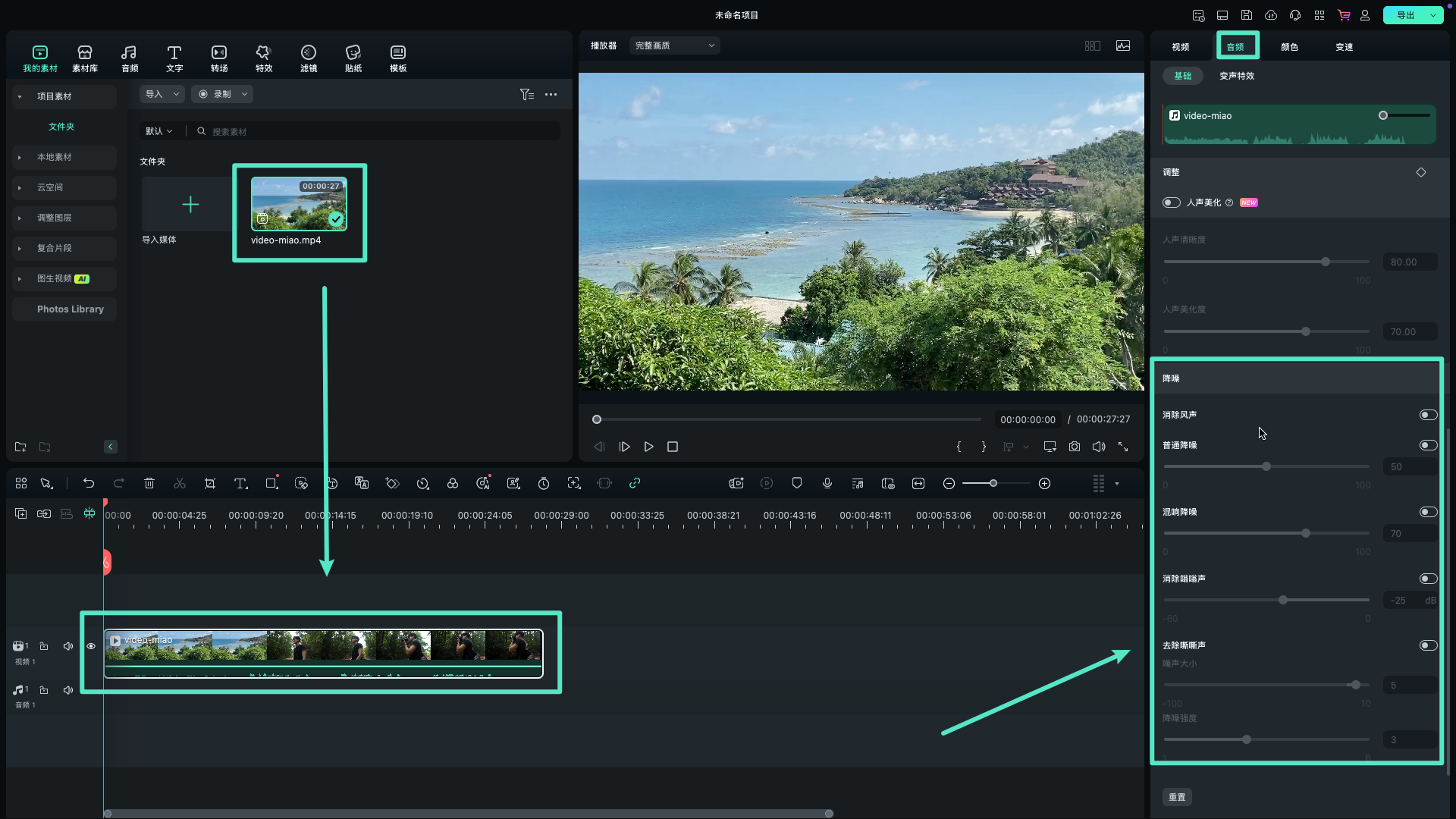
万兴喵影提供多种降噪方式,包括 AI 降噪、标准降噪、混响消除、嗡嗡声去除以及嘶嘶声抑制。您可以根据实际需求选择并应用合适的降噪效果。
App 端暂无此功能,请前往桌面端体验
