
VST3 插件 | 万兴喵影 Windows
万兴喵影全面支持 VST3 插件,为创作者带来更强大的音频处理能力。借助 VST3 兼容性,您可以直接在万兴喵影中使用各类专业第三方音频插件,无论是人声、音乐还是环境音效,都能实现高质量的优化与创作。该功能让您无需切换软件,即可轻松应用均衡器、压缩器、混响器、降噪器以及丰富的创意音效,全面提升音频表现。
无论是精细调整对话音轨,还是打造电影级音效氛围,万兴喵影的 VST3 集成都能让您的音频更清晰、丰富且精准,助您轻松打造媲美专业录音室水准的视频作品。
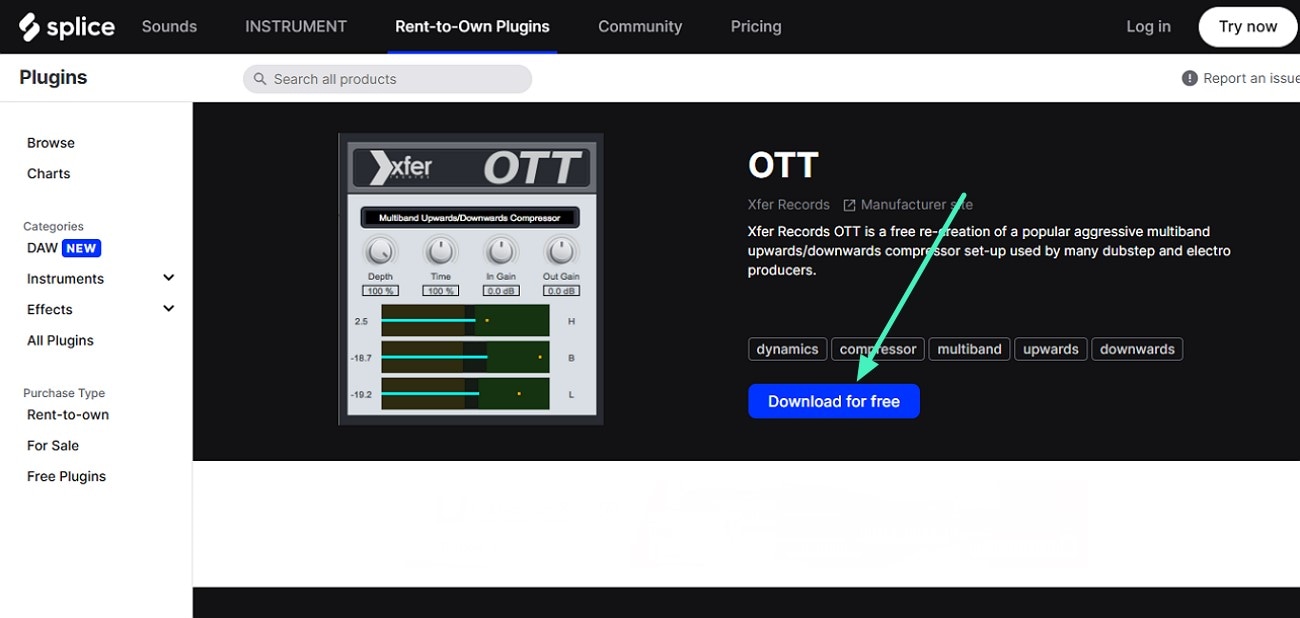
步骤一:下载并安装 VST3 插件
首先,访问所需音频插件的官方网站,将插件下载到您的 Windows 设备并完成安装。
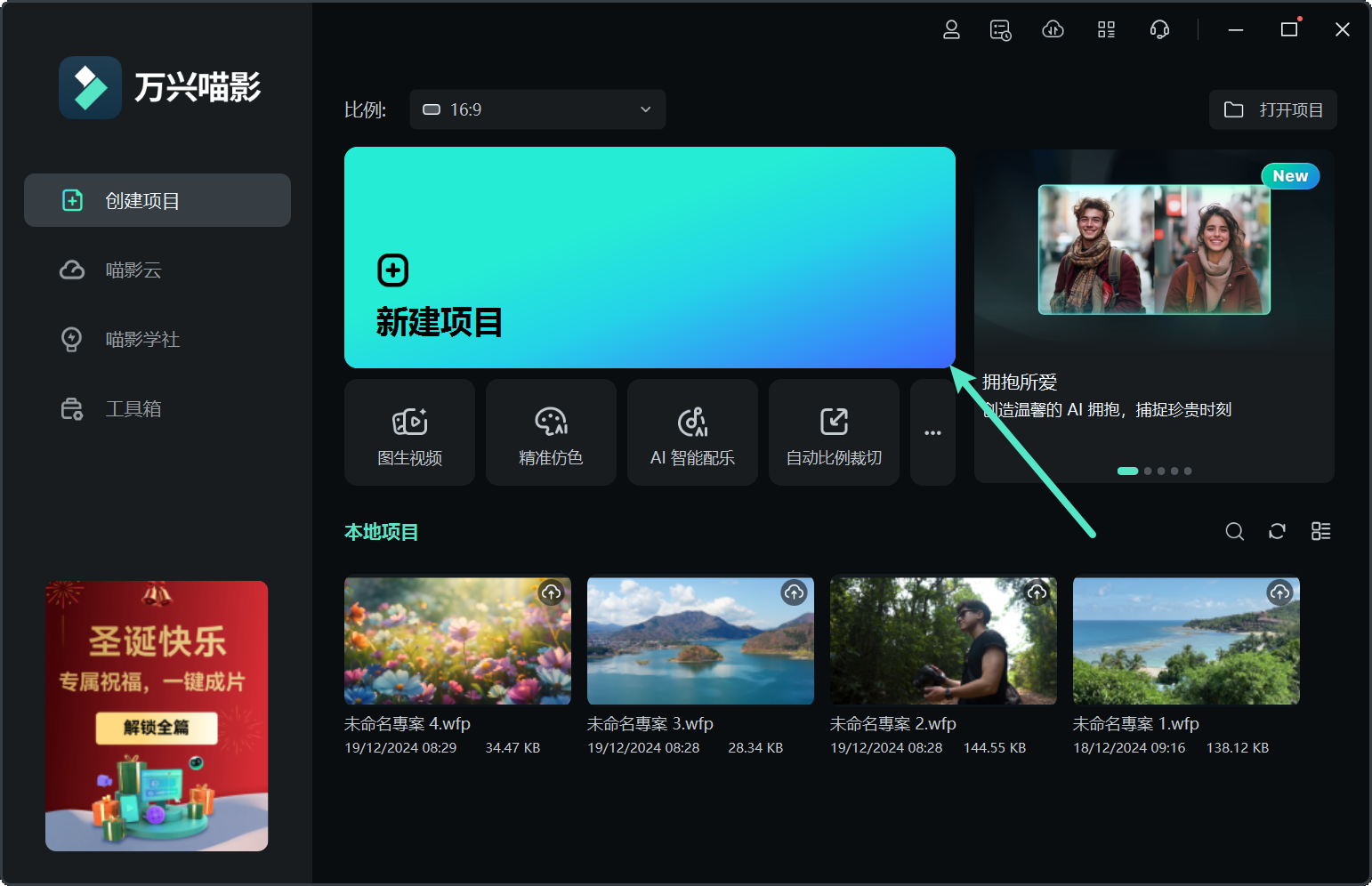
步骤二:创建新项目
启动万兴喵影 Windows 版,点击【新建项目】。随后【导入】音频或视频文件,并将素材拖放至时间轴进行编辑。
步骤三:添加 VST3 插件
在万兴喵影顶部工具栏选择【特效】,左侧面板找到【VST3 插件】分类。如果未显示所需插件,点击【插件特效】按钮前往添加。

将插件安装路径【添加】至 VST 插件文件夹,点击【扫描插件】将其导入万兴喵影界面,最后点击【确定】完成添加。

步骤四:启动插件
插件添加完成后,将其拖放到时间轴的目标片段上。前往左侧面板并启用【特效】模块,点击【点击以编辑 VST 插件效果】,即可进入插件的详细编辑界面。

步骤五:调整音频参数
在插件窗口中,通过旋钮和滑块自由调节音频参数,实时试听效果。调整完成后关闭窗口,所有设置将自动保存至片段中。

步骤六:导出音频或视频
完成音效编辑后,点击【导出】。在导出界面选择所需格式,如 MP3 或其他音频/视频格式,再次点击【导出】即可将处理后的文件保存到设备中,轻松获取高品质音频作品。

VST3 插件 | 万兴喵影 Mac
万兴喵影 Mac 现已全面支持 VST3 插件,为音频编辑带来更高自由度,让创作者无需在多款应用间切换,即可轻松优化音效。凭借内建的 VST3 兼容性,您可以直接加载高品质第三方音频工具,精准调整背景音乐、环境音效等各类声音。
无论是使用高级均衡器、压缩器、混响器,还是滤镜、降噪工具及创意音效处理器,都能在编辑界面内顺畅操作。无论是修复对话音轨,还是打造丰富立体的音效质感,万兴喵影的 VST3 支持都能助力 Mac 用户实现干净、动态感十足的专业音频效果,让日常编辑工作更高效、更简便。
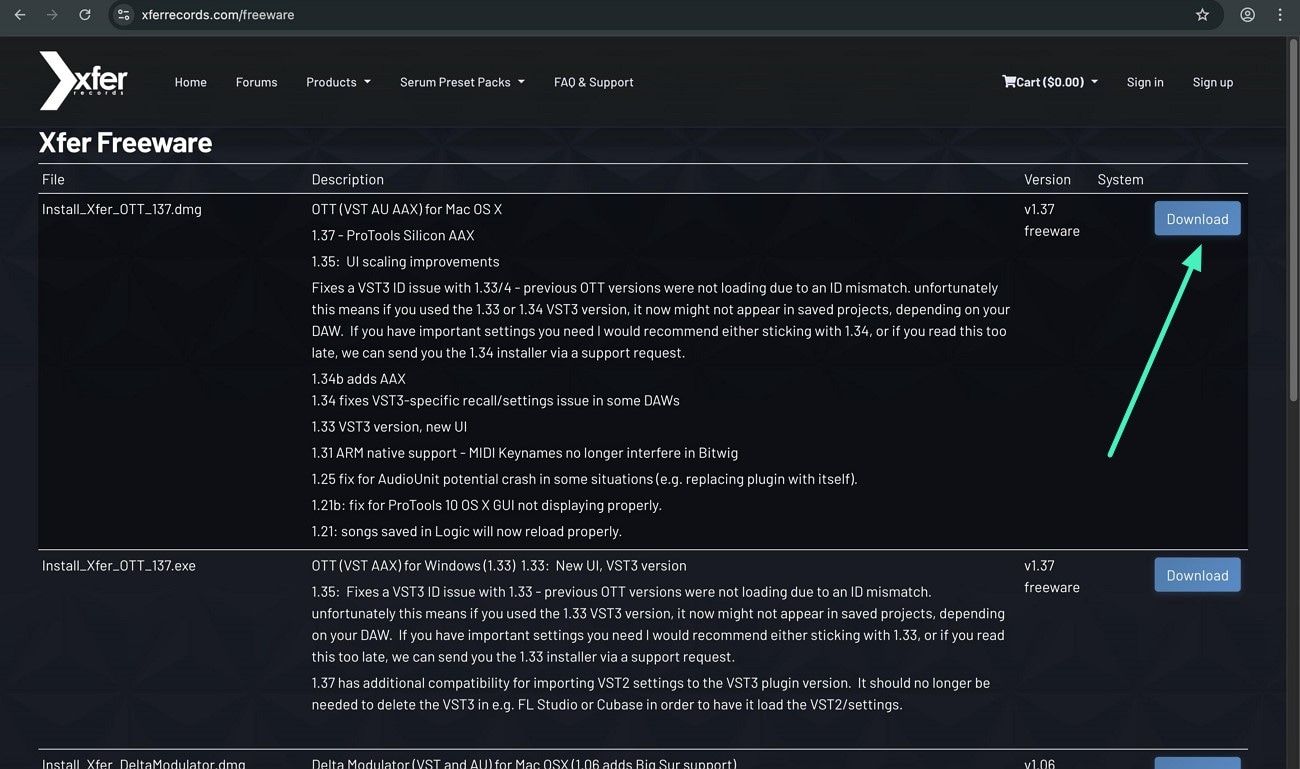
步骤一:下载并安装 VST3 插件
首先,访问所需音频插件的官方网站,将插件下载并安装至您的 Mac 设备。
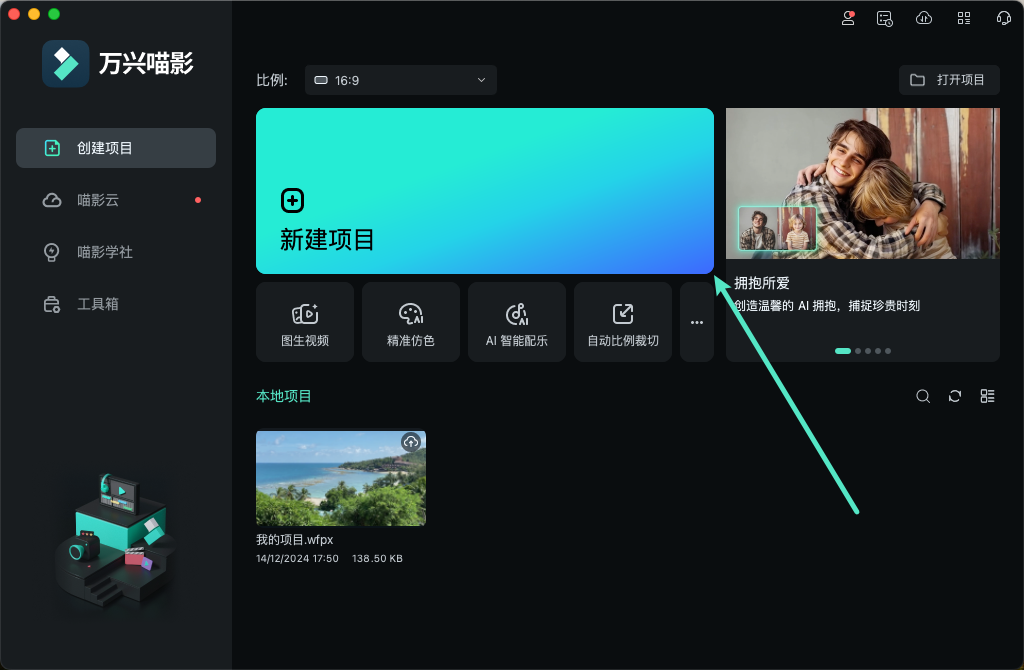
步骤二:创建新项目
在 Mac 上启动万兴喵影,点击【新建项目】创建工作空间。然后导入音频素材,将其拖入时间轴开始编辑。
步骤三:添加 VST3 插件
进入顶部工具栏的【特效】选项,在左侧面板找到【VST3 插件】分类。若未显示所需插件,点击【插件特效】按钮前往添加。

将插件安装路径【添加】至 VST 插件文件夹,点击【扫描插件】将下载的插件导入万兴喵影,最后点击【确定】完成添加。

步骤四:启动插件
插件添加完成后,将其拖拽至时间轴上的音频片段。前往左侧面板启用【特效】部分,点击【点击以编辑 VST 插件效果】进入插件编辑界面。

步骤五:调整音频参数
在插件窗口中,使用旋钮和滑块微调各项音效参数。可实时试听效果,确认满意后关闭窗口即可保存设置。

步骤六:导出音频或视频
完成编辑后,点击【导出】,在弹出界面选择输出格式(如 MP3),然后再次点击【导出】按钮,即可将处理后的音频或视频保存至 Mac 设备。

App 端暂无此功能,请前往桌面端体验
