
多预览窗编辑 - 双屏剪辑模式 | 万兴喵影 Windows
万兴喵影全新推出的多预览窗编辑模式,为双屏剪辑带来全新体验。通过新增的【源播放器】,用户可与现有的【时间线播放器】同时使用,实现素材预览与时间线播放的独立操作,不再需要在单个播放器中频繁切换。
您可以将源播放器固定在主窗口,用于素材审核和挑选,同时将时间线播放器移至第二屏幕,以全屏模式进行最终剪辑预览。这种专业级的双屏设置,不仅提升了工作效率,还增强了剪辑的沉浸感,让用户对素材管理拥有更高的掌控力。
按照本指南操作,您将能够轻松掌握多预览窗编辑功能,优化您的剪辑流程:
步骤一:将素材导入万兴喵影
首先,在设备上启动万兴喵影并【新建项目】。随后,将所有待编辑的素材【导入】软件界面,并拖拽至编辑时间线中进行初步整理。
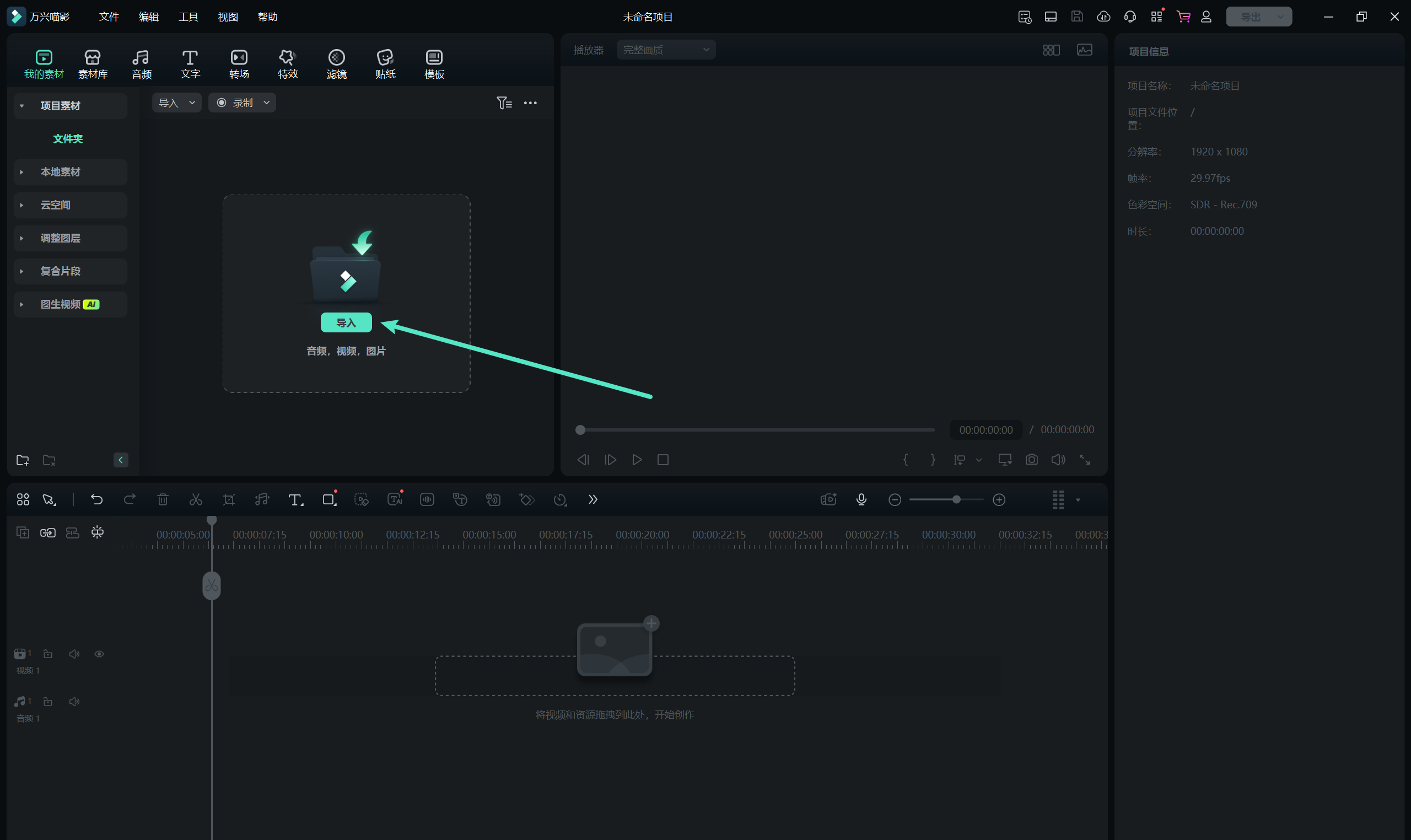
步骤二:调整时间线播放器位置
在播放器区域,按住【时间线】播放器并拖动,将其移动到界面中最适合您的位置,以便在剪辑过程中更加便捷地进行预览与操作。

步骤三:调整素材源播放器位置
接下来,将【源】播放器拖动到界面中您觉得最方便的位置,根据个人使用习惯进行布局,以便同时查看素材内容和时间线效果。

步骤四:同步预览与编辑
在两个播放器都摆放完成后,您可以利用提供的编辑功能对视频进行操作,例如查看视频示波器、调整画面比例,或在素材源播放器中应用特效并进行预览。确认效果满意后,点击右上角的【导出】按钮完成视频制作。

多预览窗编辑 - 双屏剪辑模式 | 万兴喵影 Mac
万兴喵影全新推出的多预览窗编辑功能,为剪辑体验带来重大革新。它在原有的【时间线播放器】基础上,新增了独立的【源播放器】,让素材预览与时间线预览能够同时进行,告别以往需频繁切换的繁琐操作。
用户可将源播放器固定在主界面中,用于素材浏览与挑选;同时将时间线播放器移动至第二屏幕,以全屏方式查看最终成片。这样的双屏工作模式,不仅让剪辑流程更高效流畅,也带来更沉浸的创作体验,让素材管理与画面控制更加得心应手。
阅读本指南后,您将了解如何使用多预览窗编辑功能,充分发挥双屏剪辑模式的优势。
步骤一:将素材导入万兴喵影
首先在设备上启动万兴喵影并创建一个新项目。接着,将所有需要编辑的素材一次性导入到软件中,并拖放到时间线上。
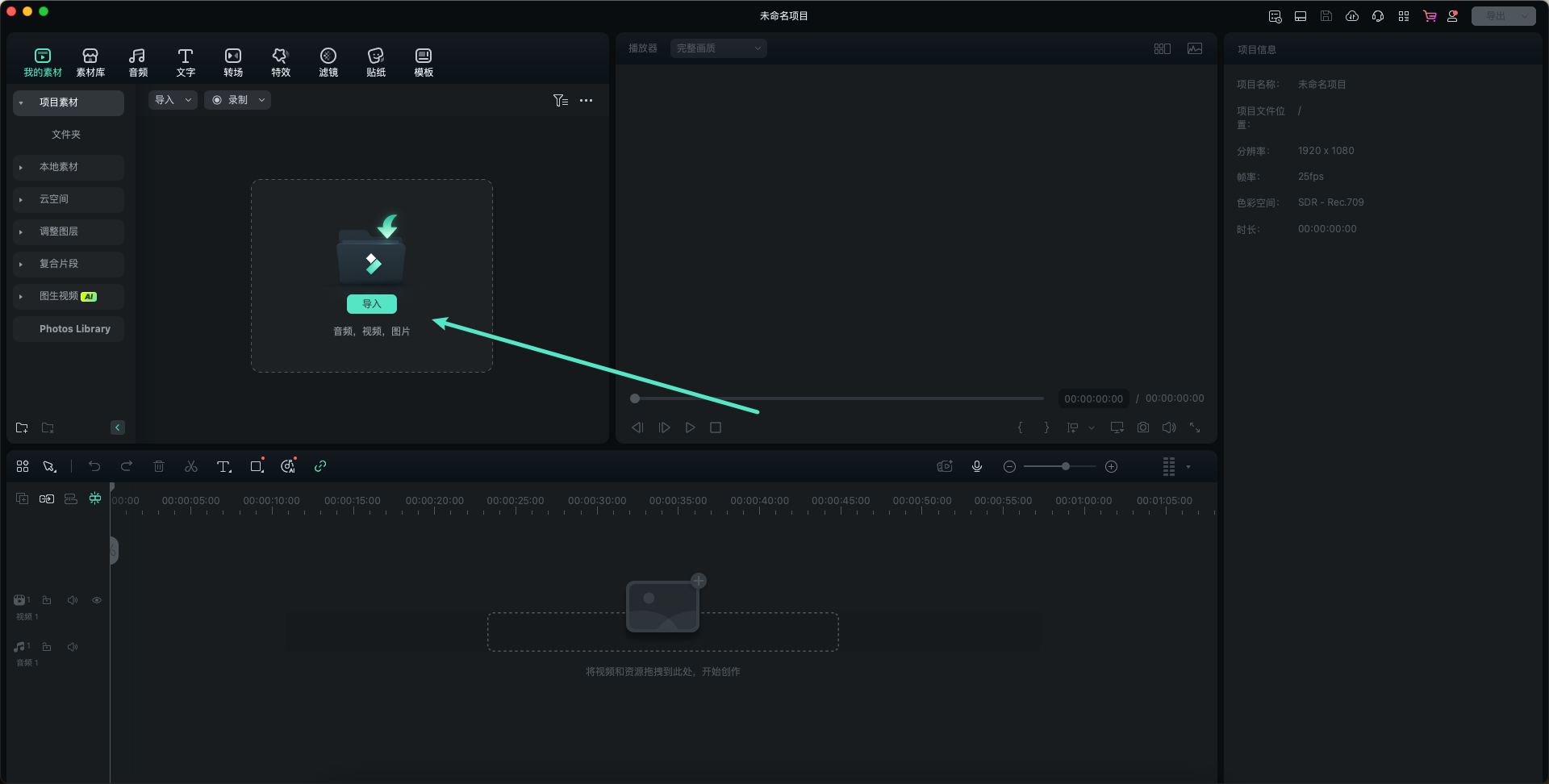
步骤二:移动时间线播放器
前往预览区,将时间线播放器拖动至界面中您希望放置的位置。

步骤三:移动源播放器
接下来,将源播放器拖动到界面中您喜欢的位置,按个人习惯摆放。

步骤四:同时预览与编辑
当两个播放器摆放到合适位置后,您可以使用提供的功能进行视频编辑,例如查看视频波形或调整画面比例。您还可以在源播放器中应用素材并预览效果。如果希望将素材或特效加入最终成片,只需拖放到时间线上,结果将在时间线播放器中显示。完成后,可点击右上角按钮导出文件。

app端暂无此功能,请前往桌面端体验
