
关键帧动画运动模糊 | 万兴喵影 Windows
快速摇镜、缩放、旋转或位置变化,可能让动画显得生硬,缺少自然的动态感。万兴喵影的运动模糊功能可以为关键帧动画添加自然的动态拖影,让画面运动更加流畅、富有真实感。你可以调整运动模糊的角度、位置和采样等参数,控制模糊效果的呈现方式,还可以结合关键帧,在不同时间点灵活调整模糊效果,打造更具表现力的动态画面。
按照以下步骤创建关键帧动画并设置运动模糊,让快速运动的画面更加自然流畅。
步骤 1:将素材添加到时间轴
新建项目,将视频或图片素材【导入】万兴喵影,然后将素材从项目媒体库拖放到时间轴。选中视频片段,即可在右侧属性面板中调整相关参数。
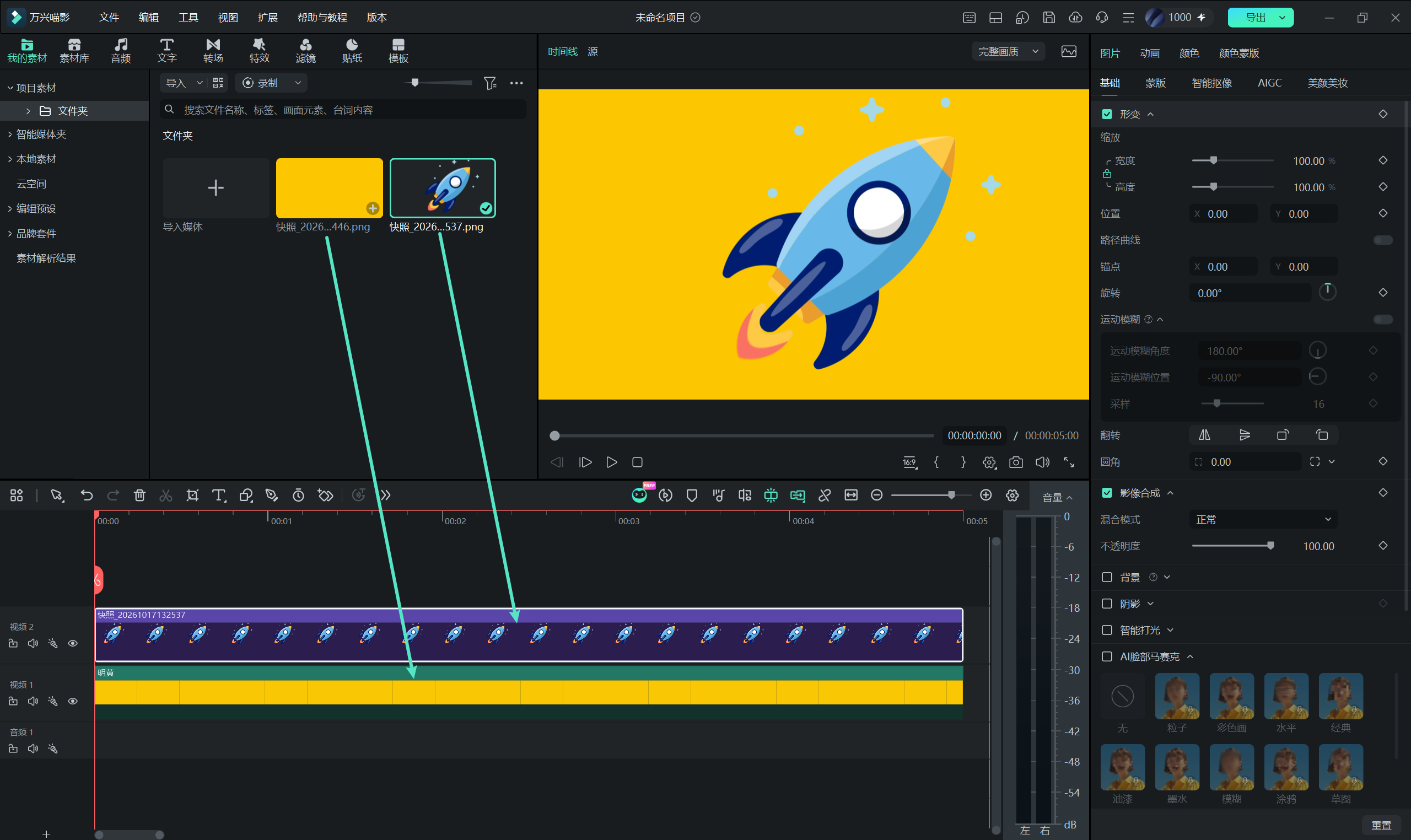
步骤 2:为运动效果设置关键帧
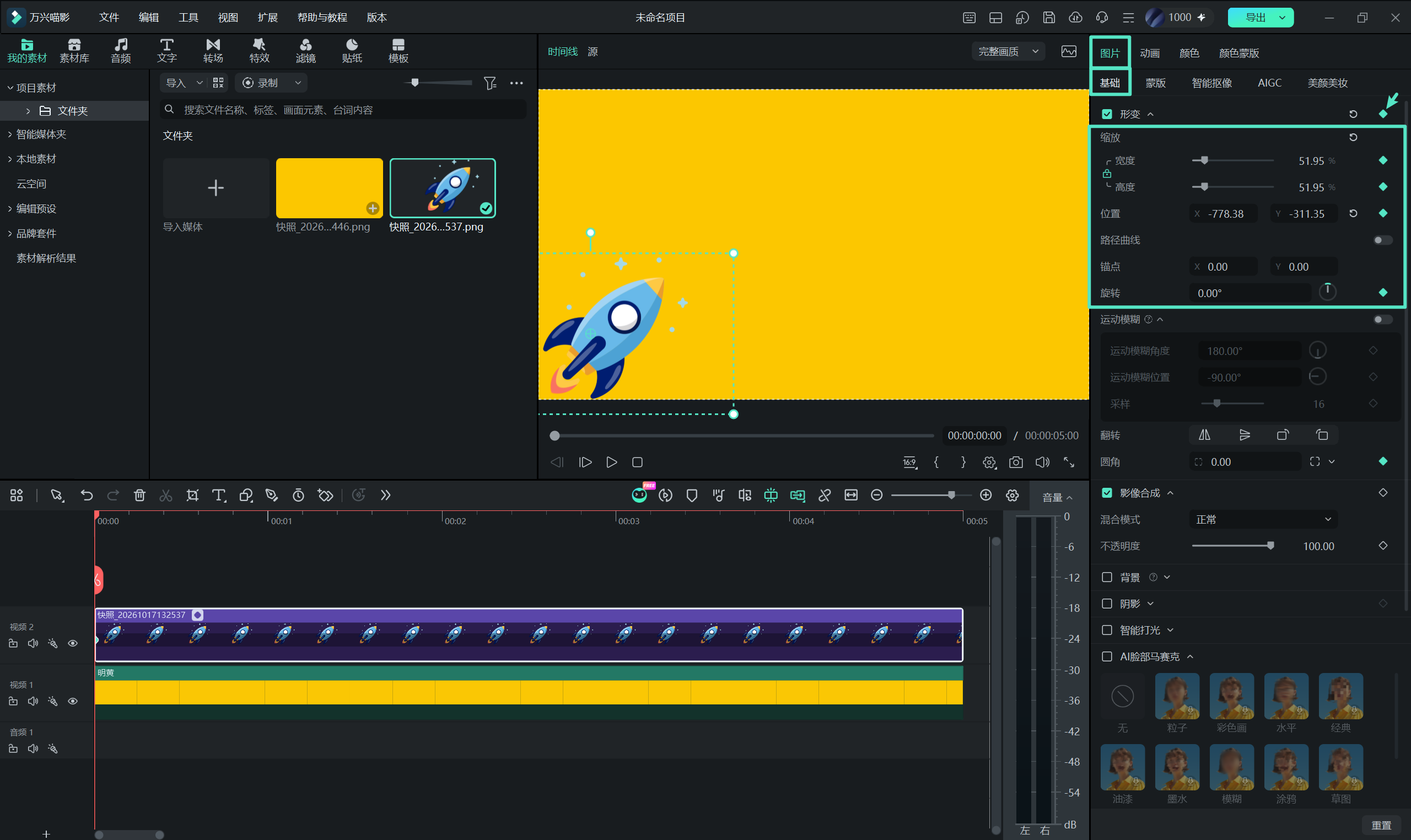
进入【视频/图片 > 基础 > 形变】,将时间轴游标移动到动画的起始位置,然后调整形变属性(例如位置、缩放或旋转),并勾选旁边的【◇】关键帧图标,创建初始关键帧。如果需要同时为所有形变参数设置关键帧,也可以点击【形变】旁边的【◇】图标。
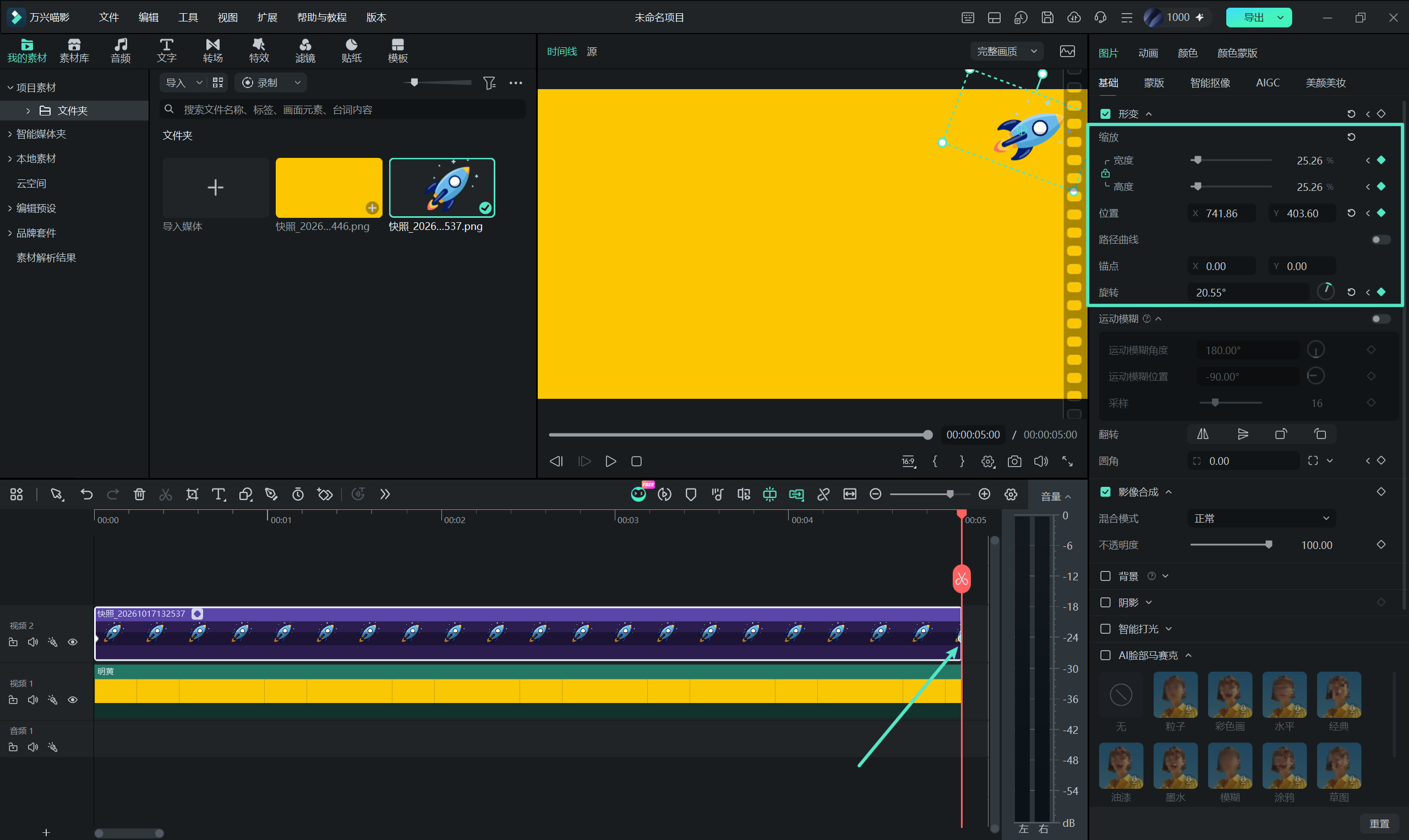
接着,将游标移动到动画的后续位置,调整相应属性即可自动添加新的关键帧,形成连续的运动效果。
你也可以启用【路径曲线】,直接在播放器中绘制位置运动路径,让动画轨迹更加灵活。
步骤 3:启用并调整运动模糊
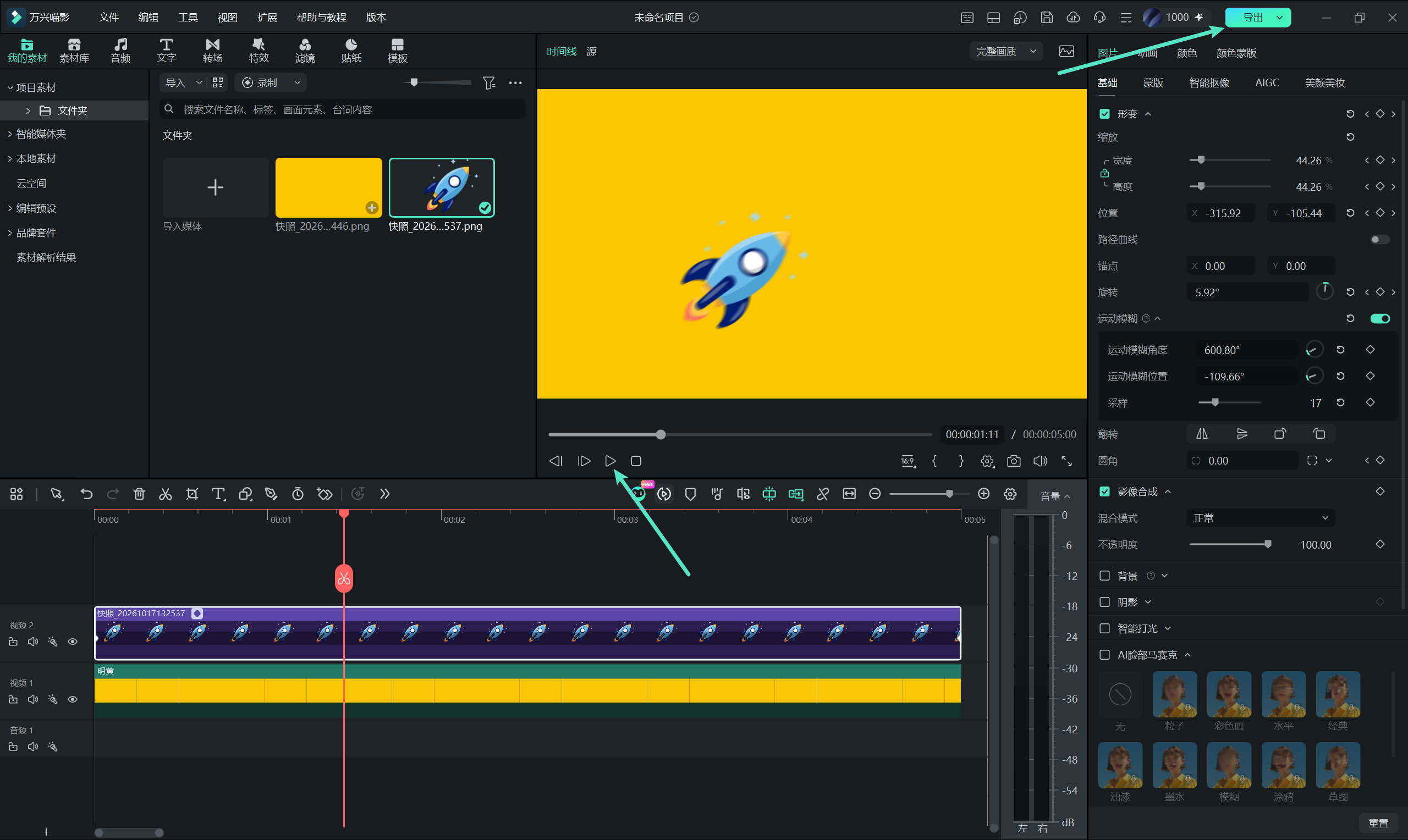
在【视频/图片 > 基础 > 形变】中找到【运动模糊】并开启。根据画面运动情况,调整【运动模糊角度】、【运动模糊位置】和【采样】等参数,控制动态拖影的表现及渲染平滑度。你还可以点击相关参数旁边的【◇】关键帧图标,在视频片段的不同时间点设置不同数值,让模糊效果随动画变化灵活调整。
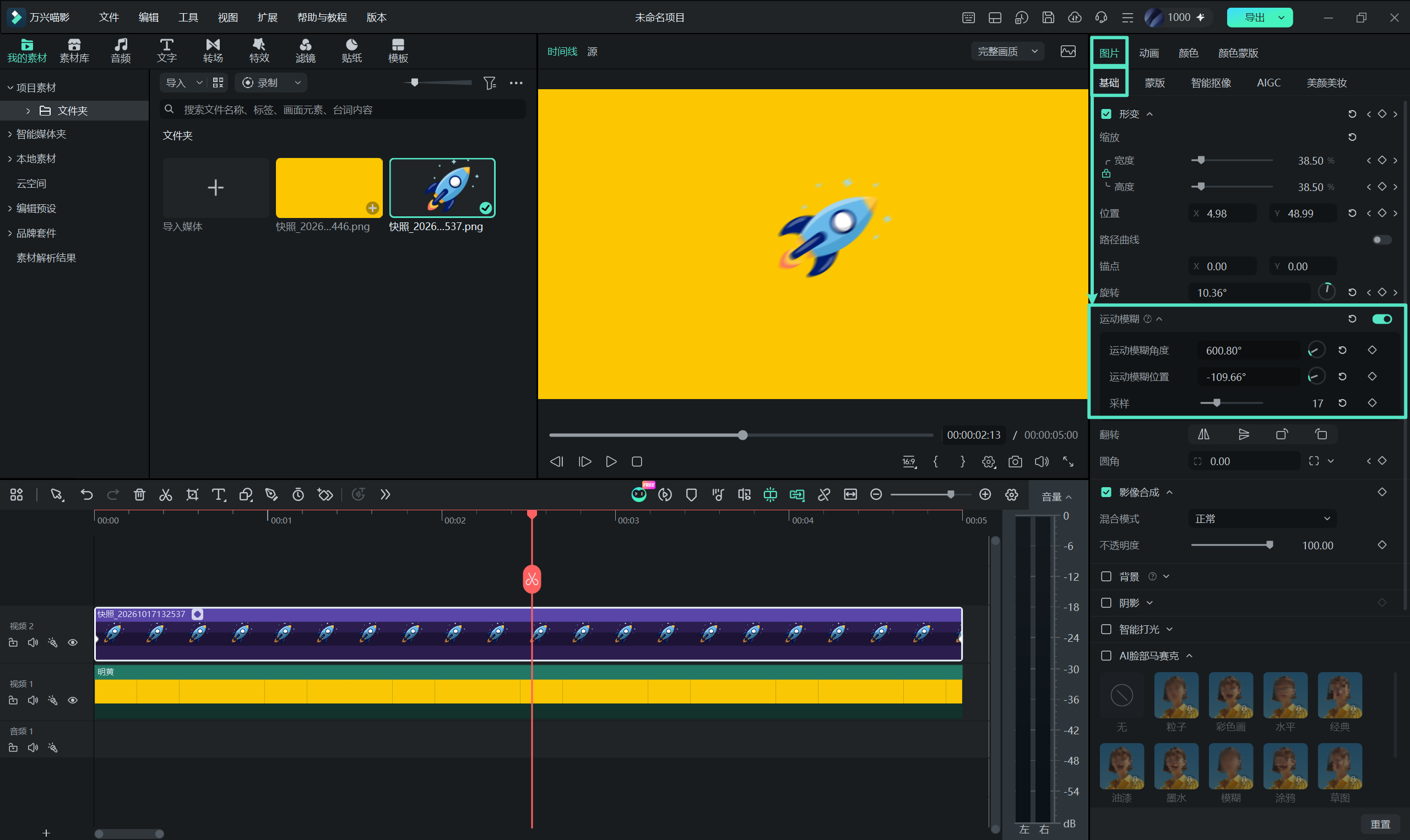
注意:形变中的运动模糊基于关键帧创建的动画生成动态拖影,适用于位置、缩放和旋转等运动效果;而视频运动模糊则通过分析视频画面中的运动主体生成模糊效果。两者的作用原理不同,可根据实际剪辑需求选择合适的功能。
步骤 4:预览效果并导出视频
播放动画片段,检查关键帧之间的运动衔接,以及动态拖影是否自然。根据预览结果进一步调整参数,确认效果满意后,点击【导出】,保存最终视频。
关键帧动画运动模糊 | 万兴喵影 Mac
快速的镜头移动或关键帧动画变化,容易让画面出现生硬的过渡效果。万兴喵影 Mac 版的运动模糊功能可以为关键帧动画添加自然的动态拖影,让运动衔接更加流畅,提升画面的真实感。你还可以通过调整快门角度控制模糊强度,使用快门相位调整模糊效果的位置,并调节采样数优化模糊效果的平滑度。
按照以下步骤创建关键帧动画并调整运动模糊参数,让画面运动更加自然,同时灵活控制模糊效果。
步骤 1:将素材添加到时间轴
新建项目,将视频或图片素材【导入】万兴喵影,再从项目媒体库中将素材拖放到时间轴。选中视频片段,即可在右侧属性面板中设置动画及运动模糊相关参数。
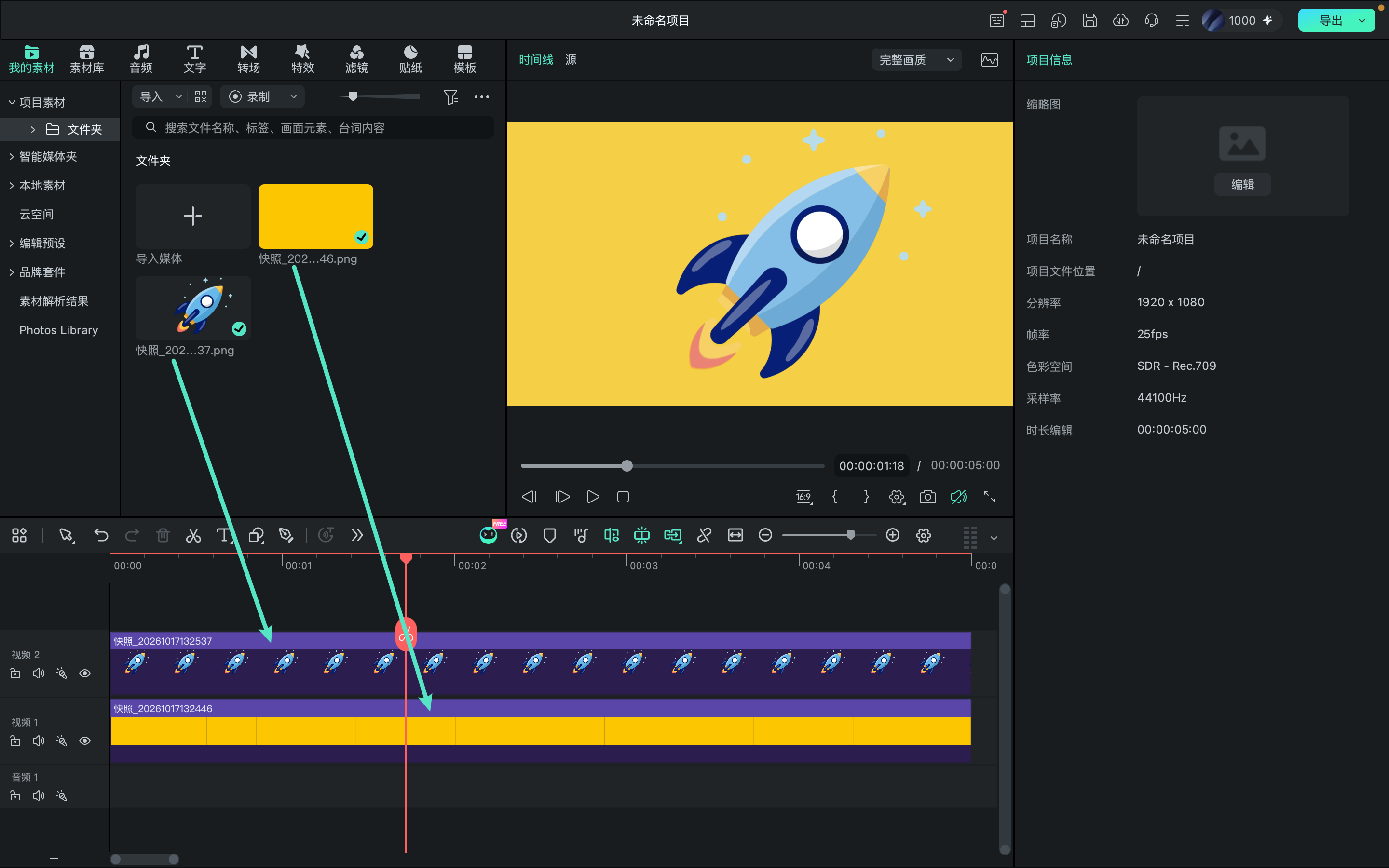
步骤 2:创建关键帧动画
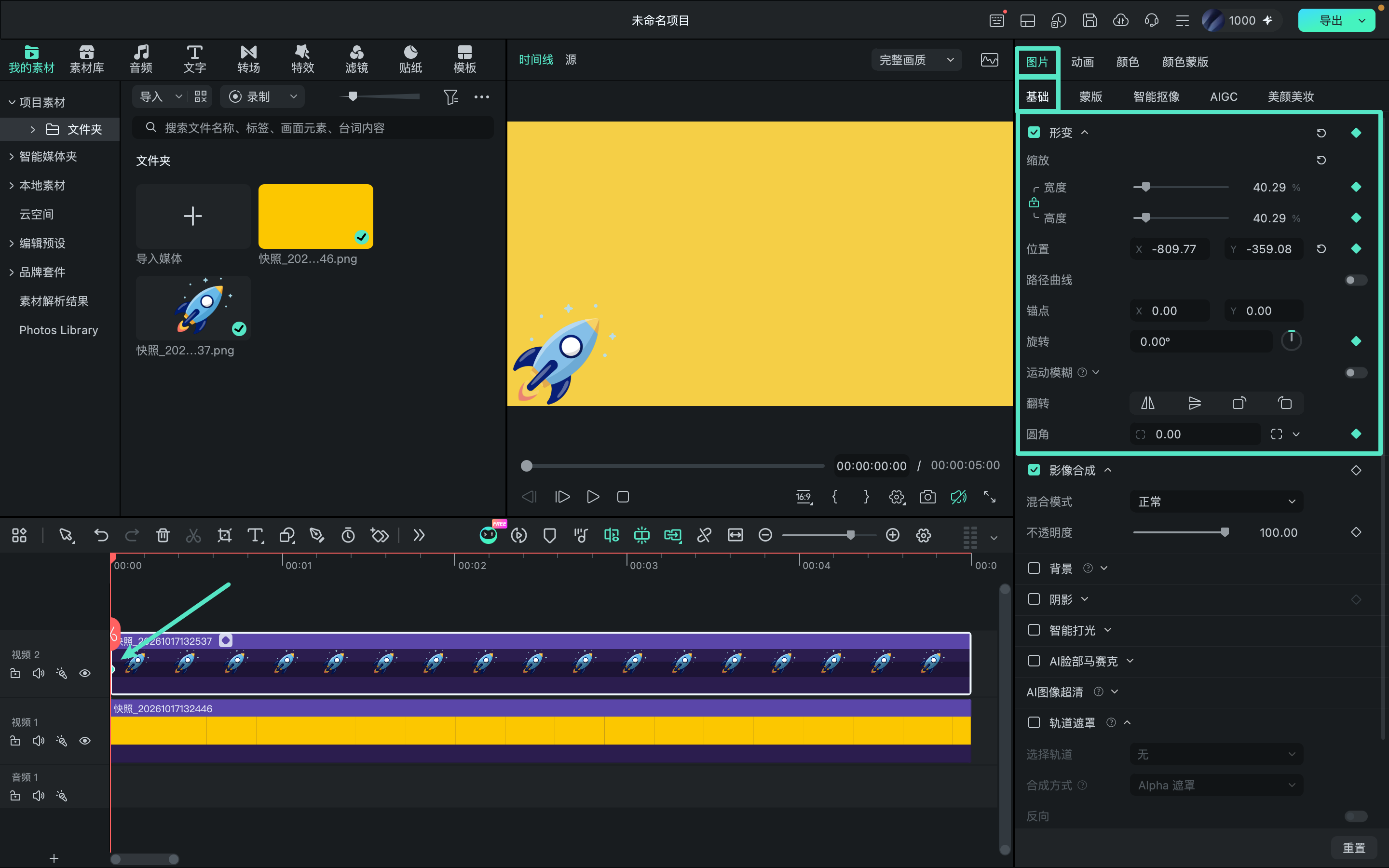
进入【视频/图片 > 基础 > 形变】,将时间轴游标移动到动画的起始位置,然后调整需要设置关键帧的属性,例如位置、缩放或旋转。你也可以直接在播放器中进行可视化调整。接着,点击对应属性旁边的【◇】关键帧图标,即可为该属性添加初始关键帧;如果需要同时为所有形变参数设置关键帧,也可以点击【形变】旁边的【◇】图标。
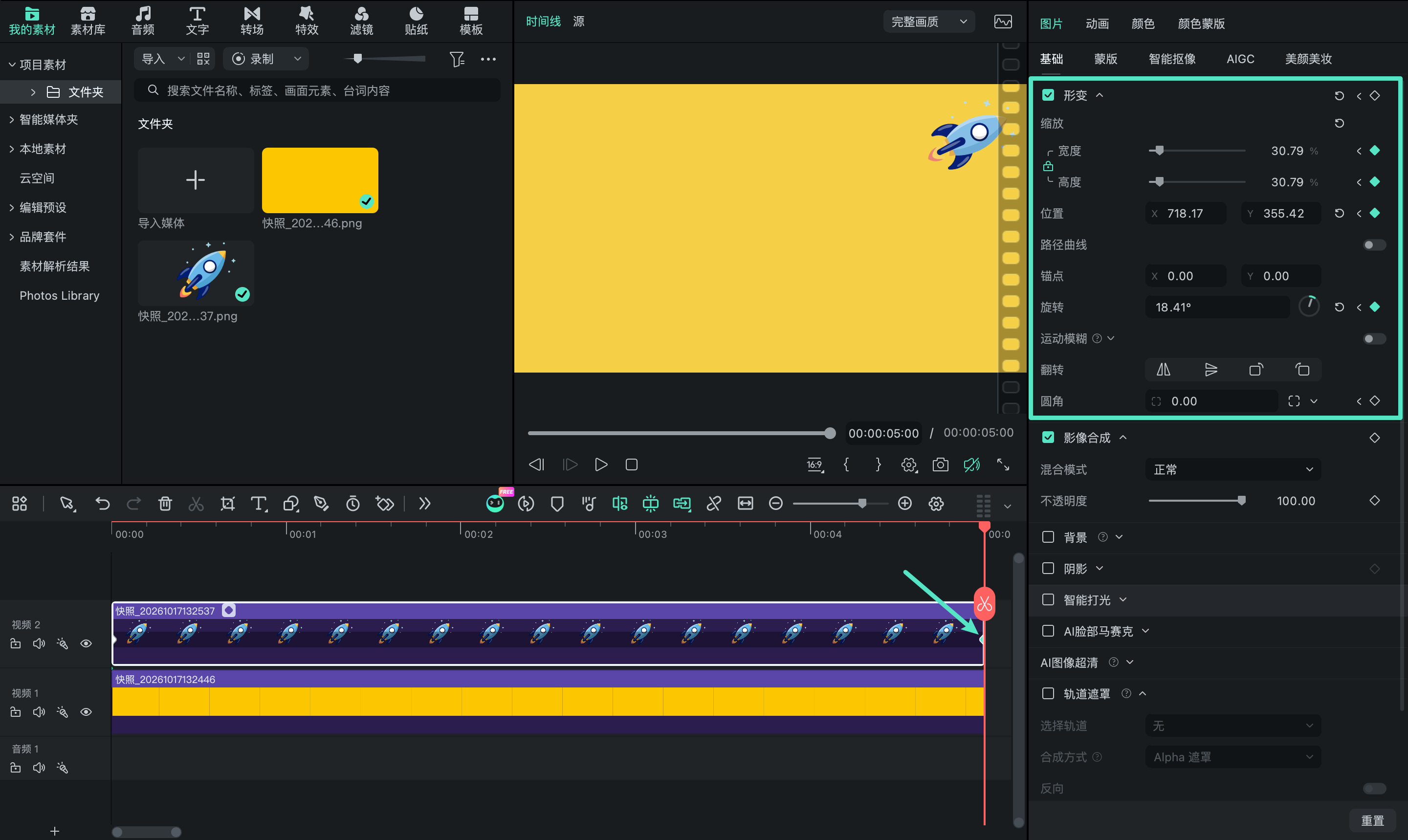
接下来,将游标移动到后续时间点,调整对应属性,软件便会自动创建新的关键帧。通过设置不同时间点的属性值,即可生成连续的动画效果。
如果需要更灵活地控制运动轨迹,还可以启用【路径曲线】,直接在播放器中绘制位置运动路径,让动画按照自定义轨迹移动。
步骤 3:启用并调整运动模糊
在【视频/图片 > 基础 > 形变】中找到【运动模糊】并开启。根据动画的运动速度和画面表现,调整【运动模糊角度】、【运动模糊位置】和【采样】等参数,控制动态拖影的强度、位置及平滑程度。你还可以点击相关参数旁边的【◇】关键帧图标,在不同时间点设置不同的参数值,让运动模糊随动画变化动态调整。
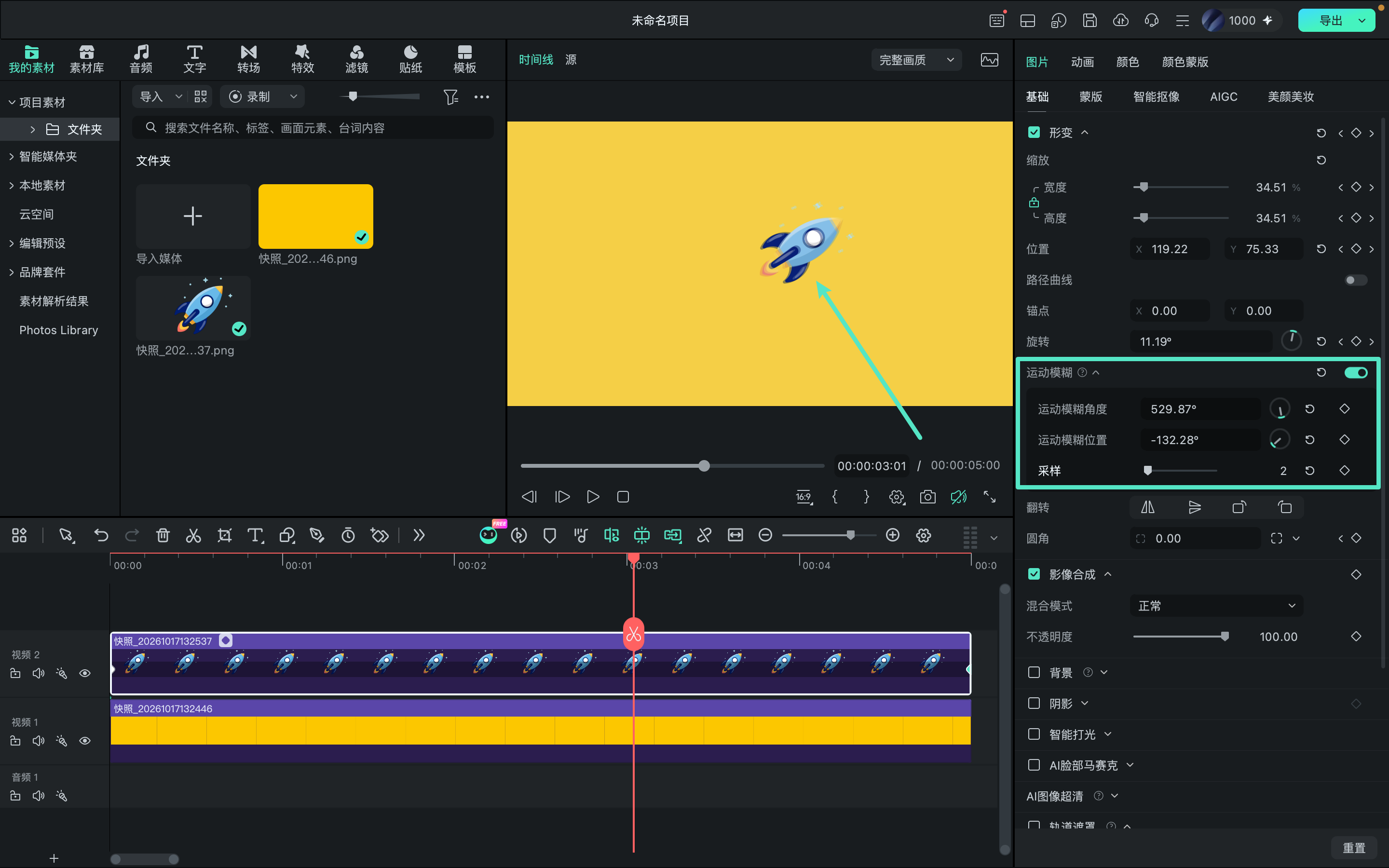
注意:形变中的运动模糊基于关键帧动画生成动态拖影,适用于位置、缩放和旋转等运动效果;而视频运动模糊主要通过分析视频画面中的运动主体生成模糊效果。两者的作用原理不同,请根据实际剪辑需求选择合适的功能。
步骤 4:预览效果并导出视频
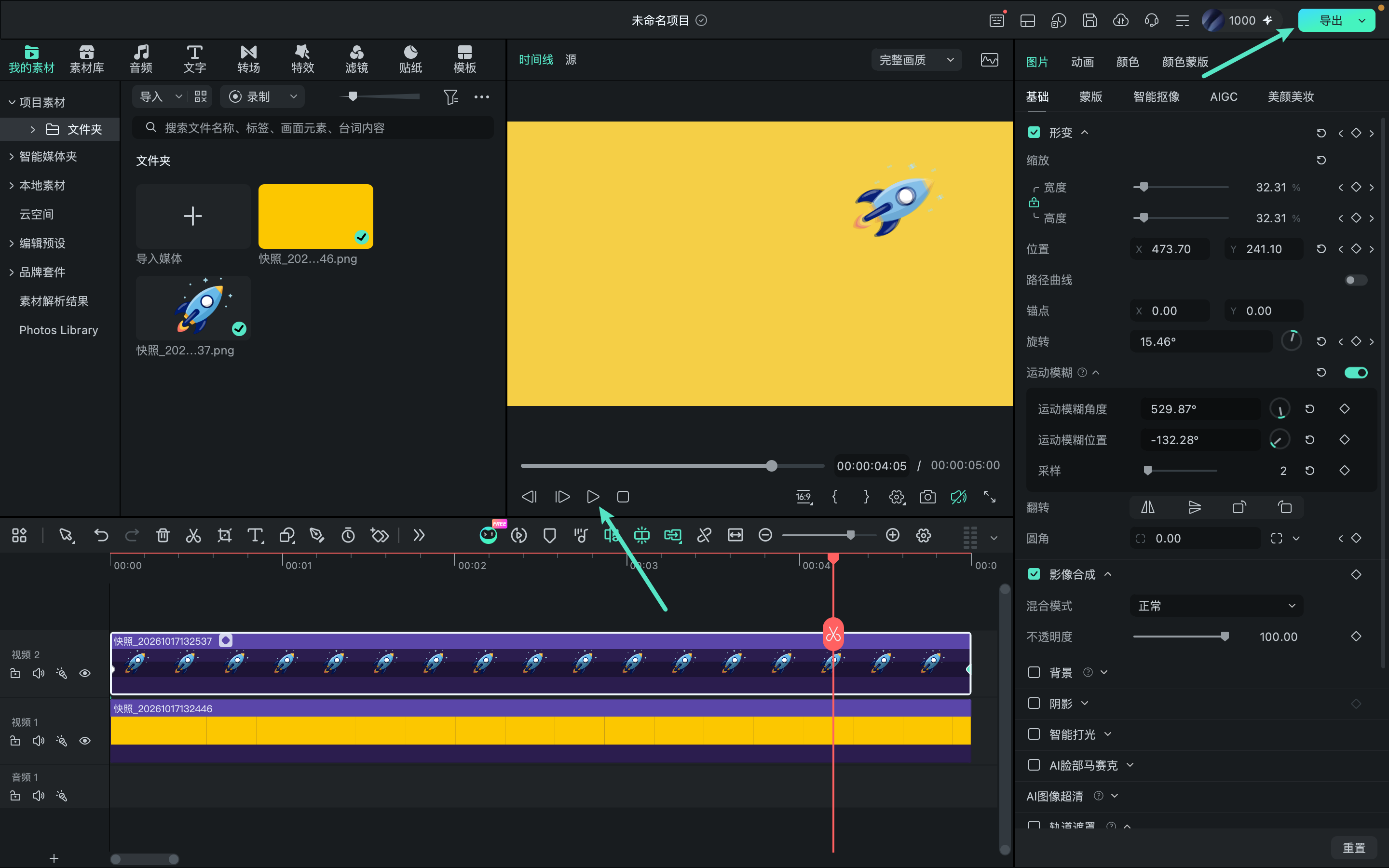
播放动画片段,检查画面运动是否流畅、模糊过渡是否自然。如果效果不够理想,可以返回属性面板继续调整关键帧和运动模糊参数。确认最终效果后,点击【导出】,保存编辑完成的视频。
App 端暂无此功能,请前往桌面端体验
