
导入/管理媒体素材 | 万兴喵影 Windows
万兴喵影支持将视频、图片、音频和 XML 文件导入编辑工作区,满足不同类型素材的剪辑需求。你可以通过导入菜单、直接拖放、手机扫码传输或批量选择文件等方式快速添加媒体素材。此外,使用“图像序列”功能,还可以将按顺序编号的图片合成为连续视频素材,并将其导入时间轴进行编辑。
导入素材的方法
万兴喵影提供多种媒体素材导入方式,方便你根据素材来源和使用场景快速添加文件到编辑项目中。以下介绍常用的媒体导入方法:
通过文件菜单导入媒体
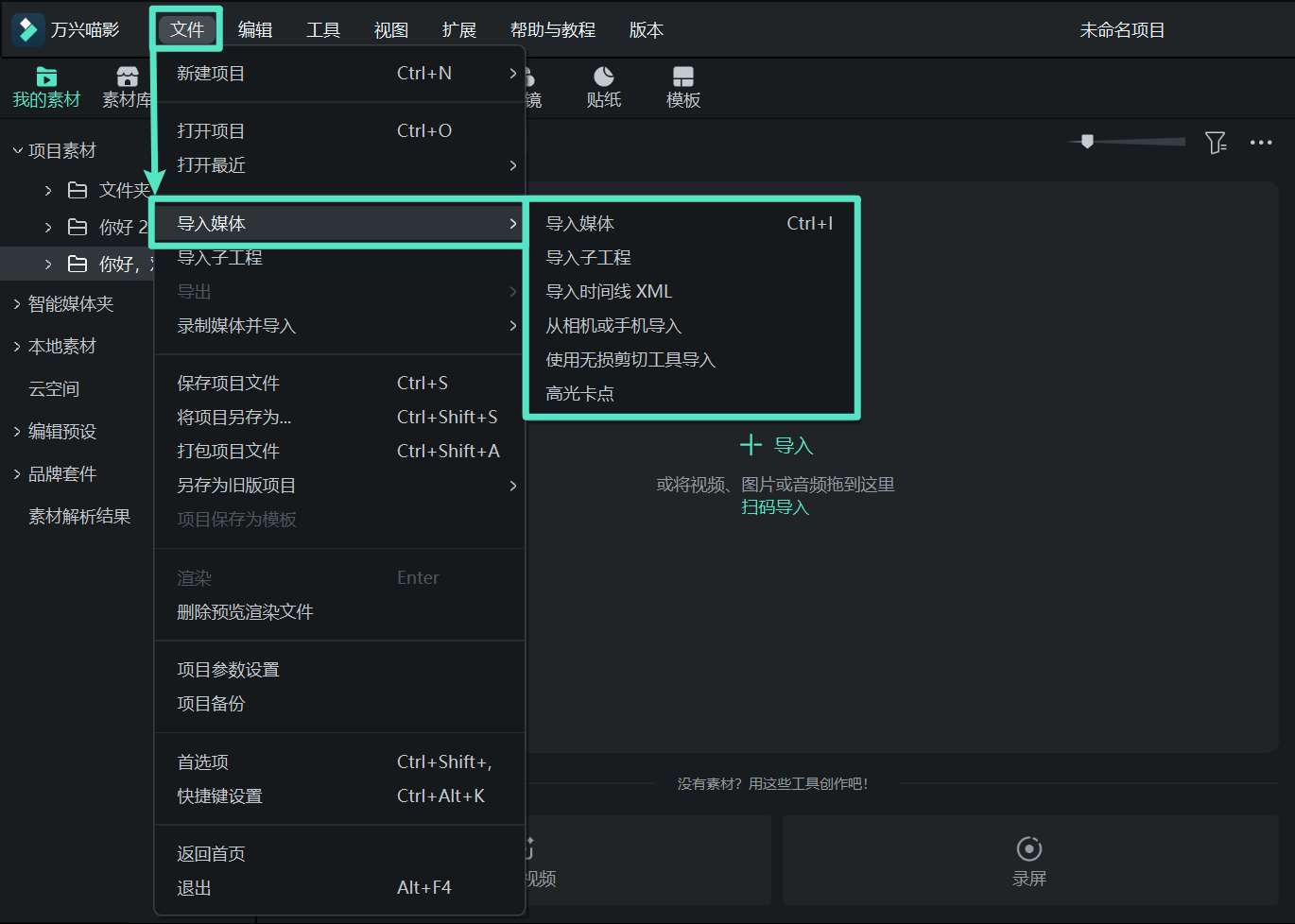
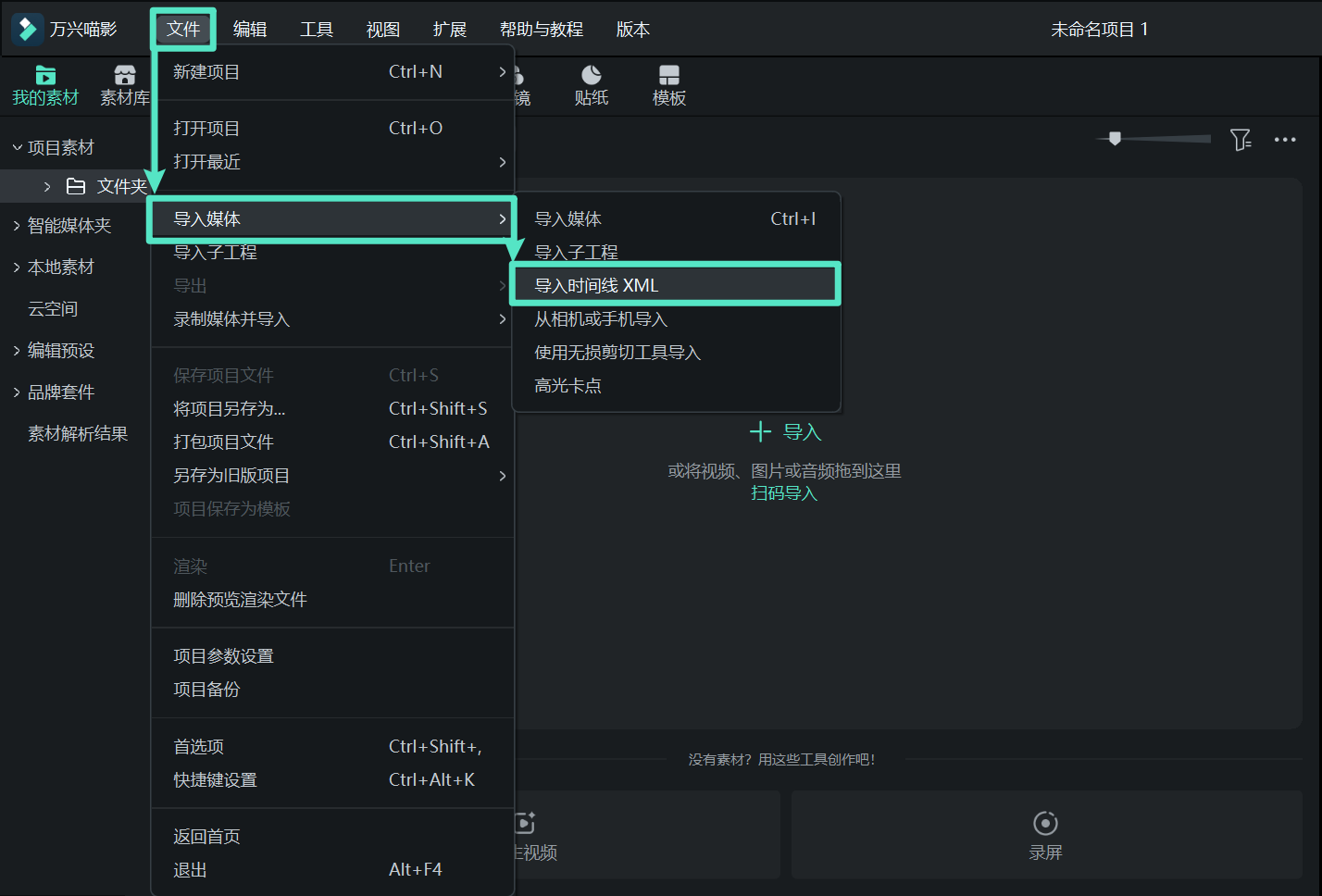
打开「文件」并选择「导入媒体」,即可查看可用的导入选项。根据素材来源,你可以选择「导入媒体」「导入子工程」「导入时间线 XML」「从相机或手机导入」「使用无损剪切工具导入」或「高光卡点」。
注意:点击此处查看完整的支持文件格式列表。
从项目素材中导入媒体
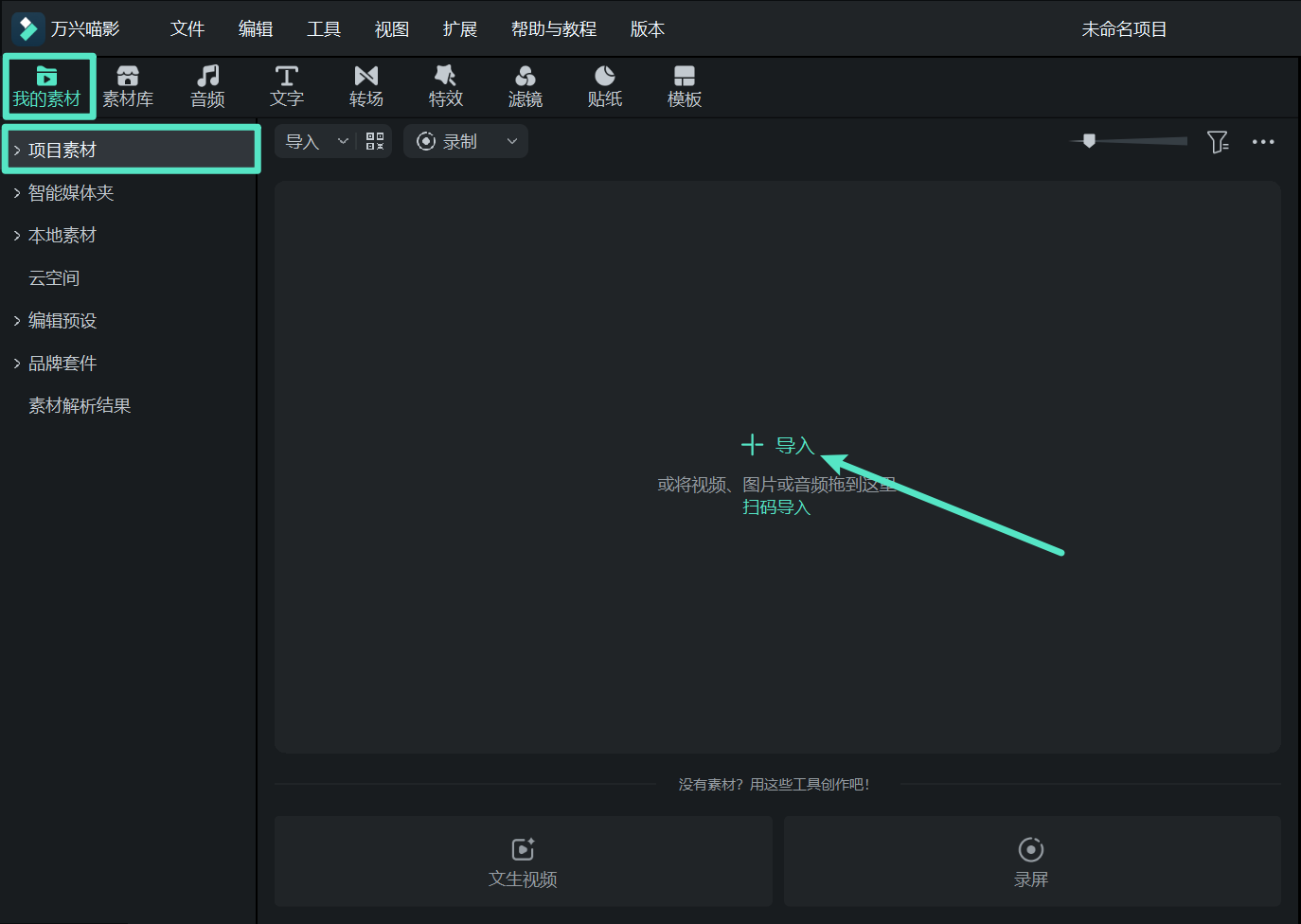
在「我的素材 > 项目素材」面板中,点击「导入」,选择需要使用的媒体文件,即可将素材添加到万兴喵影。
拖放导入媒体文件
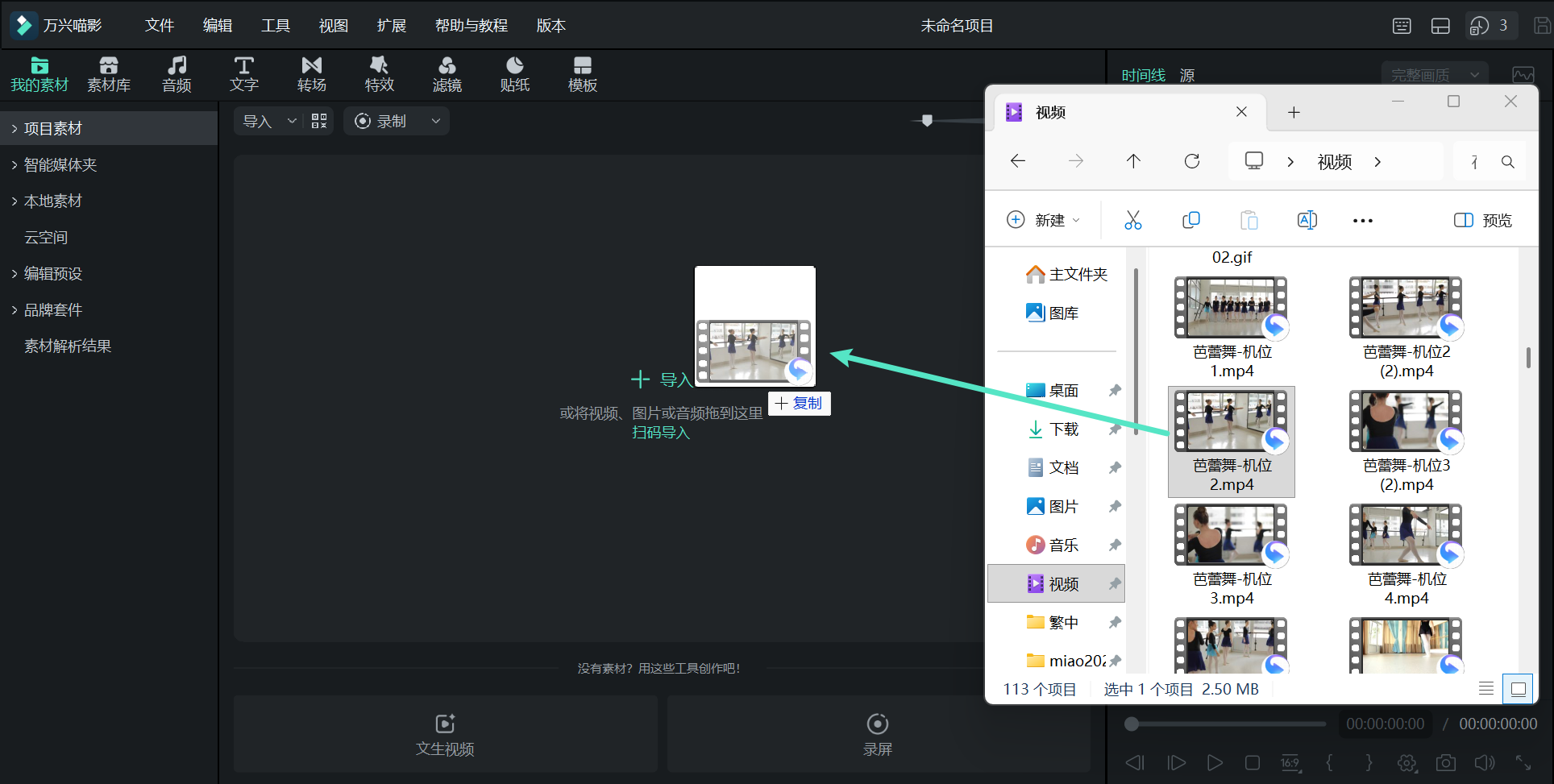
将媒体文件直接拖放到「媒体库」中,即可快速完成导入。
批量导入素材
万兴喵影支持一次选择多个媒体文件,方便你批量导入和管理素材。根据文件是否连续,可以使用以下方式快速选择:
按住「CTRL」键并点击文件,可以选择列表中任意位置的多个文件。若要选择连续文件,请点击第一个文件,按住「Shift」键,再点击最后一个文件,即可选中两者之间的所有文件。
注意:
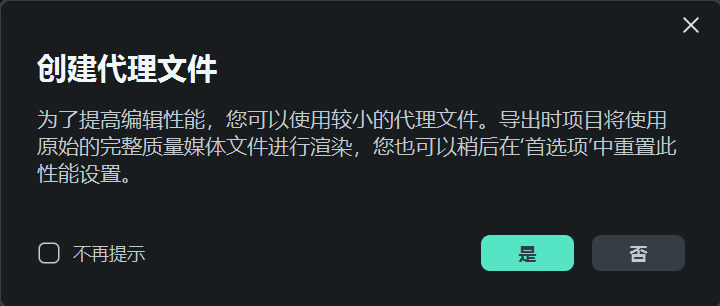
对于高分辨率视频,万兴喵影可能会建议创建代理文件,以提升编辑过程中的运行性能。代理文件会在编辑时使用较低分辨率进行处理,但不会影响最终导出视频的画质。
导入图像序列并制作成视频
万兴喵影支持将一组按顺序编号的图片导入为连续的图像序列,并将其作为视频素材添加到时间轴中进行编辑。
步骤一:导入图像序列
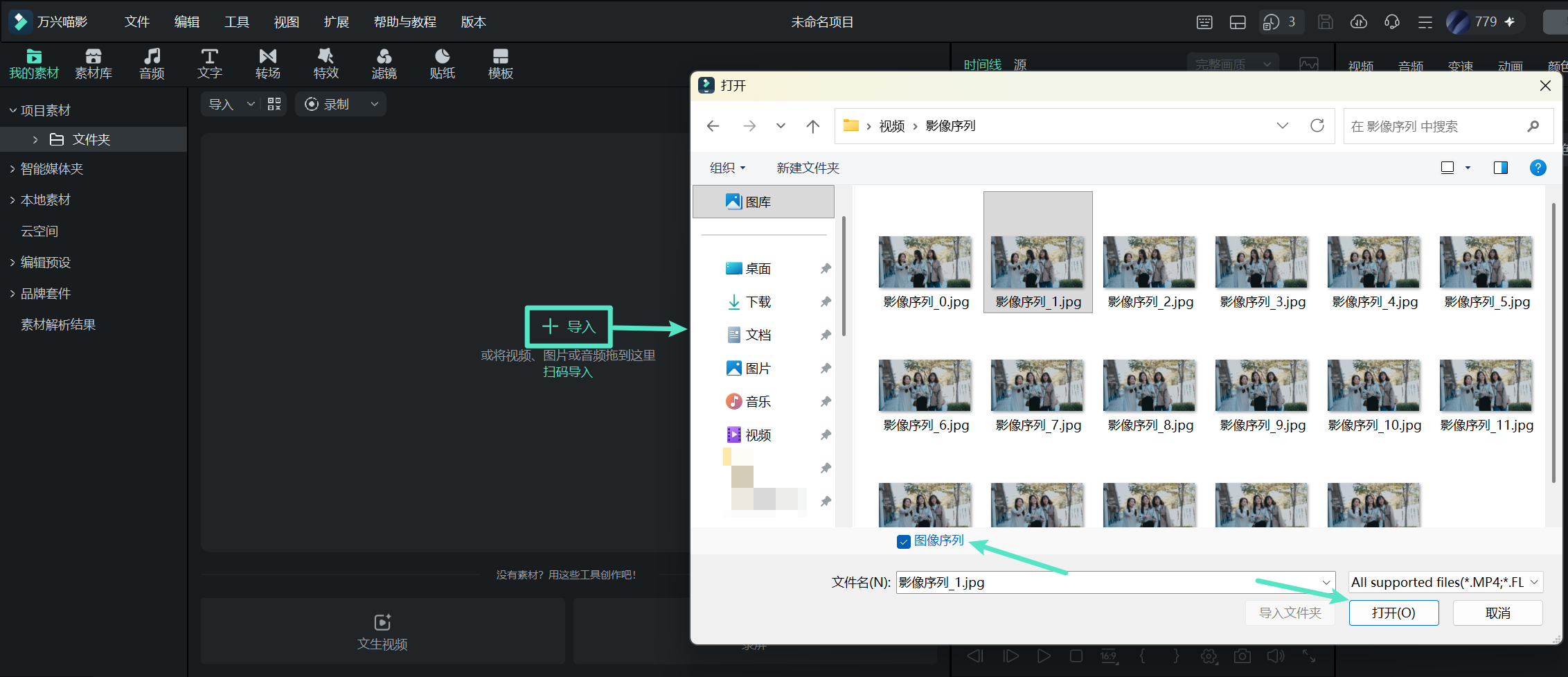
点击「导入」,选择图像序列中的第一张图片,勾选「图像序列」,然后点击「打开」。导入前,请确保图片已按照正确的顺序进行编号。
步骤二:将图像序列添加到时间轴
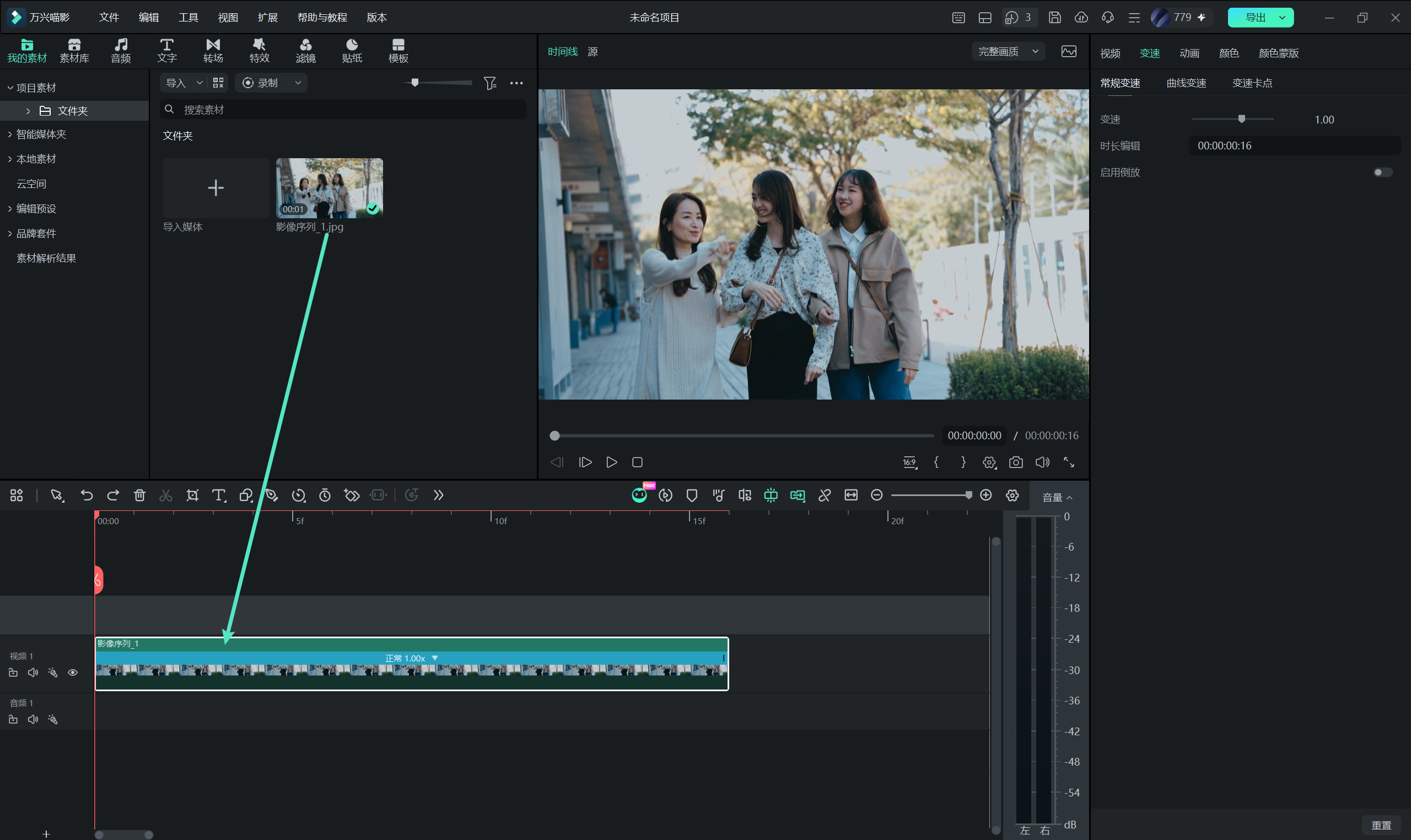
将导入的图像序列拖到时间轴上,即可将其作为连续视频素材进行编辑。
扫码导入手机素材
万兴喵影支持「扫码导入」功能,无需通过电脑端的文件选择窗口操作,即可将手机中的视频和图片等媒体素材直接传输到万兴喵影。
步骤一:打开扫码导入功能
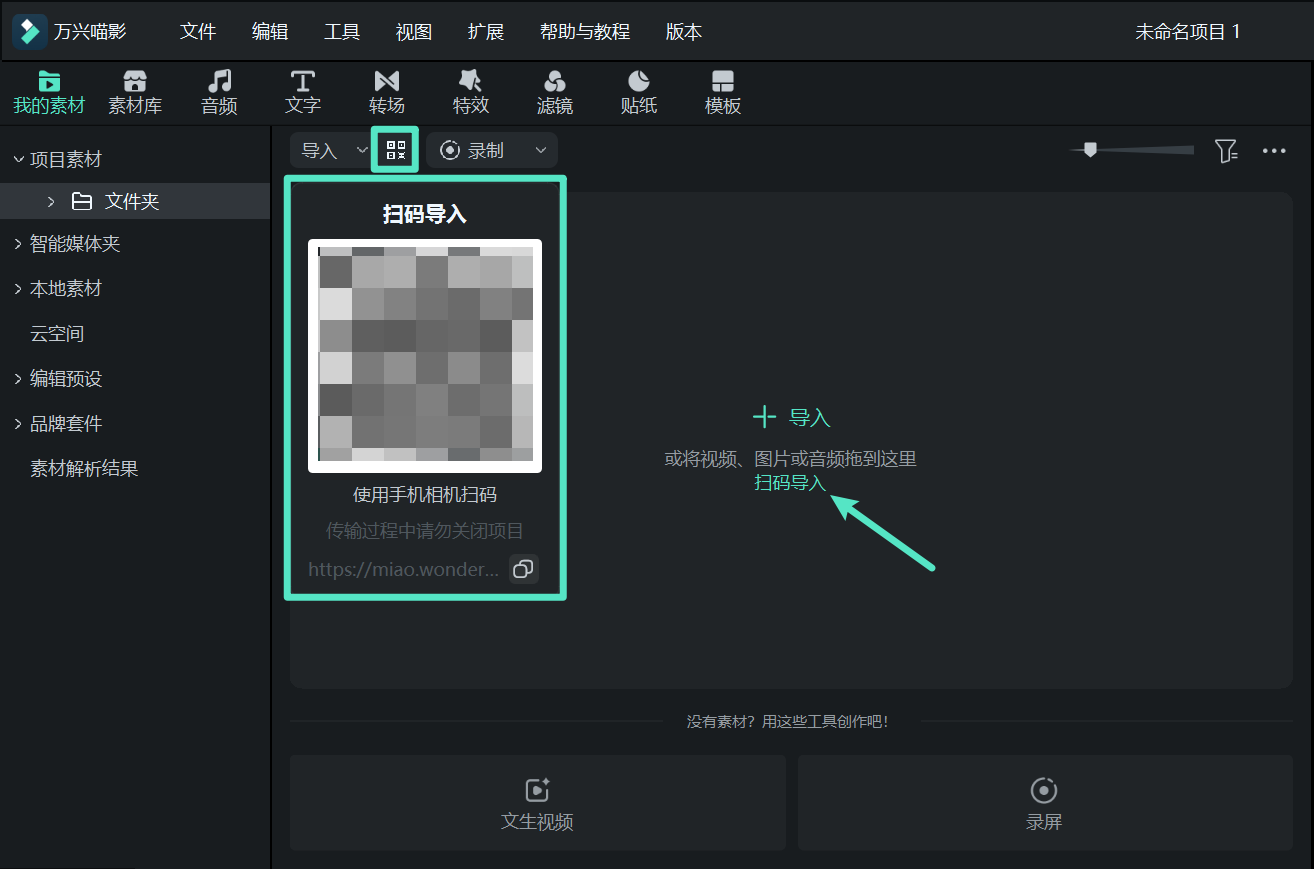
首先,在左上角进入「我的素材 > 项目素材」,点击「导入」选项旁边的「二维码」图标,也可以直接点击面板中间的【扫码导入】选项。随后,使用手机扫描页面中显示的二维码。
步骤二:从手机导入媒体
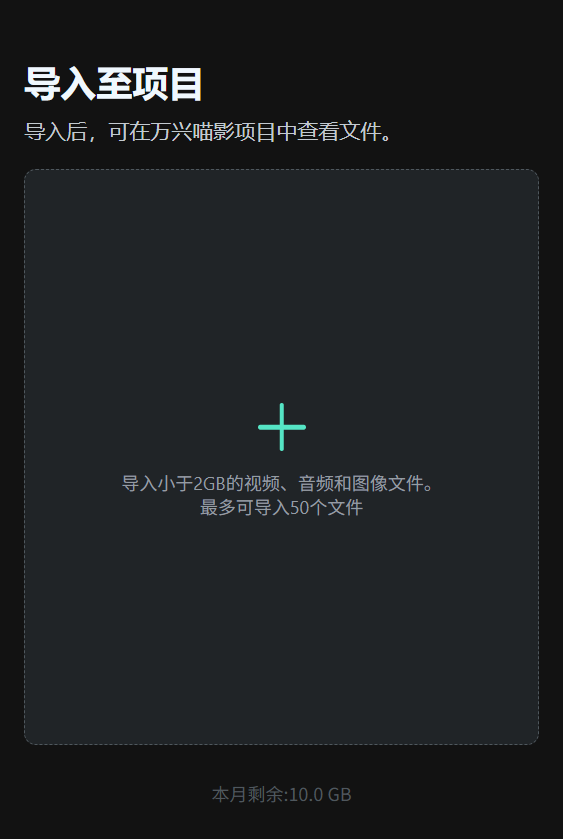
扫描二维码后,在手机上点击「+」并选择需要导入的视频片段。添加完成后,视频片段会显示在「媒体库」中。
导入 XML 文件
如果需要将其他剪辑软件中的时间线信息导入万兴喵影,可以通过 XML 文件快速完成。按照以下步骤即可导入:
打开「文件」,选择「导入媒体」,然后选择「导入时间线 XML」,即可将 XML 文件导入万兴喵影。
筛选、排序与搜索素材
按文件类型筛选文件
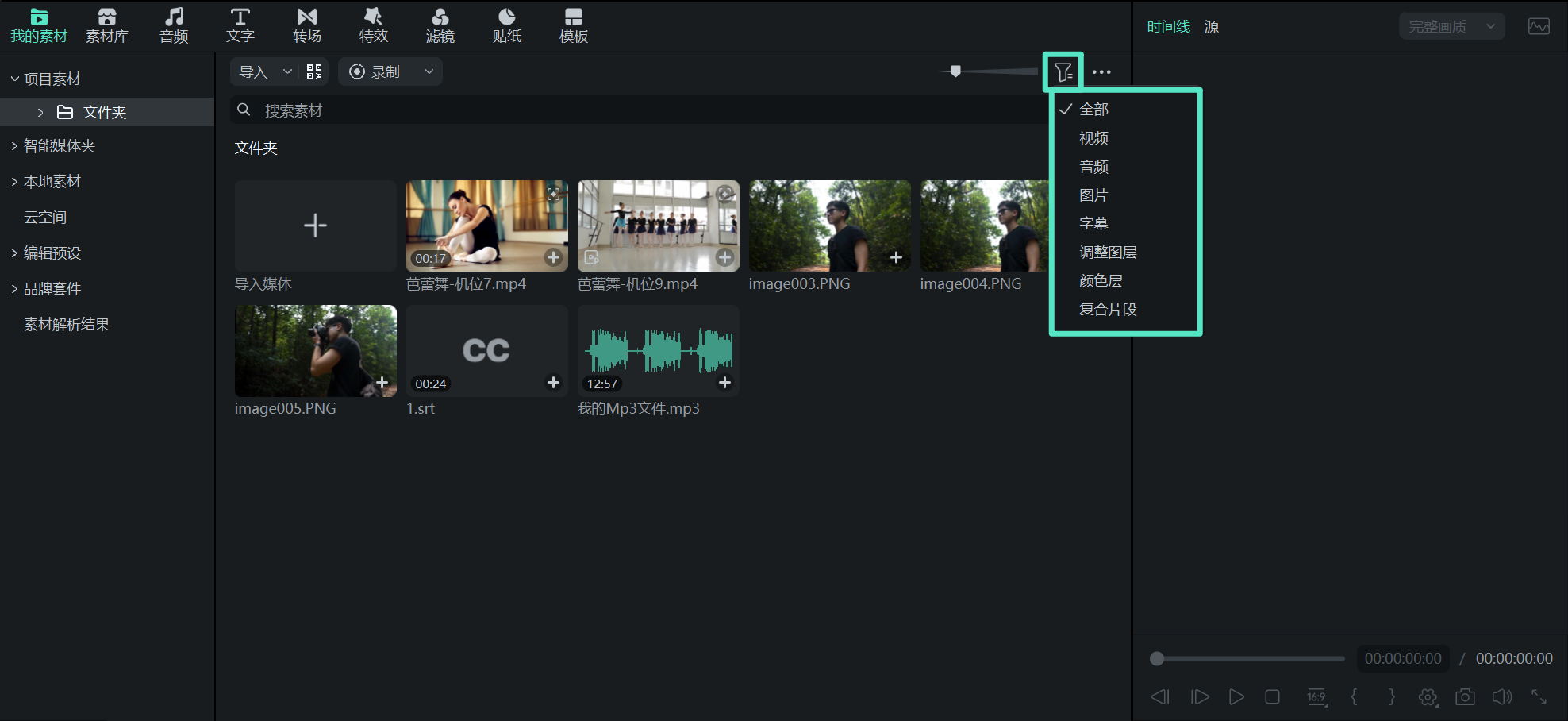
默认情况下,媒体库会展示全部素材。你也可以按照视频、图片、音频和字幕等类型进行筛选,快速查看所需素材。
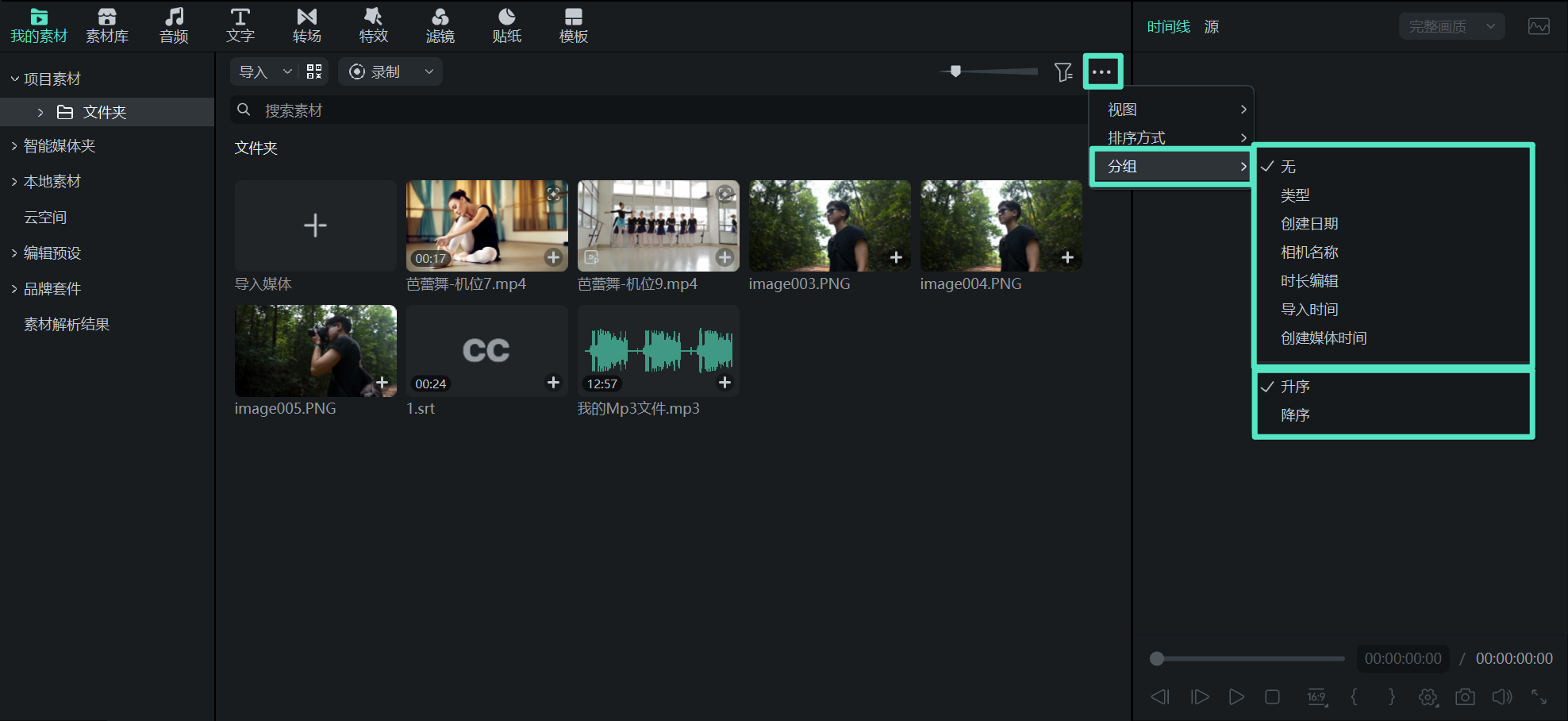
按视图、排序方式和分组管理
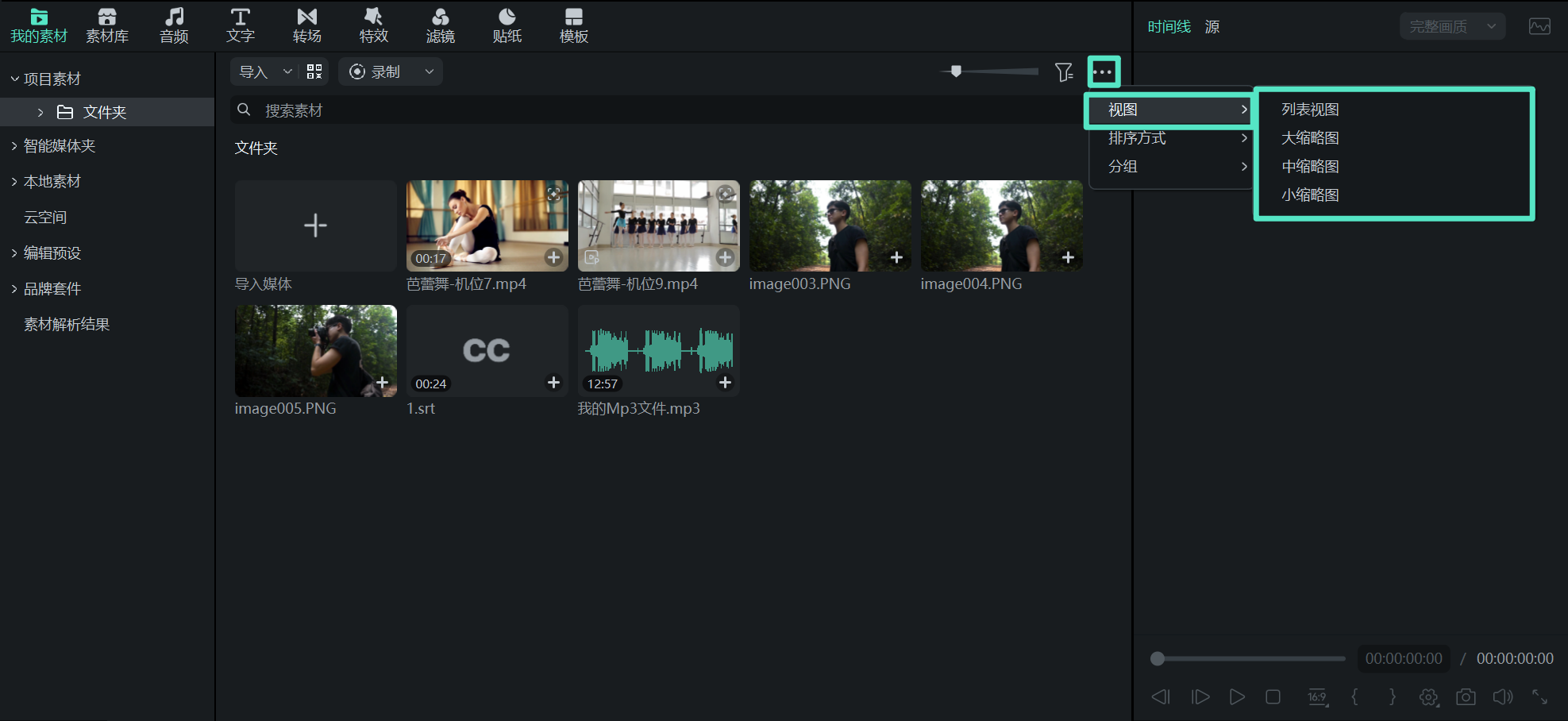
视图(默认中缩略图):支持列表视图、大缩略图、中缩略图和小缩略图,方便根据素材数量和查看习惯调整显示方式。
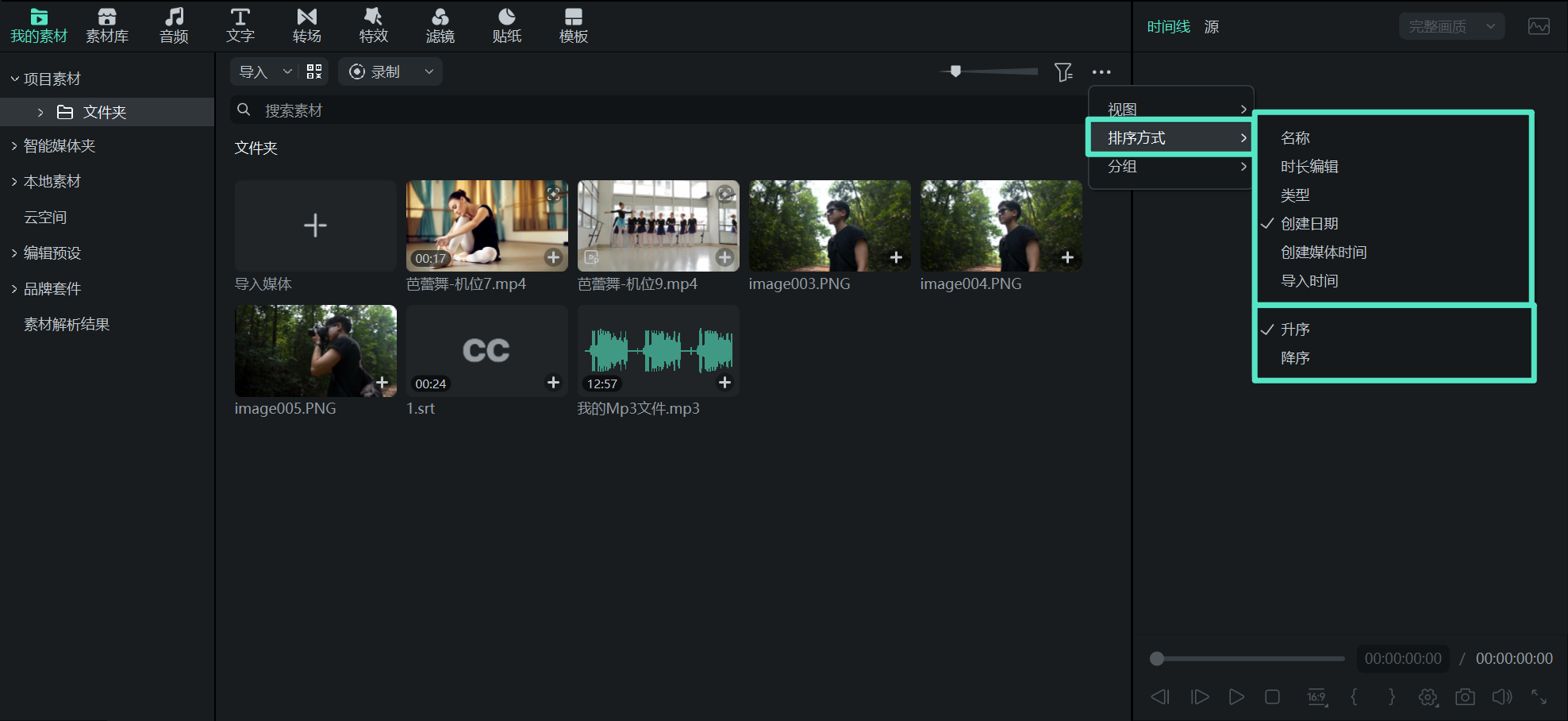
排序方式(默认创建日期+降序):可按名称、时长、类型、创建日期和导入时间进行排序,并支持升序或降序排列。
分组(默认无):可按类型(图片或视频等)、创建日期、相机名称和时长进行分组,并支持升序或降序排序。
素材搜索与解析
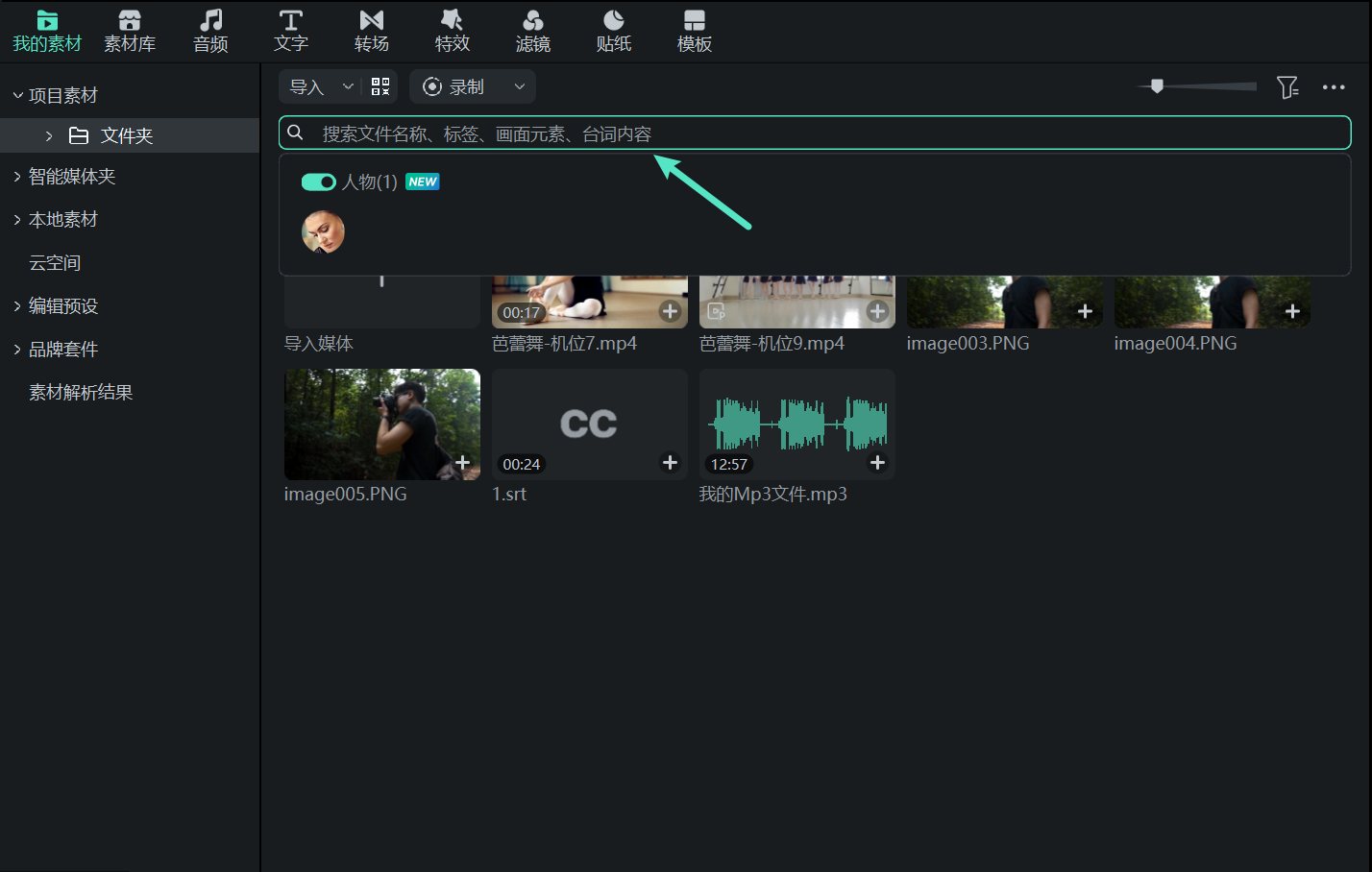
搜索媒体文件:在搜索栏中输入媒体文件名称,即可快速查找已导入的素材,同时支持智能搜索。
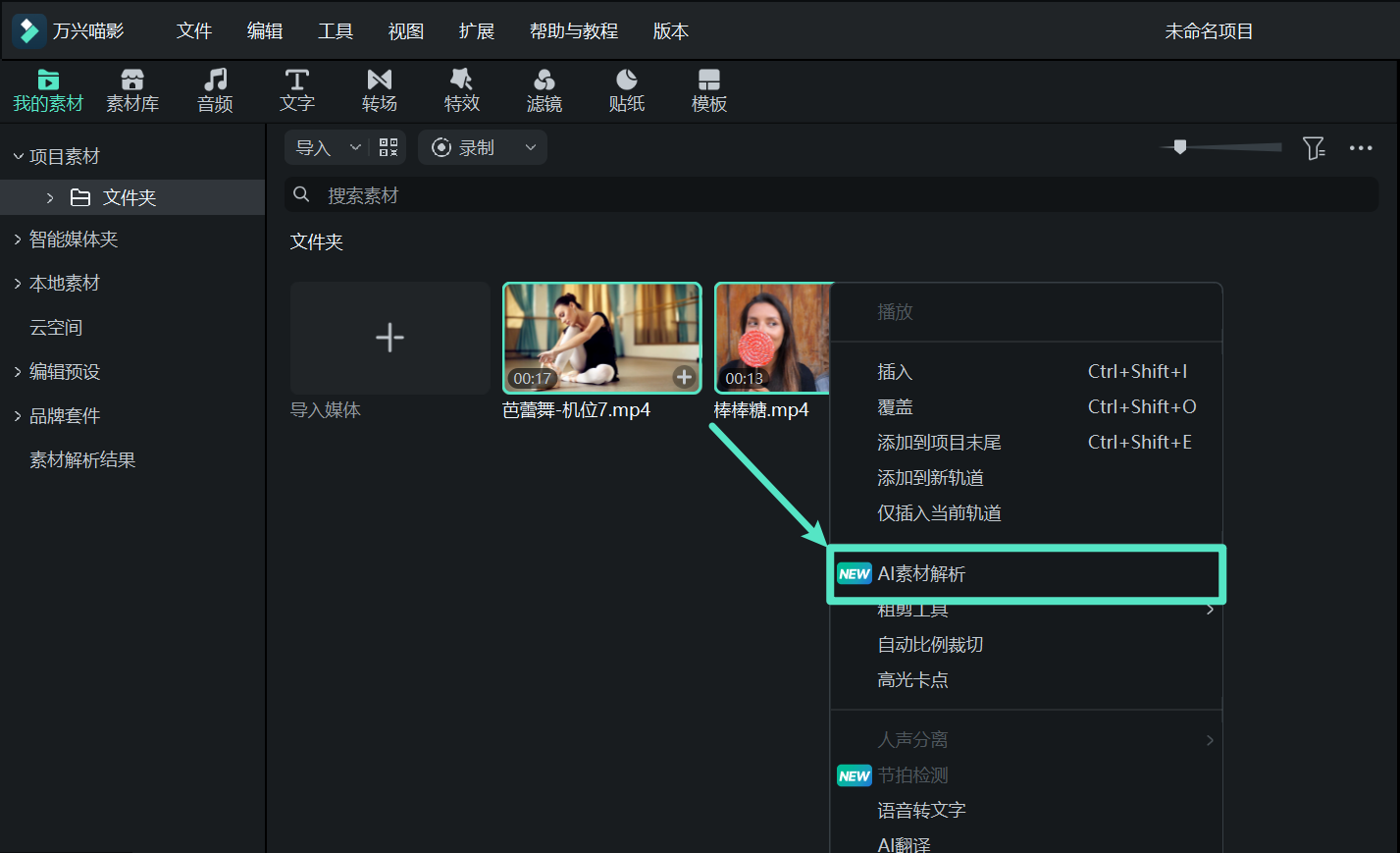
AI 素材解析:通过 AI 智能分析媒体素材,快速识别视频中的关键信息,帮助你更高效地了解和筛选素材,减少繁琐的查找工作,将更多时间投入到视频创作中。
导入/管理媒体素材 | 万兴喵影 Mac
万兴喵影提供多种方式,方便你在开始编辑前导入和整理素材。你可以从电脑中导入视频、图片和音频,也可以通过手机传输素材。此外,导入工具还支持按顺序编号的图像序列和时间线 XML 数据,满足更多项目制作需求。
导入素材的方法
在 Mac 版万兴喵影中,你可以通过 3 种方式导入媒体素材。根据项目需求选择合适的方式,即可快速将所需文件添加到项目中:
通过文件菜单导入媒体
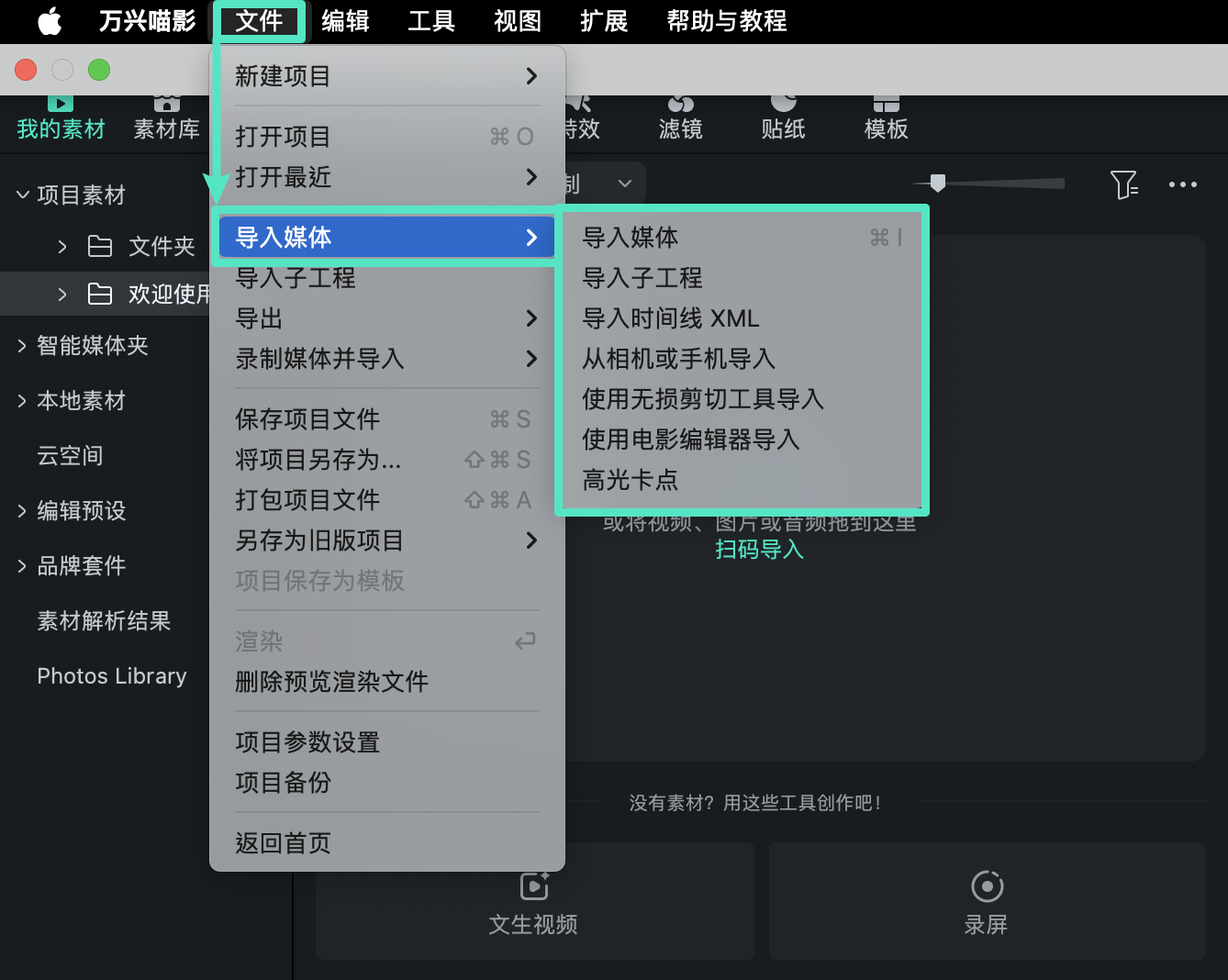
点击「文件」,打开「导入媒体」即可添加素材。在弹出的选项中,你可以根据需要选择「导入媒体」「导入子工程」「导入时间线 XML」「从相机或手机导入」「使用无损剪切工具导入」或「高光卡点」等功能。
注意:点击此处查看完整的支持文件格式列表。
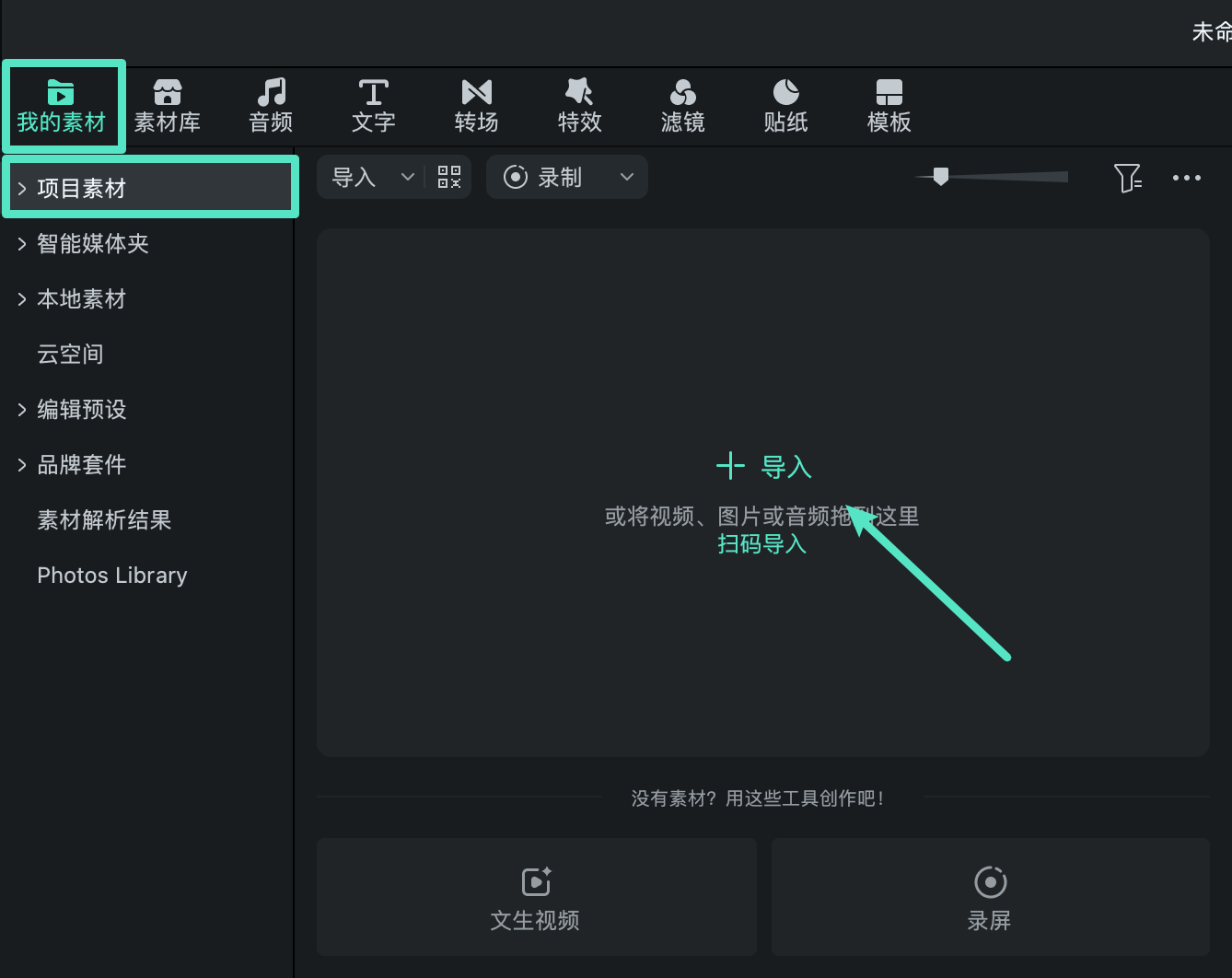
从项目素材中导入媒体
打开「我的素材 > 项目素材」面板,点击「导入」,然后浏览 Mac 中的文件,选择需要添加到项目中的媒体素材。
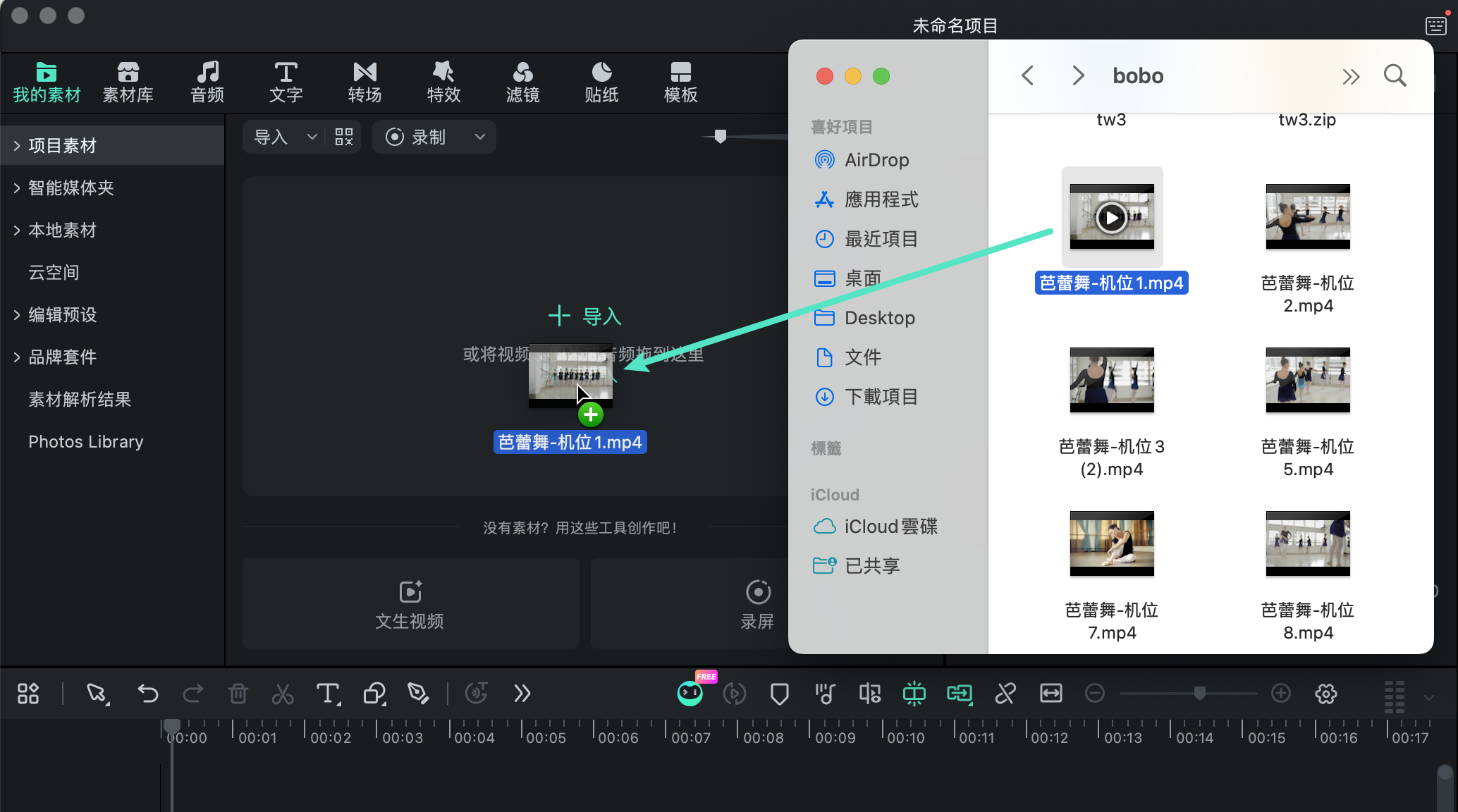
拖放导入媒体文件
也可以将需要使用的文件直接拖入媒体库,快速完成素材导入。
注意:对于高分辨率视频,万兴喵影可能会建议创建代理文件,以提升编辑过程中的运行性能。代理文件会在编辑时使用较低分辨率进行处理,但不会影响最终导出视频的画质。
导入图像序列并制作成视频
万兴喵影支持将按顺序编号的图片合成为一个视频片段,方便你快速制作动画、延时摄影等内容,并进行后续编辑。
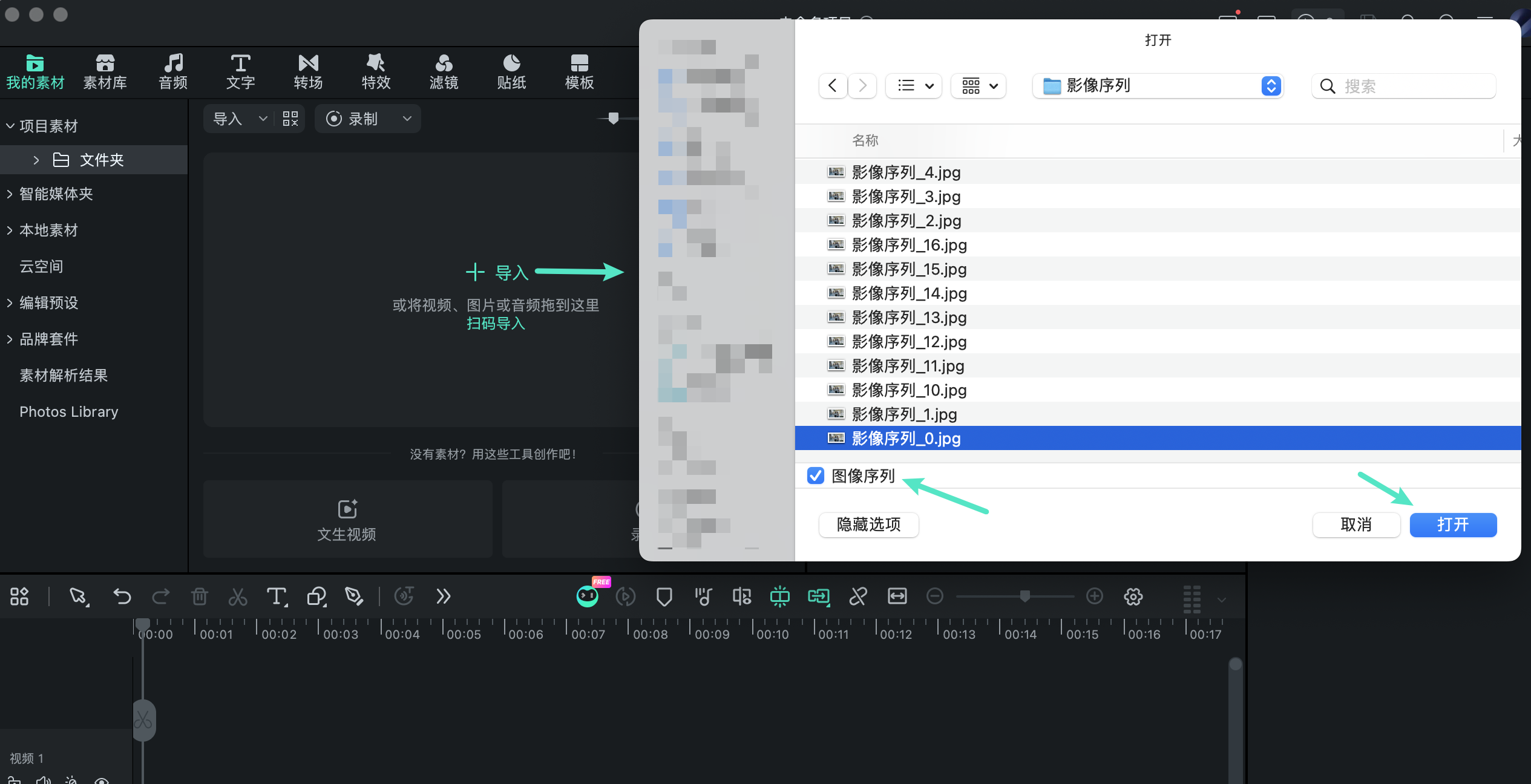
步骤一:导入图像序列
点击「导入」,从 Mac 中选择按顺序编号的 JPEG/JPG 图片。选中第一张图片后,勾选「图像序列」,然后点击「打开」,即可将完整的图像序列导入项目。
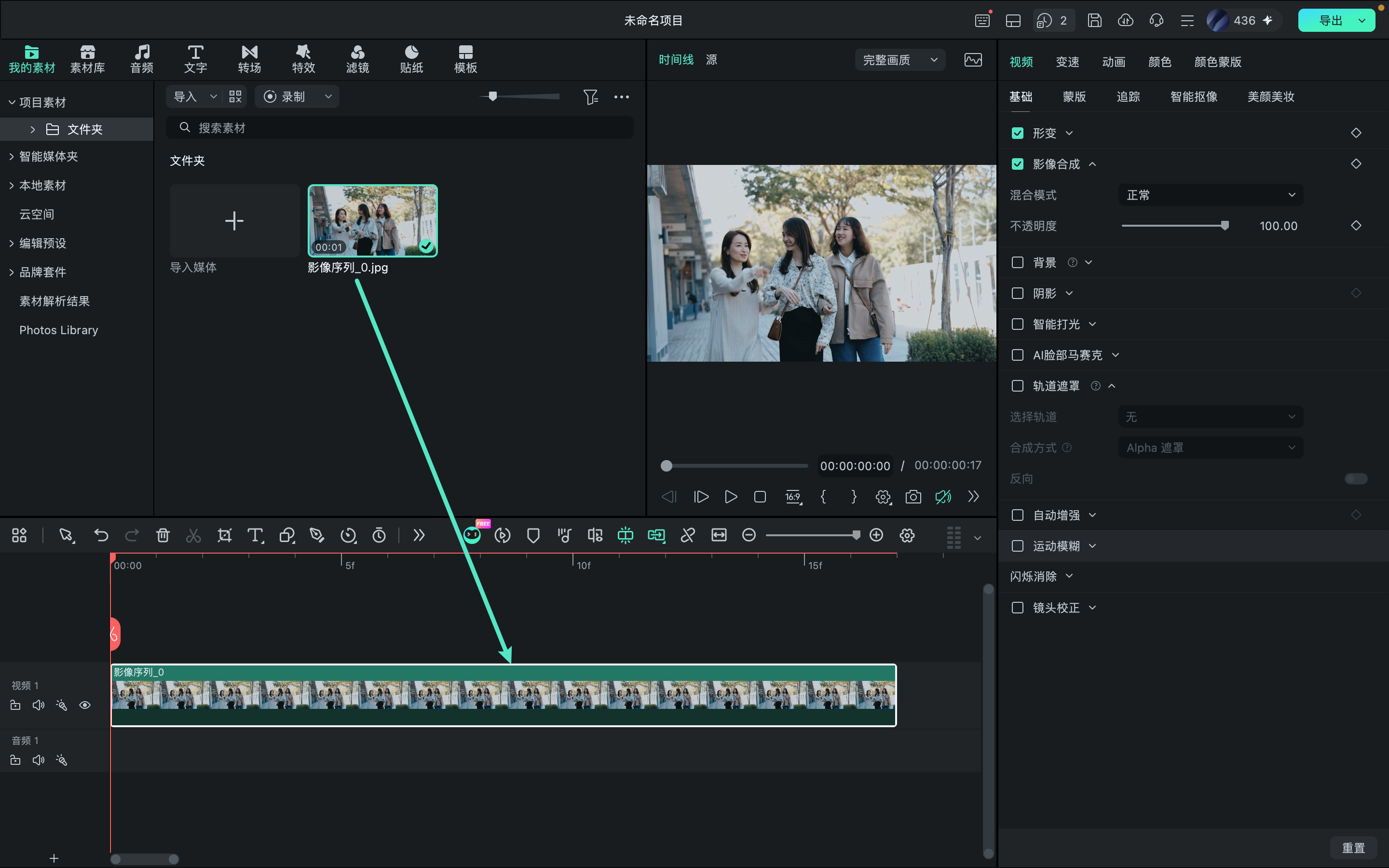
步骤二:将图像序列添加到时间轴
将导入的图像序列拖到时间轴上,即可将其作为视频片段进行编辑。
扫码导入手机素材
通过二维码连接手机与 Mac,即可将手机中的视频、图片等素材直接导入万兴喵影,无需额外的数据线传输。
步骤一:打开扫码导入
首先,在左上角进入「我的素材 > 项目素材」,点击「导入」选项旁边的「二维码」图标,也可以直接点击面板中间的【扫码导入】选项。然后使用手机扫描页面中显示的二维码。
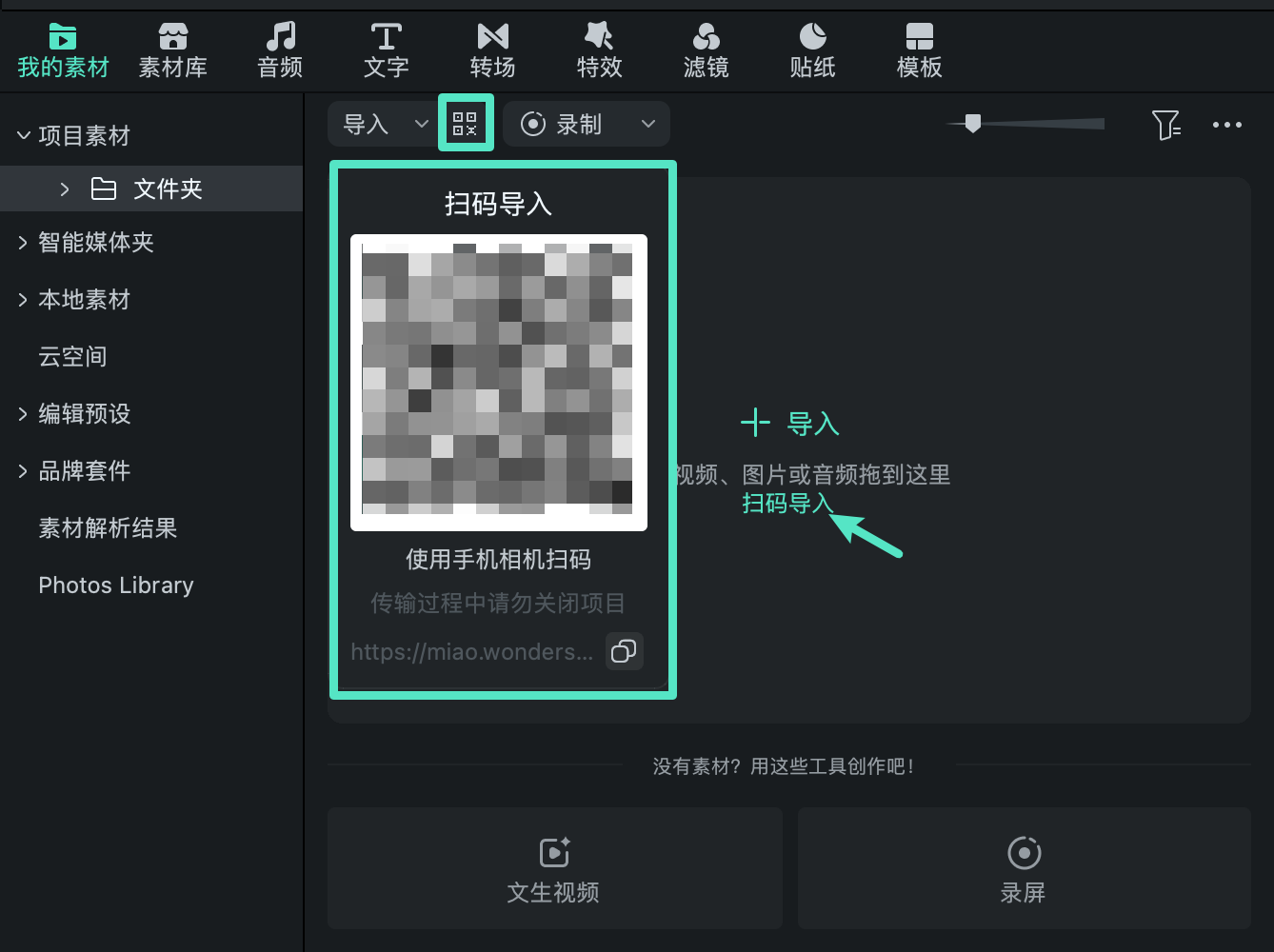
步骤二:从手机导入媒体
在手机上点击「+」,选择需要上传的视频片段。传输完成后,素材会自动显示在「媒体库」中。
导入 XML 文件
如果需要将其他剪辑软件中的时间线项目数据导入万兴喵影 Mac 版,可以通过 XML 文件快速完成项目迁移。
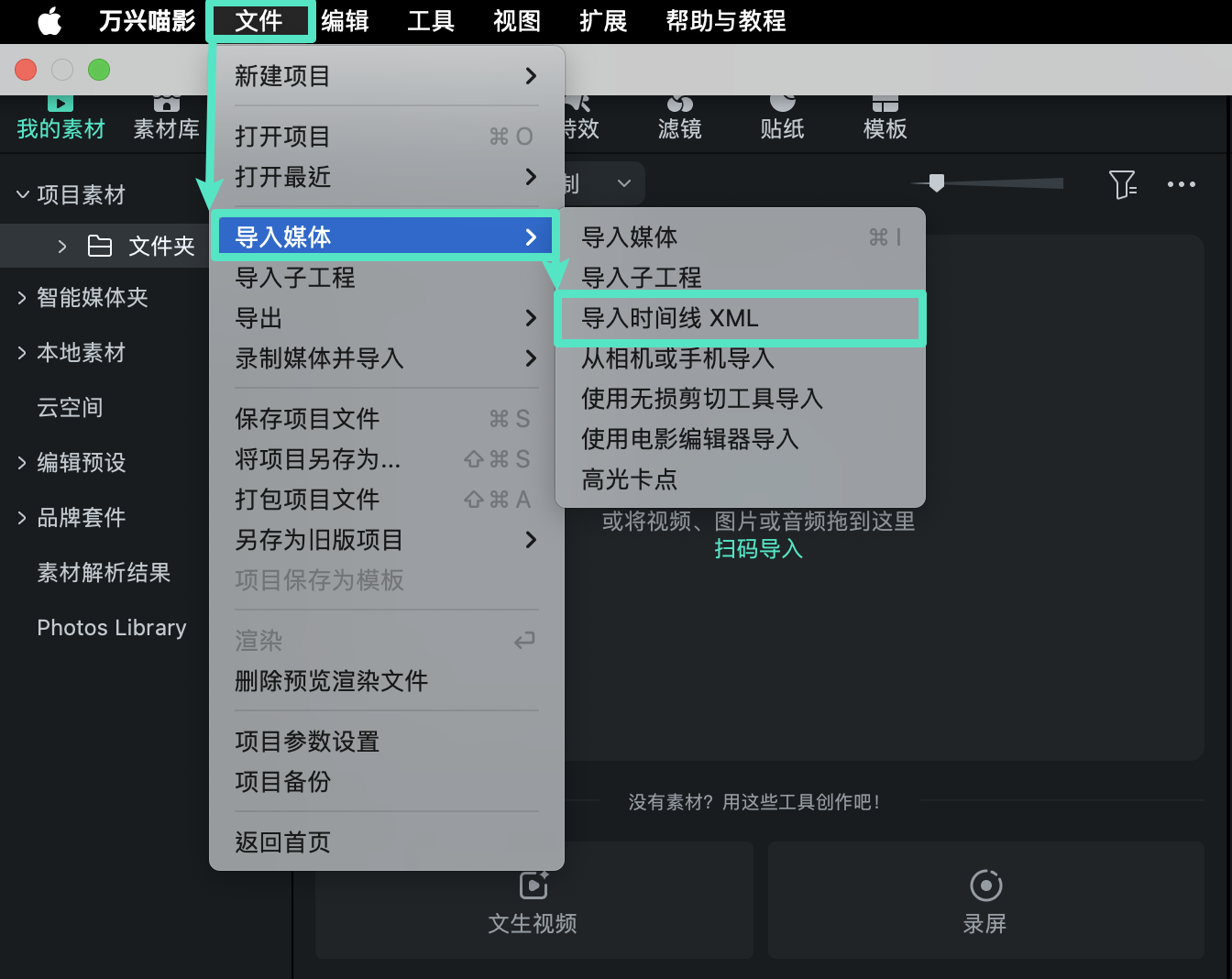
点击「文件」,打开「导入媒体」,选择「导入时间线 XML」,然后选择需要导入的 XML 文件即可。
筛选、排序与搜索素材
按文件类型筛选素材
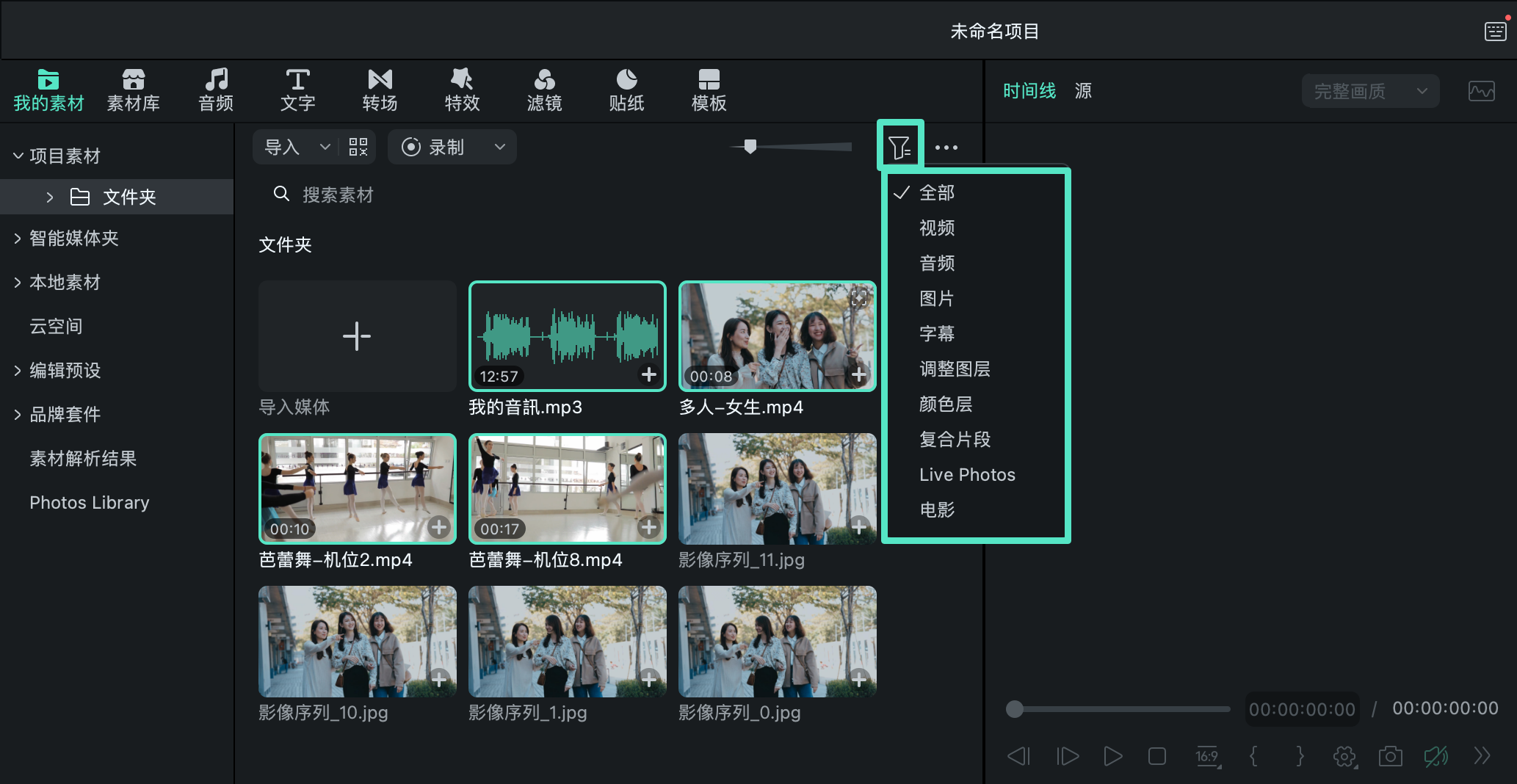
媒体库默认显示全部素材,你也可以根据需要筛选视频、图片、音频和字幕等不同类型,快速查看对应素材。
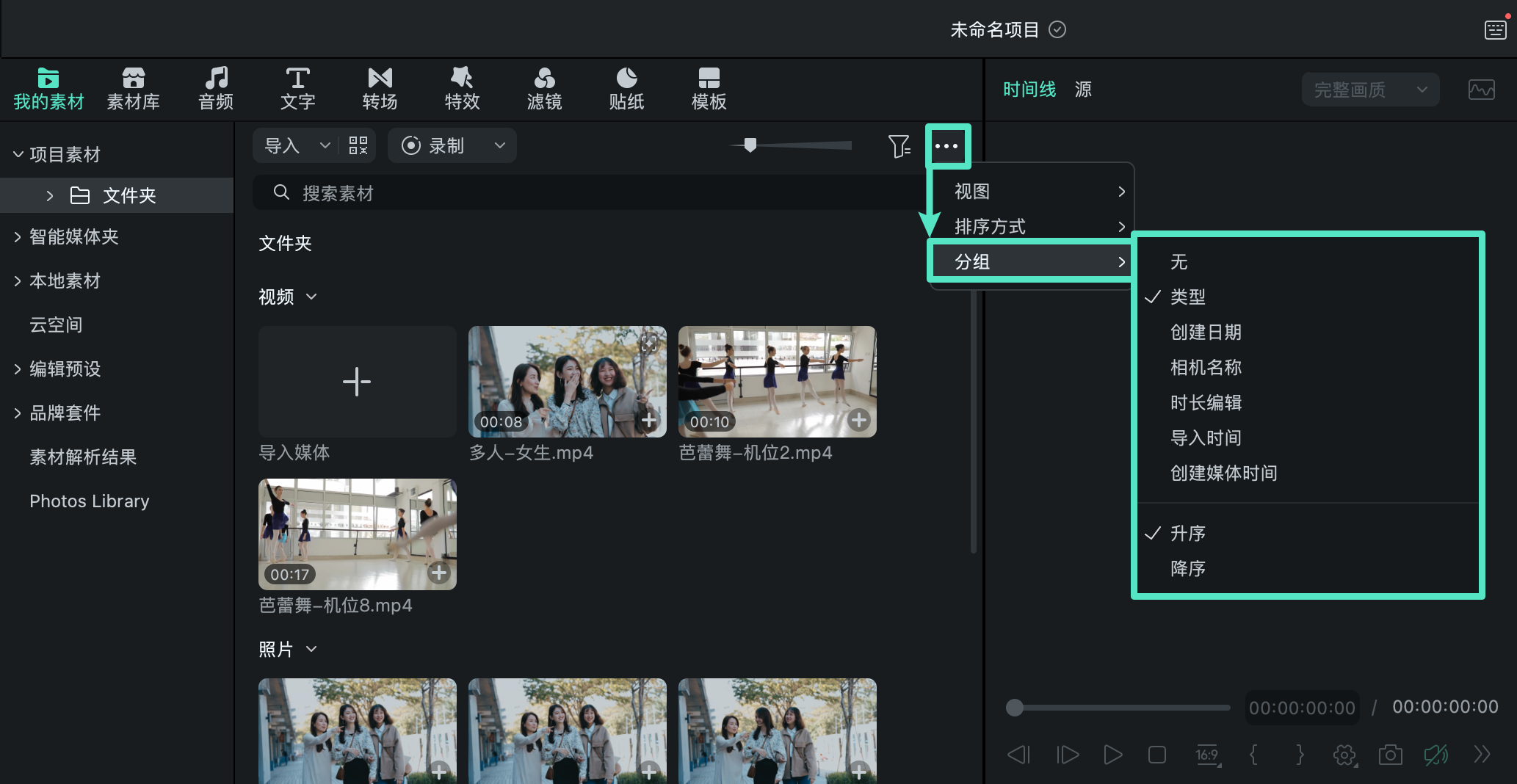
按视图、排序方式和分组管理素材
视图(默认中缩略图):支持列表视图、大缩略图、中缩略图和小缩略图,方便你根据使用习惯调整素材的显示方式。
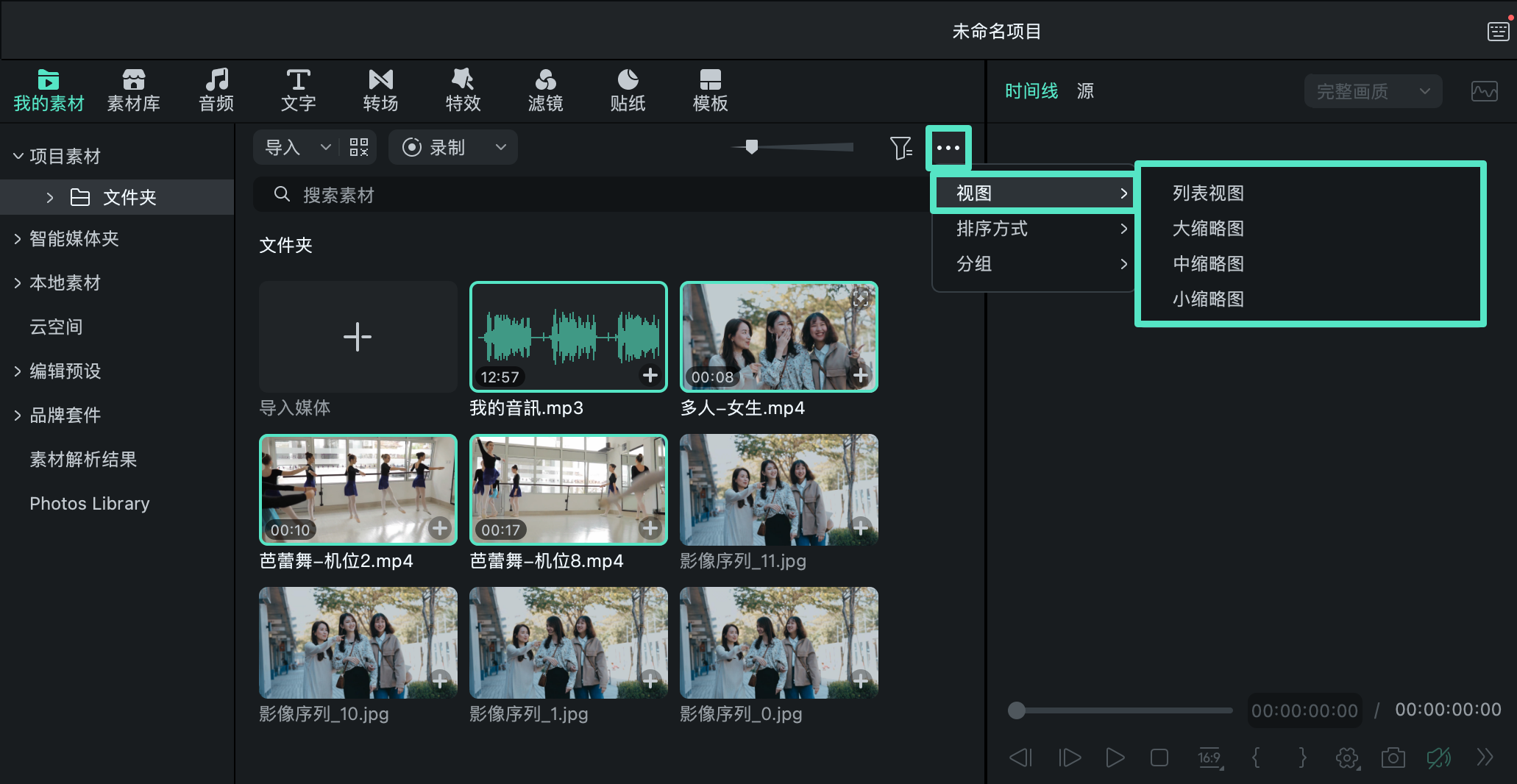
排序方式(默认创建日期+降序):可按名称、时长、类型、创建日期和导入时间进行排序,并支持升序或降序排列。

分组(默认无):可按类型(图片或视频等)、创建日期、相机名称和时长对素材进行分组,并支持升序或降序排序。
素材搜索与解析
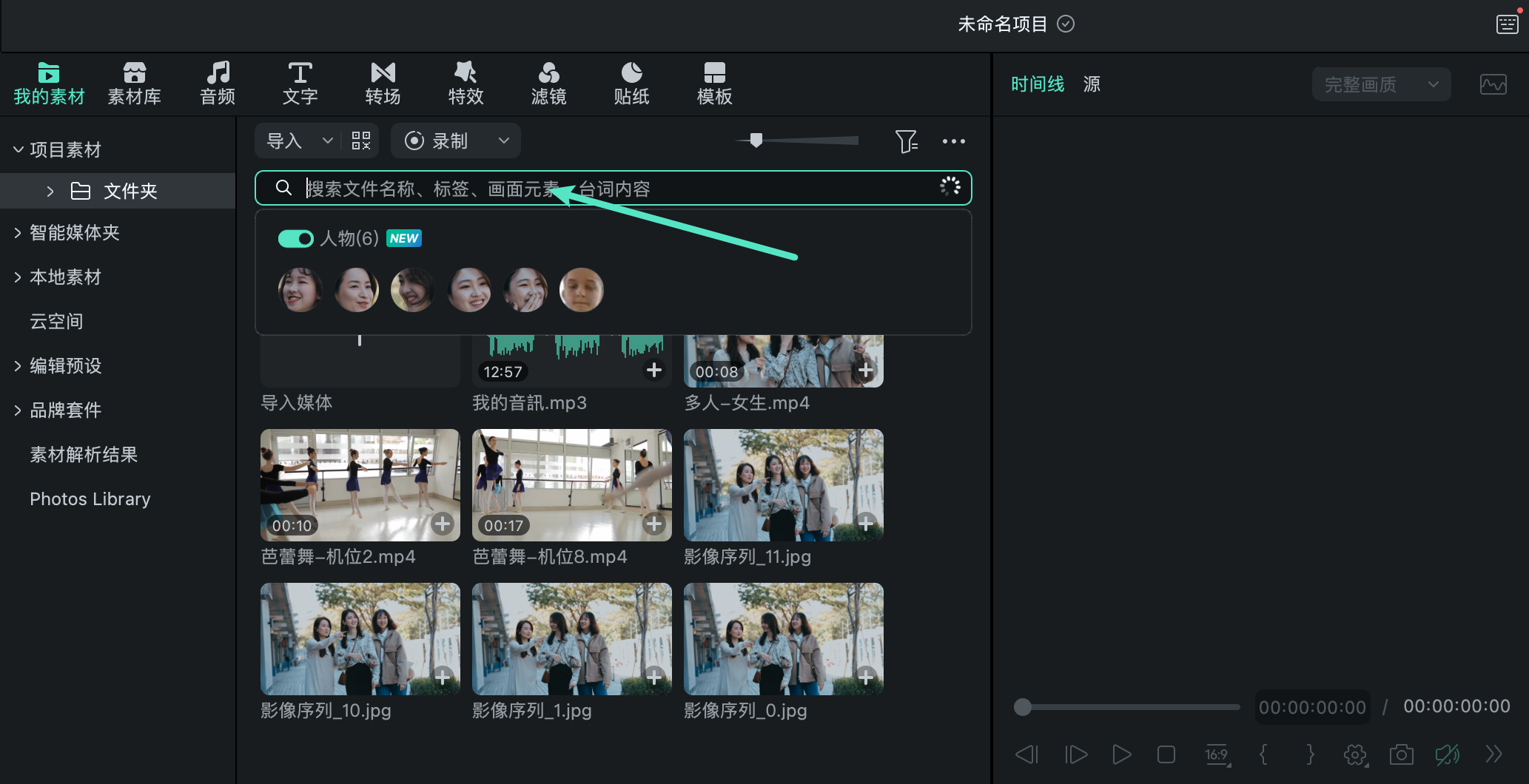
搜索媒体文件:在搜索栏中输入媒体文件名称,即可快速查找已导入的素材,同时支持智能搜索。
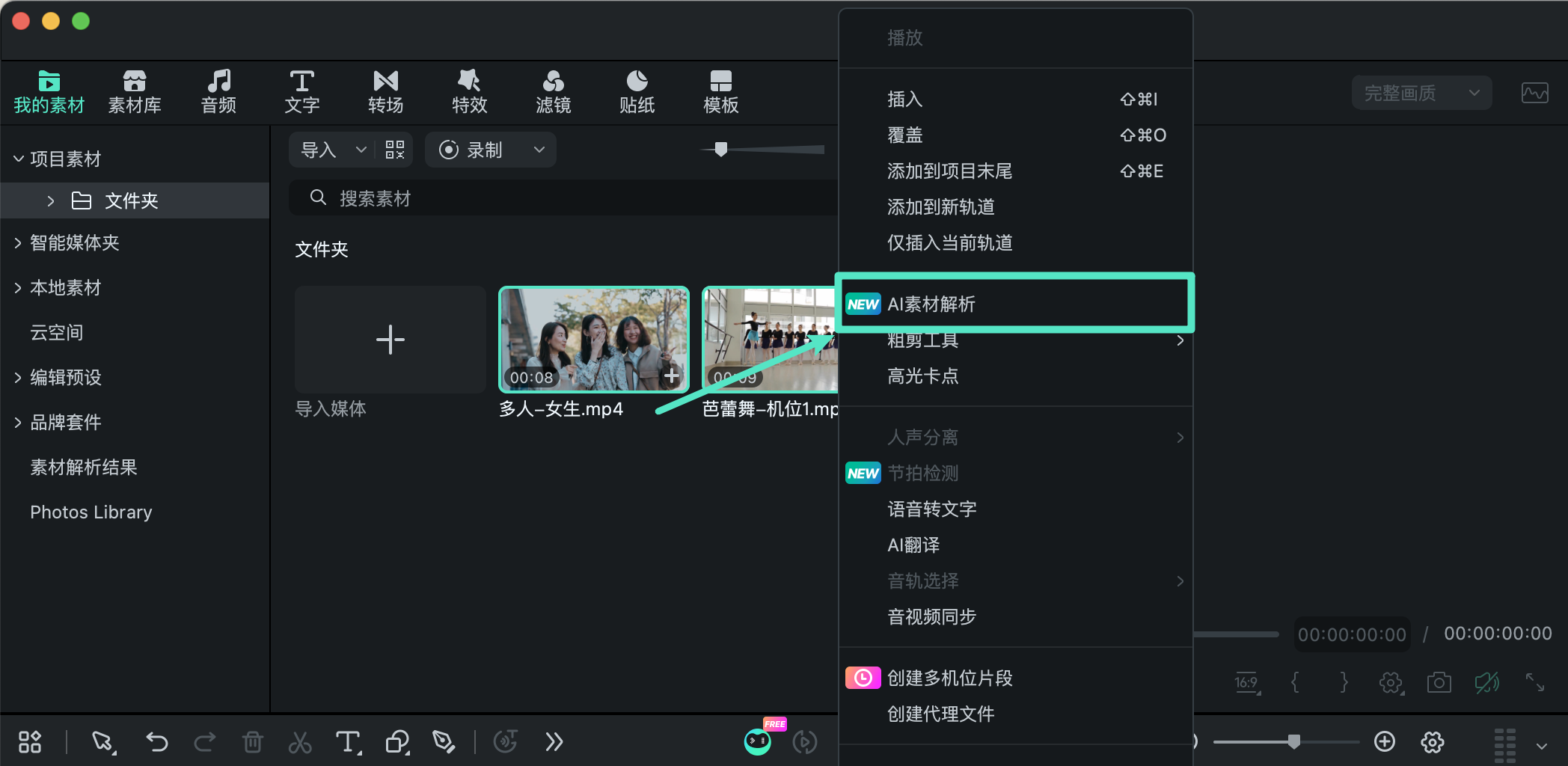
AI 素材解析:通过 AI 智能分析媒体素材,快速识别视频中的关键信息,帮助你更高效地了解和筛选素材内容,减少繁琐的查找工作,将更多时间投入到视频创作中。
导入媒体素材 | 万兴喵影 App
在新建项目后,用户可以通过多种方式将视频和图片导入到万兴喵影 App 中。该 App 支持从本地相册及内置素材库等多个渠道添加媒体文件,帮助您快速开始创作。以下将为您详细介绍各类媒体导入方法。
1. 从本地相册导入
大多数用户在编辑视频时会使用手机相册中已有的照片或视频。在万兴喵影 App 中导入本地媒体文件非常便捷,只需简单几步操作即可完成:
在点击【创建视频】后,进入素材导入界面;选中需要导入的照片或视频;点击右下角的【导入】按钮完成添加。

此外,您还可以点击【最近项目】标签旁的下拉箭头,快速访问手机相册中的各类子目录,如:相机拍摄、截图、微信等,便于精准选择所需素材。

2. 导入素材库资源
万兴喵影 App 内置丰富的素材库资源,涵盖视频片段、图片素材、纯色背景、开场与结尾模板、转场动画、故障特效、绿幕视频等多种内容。您可以根据项目需求灵活选用,提升视频表现力。导入方式如下:
点击页面上方的【素材库】标签页;按照分类浏览所需素材内容;选中后点击【导入】按钮,即可将素材添加至项目中使用。

在万兴喵影 App 中导入媒体文件操作简单且高效,支持从本地相册及素材库灵活选择所需内容,助您轻松开启创意剪辑之旅。无论是自有素材还是平台资源,都能快速应用于项目中,实现更具表现力的视频创作。