
智小喵 AI 剪辑助手|万兴喵影 Windows
万兴喵影 的 智小喵 AI 剪辑助手让视频创作更高效、更有趣,将传统繁琐的剪辑流程转化为直观自然的对话式操作体验。用户无需在复杂菜单中反复查找,只需直接输入需求,智小喵即可智能理解并立即执行。
这款对话式 AI 助手能够识别当前项目内容,自动解析素材,并根据操作实时优化处理方案。无论是参数微调、特效调整,还是深度剪辑指导,智小喵都能在功能执行、对话指引和 AIGC 模式间智能切换。即便是模糊指令,如“让画面亮一点”,也能精准转化为具体剪辑操作。凭借智能纠错、意图识别和高效提示机制,智小喵显著提升了万兴喵影的剪辑效率,让创作者专注发挥灵感。接下来,让我们在下一章节深入探索这一功能。
功能执行模式
在万兴喵影中,智小喵的功能执行模式提供“即时响应、所见即所得”的剪辑体验。只需输入指令,智小喵即可直接对时间轴上的素材进行操作,无需在菜单间反复查找。从生成片头钩子、片尾画面,到音频降噪、屏幕录制、画面定格等功能,都能自动完成。通过功能执行模式,剪辑操作立即响应,让创作过程高效、流畅且轻松。
步骤一:启动万兴喵影并创建项目
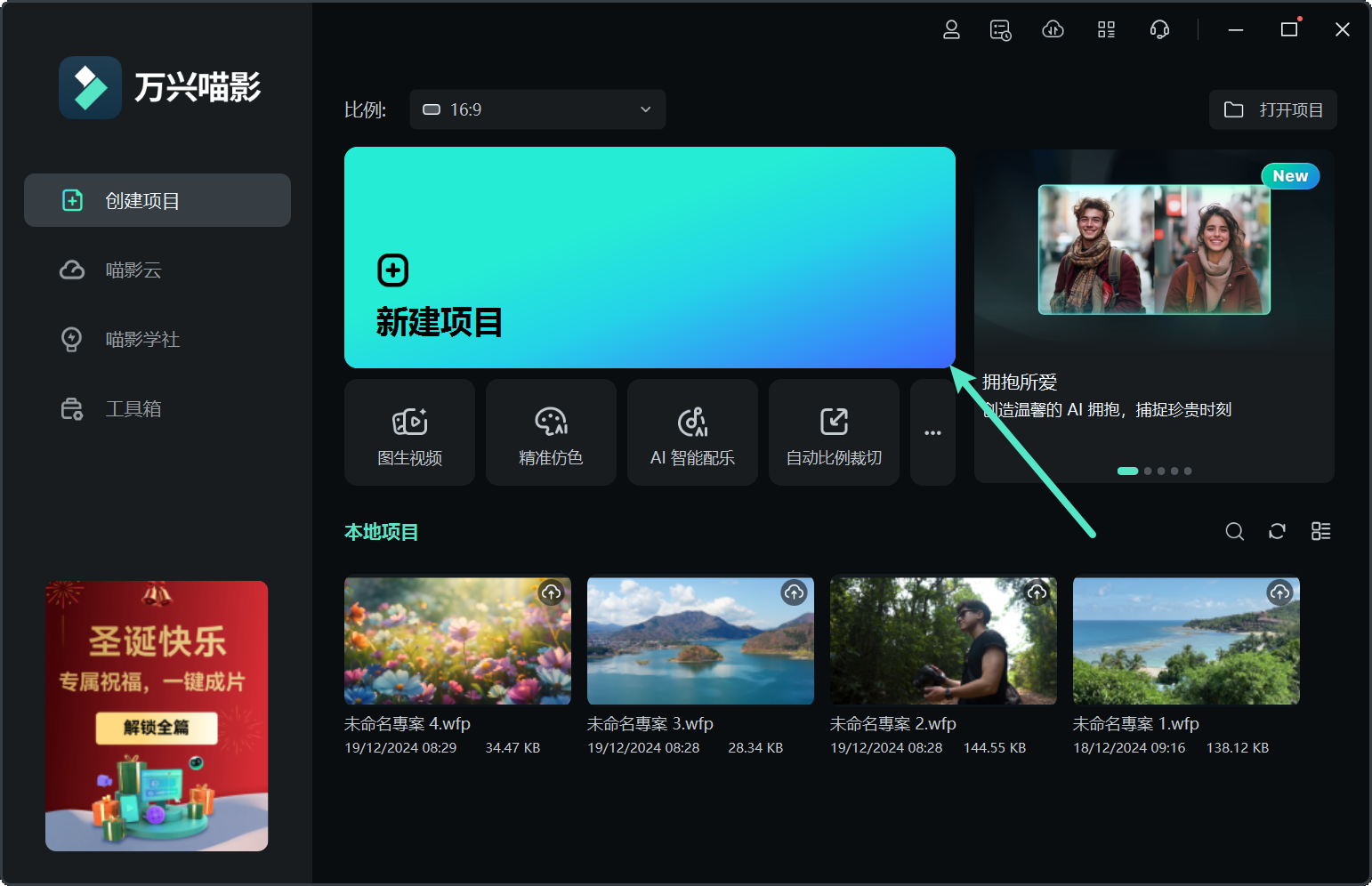
首先,在设备上启动万兴喵影,点击【新建项目】开始编辑。然后导入需要 AI 协助剪辑的视频素材。
步骤二:打开智小喵功能
在剪辑界面底部时间轴区域,找到【智小喵 】图标并点击,进入智小喵界面。

步骤三:选择功能执行模式
在智小喵窗口左下角的下拉菜单中展开选项,然后选择【功能执行】模式。

步骤四:输入指令并执行
选择模式后,在输入框中输入剪辑指令(提示词),或点击【快捷模板】快速选择预设指令。确认无误后,点击【发送】即可执行操作。

步骤五:查看执行结果
点击【发送】后,智小喵会立即完成相应操作,或提供详细的操作指引,确保剪辑结果符合预期。

对话指引模式
在万兴喵影中,智小喵的【对话指引】模式如同一位随时待命的剪辑顾问,能够即时解答问题并精准引导到相关功能。当你提出“如何操作……?”之类的问题时,它会直接提供清晰操作步骤,或自动定位到界面对应功能。无论是修改界面语言、调整预览窗口大小、屏幕录制,还是旋转画面角度,都能快速获得明确指引。
步骤一:进入对话指引模式
点击时间轴中的【智小喵】图标进入智小喵窗口,展开左下角下拉菜单并选择【对话指引】模式。

步骤二:选择模板或输入指令
浏览【快捷模板】选择具体任务,或在输入框中直接输入需求说明。确认后点击【发送】即可执行。

步骤三:查看或复制指引内容
智小喵生成操作指引后,可按步骤执行,或复制指引内容到其他位置参考。

AIGC 模式
在万兴喵影中,智小喵的【AIGC 模式】专注于 AI 生成内容,只需输入提示词即可创建视频,并可自定义参数。它还可快速调用 AI 图片、AI 文案等生成工具,大幅简化创作流程。只要描述创意想法,系统会根据所选画面比例和风格生成对应内容。该模式支持最长 500 字提示词,并提供文本生成视频、图片生成视频、文本生成音乐等多种输出方式。
步骤一:选择 AIGC 模式并输入指令
在智小喵界面下拉菜单中选择【AIGC 模式】,可通过【快捷模板】选择创作任务,或直接在输入框输入文本提示词,然后点击【发送】执行。

步骤二:根据结果指引生成内容
预览生成方案后,点击【生成】开始创建视觉内容。也可选择【开始引导】,按照屏幕操作提示手动完成任务。

步骤三:查看生成结果并导出
内容生成完成后,可在播放器中查看效果,确认无误后点击右上角【导出】按钮,将作品保存至本地。
说明:智小喵还提供【自动模式】,系统可根据识别到的用户指令和意图,自动选择最适合的模式完成任务,无需手动切换。

智小喵 AI 剪辑助手 | 万兴喵影 Mac
万兴喵影 Mac 版的智小喵,为剪辑带来全新智能体验。它操作直观、响应迅速,能够激发创意灵感,无需在面板与菜单间频繁切换。你只需表达剪辑需求,助手即可精准理解并执行,实时分析项目中的动态素材,提供与剪辑流程高度匹配的优化建议。
智小喵根据操作类型智能切换功能执行、对话引导与 AIGC 模式,无论是快速调整、逐步指导还是 AI 生成内容,都能轻松应对。即使是模糊指令,如“柔化视频色调”或“增强场景效果”,也可自动转化为精确操作。通过智能错误修正、意图识别和即时提示,智小喵让万兴喵影 Mac 成为更高效、灵活的剪辑工作空间。以下将为你详细介绍各模式的核心功能:
功能执行模式
万兴喵影的智小喵功能执行模式,可帮助你快速执行剪辑指令,并精准调整各项参数。它能够直接响应你的操作需求,切换功能、修改数值,或将效果应用于单个素材片段或整个时间轴。从温度调节、降噪、视频稳定、自动构图,到智能脚本等 AI 工具,均可轻松应对。同时,你还可优化音频、色彩、文字及时间轴结构,实现高效专业的剪辑操作。
步骤一:启动万兴喵影并创建项目
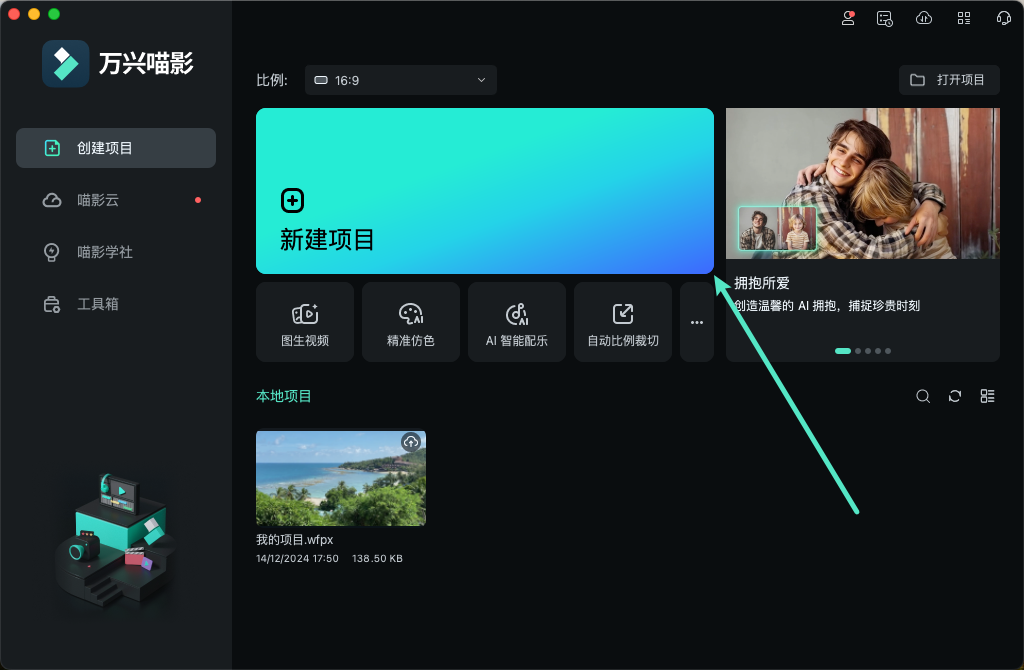
在 Mac 上打开万兴喵影,点击【新建项目】,导入需要编辑的素材。
步骤二:进入智小喵功能
在主编辑界面中,找到时间轴上方的【智小喵】图标,点击即可进入。
步骤三:选择功能执行模式
在智小喵窗口左下角的下拉菜单中,选择【功能执行】模式,即可进入该模式操作界面。

步骤四:输入指令并执行
输入你的操作指令,或选择一个【快速模板】提示词,点击【发送】即可执行命令,操作迅速精准。

步骤五:查看操作结果
智小喵将即时执行操作,或引导你完成每一步,确保剪辑效果符合预期。

对话指引模式
万兴喵影的智小喵对话指引模式,如同内置剪辑导师,可解答“我该如何…”或“某功能在哪…”等问题,并提供清晰的操作导航。无论是文字添加、背景处理、屏幕录制,还是 AI 工具如文字转语音、翻译、变声器,它都能展示操作指南卡,或直接引导你到对应功能,帮助你高效完成任务。
步骤一:进入对话指引模式
打开智小喵窗口,从左下角下拉菜单选择【对话指引】模式。

你可以使用【快速模板】,或手动输入问题或操作指令,然后点击【发送】。

步骤二:复制或参考生成结果
智小喵会展示任务操作步骤,你可以直接复制指令,或按照步骤引导完成操作。

AIGC 模式
万兴喵影的智小喵 AIGC 模式专注于文本生成视频,可根据提示词直接创建视频并自定义相关设置。同时,它还提供 AI 图像生成、文字转音乐等工具,简化创作流程。你可输入 0–500 字的文本,选择创意等级(严格、平衡或创意)及画面比例(9:16、1:1 或 16:9)。系统默认生成 5 秒标准分辨率片段,也可直接启动 AI 文案、文字转音乐或图生视频,实现无缝创作体验。
步骤一:选择 AIGC 模式并输入指令
在智小喵界面左下角下拉菜单中选择【AIGC 模式】,输入文本提示或选择【快速模板】,然后点击【发送】。

步骤二:查看生成结果并开始制作
预览 AI 生成的建议内容,点击【生成】开始制作。你也可以选择【开始引导】,手动按步骤完成任务。

步骤三:查看生成结果并导出
制作完成后,在预览窗口查看输出效果,然后点击右上角【导出】保存文件。

App端暂无此功能,请前往桌面端体验
