
创建/保存项目工程文件 | 万兴喵影 Windows
用户创建的每个项目都会生成一个工程文件(.wfpx),包含在项目中的每个选择的设置,以及编辑过程中的操作、特效和音乐等。
一、创建新项目
启动万兴喵影,选择比例并选择【新建项目】进入编辑面板。
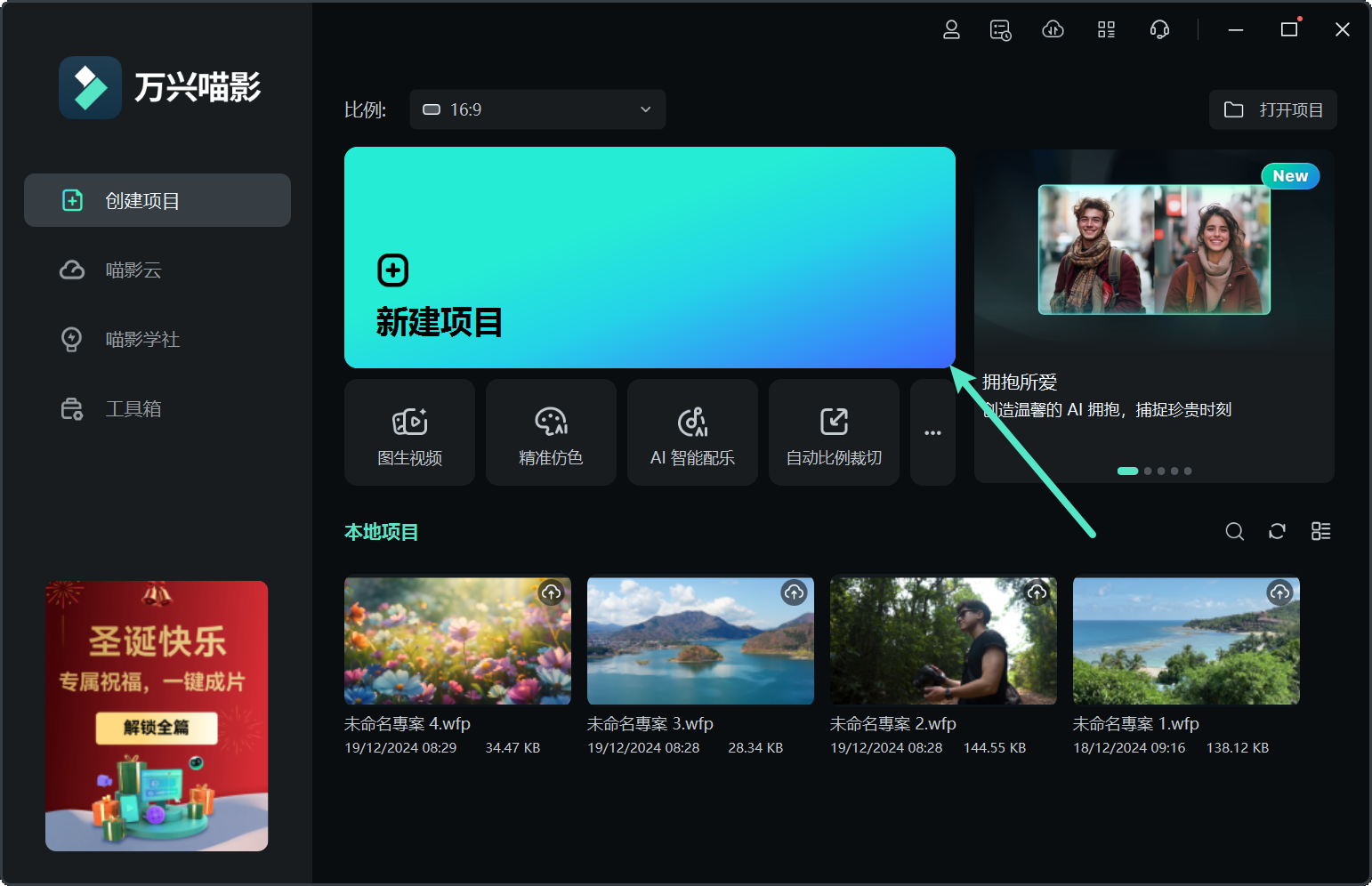
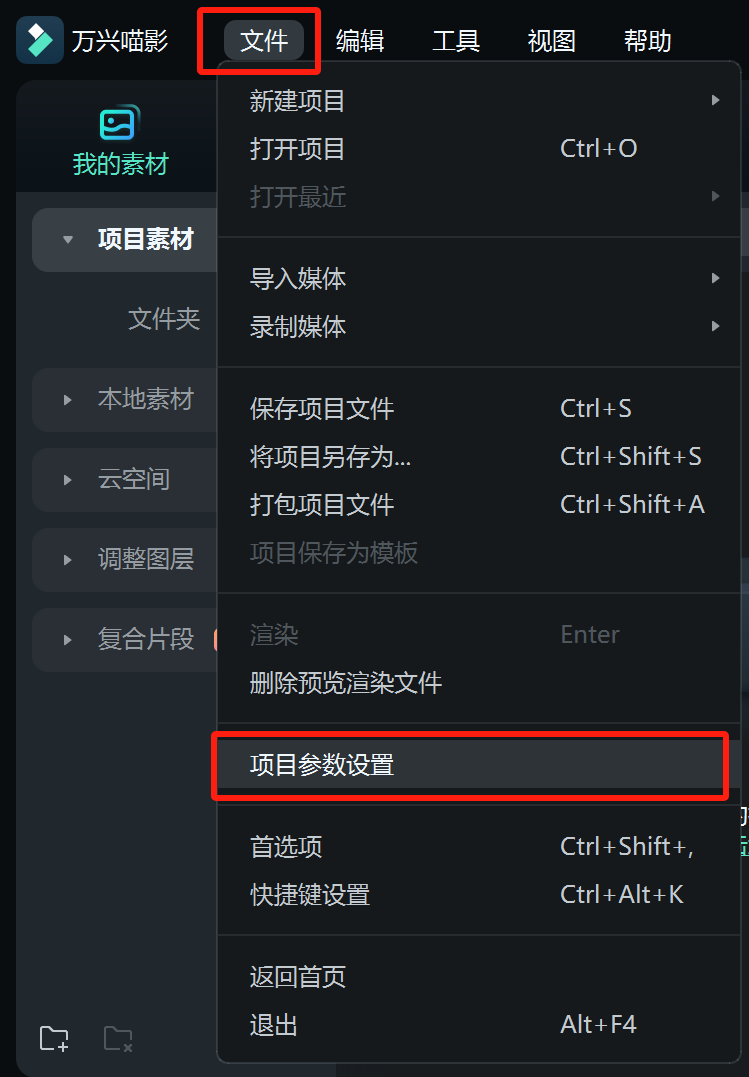
通过选择【文件】 > 【项目参数设置】,可以自定义项目的比例、分辨率和帧率。
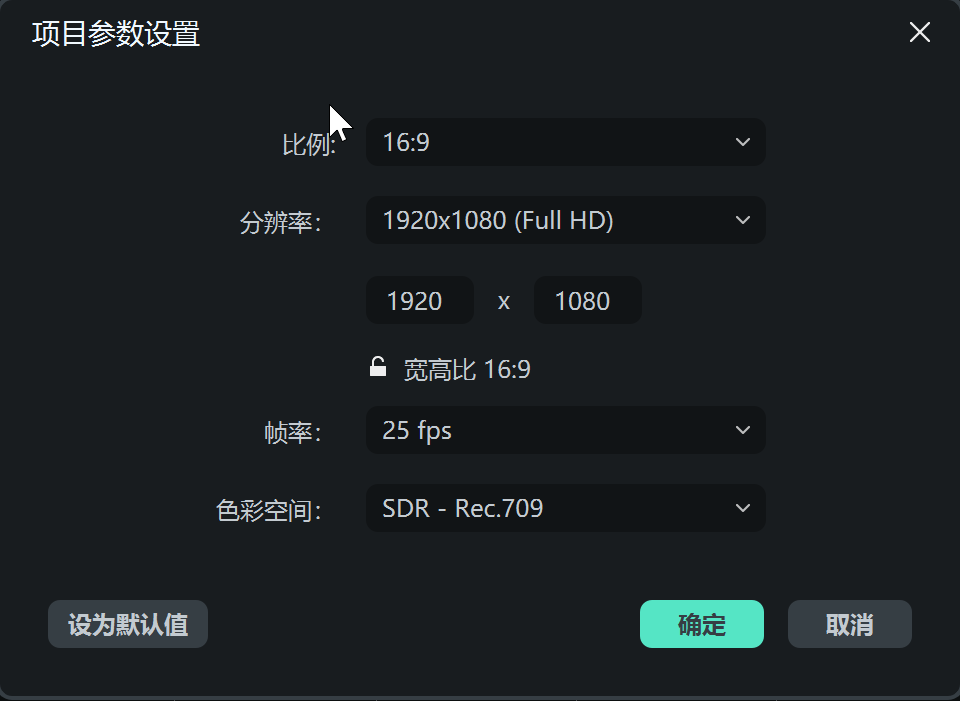
默认比例为16:9,但如果要为抖音、快手或其他社交媒体制作视频,可以将其更改为9:16、1:1、4:3、3:4、21:9、4:5以及自定义。
二、保存项目
单击【文件>保存项目】或【将项目另存为】,或使用快捷键【Ctrl+S】。您的项目将另存为扩展名为.wfpx的文件。
创建/保存项目工程文件 | 万兴喵影 Mac
用户创建的每个项目都会生成一个工程文件(.wfpx),包含在项目中的每个选择的设置,以及编辑过程中的操作、特效和音乐等。
一、创建新项目
启动万兴喵影,选择比例并选择【新建项目】进入编辑面板。
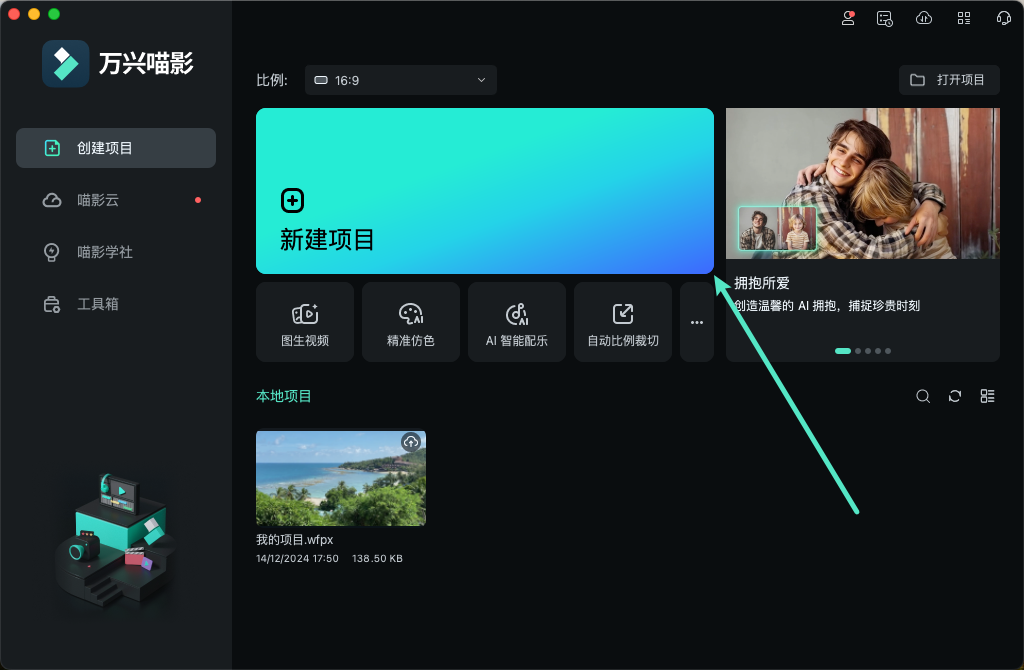
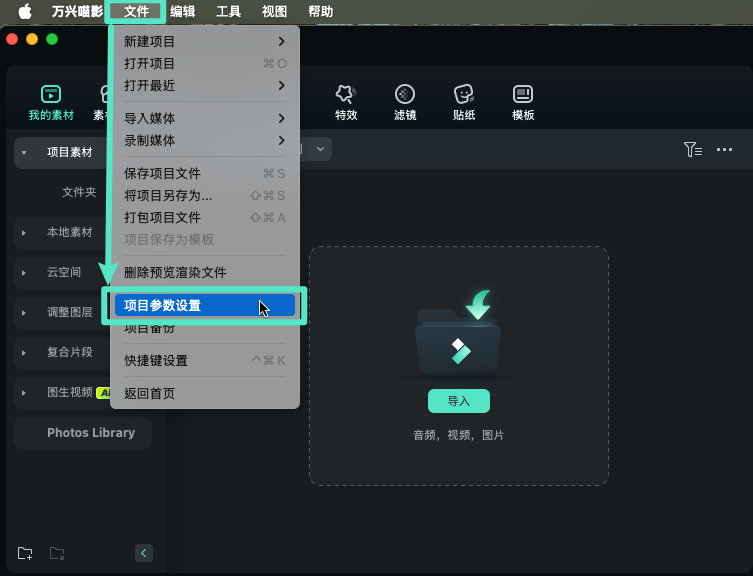
通过选择【文件】 > 【项目参数设置】,可以自定义项目的比例、分辨率和帧率。
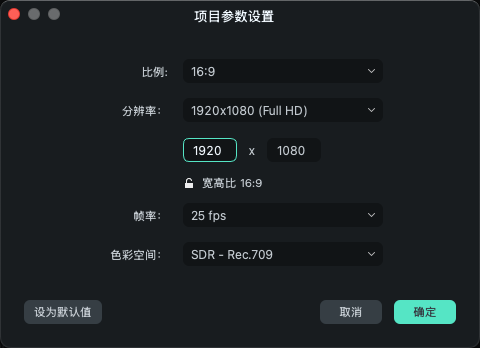
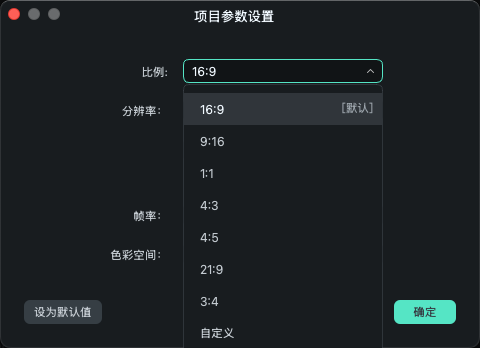
默认比例为16:9,但如果要为抖音、快手或其他社交媒体制作视频,可以将其更改为9:16、1:1、4:3、3:4、21:9、4:5以及自定义。
二、保存项目
单击【文件>保存项目】或【将项目另存为】,或使用快捷键【Command+S】。您的项目将另存为扩展名为.wfpx的文件。
打开与保存项目(草稿) | 万兴喵影 App
在万兴喵影 App 中,用户可通过三种方式开启全新创作,灵活选择本地素材、内置模板或拍摄内容,为视频剪辑提供多样化的创作入口。
1. 使用本地媒体素材新建项目
启动万兴喵影 App 后,您可以直接导入手机本地的视频或图片,快速开启剪辑流程。具体操作如下:
打开 App 后,点击【创建视频】按钮,即可进入素材导入界面。选择您希望编辑的本地视频或图片后,系统将自动创建一个新项目。

2. 使用模板快速生成视频项目
为了提升视频剪辑效率,万兴喵影 App 精心设计了多种高效、优质的剪辑模板与 AI 模板,覆盖广泛的内容场景,助力创作者快速完成项目。操作步骤如下:
在 App 首页,点击底部导航栏的【模板】按钮,进入模板展示页面。根据具体需求,选择【剪辑模板】或其他【AI 模板】,浏览丰富的精选模板,快速找到最适合您的创作方案。

若使用剪辑模板,选择一个您喜爱的模板后,点击页面下方的【使用】,再导入相册中的视频或图片,系统将自动生成完整视频,您可直接预览并进行进一步调整。

3. 拍摄新内容创建项目
若您希望实时记录灵感,万兴喵影提供了内置的【拍摄】功能,您可以直接录制视频或拍照生成新项目。只需在首页点击【更多】按钮,向下滑动并找到【拍摄】入口,点击进入即可。

在相机界面右上角,您可自由调整画面比例并切换前后摄像头;页面下方可选择【拍照】或【录像】模式,并支持添加美颜、贴纸、滤镜等个性化效果,让您的作品更具创意与美感。(注:因系统限制,具体拍摄功能因版本而异。)
如果您已拍摄完成访谈或记录类视频,还可以选择【AI 字幕相机】功能,导入视频后,系统将自动【识别说话人】并进行【智能运镜】,同时添加动感字幕,提升视频效果。

4. 项目(草稿)自动保存
在编辑过程中,如需临时退出项目,可点击左上角的【×】按钮返回 App 首页。

此时,项目将自动保存为草稿,并弹出提示【保存成功】,方便您日后随时继续创作。

万兴喵影 App 为用户提供了三种高效创建新项目的方式:导入本地素材、自选模板快速生成,或使用内置相机进行拍摄。无论是记录生活日常,还是创作高质量内容,万兴喵影都能为您提供灵活便捷的剪辑体验。立即下载体验,开启手机视频创作新篇章!
