
Windows 端暂无此功能,请前往 Mac 端体验
电影模式 | 万兴喵影 Mac
通过自然的焦点切换与景深变化,让画面更具层次感和电影氛围。在万兴喵影 Mac 版中,你可以使用电影模式功能,调整视频的景深与背景模糊程度,突出画面主体,打造更具沉浸感的视觉效果。
注意:此功能仅支持编辑使用 iPhone 电影效果模式拍摄的视频。
步骤 1:正确导入视频片段
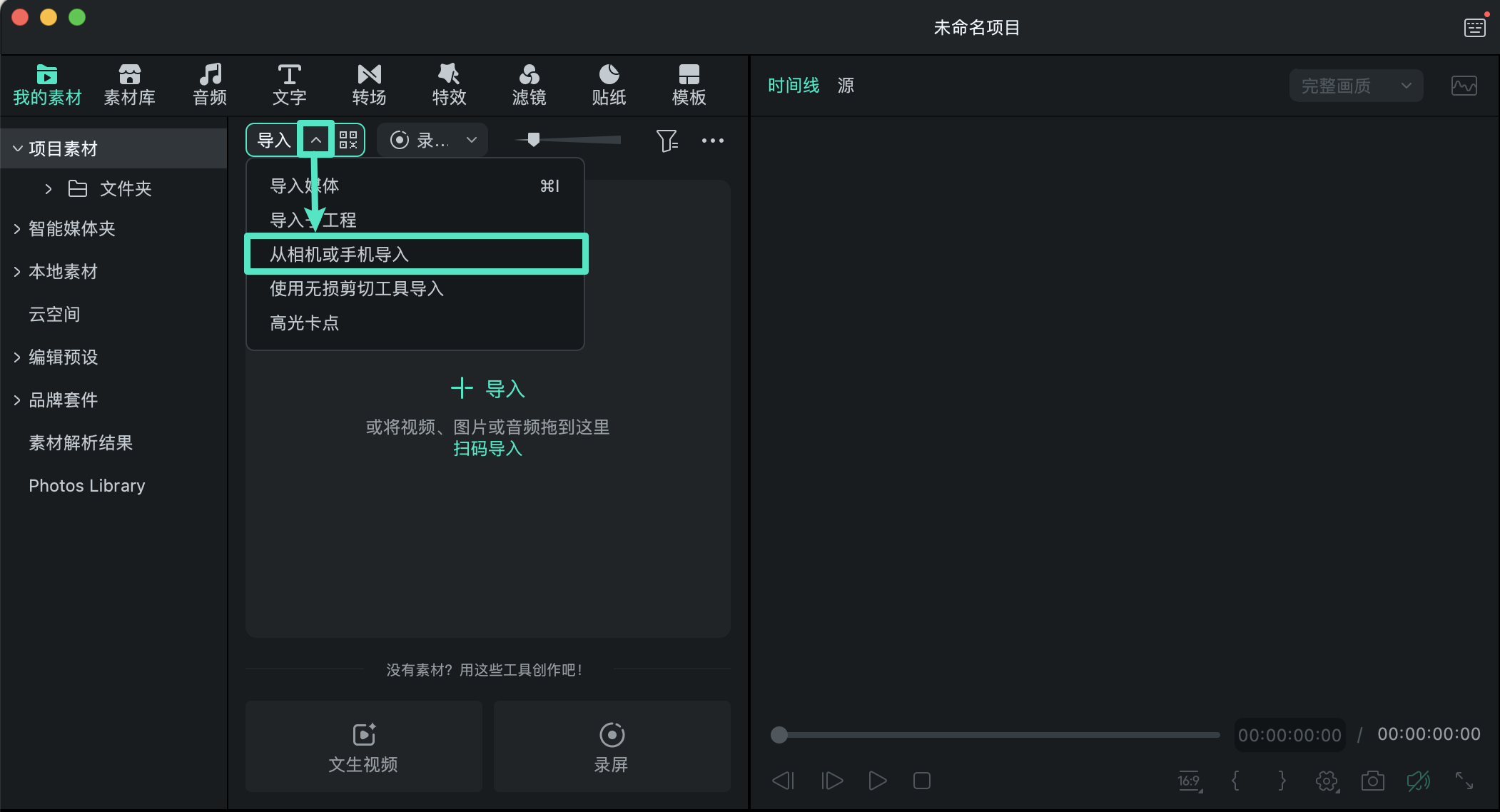
启动万兴喵影并创建新项目,将拍摄了电影效果视频的 iPhone 连接到 Mac。点击【导入】下拉菜单,选择【从相机或手机导入】,开始导入视频素材。
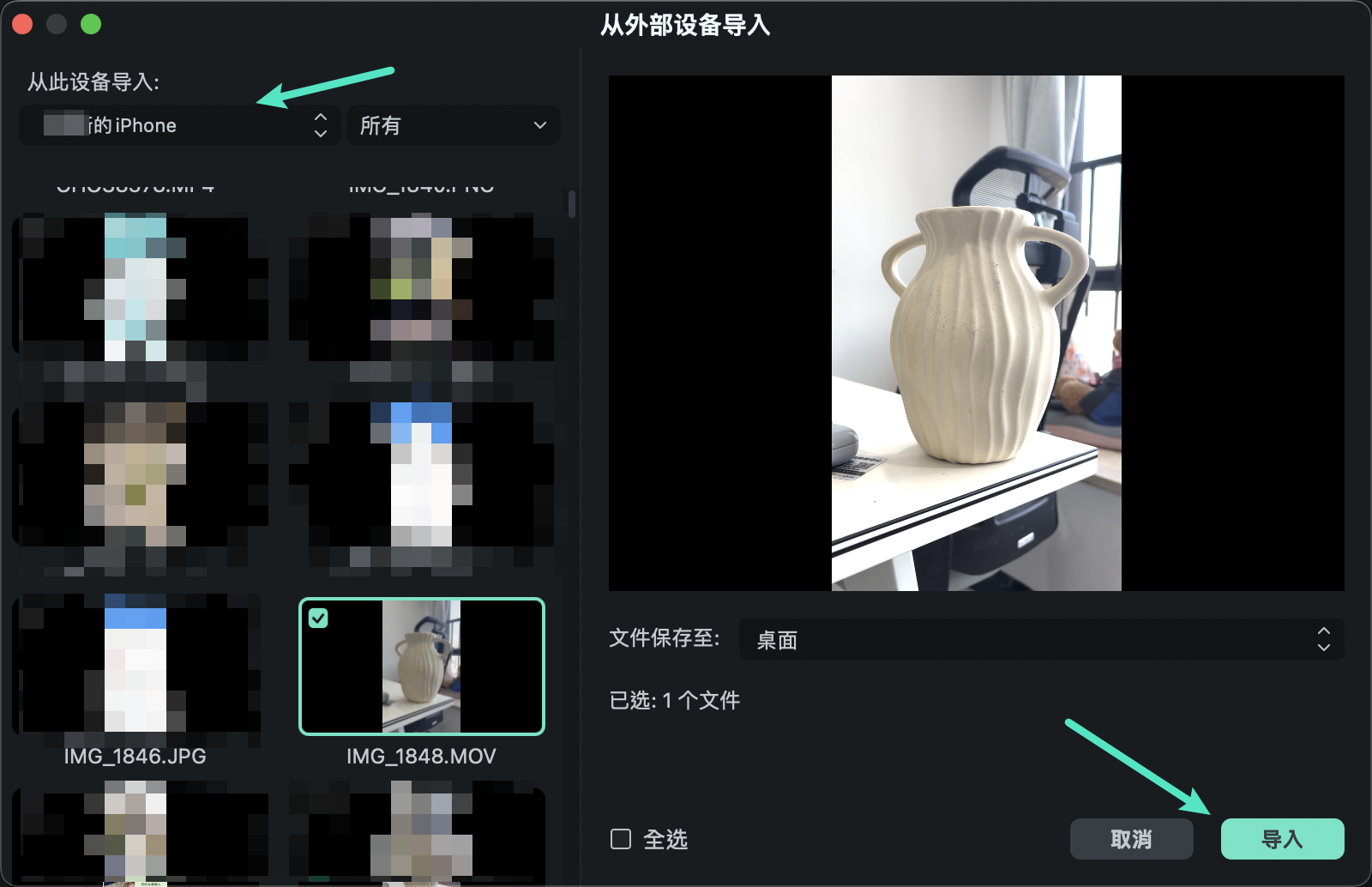
在导入界面中选中需要编辑的视频片段,然后点击【导入】,即可将素材添加到万兴喵影的项目中,并拖入时间轴进行后续编辑。
步骤 2:调整电影效果模式
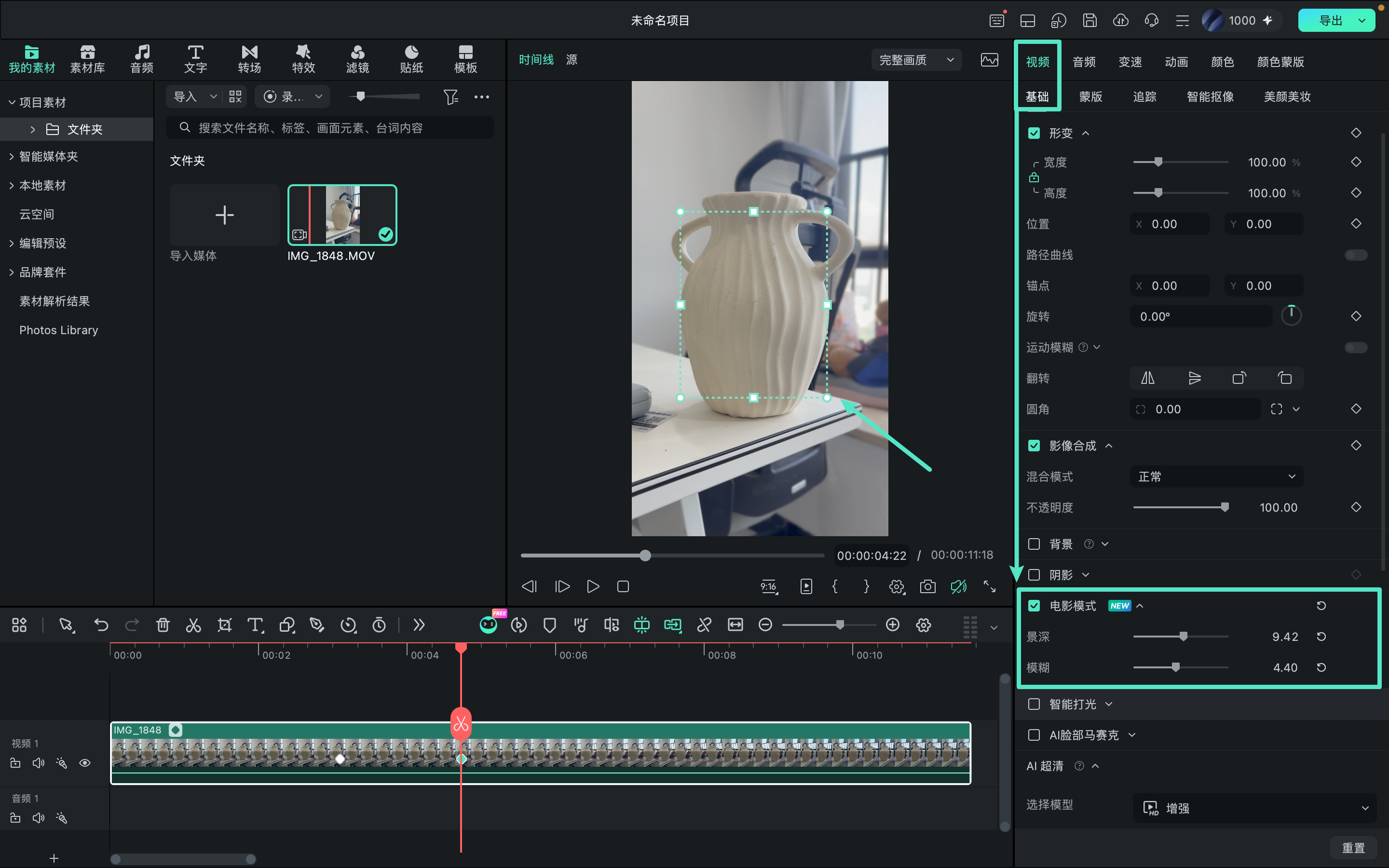
选中时间轴上的视频片段,在右侧属性面板中打开【视频 > 基础】设置,向下滚动找到并启用【电影模式】。
启用后,你可以在播放器中调整取景框,然后通过【景深】和【模糊】滑块,控制画面的景深效果与背景虚化程度,突出主体,营造更具电影感的视觉效果。
完成电影效果调整后,你还可以继续剪辑视频、添加其他素材或应用更多效果,进一步丰富视频内容。所有编辑完成后,点击【导出】,保存最终作品。
App 端暂无此功能,请前往 Mac 端体验
