
快捷键设置 | 万兴喵影 Windows
万兴喵影快捷键可帮助你快速调用常用编辑功能,无需反复在菜单和面板中查找命令,让视频剪辑过程更加流畅高效。通过快捷键,你可以快速完成常见编辑操作,减少重复操作,提升整体剪辑效率。此外,万兴喵影还支持自定义快捷键,你可以根据个人操作习惯,为常用功能设置更顺手的按键组合。
如何设置快捷键
快捷键可以帮助你快速调用常用编辑功能,减少在菜单和面板之间反复切换。按照以下步骤设置快捷键,即可打造更符合个人操作习惯的剪辑工作流:
步骤一:打开快捷键设置
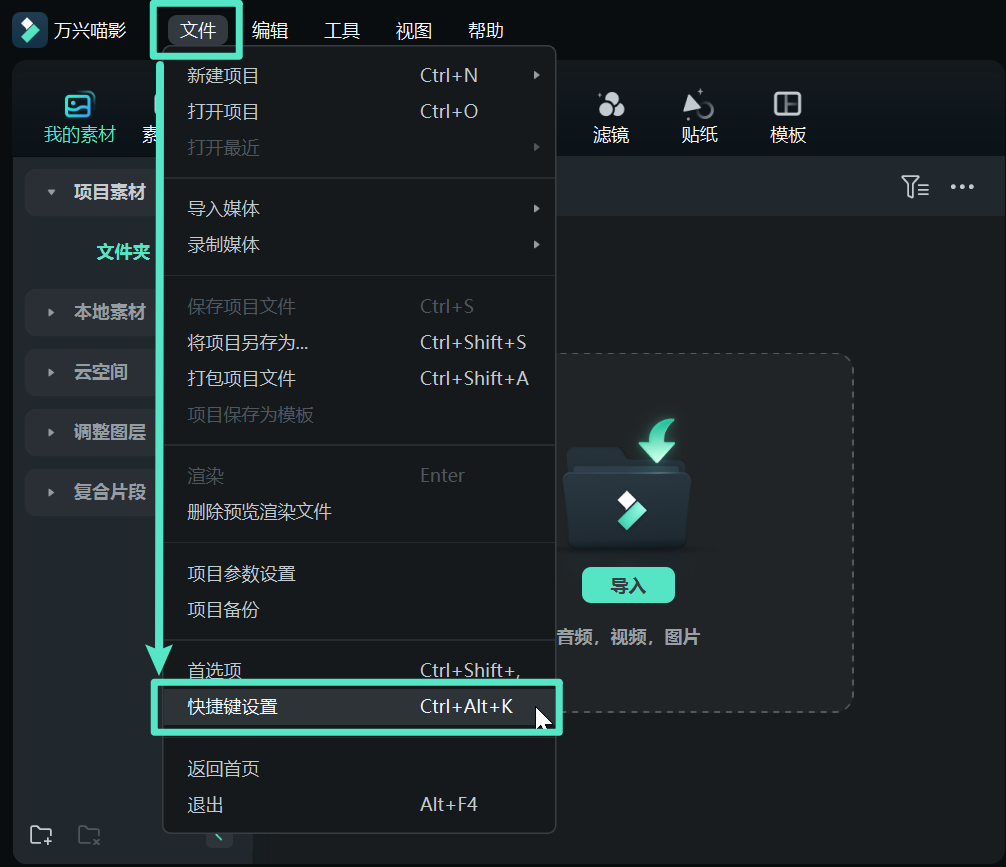
点击右上角的「文件」菜单,然后选择「快捷键设置」,即可打开快捷键设置页面,查看当前可用的快捷键。
步骤二:修改快捷键
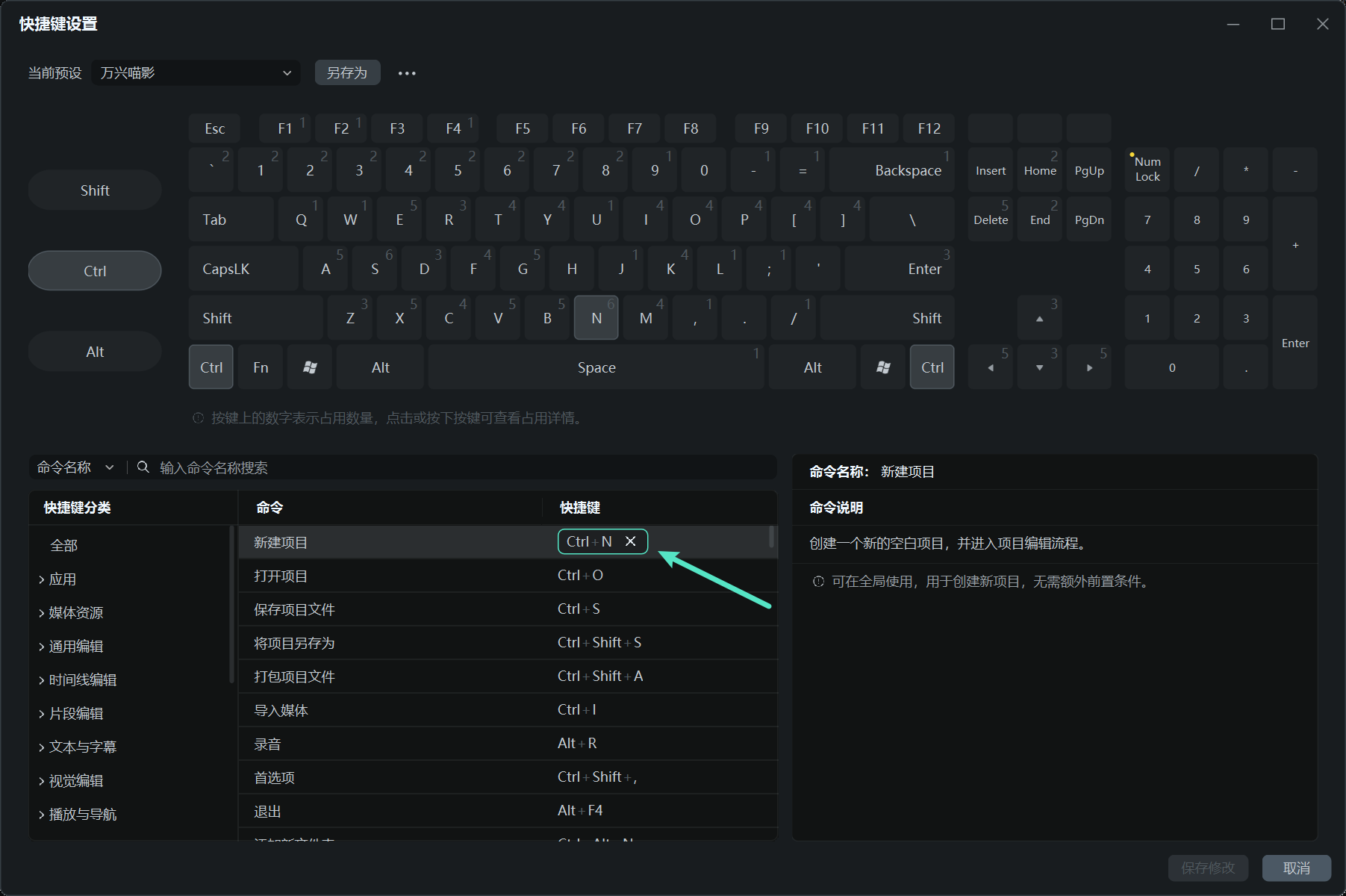
点击需要修改的快捷键,然后直接按下新的按键组合,即可替换原有快捷键。已被其他功能占用的快捷键无法重复使用。
步骤三:切换其他快捷键预设
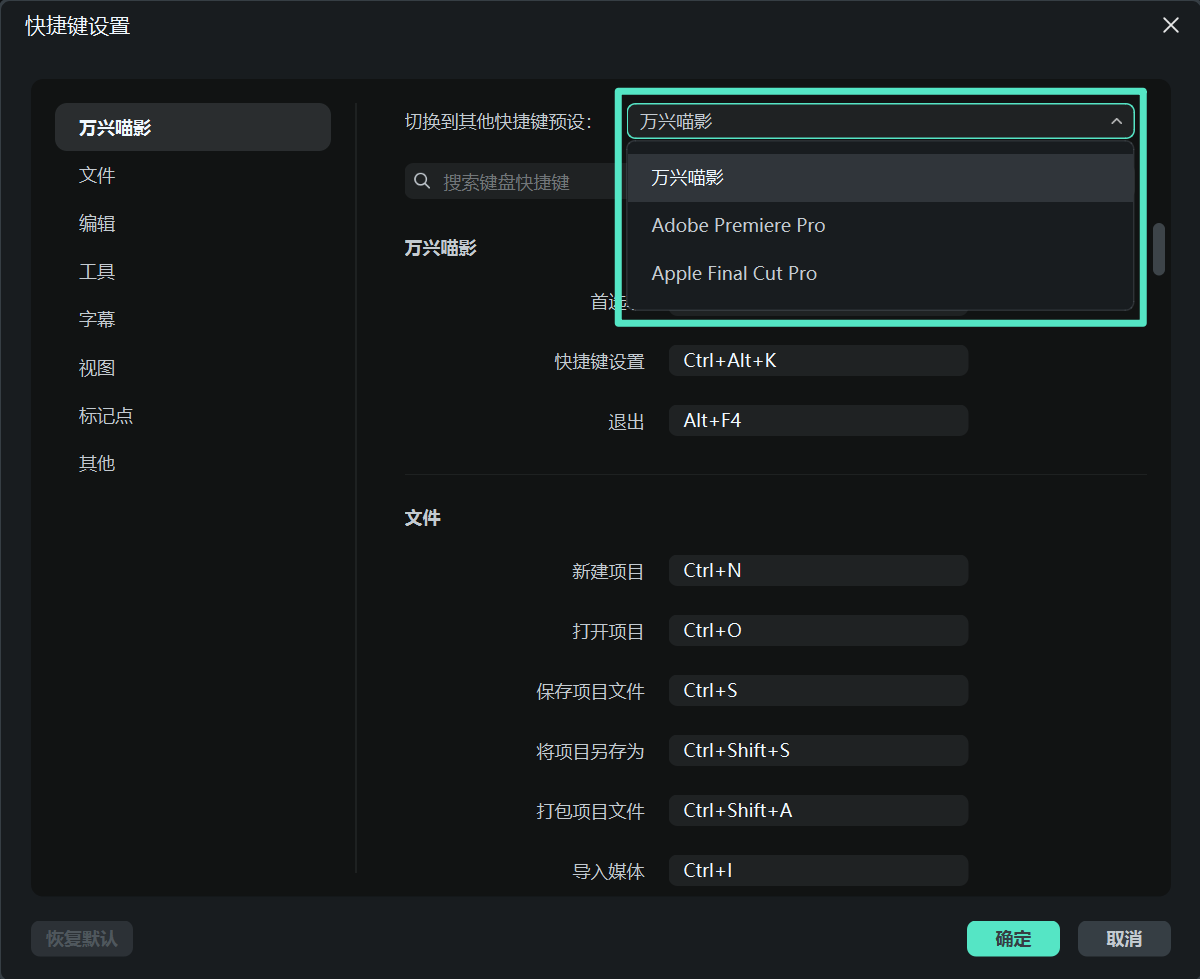
如果你习惯使用其他剪辑软件的快捷键,可以选择「Apple Final Cut Pro」「Adobe Premiere Pro」等预设方案。设置完成后,点击「保存修改」即可应用对应的快捷键。
快捷键列表(Windows)
以下整理了万兴喵影 Windows 版不同编辑功能对应的快捷键,帮助你快速查找并使用常用操作:
文件
| 操作 | Windows 快捷键 |
| 新建项目 | Ctrl+N |
| 打开项目 | Ctrl+O |
| 保存项目文件 | Ctrl+S |
| 将项目另存为 | Ctrl+Shift+S |
| 打包项目文件 | Ctrl+Shift+A |
| 导入媒体 | Ctrl+I |
| 录制旁白 | Alt+R |
| 偏好设置(首选项) | Ctrl+Shift+, |
| 退出 | Alt+F4 |
| 新建文件夹 | Ctrl+Alt+N |
编辑
| 操作 | Windows 快捷键 |
| 撤销 | Ctrl+Z |
| 重做 | Ctrl+Y |
| 剪切 | Ctrl+X |
| 复制 | Ctrl+C |
| 粘贴 | Ctrl+V |
| 删除 | Del |
| 波纹删除 | Shift+Del |
| 删除间隙 | Alt+Del |
| 全选 | Ctrl+A |
| 复制效果 | Ctrl+Alt+C |
| 粘贴效果 | Ctrl+Alt+V |
| 创建副本 | Ctrl+D |
| 选择剪辑范围 | X |
| 取消选定区域 | Shift+X |
| 向左移动 | Alt+ ← |
| 向右移动 | Alt+ → |
| 向上移动 | Alt+ ↑ |
| 向下移动 | Alt+ ↓ |
工具
| 操作 | Windows 快捷键 |
| 编辑属性 | Alt+E |
| 分割 | Ctrl+B |
| 修剪开头至游标位置 | Alt+[ |
| 修剪结尾至游标位置 | Alt+] |
| 裁剪和缩放 | Alt+C |
| 顺时针旋转 90° | Ctrl+Alt+ → |
| 逆时针旋转 90° | Ctrl+Alt+ ← |
| 编组 | Ctrl+G |
| 取消编组 | Ctrl+Alt+G |
| 常规变速 | Ctrl+R |
| 添加冻结帧 | Alt+F |
| 分离音频 | Ctrl+Alt+D |
| 静音 | Ctrl+Shift+M |
| 稳定影片 | Alt+S |
| 绿幕抠像 | Ctrl+Shift+G |
| 酒红色标记 | Alt+1 |
| 椰褐色标记 | Alt+2 |
| 咖啡色标记 | Alt+3 |
| 鸭绿色标记 | Alt+4 |
| 墨蓝色标记 | Alt+5 |
| 深藏青色标记 | Alt+6 |
| 深蓝紫色标记 | Alt+7 |
| 灰色标记 | Alt+8 |
| 快速选中相同颜色的素材 | Alt+Shift+` |
| 渲染 | Enter |
| 上一个关键帧 | [ |
| 下一个关键帧 | ] |
| 运动跟踪 | Alt +X |
| 快捷键设置 | Ctrl+ Alt +K |
| 插入 | Shift+I |
| 覆盖 | Shift+O |
| 替换 | Alt+鼠标拖动 |
| 重命名 | F2 |
| 打开文件所在位置 | Ctrl+Shift+R |
| 应用 | Alt +A |
| 加入收藏 | Shift+F |
| 关键帧动画 | Shift+Alt+K |
| 裁切适配 | Ctrl+F |
| 添加音频/视频关键帧 | Alt+K |
| 选择模式 | V |
| 开启音频重组 | S |
| 退出音频重组 | Shift+S |
视图
| 操作 | Windows 快捷键 |
| 播放/暂停 | Space |
| 停止 | Ctrl+/ |
| 全屏/还原 | Alt+Enter |
| 上一帧 | ← |
| 快照 | Ctrl+Alt+S |
| 上一帧/向左移动 | ← |
| 下一帧/向右移动 | → |
| 上一个编辑点/向上移动 | ↑ |
| 下一个编辑点/向下移动 | ↓ |
| 前往上一秒 | Shift+ ← |
| 前往下一秒 | Shift+ → |
| 前往上一个标记 | Shft+ ↑ |
| 前往下一个标记 | Shift+ ↓ |
| 前往项目开始处 | Home |
| 前往项目结尾处 | End |
| 前往所选片段开始处 | Shift+Home |
| 前往所选片段结尾处 | Shift+End |
| 缩小 | Ctrl+- |
| 缩放以适应时间轴 | Shift+Z |
| 选择上一个 | Ctrl+ ← |
| 选择下一个 | Ctrl+ → |
| 水平滚动时间轴 | Alt+向上/向下滚动 |
| 垂直滚动时间轴 | 向上/向下滚动 |
标记
| 操作 | Windows 快捷键 |
| 标记入点 | I |
| 标记出点 | O |
| 清除入点出点 | Ctrl+Shft+X |
| 添加标记 | M |
| 编辑标记 | Shift+M |
其他
| 操作 | Windows 快捷键 |
| 帮助与教程 | F1 |
| 导出 | Ctrl+E |
注意:
点击任意快捷键即可进行修改,但不能设置为已被其他功能占用的快捷键。修改完成后,点击「保存修改」保存设置。如需恢复默认快捷键,可随时点击「恢复为默认设置」。
快捷键 | 万兴喵影 Mac
万兴喵影 Mac 快捷键可帮助你快速调用常用编辑工具和功能,减少在菜单中反复查找的操作,让视频剪辑更加高效流畅。同时,你还可以自定义快捷键组合,根据个人操作习惯打造更顺手的剪辑工作流。
如何设置快捷键
万兴喵影 Mac 支持为不同编辑功能自定义快捷键。按照以下步骤操作,即可根据个人剪辑习惯调整快捷键设置:
步骤一:打开快捷键设置
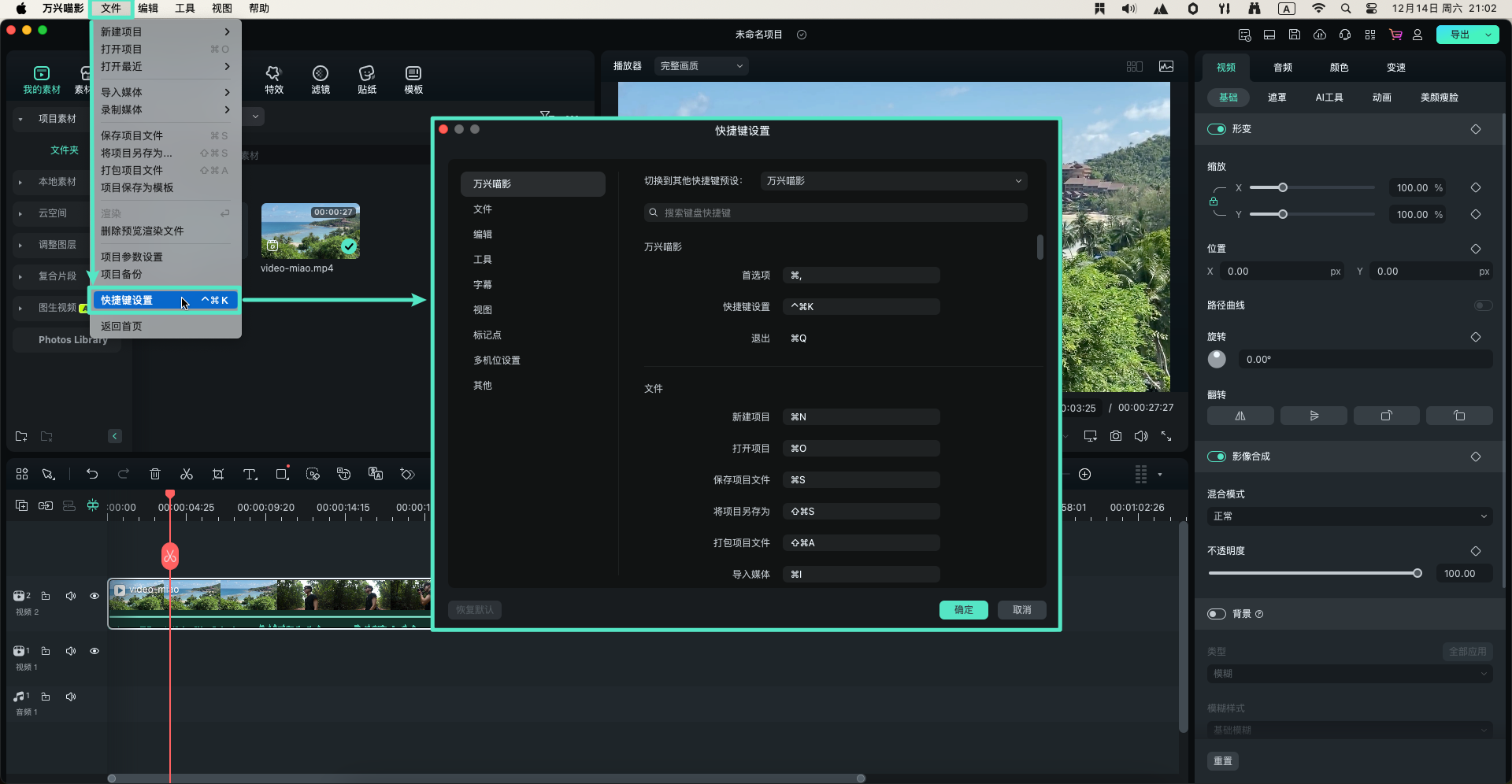
点击右上角的「万兴喵影」以展开菜单,点击「快捷键设置」选项,即可进入快捷键设置页面,查看当前可用的快捷键组合。
步骤二:设置新的快捷键
选择需要修改的快捷键,然后输入新的按键组合即可完成设置。万兴喵影会自动避免将已被其他功能占用的快捷键分配给当前命令。
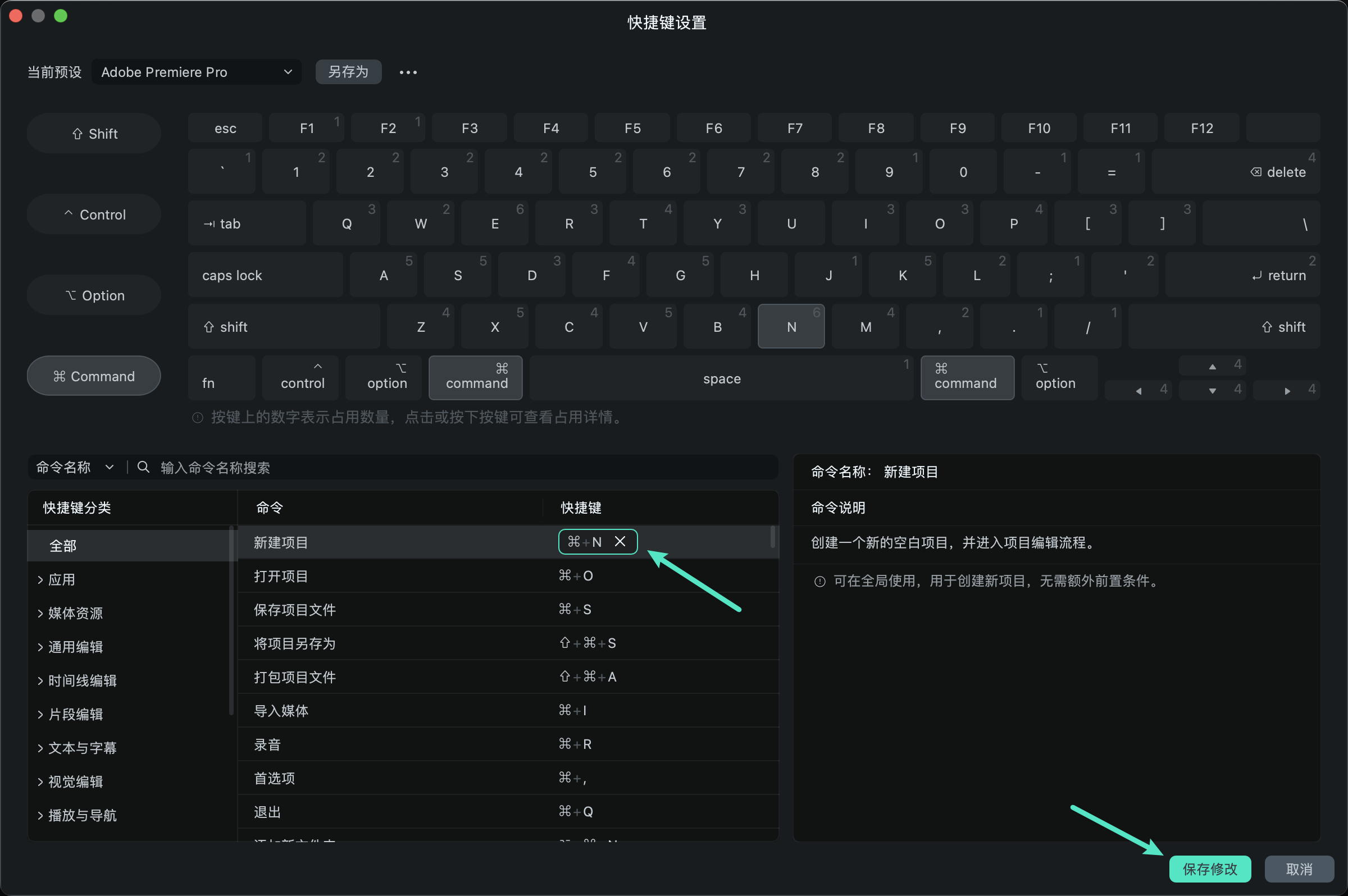
步骤三:切换其他快捷键预设
如果你习惯使用其他剪辑软件的快捷键,可以选择「Apple Final Cut Pro」或其他可用预设。选择完成后,点击「保存修改」即可应用新的快捷键配置。
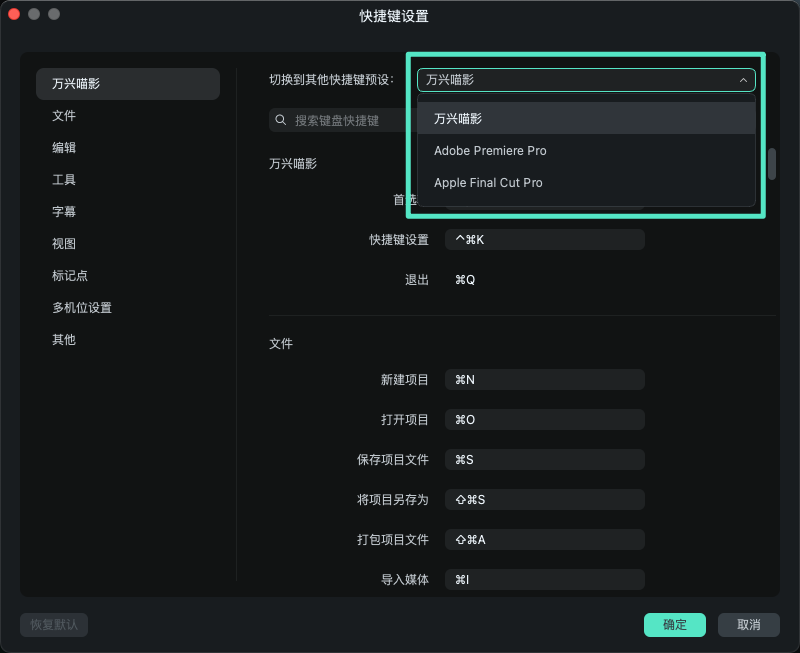
快捷键列表(Mac)
以下整理了万兴喵影 Mac 版不同编辑功能和操作命令对应的快捷键,方便你快速查找并使用常用功能。
万兴喵影快捷键
| 操作 | Mac 快捷键 |
|---|---|
| 首选项(偏好设置) | Command+, |
| 快捷键设置 | Ctrl+Command+K |
| 隐藏万兴喵影 | Command+H |
| 隐藏其他窗口 | Option+Command+H |
| 进入全屏 | Ctrl+Command+F |
| 最小化 | Command+M |
| 退出万兴喵影 | Command+Q |
文件快捷键
| 操作 | Mac 快捷键 |
|---|---|
| 新建项目 | Command+N |
| 打开项目 | Command+O |
| 关闭项目 | Command+W |
| 保存项目文件 | Command+S |
| 将项目另存为 | Shift+Command+S |
| 打包项目文件 | Shift+Command+A |
| 导入媒体 | Command+I |
| 录制旁白 | Command+R |
| 新建文件夹 | Shift+Command+N |
编辑快捷键
| 操作 | Mac 快捷键 |
|---|---|
| 撤销 | Command+Z |
| 重做 | Shift+Command+Z |
| 剪切 | Command+X |
| 复制 | Command+C |
| 粘贴 | Command+V |
| 创建副本 | Command+D |
| 删除所选内容 | Backspace |
| 波纹删除 | Shift+Delete |
| 删除间隙 | Option+D |
| 全选 | Command+A |
| 复制效果 | Option+Command+C |
| 粘贴效果 | Option+Command+V |
| 导出所选范围 | X |
| 取消所选范围 | Ctrl+X |
| 向左移动 | Option+ ← |
| 向右移动 | Option+ → |
| 向上移动 | Option+ ↑ |
| 向下移动 | Option+ ↓ |
工具快捷键
| 操作 | Mac 快捷键 |
|---|---|
| 编辑属性 | Option+E |
| 分割 | Command+B |
| 修剪开头至游标位置 | Option+[ |
| 修剪结尾至游标位置 | Option+] |
| 裁切适配 | Command+F |
| 裁剪和缩放 | Option+C |
| 顺时针旋转 90° | Command+Option+ → |
| 逆时针旋转 90° | Command+Option+ ← |
| 编组 | Command+G |
| 取消编组 | Option+Command+G |
| 显示速度控制 | Option+R |
| 速度和时长 | Ctrl+R |
| 添加冻结帧 | Option+F |
| 分离音频 | Ctrl+Option+D |
| 静音 | Shift+Command+M |
| 稳定影片 | Option+S |
| 绿幕抠像 | Shift+Command+G |
| 酒红色标记 | Command+1 |
| 椰褐色标记 | Command+2 |
| 咖啡色标记 | Command+3 |
| 鸭绿色标记 | Command+4 |
| 墨蓝色标记 | Command+5 |
| 深藏青色标记 | Command+6 |
| 深蓝紫色标记 | Command+7 |
| 灰色标记 | Command+8 |
| 快速选中相同颜色的素材 | Command+` |
| 渲染 | Return/Enter |
| 上一个关键帧 | [ |
| 下一个关键帧 | ] |
| 运动跟踪 | Option+X |
| 插入 | Shift+Command+I |
| 覆盖 | Shift+Command+O |
| 替换 | Option+鼠标拖动 |
| 在访达中显示 | Shift+Command+R |
| 应用 | Option+A |
| 快速分割模式 | C |
| 选择模式 | V |
视图快捷键
| 操作 | Mac 快捷键 |
|---|---|
| 播放/暂停 | Space |
| 停止 | Ctrl+/ |
| 全屏播放 | Option+Enter |
| 快照 | Ctrl+Option+S |
| 上一帧/向左移动 | ← |
| 下一帧/向右移动 | → |
| 上一个编辑点/向上移动 | ↑ |
| 下一个编辑点/向下移动 | ↓ |
| 向前一秒 | Shift+ ← |
| 向后一秒 | Shift+ → |
| 上一个标记 | Shift+ ↑ |
| 下一个标记 | Shift+ ↓ |
| 前往项目开始处 | Home |
| 前往项目结尾处 | End |
| 所选片段开头 | Shift+I |
| 所选片段结尾 | Shift+O |
| 放大 | Command+= |
| 缩小 | Command+- |
| 缩放以适应时间轴 | Shift+Z |
| 选择上一个 | Command+ ← |
| 选择下一个 | Command+ → |
| 水平滚动时间轴 | Option+向上/向下滚动 |
| 垂直滚动时间轴 | 向上/向下滚动 |
| 进入全屏 | Ctrl+Command+F |
标记快捷键
| 操作 | Mac 快捷键 |
|---|---|
| 标记入点 | I |
| 标记出点 | O |
| 清除入点出点 | Shift+Command+X |
| 移除入点 | Option+I |
| 移除出点 | Option+O |
| 添加标记 | M |
| 编辑标记 | Shift+M |
其他快捷键
| 操作 | Mac 快捷键 |
|---|---|
| 导出 | Command+E |
app端暂无此功能,请前往桌面端体验
