
数据化模板 - 动态图表制作 | 万兴喵影 Windows
在本指南中,我们将详细介绍万兴喵影 V15 的全新数据化模板功能。通过导入数据文件,你可以轻松生成专业的 AI 动态图表,使信息展示更直观、生动。系统提供智能动画预设,帮助你快速创建增长、入场或排序等多种动态效果,无需复杂操作。
万兴喵影的数据化模板不仅智能高效,同时支持高度自定义,能够满足你对个性化和专业化展示的需求。请参照以下步骤,了解如何在视频中制作动态图表:
注意:
不同类型的图表,其设置面板可能略有差异,但整体配置逻辑基本一致。本教程以单一示例(动态条形图)进行操作说明,其他类型图表的制作流程大致相同。
步骤一:启动万兴喵影并新建项目
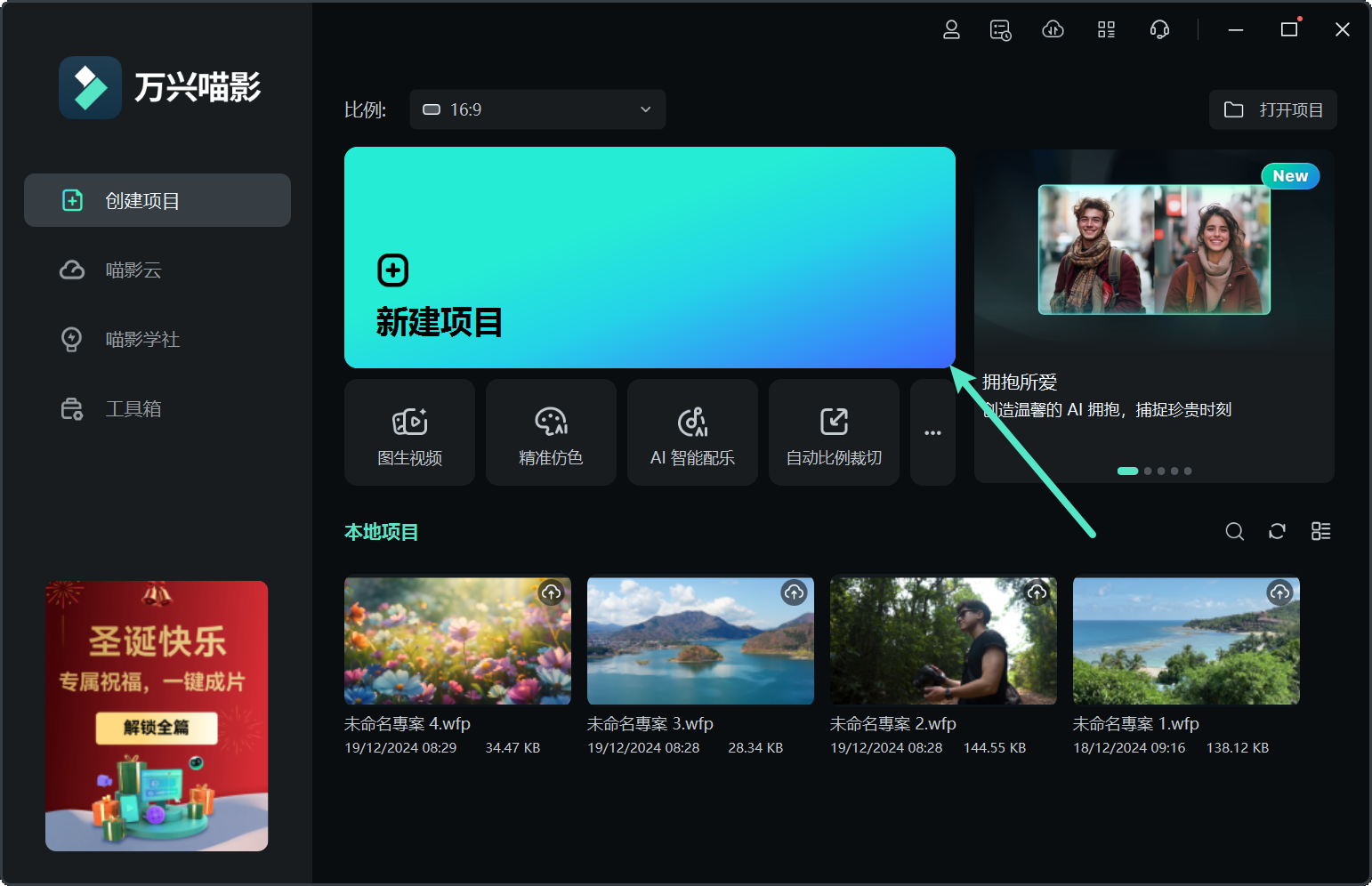
首先,启动最新版万兴喵影。在启动页面点击【新建项目】按钮,即可开始使用数据化模板创建动态图表。
步骤二:进入数据化模板
进入编辑界面后,将视频素材导入时间线。然后在顶部工具栏切换至【特效】模块,左侧边栏选择【视频特效】,滚动列表找到并点击【AI 智能图表 > 数据化模板】。

步骤三:选择图表类型
在数据化模板窗口中,从左侧边栏选择所需的【图表类型】,支持条形图、折线图、饼图等多种样式。

步骤四:导入数据文件并进行编辑
切换到【数据】模块,导入需要使用的数据文件,并管理数据属性,如【分类列、数值列或时间列】。你也可以双击数据表中的条目,根据实际需求修改名称或数值。

步骤五:调整动态图表属性
切换到【预览】模块,在窗口底部可调整图表的【长宽比】。在右侧面板,可自定义图表的【显示模式、配色方案以及主字体】,以优化视觉效果。

步骤六:调整柱状样式
向下滚动至【柱形】设置区域,调整柱子的【形状】与【颜色】,并根据需要设置【柱子数量和间距】,以优化图表视觉效果。

步骤七:突出显示所需标签
展开【数据标签】面板,为图表标签选择合适的【显示位置】。同时,可在下方调整【坐标轴标签】和【时间标签】的样式与属性,使信息展示更清晰。

步骤八:设置图表背景和边框
滚动到【背景】区域,展开菜单,根据视频内容调整背景颜色。启用【边框】开关后,可自定义【线宽】和【颜色】,确保图表与视频整体风格统一。

步骤九:编辑标题及调整动画时长
展开【标题】区域并启用开关,编辑【标题文本】并设置样式与位置。在【数字格式】区域,可调整【前缀】和【后缀】。展开【动画】区域,可自定义动画播放时长,以实现理想的视觉效果。

步骤十:将动态图表添加至时间线
使用【播放】按钮预览动态图表效果,确认无误后,点击【添加到时间线】,将动态图表加入时间线以便进一步编辑。

步骤十一:调整图表视觉效果
图表添加到时间线后,可根据视频内容调整图表和视频的视觉效果,包括视频/音频、速度、动画和颜色,确保风格统一。如需再次编辑动态图表,可点击【编辑】重新打开编辑窗口。

步骤十二:预览并导出视频
完成所有编辑(包括转场应用)后,使用播放按钮预览最终效果。确认无误后,点击【导出】标签,将带有动态图表的视频保存到本地。

数据化模板 - 动态图表制作 | 万兴喵影 Mac
在本指南中,我们将详细介绍万兴喵影 V15 的全新数据化模板功能。通过导入数据文件,你可以轻松生成专业的 AI 动态图表,使信息展示更直观、生动。系统提供智能动画预设,帮助你快速创建增长、入场或排序等多种动态效果,无需复杂操作。
万兴喵影 Mac 版的数据化模板不仅智能高效,同时支持高度自定义,能够满足你对个性化和专业化展示的需求。请参照以下步骤,了解如何在视频中制作动态图表:
注意:
不同图表类型的配置面板可能略有差异。本指南以动态圆环图为示例进行演示,但大部分图表类型的通用设置和操作逻辑基本一致。步骤一:在万兴喵影 Mac 版创建新项目
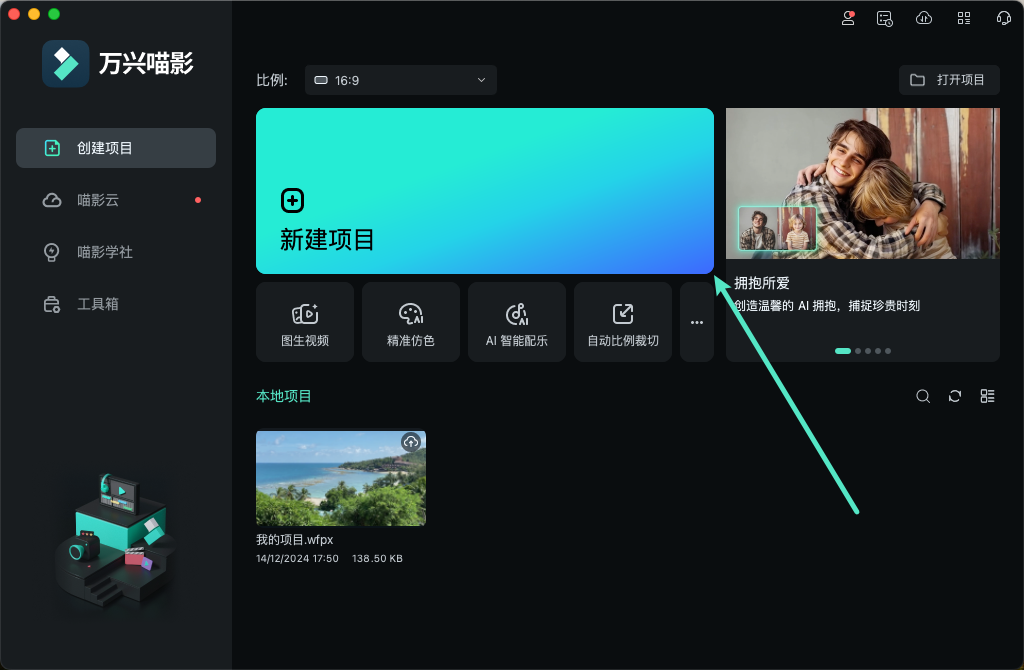
首先,在 Mac 上启动万兴喵影,并点击首页的【新建项目】标签,开启你的创作之旅。
步骤二:进入数据化模板
将视频素材导入时间线后,点击顶部菜单栏的【特效】打开特效库。随后,在左侧的【视频特效】区域找到并展开【AI 智能图表】分类,选择【数据化模板】并打开。

步骤三:选择图表类型
在数据化模板窗口的左侧面板中选择所需的【图表类型】,并在预览窗口查看实时效果,确保展示风格符合需求。

步骤四:上传并编辑数据文件
切换至【数据】区域,上传所需数据文件,并设置相关参数,例如【分类列】、【数值列】及【时间列】。你也可以双击数据条目,按需求修改名称或数值,实现精准的数据展示。

步骤五:调整动态图表设置
回到【预览】区域,在窗口底部设置所需【长宽比】。右侧面板支持自定义动态图表的【模式】、【配色】及【主字体】,以满足视频整体风格需求。

步骤六:自定义环形图扇区
展开下方的【扇区】设置,调整【内径半径】、【圆角半径】及【间隙】。同时,你可以在【颜色和图标】中单独定义各部分颜色,或启用【描边】增强视觉效果,使环形图更加美观与专业。

步骤七:设置显示标签
前往【数据标签】区域,选择最适合的【标签位置】以优化图表展示效果。同时,你可以自定义【文本样式】和【时间标签】,并决定是否开启【颜色匹配数据】功能,以增强视觉一致性。

步骤八:调整背景与边框
在【背景】区域展开设置菜单,可更改画布颜色以匹配视频风格。开启【边框】功能后,可自定义边框的【线宽】和【颜色】,让图表更加美观且易于区分。

步骤九:编辑标题与动画时长
前往【标题】区域,开启相关设置后,可编辑【标题文本】、调整位置及修改样式。在【数字格式】中自定义【前缀】与【后缀】,并在【动画】区域设置动画时长,确保图表动态效果符合需求。

步骤十:将动态图表添加到时间线
点击【播放】按钮预览动态图表效果,确认无误后,点击【添加到时间线】将图表插入视频,便于后续编辑和调整。

步骤十一:微调图表视觉效果
将图表置入时间线后,可进一步调整动画速度、颜色及整体视觉效果,确保与视频风格协调。随时点击【编辑】按钮,可重新打开数据化模板进行修改。

步骤十二:预览与导出最终视频
完成编辑后,在播放器查看整体效果。确认无误后,点击【导出】按钮,将带有动态图表的视频保存到本地,完成制作。
app端暂无此功能,请前往桌面端体验
